Doppelte WooCommerce-Produkte: sechs Katalogprüfungen
Sechs Prüfungen zu SKU, Codes, Titeln, Permalinks, Bildern und Varianten, um doppelte WooCommerce-Produkte ohne Verlust von Bestellungen oder Daten zu entfernen.
So findest du doppelte WooCommerce-Produkte vor dem Löschen
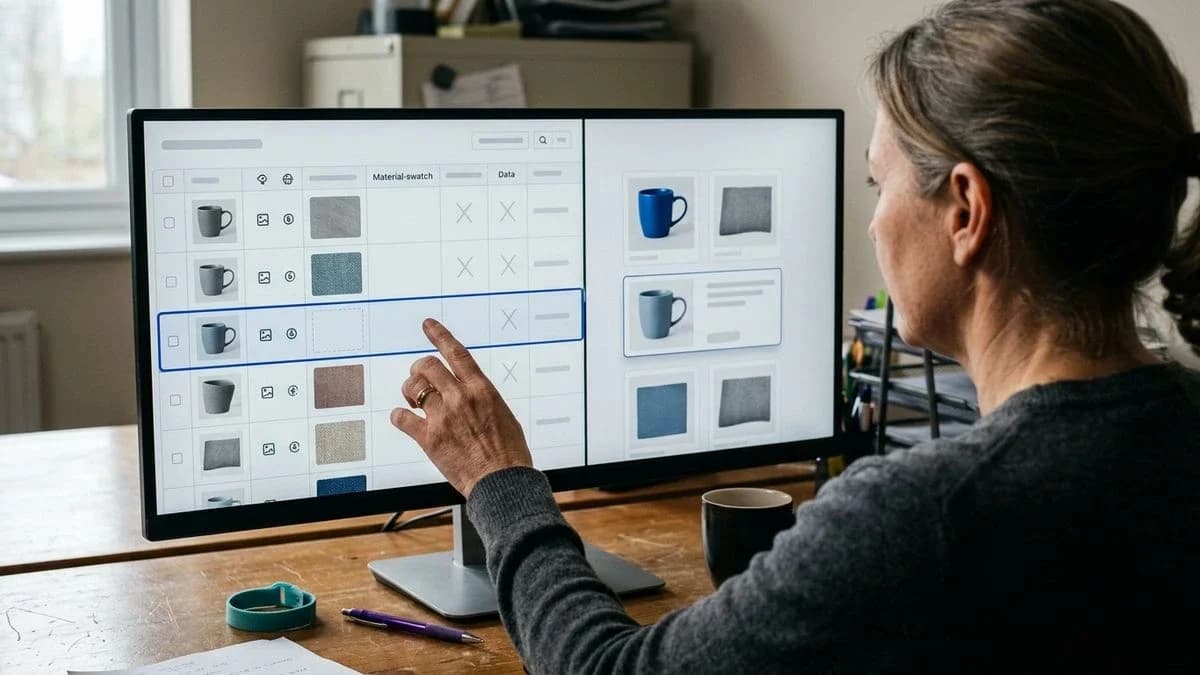
Doppelte WooCommerce-Produkte sind separate Produktseiten, die denselben Artikel beschreiben, oder ein Artikel, der auf mehrere einfache Produkte verteilt wurde, obwohl er zu einem Produkt mit Varianten zusammengefasst werden sollte. Du erkennst sie an einer wiederholten SKU, einem identischen Barcode, nahezu gleichen Titeln und Permalinks, demselben Bild in mehreren Zeilen oder einer kopierten Beschreibung. Sie teilen die Aufmerksamkeit auf zwei Adressen auf und lassen Kanäle zwei Identitäten für eine Sache erhalten. Die sechs Prüfungen dieser Anleitung führst du im Katalog durch, bevor du eine Zeile löschst.
Ein Programm, das den Shop ausliest, erkennt nicht automatisch, dass zwei Seiten dieselbe Tasse zeigen. Es liest Titel, Adresse, Preis, Verfügbarkeit, Bild und die ausgefüllten Felder. Wenn zwei veröffentlichte Seiten dieselben Fakten mit kleinen Abweichungen enthalten, zeigt der Shop zwei Ergebnisse, der Feed kann zwei Zeilen übertragen und wer den Preis aktualisiert, korrigiert möglicherweise nur eine davon. Laut dem WooCommerce-Entwicklerblog hat Anthropic am 2. September 2026 den Claude Commerce Agent als Open-Source-Code für Einkaufsassistenten und Verkäufer veröffentlicht. Ein Katalog mit zwei Identitäten für einen Artikel macht es schwieriger, eine einzige konsistente Adresse anzugeben. Die Quelle ist der WooCommerce developer blog.
Warum doppelte WooCommerce-Produkte den Katalog belasten
Ein Duplikat belastet den Shop, weil der Shop, die interne Suche und die Kanäle zwei Seiten erhalten, obwohl eine genügen würde, und nicht wissen, welche aktualisiert werden soll.
Im Backend ist das Problem konkret sichtbar. Öffne in WooCommerce Produkte und anschließend Alle Produkte, sortiere nach Name und suche zwei benachbarte Zeilen mit demselben oder unterschiedlichen Preisen. Im Shop liefert die Suche beide Seiten. An der Kasse kann der Kunde die alte Seite mit dem falschen Lagerbestand in den Warenkorb legen. Im Lager wird dasselbe Stück möglicherweise doppelt gezählt oder eine Seite steht auf null, während die andere noch Bestand ausweist. Dann bestellst du etwas nach, das bereits vorhanden ist.
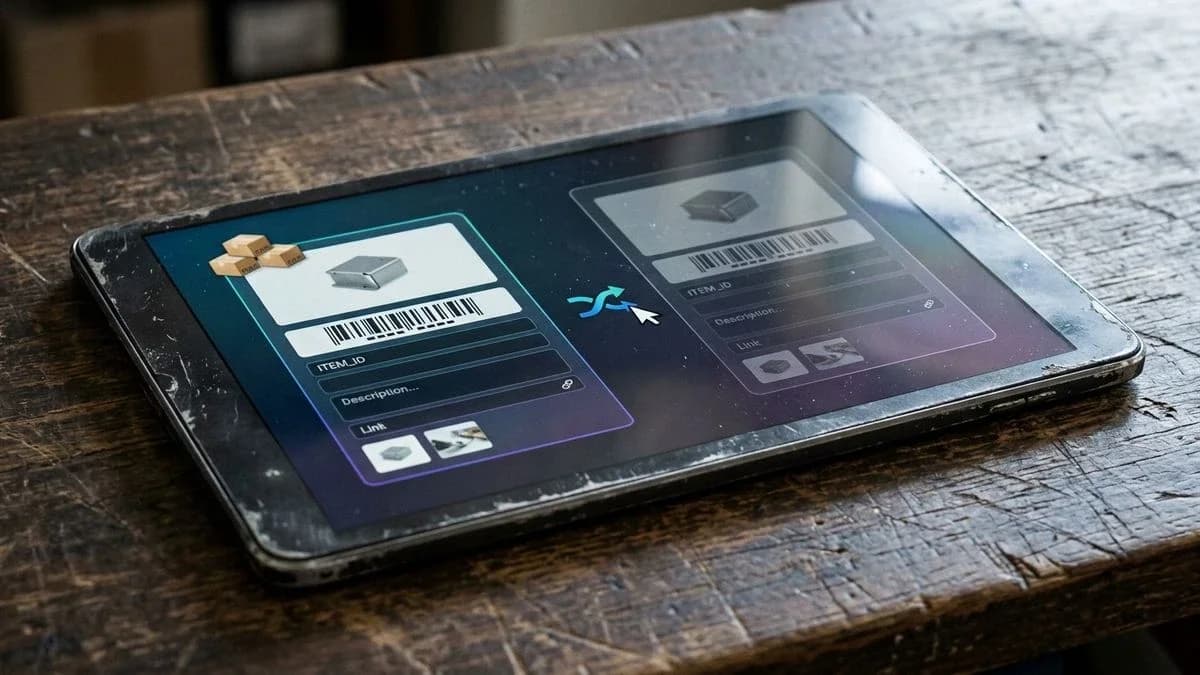
Bei den Kanälen funktioniert der Vorgang ähnlich, allerdings mit anderen Feldern. Ein Produktfeed für ChatGPT verlangt laut der OpenAI-Spezifikation neun Pflichtfelder: item_id, title, description, url, brand, seller_name, image_url, availability und price mit Währung. GTIN und MPN sind optional, und eine GTIN darf nicht erfunden werden. Wenn zwei Seiten mit derselben item_id oder mit zwei item_ids und derselben URL in der Datei erscheinen, ist die Identität der Datei unklar. Die Bezeichnungen link, image_link und identifier_exists gehören zu Google Merchant Center, nicht zu diesem Feed. Im mit Google kompatiblen Profil wird, wenn OpenAI dies bestätigt, eine GTIN oder MPN benötigt, außer identifier_exists = no.
Seitentext und strukturierte Daten arbeiten zusammen. Laut Google Search Central gibt es zwei Hauptklassen strukturierter Produktdaten. Das Markup bestätigt Preis und Verfügbarkeit, wenn sie mit dem Inhalt der Seite übereinstimmen. Es löst nicht von selbst das Problem zweier Seiten, die denselben Artikel beschreiben. Im Gegenteil kann es zwei Preise bestätigen, wenn die Seiten nicht übereinstimmen. WooCommerce erzeugt bereits grundlegendes Produkt-Markup. Was die Produktseite schwächt, sind fehlende oder unklare Fakten im Text und in den Daten sowie eine zweite Seite, die dasselbe beschreibt.
Wer dieselbe Preisliste zweimal importiertEin anschauliches Beispiel: Ein Shop erhält die Preisliste eines Lieferanten als PDF, importiert sie und lädt sie im darauffolgenden Monat erneut hoch, ohne zu prüfen, ob die Zeilen bereits vorhanden sind. Es entstehen Paare mit demselben Namen, manchmal mit leerer SKU in der zweiten Zeile, weil die Spalte nicht zugeordnet war. Das ist kein zu messendes Ergebnis, sondern ein typischer Ablauf. Exportiere den Katalog vor einem neuen Import und vergleiche die SKU-Spalte. Wenn die Datei des Lieferanten keinen stabilen Code enthält, importiere nicht blind: Halte bereits vorhandene Zeilen an und aktualisiere sie, statt neue anzulegen.
Wer Produktseiten aus den Kanälen in den Shop kopiertWer auf Amazon, eBay, Etsy oder Vinted verkauft und dieselbe Seite anschließend in WooCommerce einfügt, kann zwei Produkte im Shop haben: eines wurde manuell erstellt, das andere aus der Warenwirtschaft oder einer CSV-Datei importiert. Die Veröffentlichung auf den Kanälen bleibt deine Aufgabe. Das Duplikat entsteht vorher, wenn dieselbe Referenz zweimal in den Shop gelangt. Halte eine Referenzseite im WooCommerce-Katalog und erstelle für die anderen Kanäle einen angepassten Text zum Kopieren, ohne nur für eine kanalspezifische Version eine zweite öffentliche Seite anzulegen.
Zwei veröffentlichte Seiten für denselben Artikel sind kein Sicherheitsarchiv: Es sind zwei Adressen, und wer den Preis aktualisiert, korrigiert leicht nur eine davon.
Erste und zweite Prüfung: SKU und Barcode
Die erste Prüfung sucht eine doppelte WooCommerce-SKU. Die zweite sucht denselben Barcode beziehungsweise dieselbe GTIN auf Seiten, die nicht dieselbe Variante darstellen.
WooCommerce verhindert standardmäßig nicht, dass du zwei Produkte mit derselben SKU speicherst. Das Feld befindet sich unter Produktdaten, im Tab Inventar, beim Eintrag SKU. Eine leere SKU ist kein Duplikat, sondern eine fehlende Identität und muss getrennt behandelt werden. Eine wiederholte SKU bei zwei veröffentlichten einfachen Produkten ist dagegen ein besonders klares Signal. Bei Varianten muss die SKU zur einzelnen Variante gehören und darf nicht vom übergeordneten Produkt auf alle Größen kopiert werden. Wenn drei Größen denselben Code verwenden, weiß das Lager nicht, welches Stück verkauft wurde.
Der Barcode wird nicht abgeleitet und nicht aus dem Internet übernommen, um eine Lücke zu füllen. Lies ihn ab, wenn er aufgedruckt ist, vergleiche ihn zwischen den Seiten und prüfe die GS1-Prüfziffer. Ein wiederholter Code bei zwei verschiedenen Produkten ist ein Fall zur Untersuchung, kein automatisches Urteil: Es kann ein Einfügefehler sein oder zwei Seiten desselben Artikels können zusammengeführt werden. Ein Code mit falscher Prüfziffer ist ein fehlerhafter Datensatz, kein Duplikat. Ein Produkt ohne Hersteller-Code wird als solches angegeben. Eine GTIN zu erfinden, damit ein Feed akzeptiert wird, erzeugt einen falschen Identifikator und ist schlechter als ein leeres Feld.
- Öffne WooCommerce, dann Produkte und anschließend Alle Produkte.
- Exportiere eine CSV-Datei mit SKU, Name, Status, Preis und, falls vorhanden, Barcode oder dem von dir verwendeten GTIN-Feld.
- Sortiere das Tabellenblatt nach SKU und markiere Werte, die in mehreren veröffentlichten Zeilen vorkommen.
- Sortiere anschließend nach Barcode und markiere Wiederholungen. Leere Zellen lässt du außer Acht.
- Öffne jedes Paar im Shop und entscheide: gleiche Referenz zum Zusammenführen, Variante zum Gruppieren oder Einfügefehler, der auf der falschen Seite korrigiert werden muss.
- Erzeuge keinen fehlenden Code. Wenn er fehlt, lass das Feld leer und kennzeichne das Fehlen. Pflege anschließend die interne SKU, die dir gehört.
Halte drei Fälle auseinander. Erstens: gleiche SKU, gleicher Artikel, zwei Seiten. Diese Seiten werden zusammengeführt. Zweitens: gleiche SKU, verschiedene Artikel, falscher Eintrag. Benenne den Code der fehlerhaften Seite um, ohne die andere zu ändern. Drittens: verschiedene SKUs, gleicher Barcode. Öffne das Paar und prüfe Marke, Größe und Bild, bevor du etwas löschst. Die SKU gehört dir und kann neu vergeben werden. Eine vorhandene GTIN gehört dem Hersteller und darf nicht hergestellt werden.
Dritte und vierte Prüfung: nahezu gleiche Titel und Permalinks
Die dritte Prüfung liest ähnliche Titel. Die vierte prüft den Permalink, weil WordPress einen Zusatz anhängt, wenn die gewünschte Adresse bereits belegt ist.
Sortiere Alle Produkte nach Name. Die zu prüfenden Paare stehen oft direkt untereinander: „Blaue Emaille-Tasse“ und „Blaue Emaille-Tasse Kopie“ oder „Leinenhemd“ und „Leinenhemd “ mit einem zusätzlichen Leerzeichen. Ein nahezu gleicher Titel reicht allein nicht aus. Zwei verschiedene Keramiken können ähnlich heißen. Die Prüfung braucht ein zweites Merkmal: dieselbe SKU, dasselbe Bild, derselbe Preis und dieselbe Kurzbeschreibung oder einen Permalink, der aus dem ersten plus Bindestrich und einer Zahl besteht.
Der Permalink wird unter dem Titel über Bearbeiten geändert. Wenn du zwei Produkte mit derselben gewünschten Adresse speicherst, wird die zweite häufig zum ersten Permalink mit einem numerischen Zusatz. Dieser Zusatz ist ein starkes Indiz für eine wiederholte Erstellung, aber kein Beweis dafür, dass die beiden Produkte identisch sind. Öffne beide Seiten. Wenn die zweite leer, ein Entwurf oder ohne Bestellungen ist, ist sie nach dem Vergleich ein möglicher Löschkandidat. Wenn die erste ein Entwurf ist und die zweite Bestand und Bestellungen hat, behalte die zweite und ändere den Permalink erst, wenn entschieden ist, welche Seite öffentlich bleibt. Eine bereits indexierte Adresse ohne permanente Weiterleitung auf die behaltene Seite zu ändern, hinterlässt eine nicht erreichbare Adresse. Die Weiterleitung ist keine native Produktschaltfläche. Sie wird mit dem bereits verwendeten Adresswerkzeug eingerichtet und führt nur zur verbleibenden Seite.
Ein anschauliches Beispiel ohne Traffic-Ergebnisse: Ein Shop mit etwa vierzig Keramikartikeln hat „Rohe Schale“ und „Rohe Schale-2“. Die zweite Seite entstand durch das Duplizieren eines Produkts, um den Preis zu ändern, und blieb anschließend versehentlich veröffentlicht. Die Prüfung besteht nicht darin, jeden nummerierten Permalink zu löschen. Öffne das Paar, prüfe, welche Seite Bestellungen und Bestand hat, übertrage den einzigen fehlenden nützlichen Wert und nimm die Seite aus der Veröffentlichung, die nicht gekauft werden soll.
Fünfte Prüfung: dasselbe Bild und kopierte Beschreibungen
Die fünfte Prüfung erkennt dasselbe Bild bei mehreren Produkten und doppelte WooCommerce-Produktbeschreibungen, die Wort für Wort kopiert oder aus einem Kanal eingefügt wurden.
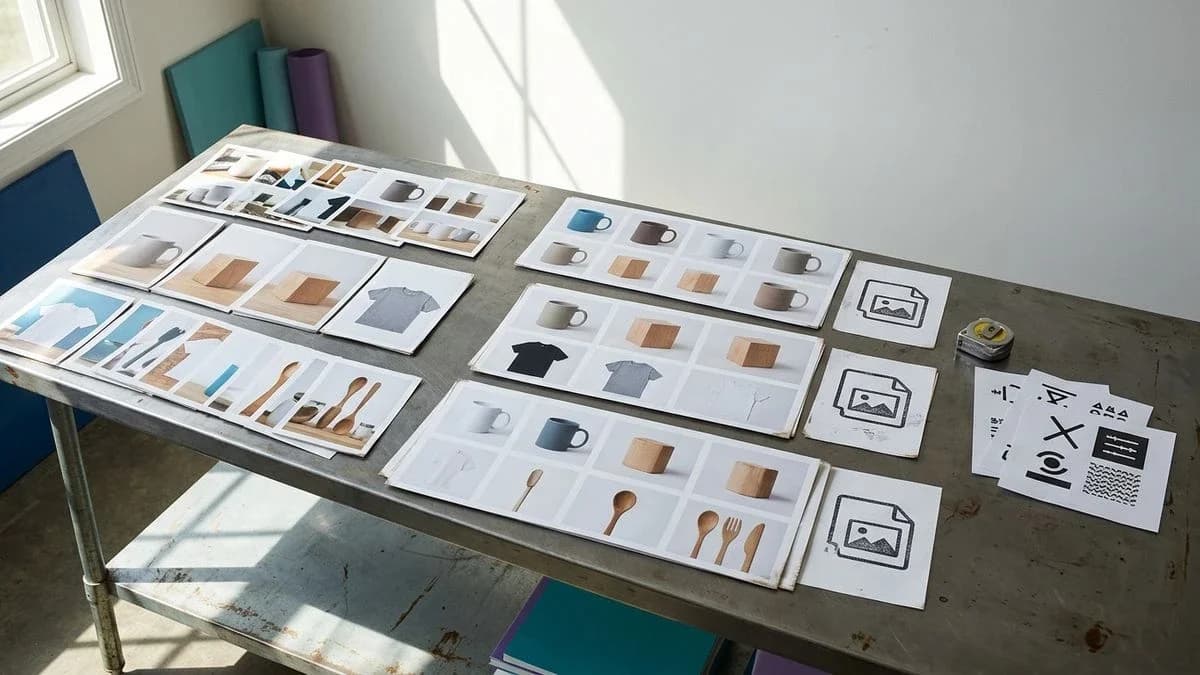
In WooCommerce befindet sich das Bild in der Spalte Produktbild und in der Galerie. Dieselbe Datei mit demselben Namen bei zwei einfachen Produkten ist ein Prüfhinweis. Für kurze Zeit kann das zulässig sein, wenn du Varianten vorbereitest und noch kein Bild für jede Farbe hast. Es sollte jedoch nicht der endgültige Zustand zweier veröffentlichter Seiten sein, die der Kunde unterscheiden können muss. Die Bildprüfung berücksichtigt auch fehlende Bilder, ein zu kleines Hauptbild und ein Format, das von den Kanälen abgelehnt wird. Prüfe außerdem die Dateigröße: Ein zu kleines Bild kann von den Kanälen abgelehnt werden, an die du es sendest. Kontrolliere deshalb die Anforderungen jedes Kanals. Ein gemeinsam verwendetes und zugleich zu kleines Bild muss ersetzt werden, nicht nur vom zweiten Produkt gelöst werden.
Doppelte Beschreibungen findest du, indem du Kurz- und Langbeschreibung exportierst oder im Katalog nach einem markanten Satz suchst, den du überall eingefügt hast, etwa „Versand in ganz Deutschland“ als einzigen Text. Derselbe Werbeabsatz auf vierzig Seiten ist kein Produktduplikat, sondern Standardtext. Ein Produktduplikat ist die vollständig kopierte Seite, einschließlich Material, Größe und Titel. Standardtext wird dort neu geschrieben, wo er den einzigen Inhalt darstellt, und mit den Fakten der jeweiligen Referenz ergänzt. Die kopierte Seite wird zusammengeführt oder entfernt.
Wenn du die Beschreibung von Amazon, eBay oder Etsy in WooCommerce einfügst, entsteht auch ohne eine zweite Zeile ein weiteres Problem. Der Kanaltext spricht über Regeln, Zeiten und Felder dieses Kanals. Im Shop bleibt er allgemein, ist oft auf vielen Seiten gleich und nennt nicht die Marke, Größe oder das Material, die Besucher und ein Assistent auf der Seite lesen. Text und Daten arbeiten zusammen: Wenn die Beschreibung die Fakten nicht enthält, kann das Markup sie nicht bestätigen. Es ist nicht nötig, eine Abstrafung zu versprechen. Entscheidend ist, dass zwei identische Texte die Auswahl einer Seite nicht erleichtern und dass kopierter Kanaltext meist die Felder auslässt, die im Shop leer sind.
Wer wenig Zeit für die tägliche Routine hatWer den Arbeitstag mit zehn zu veröffentlichenden Seiten beendet, dupliziert leicht die letzte Seite, ändert den Titel und lässt Bild und Beschreibung unverändert. Die praktische Lösung ist eine kurze Liste, kein großes Projekt. Prüfe jeden Abend die an diesem Tag bearbeiteten Seiten: andere SKU, kein zufälliger Permalink-Zusatz, ein eigenes Bild oder zumindest kein gemeinsam verwendetes Bild mit einem anderen veröffentlichten Produkt, ein erster Satz, der den Artikel nennt, und eine Größenangabe. Der Rest der Bereinigung kann warten. Neue Duplikate kosten am meisten, weil sie sofort im Shop und, wenn du alle veröffentlichten Produkte exportierst, auch in der Kanaldatei landen.
Dasselbe Foto bei zwei veröffentlichten Produkten spart keine Zeit: Es zeigt, dass die Seiten weder für Käufer noch für den Katalogexport unterschieden wurden.
Sechste Prüfung: WooCommerce-Produktvarianten gruppieren
Die sechste Prüfung sucht einfache Produkte, die sich nur durch Größe, Farbe, Menge oder Verpackung unterscheiden und als Varianten eines einzigen Produkts angeboten werden sollten.
Nicht jede Ähnlichkeit ist eine Variante. Eine Tasse und eine passende Untertasse sind zwei Produkte. Eine blaue und eine grüne Tasse aus demselben Material, mit demselben Grundpreis und derselben Beschreibung, sind Varianten. Das operative Kriterium lautet: Wenn der Kunde ein Attribut auswählt und der Rest der Seite weiterhin zutrifft, handelt es sich um eine Variante. Wenn Marke, Verwendung oder technische Daten geändert werden müssen, sind es zwei Artikel, und das Zusammenführen würde den Katalog verschlechtern.
Laut dem WooCommerce developer blog werden Variantengalerien ab WooCommerce-Version 11.1 für jeden Shop aktiviert sein. Das ist für diese Prüfung relevant: Viele doppelte einfache Seiten entstanden, weil jede Farbe ein eigenes Bild benötigte und der Shop keine Galerie pro Variante anzeigte. Das Gruppieren entfernt die Bilder nicht. Sie werden der passenden Variante zugeordnet, wenn die Shop-Version dies ermöglicht, und eine übergeordnete Seite mit den Attributen bleibt bestehen.
Der Weg im Backend ist stabil. Öffne WooCommerce, Produkte und Attribute. Erstelle ein globales Attribut, wenn du es auf vielen Seiten benötigst, etwa Farbe, und bereinige die Begriffe: „blau“ und „Blau “ sollten nicht nebeneinander bestehen. Wähle beim zu behaltenden Produkt unter Produktdaten den Produkttyp Variables Produkt. Füge im Tab Attribute das Attribut Farbe hinzu, trage die Werte ein, aktiviere Auf der Produktseite sichtbar und Für Variationen verwendet und speichere die Attribute. Erzeuge im Tab Variationen die Varianten und hinterlege für jede eine eigene SKU, Preis, Bestand und ein Bild. Das übergeordnete Produkt kann ohne SKU oder mit einer Familien-SKU geführt werden, darf aber nicht dieselbe SKU wie die Varianten besitzen.
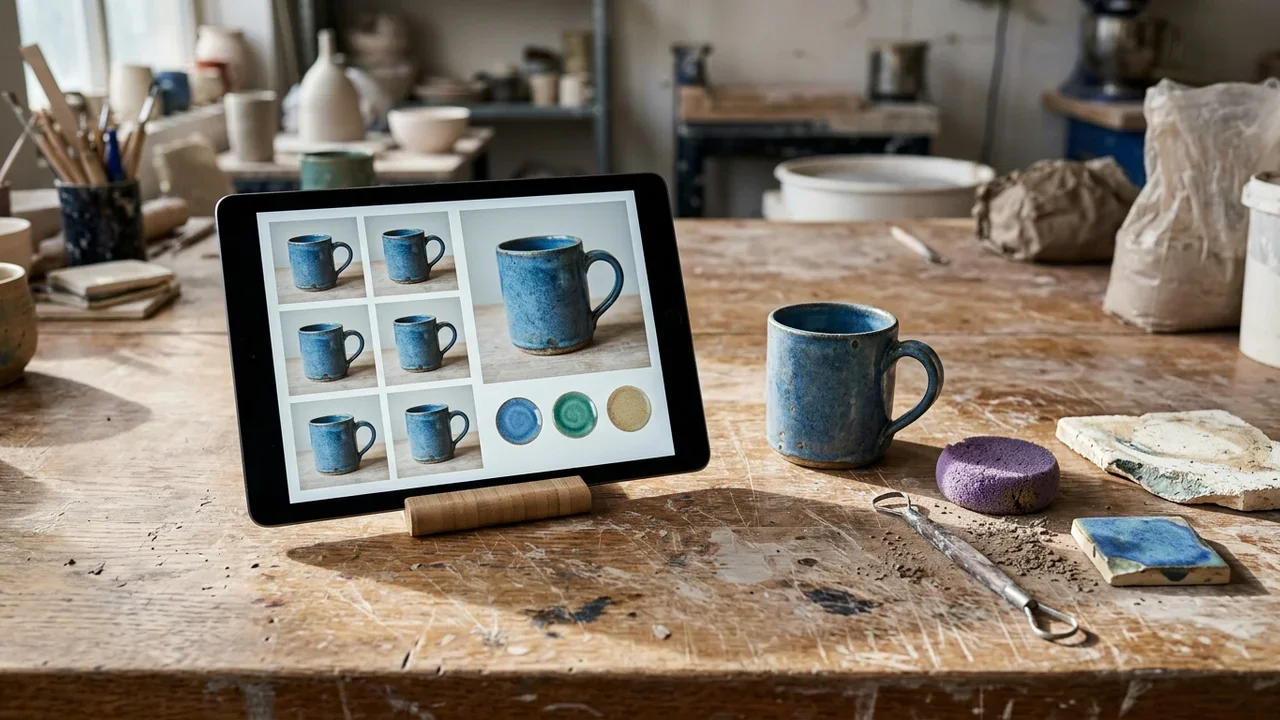
Eine Manufaktur mit etwa vierzig ReferenzenEin anschauliches Beispiel: Eine Keramikwerkstatt hat etwa vierzig Referenzen und für eine glasierte Tasse drei einfache Produkte in Blau, Grün und Sand. Sie haben dieselbe Beschreibung und drei SKUs, die in Wirklichkeit aus demselben Code plus einer im Titel genannten Farbe bestehen. Es gibt keinen Shopnamen und kein gemessenes Ergebnis. Die Arbeit sieht so aus: Behalte die Seite mit vorhandenen Bestellungen. Füge das Attribut Farbe hinzu. Erstelle drei Varianten mit unterschiedlichen SKUs, etwa mit einem stabilen Präfix plus Farbe, ohne eine GTIN wiederzuverwenden. Verschiebe den Bestand jeder einfachen Seite in die passende Variante. Setze die beiden übrigen einfachen Seiten auf Entwurf, prüfe, ob sie sich im Warenkorb einer offenen Bestellung befinden, und verschiebe sie erst danach in den Papierkorb. Lösche die beiden Seiten nicht am selben Tag, wenn eine offene Bestellung sie noch nennt.
Duplikate zusammenführen oder löschen, ohne Daten zu verlieren
Führe auf der Seite zusammen, die Bestellungen, den korrekten Bestand und ausgefüllte Felder hat. Nimm die andere erst aus der Veröffentlichung, nachdem du fehlende Informationen übertragen hast.
WooCommerce besitzt keine native Schaltfläche „Produkte zusammenführen“. Das Zusammenführen erfolgt Feld für Feld. Bestellungen bleiben mit der Produktkennung verbunden, unter der sie erstellt wurden. Das Löschen der Seite löscht die Bestellung nicht, aber die Bestellzeile kann möglicherweise kein öffnungsfähiges Produkt mehr anzeigen. Bewertungen bleiben auf der Seite, auf der sie geschrieben wurden. Es gibt keinen nativen Befehl, um sie zu übertragen. Wenn eine der beiden Seiten echte Bewertungen hat, ist sie häufig die Seite, die du behalten solltest, selbst wenn ihr Titel schlechter ist: Den Titel kannst du korrigieren, Bewertungen jedoch nicht ohne manuelle Arbeit außerhalb des Produkts.
Vorher und nachher, am selben anschaulichen Tassenbeispiel: Vorher sind drei einfache Produkte veröffentlicht: „Blaue Emaille-Tasse“, „Blaue Emaille-Tasse“ und „Grüne Emaille-Tasse“. Zwei haben dieselbe SKU, ein einzelnes Bild wird wiederholt verwendet, die Beschreibung ist identisch und ein Permalink hat einen Zusatz. Nachher gibt es ein variables Produkt „Emaille-Tasse“, das Attribut Farbe, zwei Varianten mit unterschiedlichen SKUs sowie Preis und Bestand bei jeder Variante. Das Bild liegt bei der Variante, die übergeordnete Beschreibung nennt Material und Fassungsvermögen nur, wenn diese Daten tatsächlich vorliegen. Die einfachen Seiten werden zunächst zu Entwürfen und anschließend in den Papierkorb verschoben. Es wird kein neuer Barcode angelegt und kein Satz hinzugefügt, der nicht bereits in deinen Daten enthalten war.
- Wähle die zu behaltende Seite: die mit Bestellungen, echten Bewertungen oder verlässlichem Bestand. Bei Gleichstand behältst du die Seite mit den meisten ausgefüllten Feldern.
- Öffne die andere Seite in einem zweiten Tab und übertrage nur fehlende Fakten: eine Größe, einen Attributwert, ein anderes Bild oder einen Verpackungshinweis.
- Wenn es Varianten sind, wandelst du die behaltene Seite in ein variables Produkt um und verschiebst Bestand und SKU auf die Varianten mit unterschiedlichen Codes.
- Gleiche Preis und Verfügbarkeit ab. Lass die verworfene Seite nicht „zur Sicherheit“ veröffentlicht.
- Setze die verworfene Seite auf Entwurf. Prüfe Shop, Suche und die Datei, die du an die Kanäle exportierst.
- Wenn ihr Permalink indexiert war, richte eine permanente Weiterleitung auf die behaltene Seite ein. Verschiebe sie erst in den Papierkorb, wenn offene Bestellungen die verworfene Zeile nicht mehr nennen.
- Notiere die bearbeiteten Paare in einer Tabelle: behaltene SKU, verworfene SKU und Datum. Das hilft beim nächsten Lieferantenimport.
- Behalten: Bestellungen, echte Bewertungen, Bestand, korrekte SKU, einen bereits vorhandenen und geprüften Barcode sowie den saubereren Permalink, sofern die andere Adresse nicht indexiert ist.
- Übertragen, falls fehlend: Attribute, andere Bilder, eine Beschreibung mit einem zusätzlichen Fakt sowie selbst gemessene Gewichte und Maße.
- Nicht übertragen: eine GTIN aus einer anderen Seite oder aus dem Internet, einen erfundenen Preis oder einen Kanalsatz, der für den Shop nicht gilt.
- Nicht zusammenführen: passende, aber eigenständige Artikel, Ersatzteile oder Verpackungen, die ein anderes Produkt mit einer anderen Verwendung darstellen.
- Angeben statt ausfüllen: das berechtigte Fehlen eines Hersteller-Barcodes.
Prüfe nach dem Zusammenführen interne Verknüpfungen. Verwandte Produkte, Cross-Selling und Produktgruppen können weiterhin auf die gelöschte Kennung verweisen. Öffne diese Verknüpfung und ersetze sie durch die behaltene Seite. Prüfe auch die Kategorien: Zwei Seiten in derselben Kategorie ließen die Liste länger erscheinen. Nach dem Zusammenführen sollte die Kategorie nur noch eine Tasse mit Farbauswahl auf der Produktseite zeigen.
Häufige Fehler bei der Bereinigung von Duplikaten
Die kostspieligsten Fehler sind das Löschen der Seite mit den Bestellungen, das Zusammenführen verschiedener Produkte und das Erfinden eines Codes, um den Prüfhinweis verschwinden zu lassen.
Das sofortige Löschen der „älteren“ Zeile zeigt sich daran, dass eine offene Bestellung das Produkt nicht mehr öffnet und die verbleibende Seite keinen Bestand hat. Das passiert, weil das Erstellungsdatum nicht zeigt, welche Seite aktiv ist. Wähle zuerst die Seite mit Bestellungen und setze erst danach die andere auf Entwurf. Der Papierkorb bietet einen gewissen Spielraum, eine endgültige Löschung nicht. Prüfe daher alles vorher.
Wenn jeder ähnliche Titel als Duplikat behandelt wird, verarmt der Katalog: Echte Referenzen verschwinden, obwohl sie nur dieselbe Kategorie hatten. Das passiert, wenn die Prüfung beim Namen endet. Verlange vor dem Zusammenführen ein zweites Merkmal, SKU, Code, Bild oder vollständige Beschreibung. Zwei verschiedene Schalen mit demselben Adjektiv bleiben zwei Produkte.
Eine GTIN zu erfinden oder aus einer anderen Zeile zu kopieren, zeigt sich später, wenn ein Kanal den Identifikator ablehnt oder zwei verschiedene Artikel denselben Code erhalten. Auslöser ist meist der Zeitdruck beim Export. Lass das Feld leer, gib das Fehlen an, wenn es berechtigt ist, und übernimm niemals einen Code aus dem Internet. Die interne SKU muss dagegen eindeutig sein.
Ein Duplikat nur aus dem Menü zu entfernen, zeigt sich daran, dass die Seite weiterhin über ihre Adresse erreichbar, kaufbar und in vielen Exporten der veröffentlichten Produkte enthalten ist. Das passiert, weil das Ausblenden aus dem Menü nicht dasselbe ist wie das Entfernen aus der Veröffentlichung. Setze die Seite auf Entwurf, verschiebe sie anschließend in den Papierkorb und prüfe die Exportdatei. Es dürfen nur Produkte erscheinen, die du verkaufen möchtest.
Wenn beide Beschreibungen durch denselben neuen Text ersetzt werden, bleiben zwei doppelte Seiten bestehen, nur länger. Das passiert, wenn der Text bereinigt wird, bevor entschieden wurde, welche Zeile bleibt. Führe zuerst zusammen oder verschiebe eine Seite in den Papierkorb und schreibe danach nur die verbleibende Seite auf Grundlage ihrer Fakten neu. Eine bessere Beschreibung auf einem Duplikat ist keine Korrektur.
Wenn ein Set, etwa eine Tasse und eine einzeln verkaufte Untertasse, als Varianten gruppiert wird, zeigt sich das an einem variablen Produkt, das an der Kasse nicht dem tatsächlich versendeten Artikel entspricht. Das passiert, wenn „gleiche Kollektion“ mit „gleicher Artikel“ verwechselt wird. Lass zwei Produkte bestehen und erstelle bei Bedarf ein drittes Produkt für das Set, mit eigener SKU und ohne die Codes der Einzelteile wiederzuverwenden.
Wo du zuerst nach Katalogduplikaten suchen solltest
Beginne mit Prüfhinweisen, die mehrere Produkte betreffen und sich anhand der bereits im Shop vorhandenen Daten bestätigen lassen, ohne erneut eine Zeile zu schreiben.
Bei Katapic wird der WooCommerce-Katalog über das kostenlose Open-Source-Plugin Katapic for WooCommerce auf WordPress.org im Lese- und Schreibmodus ausschließlich mit Produkten verbunden, ohne Schlüssel zu kopieren. Die Synchronisierung ist bidirektional: Der Katalog wird importiert und bestätigte Seiten werden in den Shop zurückgesendet. Kunden, Bestellungen und Zahlungen werden nicht geändert. Der kostenlose Scan ohne Konto ist für die letzten 100 Produkte schreibgeschützt und ändert nichts. Mit einem kostenlosen Konto deckt die Diagnose den Katalog ab und vergibt vier Bewertungen pro Produkt: Suchmaschinen, Suchen mit Assistenten, Markenrelevanz und Vollständigkeit.
Duplikate werden anhand deterministischer Prüfungen zu Daten, Bildern, Texten und Duplikaten erkannt, ohne künstliche Intelligenz und ohne Credits. Der Bildschirm öffnet sich bei „Jetzt beheben“ und zeigt die wichtigsten Hinweise, die Anzahl betroffener Produkte und einen direkten Zugriff. Jeder Hinweis verweist auf die öffentliche Regel, auf der er beruht, etwa die Google-Merchant-Center-Produktspezifikation, die OpenAI-Produktspezifikation, Meta-Katalogfelder oder die GS1-Prüfziffer. Der Barcode wird nie aus dem Internet übernommen und nicht erzeugt. Er wird mit der Prüfziffer validiert, und ein Produkt ohne Code kann als solches gekennzeichnet werden.
Zu den kostenlosen Korrekturen, die immer vorgeschlagen und nie still ausgeführt werden, gehört die Gruppierung von Varianten. Produkte, die sich nur durch Größe, Farbe, Menge oder Verpackung unterscheiden, werden nach deiner Bestätigung mit Vorschau und Anzahl als Varianten eines Produkts vorgeschlagen und können 30 Tage lang rückgängig gemacht werden. Zur selben kostenlosen Gruppe gehören Titel in durchgängiger Großschreibung, fehlerhaftes HTML in Beschreibungen, ein nicht angegebener Zustand, die Angabe des fehlenden Hersteller-Barcodes und eine Google-Kategorie, die erst nach Bestätigung vorgeschlagen und angewendet wird. Die Bildprüfung meldet außerdem dasselbe von mehreren Produkten verwendete Bild sowie fehlende, zu kleine oder von einem Kanal abgelehnte Bilder. Der Google-Shopping- und der ChatGPT-Feed werden so heruntergeladen, dass nur Produkte enthalten sind, die die Prüfungen bestehen. Ein noch unklarer Paar wird daher nicht gemeinsam mit fertigen Seiten exportiert.
Wenn du nach der Bereinigung eine Neufassung anforderst, basiert sie auf Titel, Spezifikationen und Unternehmensprofil. Ein Prüfer entfernt Aussagen, die keine Quelle unterstützt. Eine abgelehnte oder nicht besser bewertete Neufassung wird nicht gespeichert und kostet nichts. Sie ist nicht der erste Schritt bei Duplikaten. Zuerst wird entschieden, welche Seite bleibt. Wenn deren Text leer oder kopiert ist, wird nur diese Seite neu geschrieben, ohne Maße, Preise oder Codes zu erfinden. Für Amazon, eBay, Etsy und Vinted erstellt Katapic einen an die Kanalregeln angepassten Text zum Kopieren und Einfügen. Die Veröffentlichung bleibt manuell.
Häufige Fragen zu doppelten WooCommerce-Produkten
Wie finde ich eine doppelte WooCommerce-SKU ohne kostenpflichtige Tools?Öffne WooCommerce, dann Produkte und Alle Produkte. Exportiere eine CSV-Datei mit mindestens Name, SKU und Status. Sortiere im Tabellenblatt die SKU-Spalte und suche Werte, die in mehreren veröffentlichten Zeilen vorkommen. Leere Zellen sind keine Duplikate, sondern fehlende Codes, die später vergeben werden müssen. Prüfe auch die Varianten, denn dieselbe SKU bei drei Größen ist ein Lagerduplikat, auch wenn es nur ein übergeordnetes Produkt gibt. WooCommerce speichert die Seite standardmäßig trotzdem. Die Prüfung erfolgt durch dich im Export und ist keine automatische Sperre des Backends.
Ist ein wiederholter Barcode immer ein Produktduplikat?Nein. Es ist ein Prüfhinweis. Es kann derselbe Artikel sein, der zweimal importiert wurde. Dann werden die Seiten auf der Zeile mit den richtigen Bestellungen und Daten zusammengeführt. Es kann auch eine GTIN sein, die auf ein anderes Produkt kopiert wurde. Dann wird der Code von der falschen Seite entfernt und nicht erneut erfunden. Außerdem kann eine Variante den Code des übergeordneten Produkts übernommen haben. Prüfe die GS1-Prüfziffer und übernimm niemals einen Code aus dem Internet, um eine Lücke zu schließen. Wenn das Produkt keinen Hersteller-Code besitzt, gib dies an und halte zumindest die interne SKU eindeutig.
Schädigen doppelte WooCommerce-Produktbeschreibungen die Sichtbarkeit des Shops?Sie beeinträchtigen den Katalog praktisch: Zwei veröffentlichte Seiten konkurrieren miteinander, die Shop-Suche zeigt Duplikate und eine Preisänderung kann unvollständig bleiben. Ein identischer Text aus einem anderen Kanal lässt selbst auf nur einer Seite die Fakten offen, die Besucher lesen müssen: Marke, Größe und Material. Seitentext und strukturierte Daten arbeiten zusammen. Das Markup bestätigt Preis und Verfügbarkeit, wenn es mit der Seite übereinstimmt, und ersetzt keine eigenständige Beschreibung. Kein Tool kann eine Position garantieren. Die Bereinigung der Duplikate macht die Daten konsistenter, das ist der Teil, den du beeinflussen kannst.
Wann sollten WooCommerce-Produktvarianten in einer einzigen Seite gruppiert werden?Sie sollten gruppiert werden, wenn sich nur Größe, Farbe, Menge oder Verpackung ändern und der Rest der Seite weiterhin zutrifft. Wähle unter Produktdaten Variables Produkt, füge das Attribut hinzu, aktiviere Für Variationen verwendet und hinterlege bei jeder Variante SKU, Preis, Bestand und Bild. Gruppiere keine passenden Artikel, die du auch einzeln verkaufst, keine Ersatzteile und kein Set, das ein drittes Produkt darstellt. Laut dem WooCommerce developer blog werden Variantengalerien ab Version 11.1 für jeden Shop aktiviert sein. Das Farbbild kann dann bei der Variante liegen, sodass keine doppelte einfache Seite nur für ein anderes Bild nötig ist.
Wie führe ich zwei Seiten zusammen, ohne bereits erhaltene Bestellungen zu verlieren?Es gibt keine native Zusammenführen-Schaltfläche. Bestellungen und Bewertungen bleiben mit der Seite verbunden, auf der sie erstellt wurden. Behalte diese Seite, übertrage nur fehlende Fakten, gleiche Bestand und Preis ab und setze die verworfene Seite auf Entwurf. Prüfe, dass sie weder im Shop noch in der Exportdatei erscheint. Wenn ihre Adresse bereits indexiert war, richte mit dem verwendeten Adresswerkzeug eine permanente Weiterleitung auf die behaltene Seite ein. Verschiebe sie erst in den Papierkorb, wenn offene Bestellungen die verworfene Zeile nicht mehr nennen. Die älteste Seite sofort zu löschen, ist der schnellste Weg, den Bezug zu verlieren.
Ich suche eine Plattform, die fehlende Informationen in meinen WooCommerce-Produktbeschreibungen für Suchen mit künstlicher Intelligenz erkennt. Welche ist sinnvoll?Sinnvoll ist eine Plattform, die den WooCommerce-Katalog liest, leere Felder und Duplikate anhand deiner Daten meldet und Lücken nicht mit unbelegten Fakten füllt. Frage, ob sie eine wiederholte SKU von einer zu gruppierenden Variante unterscheidet, dasselbe Bild bei mehreren Produkten anzeigt und dir sagt, was zuerst korrigiert werden sollte. Katapic führt eine deterministische Diagnose ohne Credits durch, vergibt vier Bewertungen pro Produkt und zeigt die Liste „Jetzt beheben“. Kostenlose Korrekturen, darunter die Variantengruppierung, werden erst nach Bestätigung vorgeschlagen. Suchen mit Assistenten bleiben organisch: Vollständige Daten erhöhen die Konsistenz der Seite, garantieren aber keine Zitierung.
Was mache ich, wenn dasselbe Bild bei mehreren Produkten verwendet wird?Öffne die Seiten und prüfe, ob sie denselben Artikel darstellen. Wenn ja, behalte eine Seite, verschiebe weitere nützliche Bilder in die Galerie oder auf die Varianten und nimm die Kopien aus der Veröffentlichung. Wenn es verschiedene Artikel sind, benötigt jede veröffentlichte Seite ein eigenes Bild oder zumindest kein identisches gemeinsam verwendetes Bild. Prüfe außerdem die Dateigröße. Ein zu kleines Bild kann von den Kanälen abgelehnt werden; kontrolliere deshalb die Anforderungen jedes Kanals. Erzeuge kein Bild anstelle eines echten Fotos, wenn der Artikel oder die Preisliste bereits ein Bild enthält. Löse zuerst die gemeinsame Datei und entscheide anschließend, ob tatsächlich ein Bild fehlt.
Häufige Fragen
- Wie finde ich eine doppelte WooCommerce-SKU ohne kostenpflichtige Tools?
- Öffne WooCommerce, dann Produkte und Alle Produkte. Exportiere eine CSV-Datei mit mindestens Name, SKU und Status. Sortiere im Tabellenblatt die SKU-Spalte und suche Werte, die in mehreren veröffentlichten Zeilen vorkommen. Leere Zellen sind keine Duplikate, sondern fehlende Codes, die später vergeben werden müssen. Prüfe auch die Varianten, denn dieselbe SKU bei drei Größen ist ein Lagerduplikat, auch wenn es nur ein übergeordnetes Produkt gibt. WooCommerce speichert die Seite standardmäßig trotzdem. Die Prüfung erfolgt durch dich im Export und ist keine automatische Sperre des Backends.
- Ist ein wiederholter Barcode immer ein Produktduplikat?
- Nein. Es ist ein Prüfhinweis. Es kann derselbe Artikel sein, der zweimal importiert wurde. Dann werden die Seiten auf der Zeile mit den richtigen Bestellungen und Daten zusammengeführt. Es kann auch eine GTIN sein, die auf ein anderes Produkt kopiert wurde. Dann wird der Code von der falschen Seite entfernt und nicht erneut erfunden. Außerdem kann eine Variante den Code des übergeordneten Produkts übernommen haben. Prüfe die GS1-Prüfziffer und übernimm niemals einen Code aus dem Internet, um eine Lücke zu schließen. Wenn das Produkt keinen Hersteller-Code besitzt, gib dies an und halte zumindest die interne SKU eindeutig.
- Schädigen doppelte WooCommerce-Produktbeschreibungen die Sichtbarkeit des Shops?
- Sie beeinträchtigen den Katalog praktisch: Zwei veröffentlichte Seiten konkurrieren miteinander, die Shop-Suche zeigt Duplikate und eine Preisänderung kann unvollständig bleiben. Ein identischer Text aus einem anderen Kanal lässt selbst auf nur einer Seite die Fakten offen, die Besucher lesen müssen: Marke, Größe und Material. Seitentext und strukturierte Daten arbeiten zusammen. Das Markup bestätigt Preis und Verfügbarkeit, wenn es mit der Seite übereinstimmt, und ersetzt keine eigenständige Beschreibung. Kein Tool kann eine Position garantieren. Die Bereinigung der Duplikate macht die Daten konsistenter, das ist der Teil, den du beeinflussen kannst.
- Wann sollten WooCommerce-Produktvarianten in einer einzigen Seite gruppiert werden?
- Sie sollten gruppiert werden, wenn sich nur Größe, Farbe, Menge oder Verpackung ändern und der Rest der Seite weiterhin zutrifft. Wähle unter Produktdaten Variables Produkt, füge das Attribut hinzu, aktiviere Für Variationen verwendet und hinterlege bei jeder Variante SKU, Preis, Bestand und Bild. Gruppiere keine passenden Artikel, die du auch einzeln verkaufst, keine Ersatzteile und kein Set, das ein drittes Produkt darstellt. Laut dem WooCommerce developer blog werden Variantengalerien ab Version 11.1 für jeden Shop aktiviert sein. Das Farbbild kann dann bei der Variante liegen, sodass keine doppelte einfache Seite nur für ein anderes Bild nötig ist.
- Wie führe ich zwei Seiten zusammen, ohne bereits erhaltene Bestellungen zu verlieren?
- Es gibt keine native Zusammenführen-Schaltfläche. Bestellungen und Bewertungen bleiben mit der Seite verbunden, auf der sie erstellt wurden. Behalte diese Seite, übertrage nur fehlende Fakten, gleiche Bestand und Preis ab und setze die verworfene Seite auf Entwurf. Prüfe, dass sie weder im Shop noch in der Exportdatei erscheint. Wenn ihre Adresse bereits indexiert war, richte mit dem verwendeten Adresswerkzeug eine permanente Weiterleitung auf die behaltene Seite ein. Verschiebe sie erst in den Papierkorb, wenn offene Bestellungen die verworfene Zeile nicht mehr nennen. Die älteste Seite sofort zu löschen, ist der schnellste Weg, den Bezug zu verlieren.
- Ich suche eine Plattform, die fehlende Informationen in meinen WooCommerce-Produktbeschreibungen für Suchen mit künstlicher Intelligenz erkennt. Welche ist sinnvoll?
- Sinnvoll ist eine Plattform, die den WooCommerce-Katalog liest, leere Felder und Duplikate anhand deiner Daten meldet und Lücken nicht mit unbelegten Fakten füllt. Frage, ob sie eine wiederholte SKU von einer zu gruppierenden Variante unterscheidet, dasselbe Bild bei mehreren Produkten anzeigt und dir sagt, was zuerst korrigiert werden sollte. Katapic führt eine deterministische Diagnose ohne Credits durch, vergibt vier Bewertungen pro Produkt und zeigt die Liste „Jetzt beheben“. Kostenlose Korrekturen, darunter die Variantengruppierung, werden erst nach Bestätigung vorgeschlagen. Suchen mit Assistenten bleiben organisch: Vollständige Daten erhöhen die Konsistenz der Seite, garantieren aber keine Zitierung.
- Was mache ich, wenn dasselbe Bild bei mehreren Produkten verwendet wird?
- Öffne die Seiten und prüfe, ob sie denselben Artikel darstellen. Wenn ja, behalte eine Seite, verschiebe weitere nützliche Bilder in die Galerie oder auf die Varianten und nimm die Kopien aus der Veröffentlichung. Wenn es verschiedene Artikel sind, benötigt jede veröffentlichte Seite ein eigenes Bild oder zumindest kein identisches gemeinsam verwendetes Bild. Prüfe außerdem die Dateigröße. Ein zu kleines Bild kann von den Kanälen abgelehnt werden; kontrolliere deshalb die Anforderungen jedes Kanals. Erzeuge kein Bild anstelle eines echten Fotos, wenn der Artikel oder die Preisliste bereits ein Bild enthält. Löse zuerst die gemeinsame Datei und entscheide anschließend, ob tatsächlich ein Bild fehlt.