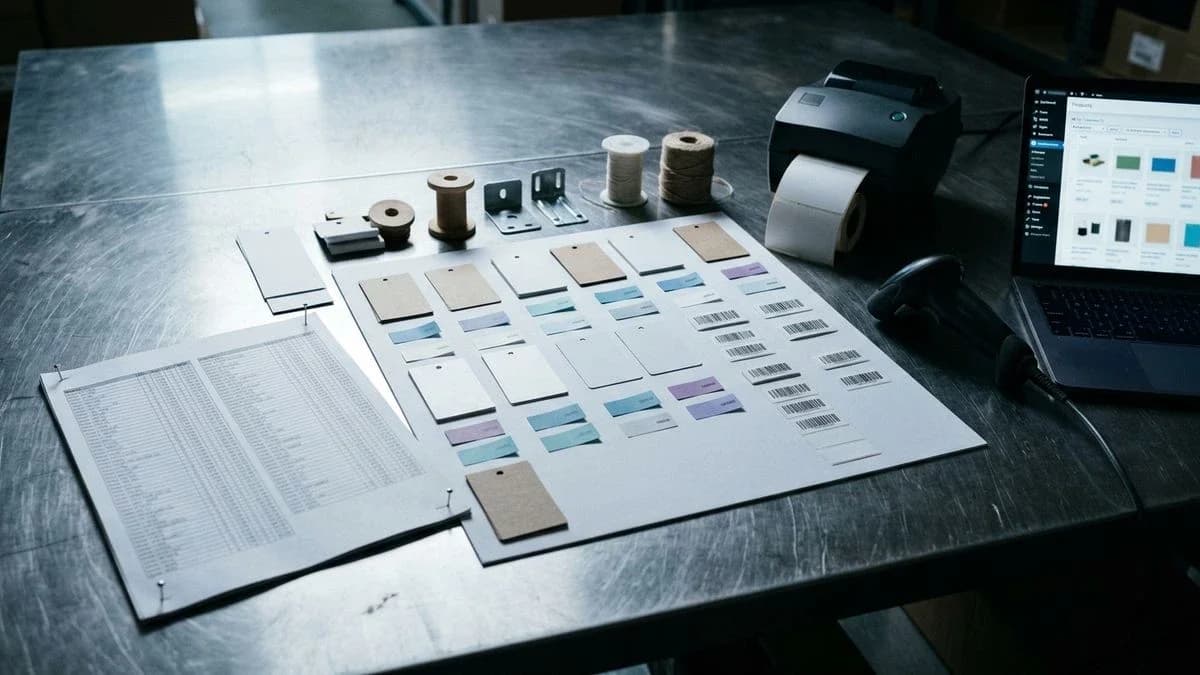
Aus einer PDF-Preisliste werden verkaufsfertige Produktangebote
Erfahren Sie, wie eine PDF-Preisliste blockweise gelesen, Produktfeldern zugeordnet und per SKU mit WooCommerce synchronisiert wird, ohne Duplikate oder erfundene GTINs.
Von der PDF zu Produktangeboten, die ein Shop tatsächlich verkaufen kann
Aus einer PDF-Preisliste werden Produktangebote, wenn jede Zeile Shopfeldern wie Titel, SKU, Preis, Währung, GTIN und Bild zugeordnet wird. Die Datei wird blockweise gelesen, nicht wie ein Screenshot. Spalten, die auf Papier sauber ausgerichtet wirken, können bei der Extraktion zusammenlaufen, Einheiten stehen oft nur in Kopfzeilen und Fußnoten landen nicht automatisch in der Beschreibung. Ein Angebot ist nur so vollständig wie die übernommenen Zellen, die geprüften Codes und die zugeordneten Bilder.
Ein Shopping-Feed wie der von Merchant Center verwendet benannte Felder: id, title, description, link, image_link, price, availability, brand und gtin (oder identifier_exists, wenn der Herstellercode fehlt). Eine PDF-Datei im Posteingang stellt diese Felder nicht bereit. In Merchant Center gibt es nichts zu verarbeiten, solange die Zeile nicht als Produktdatensatz vorliegt. Die praktische Änderung ist technisch: Die Tabelle ist nicht länger nur ein Preisbild, sondern wird zu Daten, die Shop, Feed und Assistent verarbeiten können. Das ist auch der Grund, warum Produktdaten und Text auf der öffentlichen Seite zusammenwirken.
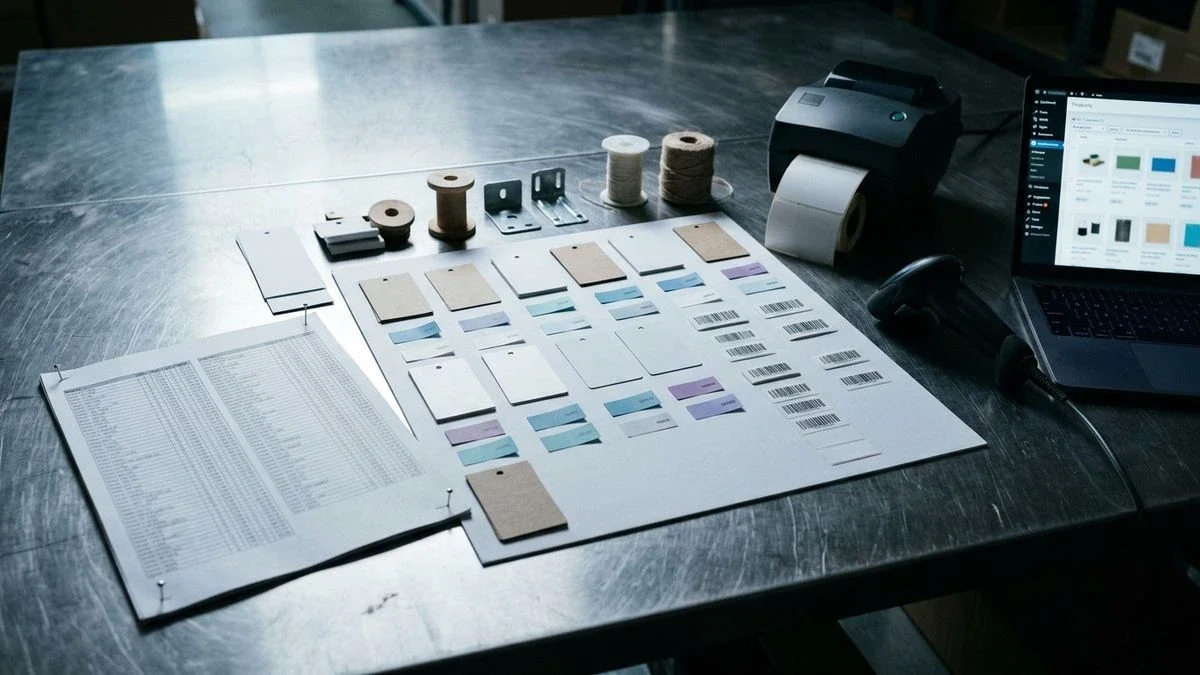
Warum eine PDF-Preisliste den Live-Katalog nicht von selbst aktualisiert
Eine PDF überträgt keine Titel, Preise oder Lagerbestände nach WooCommerce. Jede Zeile muss zuerst zu einem Produktdatensatz werden, bevor Shop oder Feed sie verwenden können.
Anbieter verschicken Saisonlisten weiterhin als druckfertige Dateien, weil eine PDF Layout, Logos und rechtliche Hinweise festhält. Auf Papier ist das nützlich, als Katalogquelle jedoch nicht. WooCommerce › Produkte › Alle Produkte erwartet eine SKU, einen Namen, einen regulären Preis und einen Lagerstatus. Diese Bezeichnungen existieren in der PDF erst, wenn ein Reader Kopfzeilen von Datenzeilen trennt und jede Spalte zuordnet. Solange diese Zuordnung nicht bestätigt ist, veraltet der Online-Katalog, während die PDF im gemeinsamen Laufwerk als eigentliche Liste gilt.
Auch als Shopping-Feed funktioniert dieselbe Datei nicht. Eine Feed-Zeile braucht id, title, description, link, image_link, price mit ISO-Währung, availability, brand und gtin (oder identifier_exists, wenn das Produkt keinen Code hat). Wenn die PDF einfach in eine Produktbeschreibung kopiert wird, landet die ganze Tabelle in einem Textblock. Der Crawler sieht dann einen Absatz, aber keinen Preis. Wenn Sie später einen WooCommerce-Produktfeed für ChatGPT benötigen, ist dieser Block weiterhin kein Feed. Beginnen Sie mit Feldern, nicht mit einem Screenshot der Liste.
Wer wenig Zeit für die tägliche Katalogpflege hatWer den Vormittag bereits mit Fragen zu Lagerbeständen verbringt, hat nach jeder Lieferanten-PDF keine Zeit, vierzig Zeilen noch einmal abzutippen. Sinnvoll ist, die neue Datei blockweise zu lesen, eine Spaltenzuordnung einmal zu bestätigen und anschließend per SKU zu aktualisieren, damit bestehende Produkte bearbeitet statt kopiert werden. Beim manuellen Kopieren zwischen PDF, Tabelle und WooCommerce gehen Einheiten, Fußnoten und Barcodes leicht verloren.
Eine Werkstatt mit Keramik und etwa vierzig SKUsEine Werkstatt, die Keramik verkauft und etwa vierzig SKUs verwaltet, erhält oft eine einseitige Liste mit Code, Glasurname, Durchmesser, Packung und Preis. Diese vierzig Zeilen wirken überschaubar und bergen trotzdem dieselben Fallen wie ein Import mit 400 Zeilen: ein Durchmesser nur in der Kopfzeile, eine Packungsmenge direkt am Preis oder eine Fußnote zur Spülmaschinennutzung, die nie in die Beschreibung gelangt. Vierzig Angebote reichen aus, damit eine falsche Währung oder eine doppelte SKU noch am selben Nachmittag im Shop auffällt.
Wer eine Lieferanten-PDF jede Saison aktualisiertWer eine Lieferanten-PDF jede Saison aktualisiert, braucht eine wiederholbare Zuordnung statt einer manuellen Mammutaufgabe. Preise ändern sich, Farben erhalten neue Endungen und ausgelistete Codes verschwinden. Der dauerhafte Schlüssel ist die SKU, die bereits in WooCommerce existiert. Wird die neue PDF ohne diesen Schlüssel als neuer Import angewendet, entstehen unbemerkte Duplikate, während alte URLs den alten Preis behalten.
Was eine blockweise PDF-Auslesung tatsächlich übernimmt und verwirft
Eine blockweise Auslesung behält Zellen, die sie benennen kann, und verwirft Layoutbestandteile, die kein Feld darstellen, darunter zusammengeführte Spalten, Einheiten ausschließlich in Kopfzeilen und Fußnoten.
Eine PDF-Preisliste ist kein einzelnes Katalogbild. Sie besteht aus Seitenblöcken: wiederholten Kopfzeilen, einem Tabellenkörper, einer Fußzeile mit rechtlichen Hinweisen und manchmal einer Gruppe von Bildern. Ein Reader, der blockweise arbeitet, findet zuerst die Tabelle, dann die Kopfzeile und anschließend jede Datenzeile. Enthält die Datei eine echte Textebene, sind diese Zellen Zeichen. Handelt es sich um einen Scan eines Ausdrucks, arbeitet der Reader mit OCR, wodurch zusammengeführte Zellen wahrscheinlicher werden.
Ein Feed-ACP ist ein Produktfeed, der so aufgebaut ist, dass ein Assistent Shopdaten wie Identität, Preis, Verfügbarkeit und Link nutzen kann, anstatt einen Absatz zu durchsuchen. Er benötigt weiterhin dieselben Kerndaten, mit den Feldnamen der OpenAI-Spezifikation. Die PDF-Extraktion ist nur der erste Schritt zu diesem Datensatz. Typische Verluste sehen so aus:
- Zusammengeführte Spalten: SKU und Titel landen in einer Zelle, sodass der Shopname „CR-204 Bowl stoneware“ lautet.
- Maßeinheit nur in der Kopfzeile: „Preis / 4er-Pack“ wird nicht in die Zeile übernommen, und der Angebotspreis wirkt wie ein Stückpreis.
- Fußnoten: Ein Sternchen am Preis verweist unten auf „zzgl. MwSt.“ oder „nicht mikrowellengeeignet“, aber dieser Satz steht nicht in der Beschreibung.
- Wiederholte Seitenkopfzeilen werden als zusätzliche Produkte behandelt und die Spaltentitel als SKUs kopiert.
- Mehrseitige Tabellen beginnen die Nummerierung neu, sodass Seite 2 wie ein neuer Katalog wirkt.
- Eingebettete Bilder stehen neben der Tabelle, sind aber keiner SKU zugeordnet.
- Barcode-Zahlen werden an einem Zeilenumbruch geteilt, wodurch die Prüfziffer ungültig wird, bevor jemand das Angebot anlegt.
Diese Verluste zeigen, warum ein „PDF-Import“, der nur Text in den WooCommerce-Editor schreibt, keine Katalogisierung ist. Es ist ein Einfügen. Benannte Felder müssen bestätigt werden. Dieselbe Sorgfalt gilt für ein Produktspezifikationsblatt ohne erfundene Angaben: Wenn die PDF kein Material nennt, darf das Angebot keines erfinden.
Eine Katalogzeile, die weiterhin nur in einer PDF lebt, ist kein Produkt. Sie ist das Bild einer Tabelle, die kein Feed-Reader auslesen kann.
Wie extrahierte Zellen Produktfeldern zugeordnet werden
Jede brauchbare PDF-Spalte wird einem Shopfeld zugeordnet. Was nicht benannt werden kann, bleibt bis zur Bestätigung aus dem Angebot heraus.
Nach der Tabellenerkennung besteht die Arbeit aus einer Spaltenzuordnung, nicht aus einer Neufassung. Sie betrachten die vom Anbieter gedruckten Kopfzeilen und ordnen sie Feldern zu, die Shop und Feed bereits verstehen. Eine praktische Zuordnung für eine Preisliste sieht so aus:
- Code, Art.-Nr., Ref. oder SKU wird im Feed zu id und in WooCommerce zur SKU.
- Beschreibung oder Artikelname wird zu title; übrig gebliebene Hinweise kommen in description, nicht in den Titel.
- Price wird zu price; Währungssymbol oder ISO-Code wird zu currency und niemals Teil der Zahl.
- Stock oder „available“ wird zu availability (in stock, out of stock, preorder), wenn die PDF dies tatsächlich angibt.
- Brand wird nur dann zu brand, wenn die Zelle eine Marke nennt und nicht bloß eine Produktlinie.
- EAN, UPC, ISBN oder GTIN wird erst nach bestandener Prüfziffer zu gtin; andernfalls ist identifier_exists die ehrliche Angabe.
- Farbe, Größe oder Packung werden zu Attributen (WooCommerce › Produkte › Attribute) und nicht zu einem zweiten Titel.
Was nicht automatisch geschehen sollte, ist das Erfinden von Angaben. Wenn die PDF kein Gewicht nennt, erhält das Angebot kein Gewicht. Wenn die Glasur „blau“ und nicht „kobaltblaue Unterglasur“ lautet, bleibt der Titel „blau“. Eine faktenbasierte Überarbeitung kann Großschreibung bereinigen, übrig gebliebenes HTML entfernen und leere Spezifikationsfelder aus der Datei des Händlers füllen. Sie ersetzt jedoch keine fehlende Tatsache durch eine Vermutung aus dem Web. Wenn zwei Größen denselben Titel haben, werden sie nur nach Bestätigung als Varianten mit item_group_id gruppiert, nicht stillschweigend.
Wie eingebettete PDF-Bilder SKUs zugeordnet werden
Bilder, die in einer PDF eingeschlossen sind, helfen nur, wenn sie als Dateien extrahiert und derselben SKU wie die Zeile zugeordnet werden.
Viele Lieferantenkataloge platzieren ein Vorschaubild in der ersten Spalte oder ein Hauptbild über einer Gruppe von SKUs. Ein Block-Reader kann diese eingebetteten Bilder aus der PDF lösen und als Produktdateien speichern. Die Zuordnung ist ein separater Schritt. Ein Bild neben einer Zeile kann anhand seiner Position zugeordnet werden. Ein Bild über drei Schalen darf ohne Bestätigung nicht allen drei Produkten zugewiesen werden, weil das Feedfeld image_link normalerweise auf ein primäres Bild pro Angebot verweisen soll.
Wenn die PDF kein brauchbares Bild enthält, benötigt das Angebot dennoch ein Bild, bevor Shopping-Oberflächen es als vollständig behandeln. Google Merchant Center und Meta veröffentlichen die Mindestabmessungen des Hauptbilds in ihren jeweiligen Spezifikationen: Prüfen Sie diese, bevor Sie den Feed senden. Ehrliche Optionen sind: einen ausreichend scharfen Ausschnitt aus der PDF wiederverwenden, ein eigenes Packshot hochladen, im Web suchen und die Rechte bestätigen oder ein illustratives Bild mit KI erzeugen und es als solches ausweisen. Bilder, die für viele SKUs verwendet werden, sollten markiert werden, weil fünf Schalen mit demselben Vorschaubild in Merchant Center identisch wirken.

Wie GTINs, Preise und Währungen behandelt werden sollten
Barcodes und Preise werden aus der PDF des Händlers übernommen und als Zahlen validiert; sie werden niemals aus dem Web bezogen.
Eine GTIN (EAN-13, UPC-A, GTIN-14, ISBN) ist eine Ziffernfolge mit einer GS1-Prüfziffer am Ende. Die Prüfziffer wird aus den vorhergehenden Ziffern berechnet. Stimmt die letzte Ziffer nicht mit dieser Berechnung überein, ist der Code keine gültige GTIN und darf nicht im Angebot gespeichert werden. Die Nummer wird aus der PDF-Zelle, einem auf der Seite abgebildeten Barcode oder einem bereits vorhandenen Packshot des Händlers gelesen. Sie wird nicht online gesucht, weil eine Websuche den Code eines anderen Produkts der eigenen SKU zuordnen könnte.
Für Preise gilt dieselbe Trennung. Eine Zelle mit „€ 12,50*“ ist kein Feedpreis. Die Zahl lautet 12.50, die Währung EUR, und das Sternchen gehört zu einer Fußnote, die etwa „zzgl. MwSt.“ oder „pro 4er-Pack“ bedeuten kann. Europäische Listen verwenden häufig ein Komma als Dezimaltrennzeichen; Feeds erwarten einen Punkt. Lassen Sie das Symbol nicht in der Zahl stehen. Rechnen Sie die Währung nicht um, es sei denn, die PDF gibt an, dass die Liste in dieser Währung geführt wird. availability bleibt leer, sofern die Datei keinen Bestand nennt; eine alte Saison-PDF beweist nicht, dass der Artikel heute auf Lager ist.
Eine GTIN wird aus der PDF, dem Packshot oder der CSV-Spalte des Händlers gelesen und muss die GS1-Prüfziffer bestehen. Sie wird niemals im Web gesucht.
Ein nummerierter Weg von der Datei zum WooCommerce-Angebot
Der zuverlässige Ablauf lautet: blockweise extrahieren, Spalten zuordnen, Bilder und Codes bestätigen und anschließend per SKU synchronisieren, damit der Shop aktualisiert wird statt Duplikate anzulegen.
Verwenden Sie diese Reihenfolge für eine echte Preisliste, sowohl für eine einseitige Keramikliste als auch für einen mehrseitigen Lieferantenkatalog. Ziel ist ein Angebot, das Sie ohne weitere Detektivarbeit in WooCommerce › Produkte übernehmen könnten.
- Verwenden Sie eine digitale PDF mit Textebene, wenn der Lieferant sie bereitstellen kann. Ein fotografierter Ausdruck erzwingt OCR und führt häufiger zu zusammengeführten Zellen.
- Importieren Sie die PDF, damit die Datei blockweise gelesen wird: Kopfzeilen, Tabellenkörper, Fußzeilen und eingebettete Bilder.
- Markieren Sie die Kopfzeile. Ist „Preis € / 4 Stück“ eine Kopfzeile, speichern Sie pack = 4 und currency = EUR als Spaltenbedeutung und nicht als Produkttitel.
- Ordnen Sie die Spalten id (SKU), title, description, price, availability, brand, gtin sowie Attributen wie Größe oder Farbe zu.
- Übernehmen Sie Fußnoten in die Beschreibung, wenn sie Produktinformationen enthalten (spülmaschinengeeignet, zzgl. MwSt.). Lassen Sie rechtliche Standardtexte aus dem Titel heraus.
- Prüfen Sie die GS1-Prüfziffer jedes Barcodes. Verwerfen Sie ungültige Werte. Wenn der Hersteller keine GTIN besitzt, setzen Sie identifier_exists, statt einen Code zu erfinden.
- Ordnen Sie extrahierte Bilder den SKUs zu. Bestätigen Sie Gruppenbilder. Erwägen Sie, sehr kleine oder unscharfe Dateien zu ersetzen, da größere, schärfere Bilder die Annahme auf Shopping-Oberflächen erleichtern können.
- Prüfen Sie eine Beispielzeile als vollständiges Angebot (siehe Vorher-Nachher-Beispiel), bevor Sie den gesamten Stapel übernehmen.
- Synchronisieren Sie per SKU zu WooCommerce, damit bestehende Produkte aktualisiert und neue SKUs nur einmal angelegt werden. Erstellen Sie niemals ein zweites Produkt, nur weil sich der Titel geändert hat.
- Exportieren Sie erst vollständige Zeilen in Merchant Center › Datenquellen, wenn die Datensätze geprüft sind; für einen ChatGPT-Produktfeed ordnen Sie dieselben Daten den Feldern der OpenAI-Spezifikation zu (item_id, title, description, url, brand, seller_name, image_url, availability, price mit Währung).
Vorher (eine PDF-Zeile im Original): CR-204 | Bowl, stoneware, Ø 18 cm, glazed blue* | 4 pcs | € 12,50. Fußzeile: * dishwasher safe, not microwave. Kein Barcode in der Zeile. Am linken Rand steht ein Vorschaubild einer blauen Schale.
Nachher (das zu speichernde Angebot):
- id / SKU: CR-204
- title: Steingutschale, blau glasiert, 18 cm
- description: Spülmaschinengeeignet. Nicht mikrowellengeeignet. Verkauf im 4er-Pack.
- price: 12.50 EUR (Zahl und Währung getrennt)
- availability: leer lassen, sofern die PDF keinen Lagerbestand nennt
- brand: nur, wenn die Liste eine Marke nennt
- gtin: leer; identifier_exists setzen, weil auf der Seite kein Herstellercode steht
- image_link: das extrahierte Vorschaubild, wenn es ausreichend scharf und groß ist; andernfalls ein bestätigtes Packshot
- Attribut Packung: 4, Attribut Durchmesser: 18 cm
Dieser Zustand ist der Zweck von PDF zu Produktangeboten: benannte Felder, bestätigte Fakten und keine zusätzliche SKU.
Häufige Fehler
Viele fehlgeschlagene PDF-Importe sind keine „KI-Fehler“, sondern Zellen mit zwei Fakten, eine falsche Prüfziffer oder eine SKU, die der Shop bereits verwendet.
Ungültige oder doppelte SKUDie Shopmeldung lautet „Ungültige oder doppelte SKU“. Sie erscheint, wenn WooCommerce diese SKU bereits kennt und der Import versucht, ein zweites Produkt statt einer Aktualisierung anzulegen. Das passiert, wenn eine saisonale PDF dieselben Codes mit neuen Preisen verwendet. Beheben Sie den Fehler, indem Sie nach SKU abgleichen, Preis und Titel am bestehenden Produkt aktualisieren und den Permalink beibehalten. Eine bidirektionale Synchronisierung per SKU ist die Lösung; ein leerer Neuanlageprozess nicht.
Fehlende GTINMerchant Center meldet eine fehlende GTIN, wenn eine Feed-Zeile weder eine GTIN noch ein eindeutiges identifier_exists-Flag enthält. Das passiert, wenn der PDF-Barcode übersprungen, durch einen Zeilenumbruch geteilt oder wegen einer falschen Prüfziffer abgelehnt und anschließend leer gelassen wurde. Lesen Sie die Ziffern aus der PDF oder dem Packshot des Händlers, prüfen Sie die GS1-Prüfziffer und schreiben Sie gtin nur bei bestandener Prüfung. Wenn der Hersteller keine GTIN besitzt, deklarieren Sie dieses Fehlen. Suchen Sie nicht im Web nach einem Ersatzcode.
Preis nicht numerisch oder ohne WährungDer Feed-Validator meldet einen ungültigen Preis oder eine fehlende Währung, etwa wenn ein Symbol ohne ISO-Code verwendet wird. Das passiert, wenn die Zelle noch „€ 12,50*“, „ab 12“ oder „12,50 / 4 pcs“ enthält. Trennen Sie Betrag, Währung, Packung und Fußnote. Verwenden Sie im Feed einen Punkt als Dezimaltrennzeichen, speichern Sie EUR als Währungscode und setzen Sie „4er-Pack“ in ein Attribut oder die Beschreibung.
Keine Tabelle auf der Seite erkanntEin Reader, der nur nach der Textebene sucht, findet keine Tabelle, wenn die PDF ein Foto, ein stark gestalteter Katalog mit grafisch dargestellten Preisen oder eine Seite ausschließlich mit Fußnoten und Bildern ist. Ursache ist das Fehlen einer Textebene und eines auslesbaren Rasters. Bitten Sie den Lieferanten um die digitale Liste, stellen Sie zusätzlich zur PDF eine CSV bereit oder markieren Sie die Produktblöcke manuell, damit Bilder und nahe Bildunterschriften weiterhin zugeordnet werden können. Schreiben Sie keine Schein-Tabelle in die Beschreibung, nur damit der Import funktioniert.
Wie Katapic dieselbe PDF in bestätigbare Angebote umwandelt
Katapic liest Preislisten und Kataloge Seite für Seite, extrahiert die Fotos und ordnet sie dem richtigen Produkt zu, zeigt Ihnen die Zeilen vor dem Import und synchronisiert sich mit WooCommerce, damit Sie Fakten bestätigen können, statt sie abzutippen.
Der PDF-Import ist für diesen Dateityp ausgelegt: Listen und Kataloge werden Seite für Seite gelesen, eingebettete Bilder extrahiert und Fotos zur Bestätigung den Produkten zugeordnet. Derselbe Arbeitsbereich akzeptiert auch ein Foto (ein Foto, ein Angebot) und eine CSV. Nichts im Katalog wird geändert, bevor Sie es bestätigen. Der erste Scan eines öffentlichen WooCommerce-Katalogs kann ohne Konto im Lesemodus für bis zu 100 Produkte erfolgen, mit separaten Bewertungen für klassische Suche und Assistenten-Eignung sowie einer Prüfung der Datenbereitschaft auf fehlende oder falsche Felder.
Für GTINs gilt dieselbe Regel wie im restlichen Artikel: Sie werden aus Ihrer PDF, Ihrem Packshot oder Ihrer CSV-Spalte gelesen und müssen die GS1-Prüfziffer bestehen. Sie werden niemals im Web gesucht. Die Überarbeitung wird auf Fakten geprüft; Marken, Zertifizierungen und Unternehmensgeschichte werden nicht erfunden, und ein Webmaß, das Ihrem Titel widerspricht, wird nicht übernommen. Eine überarbeitete Produktbeschreibung kostet 1 Credit, ein Bild ebenfalls 1 Credit. Es gibt kein Abonnement. Credits verfallen nicht. Produkte ohne Foto können den PDF-Ausschnitt, einen manuellen Upload, ein Webbild mit Ihrer Bestätigung oder ein mit KI generiertes illustratives Bild für einen Credit verwenden.
Die Synchronisierung mit WooCommerce erfolgt bidirektional. Das kostenlose Plugin ist auf WordPress.org verfügbar. Die Kanalfähigkeit umfasst Google Shopping, den ChatGPT-Feed, Meta, PDF, den Shop und Antworten von Assistenten. Wenn Sie nach dem Anlegen der Angebote einen Druckkatalog benötigen, paginiert Katapic einen solchen mit 30 Vorlagen. Der Arbeitsweg von der Lieferantendatei besteht aus dem Katapic-Import, einer bestätigten Zuordnung und der Aktualisierung der bereits verkauften SKUs. Für die umgekehrte Richtung kann aus denselben Datensätzen ein paginiertes Katalog-PDF erstellt werden.
FAQ
Wie importiere ich eine PDF-Preisliste in WooCommerce?Lesen Sie die PDF in Tabellenblöcken, ordnen Sie die Spalten SKU, Titel, Beschreibung, Preis, Währung und Attributen zu und synchronisieren Sie anschließend per SKU, damit bestehende Produkte aktualisiert werden. Kopieren Sie nicht die gesamte Seite in den Produkteditor. Bestätigen Sie GTINs mit der Prüfziffer, ordnen Sie eingebettete Bilder zu und prüfen Sie erst danach ein Beispiel unter WooCommerce › Produkte. So vermeiden Sie doppelte SKUs, wenn der Lieferant die nächste Saisonliste sendet.
Welche Produktdaten kann ich aus einem PDF-Katalog extrahieren?In der Regel lassen sich SKU, Titel, zusätzliche Hinweise, Preis, Währung, Packung oder Größe, eine genannte Marke, Barcodes mit bestandener GS1-Prüfziffer und eingebettete Fotos extrahieren. Einheiten, die nur in der Kopfzeile stehen, zusammengeführte Zellen und Fußnoten sind erst nach ihrer Aufteilung Felder. Angaben, die die Datei nicht nennt, etwa Gewicht oder Material, bleiben leer. Die Extraktion ist eine Zuordnung zu id, title, description, price, availability, brand, gtin und image_link und keine vollständige Neufassung des Katalogs.
Kann die Katalogisierung aus einer PDF automatisch erfolgen, ohne Spezifikationen zu erfinden?Spaltenerkennung und Bildextraktion können automatisch erfolgen. Ein Material, eine Zertifizierung oder eine GTIN zu schreiben, die in der Datei nicht enthalten sind, ist dagegen nicht möglich. Ein ehrlicher Ablauf füllt leere Felder aus der PDF, markiert Fehler bei Prüfziffern und wartet bei Varianten und Google-Kategorie auf eine Bestätigung. Widerspricht ein an anderer Stelle gefundenes Maß dem Händlertitel, hat der Händlerwert Vorrang. Eine Automatisierung, die Spezifikationen erfindet, erzeugt ein Angebot, das sich in einer Feedprüfung nicht verteidigen lässt.
Wie funktioniert der Import eines PDF-Katalogs mit bestehenden WooCommerce-SKUs?Die SKU in der PDF ist der Verknüpfungsschlüssel. Stimmt sie mit einem bestehenden Produkt im Shop überein, aktualisiert der Import Preis, Titel und Bilder dieses Produkts und lässt die URL bestehen. Bei einer neuen SKU wird ein Produkt angelegt. Der Abgleich über den Titel statt über die SKU erzeugt nach einer Umbenennung unbemerkte Duplikate. Die bidirektionale Synchronisierung per SKU schützt auch dann, wenn Sie später aus denselben Datensätzen einen Shopping-Feed exportieren.
Was passiert mit Barcodes und GTINs aus einer PDF?Ziffern aus einer Zelle oder einem abgebildeten Barcode werden kopiert und anschließend mit der GS1-Prüfziffer getestet. Bei bestandener Prüfung wird gtin geschrieben. Bei einem Fehler bleibt das Feld leer und darf nicht mit einer Nummer aus einer Suchmaschine „korrigiert“ werden. Hat der Hersteller nie eine GTIN vergeben, setzen Sie identifier_exists, statt zu raten. So speichert Merchant Center keinen Code, der zu einem anderen Artikel gehört, und Assistenten-Feeds bleiben auf das Produkt in Ihrem Lager abgestimmt.
Warum verschwinden Einheiten und Fußnoten beim Kopieren einer Preisliste?Einheiten stehen oft nur in der Kopfzeile („Preis pro 4er-Pack“) und Fußnoten nur am unteren Seitenrand. Eine zeilenweise Kopie erfasst sie nicht. Das Angebot zeigt dann einen Stückpreis, obwohl es ein Packungspreis ist, oder lässt Hinweise wie „zzgl. MwSt.“ und „nicht mikrowellengeeignet“ weg. Speichern Sie die Einheit der Kopfzeile bei der Zuordnung als Attribut und übernehmen Sie die Fakten aus den Fußnoten in die Beschreibung. Ohne diese Trennung wird der Fehler in jedem nachgelagerten Feed wiederholt.
Sollte ich nach der Bereinigung der Angebote ein neues Katalog-PDF erstellen?Sobald SKUs, Preise und Fotos als Produktdatensätze vorliegen, ist ein paginiertes Katalog-PDF ein Nebenprodukt und nicht die zentrale Datenquelle. Erstellen Sie es aus den Shopdaten, damit Druck und Online-Katalog nicht auseinanderlaufen. Bewahren Sie die vom Lieferanten erhaltene PDF als Nachweis der ursprünglichen Fakten auf. Live-Katalog, Shopping-Feed und Assistenten-Feed sollten dieselben Felder verwenden, die Sie nach dem Import bestätigt haben, nicht das Layout der Datei aus der vergangenen Saison.
Weiterführende Informationen
Häufige Fragen
- Wie importiere ich eine PDF-Preisliste in WooCommerce?
- Lesen Sie die PDF in Tabellenblöcken, ordnen Sie die Spalten SKU, Titel, Beschreibung, Preis, Währung und Attributen zu und synchronisieren Sie anschließend per SKU, damit bestehende Produkte aktualisiert werden. Kopieren Sie nicht die gesamte Seite in den Produkteditor. Bestätigen Sie GTINs mit der Prüfziffer, ordnen Sie eingebettete Bilder zu und prüfen Sie erst danach ein Beispiel unter WooCommerce › Produkte.
- Welche Produktdaten kann ich aus einem PDF-Katalog extrahieren?
- In der Regel lassen sich SKU, Titel, zusätzliche Hinweise, Preis, Währung, Packung oder Größe, eine genannte Marke, Barcodes mit bestandener GS1-Prüfziffer und eingebettete Fotos extrahieren. Einheiten, die nur in der Kopfzeile stehen, zusammengeführte Zellen und Fußnoten sind erst nach ihrer Aufteilung Felder. Angaben, die die Datei nicht nennt, bleiben leer, statt für das Angebot erfunden zu werden.
- Kann die Katalogisierung aus einer PDF automatisch erfolgen, ohne Spezifikationen zu erfinden?
- Spaltenerkennung und Bildextraktion können automatisch erfolgen. Ein Material, eine Zertifizierung oder eine GTIN zu schreiben, die in der Datei nicht enthalten sind, ist dagegen nicht möglich. Füllen Sie Felder aus der PDF, lehnen Sie fehlerhafte Prüfziffern ab und bestätigen Sie Varianten. Widerspricht eine andere Quelle dem Händlertitel, hat der Händlerwert Vorrang.
- Wie funktioniert der Import eines PDF-Katalogs mit bestehenden WooCommerce-SKUs?
- Die SKU in der PDF ist der Verknüpfungsschlüssel. Bei einer Übereinstimmung werden Preis, Titel und Bilder am bestehenden Produkt aktualisiert und die URL bleibt erhalten. Eine neue SKU legt ein Produkt an. Der Abgleich über Titel statt SKU erzeugt nach einer Umbenennung Duplikate. Die bidirektionale Synchronisierung per SKU schützt spätere Shopping- und Assistenten-Feeds.
- Was passiert mit Barcodes und GTINs aus einer PDF?
- Ziffern aus einer Zelle oder einem abgebildeten Barcode werden kopiert und mit der GS1-Prüfziffer getestet. Bei bestandener Prüfung wird gtin geschrieben. Bei einem Fehler bleibt das Feld leer. Ersetzen Sie den Wert nicht durch eine Nummer aus einer Suchmaschine. Hat der Hersteller keine GTIN vergeben, setzen Sie identifier_exists, statt einen möglicherweise fremden Code zu erraten.
- Warum verschwinden Einheiten und Fußnoten beim Kopieren einer Preisliste?
- Einheiten stehen oft nur in der Kopfzeile und Fußnoten nur am unteren Seitenrand. Eine zeilenweise Kopie erfasst sie nicht. Das Angebot zeigt dann einen Packungspreis als Stückpreis oder lässt Sicherheitshinweise weg. Speichern Sie die Einheit als Attribut und übernehmen Sie Fakten aus den Fußnoten während der Zuordnung in die Beschreibung.
- Sollte ich nach der Bereinigung der Angebote ein neues Katalog-PDF erstellen?
- Sobald SKUs, Preise und Fotos als Produktdatensätze vorliegen, ist ein paginiertes Katalog-PDF ein Nebenprodukt und nicht die zentrale Datenquelle. Erstellen Sie den Druckkatalog aus den Shopdaten, damit die Kanäle nicht auseinanderlaufen. Bewahren Sie die Lieferanten-PDF als Nachweis der ursprünglichen Fakten auf und lassen Sie Live-Katalog und Feeds die bestätigten Felder verwenden.