Kolommen van leverancier koppelen aan WooCommerce-productvelden
Een leveranciersprijslijst is geen WooCommerce-catalogus. Koppel elke kolom aan SKU, naam, prijs, categorie en attributen voordat je de CSV importeert.
Kolommen van de leverancier koppelen aan WooCommerce-productvelden
Kolommen van de leverancier koppelen aan WooCommerce-productvelden betekent bepalen welke informatie uit de prijslijst de naam, SKU, prijs, categorie, afbeelding of het attribuut van een product wordt. Het bestand van de groothandel gebruikt eigen labels: artikelcode, commerciële omschrijving, productgroep, EAN. WooCommerce verwacht andere kolomnamen en verschillende producttypen. Zonder een koppeltabel maakt de import onvolledige productpagina's, duplicaten en feeds die door kanalen worden geweigerd.
Een crawler leest de zichtbare titel, de tekst van de productpagina, afbeeldingen en de gestructureerde gegevens die WooCommerce al op de pagina aanbiedt. Als de omschrijvingskolom van de leverancier in de naam terechtkomt, wordt de titel een alinea. Ontbreekt de SKU, dan heeft de volgende synchronisatie geen sleutel. Staat de EAN in een vrije notitie, dan komt de GTIN niet in de feeds terecht. Het mechanisme is zichtbaar: lege velden of informatie op de verkeerde plaats, geen mysterieus algoritme.

Waarom het bestand van de leverancier nooit klaar is voor WooCommerce
De prijslijst van een leverancier is een hulpmiddel voor groothandel, geen catalogusstructuur: kolomnamen, decimalen en productgroepen komen niet overeen met de standaardvelden van WooCommerce.
De groothandel optimaliseert het werkblad voor bestellers: interne code, ingekorte omschrijving, staffelprijs, aantal per doos. WooCommerce optimaliseert de productpagina voor kopers en indexering: een leesbare naam, stabiele SKU, prijs met één decimaalteken, winkelcategorieën, zichtbare filterattributen en afbeeldingen met een openbare URL. Beide objecten bevatten dezelfde feiten (artikel, prijs, barcode), maar niet in dezelfde vorm.
Een illustratief voorbeeld: een winkel met veertig artikelen ontvangt een CSV met de kolommen COD, DESCR, PZ, FAM, BARCODE. De cel in DESCR bevat «VASO SMALTO BLU D20 H18 PZ/CT 6». Die tekst is geen titel, geen beschrijving en geen set attributen. Het zijn drie samengevoegde velden in één cel. Zolang je ze niet opsplitst, publiceert de import een productpagina die een assistent moeilijk kan citeren en die Google Shopping als een onrustige titel leest.
Pagina-inhoud en gestructureerde gegevens werken samen: de markup bevestigt prijs en beschikbaarheid wanneer die overeenkomen met de pagina.
Verplichte en optionele velden van een WooCommerce-product
Voor het aanmaken van een productpagina volstaat een naam; om het product te verkopen heb je een prijs nodig en, als je voorraad beheert, een hoeveelheid; om duplicaten te voorkomen heb je een SKU nodig. De overige velden bepalen hoe compleet de pagina is voor winkel en feed.
WooCommerce herkent in het standaard-CSV-bestand vaste Engelse labels. Je kunt de namen van de leverancier niet in de kopregel laten staan en hopen dat de importplugin ze begrijpt. Je moet de kolommen hernoemen of het koppelingsscherm in Producten, Importeren gebruiken. Dit zijn de velden die je bijna altijd gebruikt.
- Name: titel van de productpagina, zichtbaar op de pagina en in resultaten.
- SKU: unieke sleutel van de winkel; zonder SKU kan elke herimport een duplicaat opleveren.
- Type: simple, variable, variation, grouped of external.
- Regular price: catalogusprijs in het formaat van de winkel, meestal met een decimaalpunt.
- Description en Short description: lange tekst op de pagina en samenvatting in lijsten.
- Categories en Tags: bestaande categoriepaden of categorieën die je vóór de import aanmaakt.
- Images: openbare URL's, één of meerdere, gescheiden zoals de CSV dat voorschrijft.
- Attribute n name / Attribute n value(s): globale of lokale attributen (kleur, maat, materiaal).
- Parent: SKU van het hoofdproduct, alleen op regels van het type variation.
- Stock en In stock?: voorraadhoeveelheid en beschikbaarheidsvlag, als voorraadbeheer actief is.
Gewicht, afmetingen, verzendklasse, btw-klasse en globale identificatie (GTIN, als die op het materiaal van de leverancier staat) zijn optioneel voor publicatie, maar het ontbreken ervan is meteen zichtbaar in feeds en op de productpagina. Volgens Google Search Central bestaan er twee belangrijke klassen gestructureerde productgegevens: de markup die WooCommerce al genereert, bevestigt feiten alleen als ze overeenkomen met de titel, prijs en beschikbaarheid die op de pagina staan.
Wie prijslijsten van meerdere leveranciers in dezelfde winkel importeertWie prijslijsten van meerdere leveranciers in dezelfde winkel importeert, moet de SKU als naamruimte behandelen. Twee groothandels kunnen dezelfde code «1001» gebruiken. Voeg een prefix toe aan de SKU (FORN1-1001) of houd een leverancierskolom bij als verborgen attribuut, nooit als onderdeel van de titel. De GTIN blijft, als die aanwezig en geldig is, de identiteit van het fysieke artikel; de SKU blijft de identiteit van de regel in je beheersysteem.
De kolommen van de leverancier één voor één lezen en koppelen
Open de CSV van de leverancier, noteer elke koptekst en schrijf er het bijbehorende WooCommerce-doelveld naast, samen met een regel voor waarden die moeten worden opgesplitst of genegeerd.
Begin niet met de import. Begin met een koppeltabel met drie eigen kolommen: oorspronkelijke koptekst, WooCommerce-veld en opschoningsregel. Die regel voorkomt dat dezelfde kolom in twee velden terechtkomt of nergens wordt gebruikt.
- Open het bestand in een spreadsheet met UTF-8-codering. Als de Italiaanse Excel-versie een puntkomma heeft gebruikt, verander dan niet zomaar de indeling: noteer het scheidingsteken voordat je opslaat.
- Blokkeer de eerste rij en loop de kopteksten langs. Markeer CODICE, ART, ITEM en REF als mogelijke SKU's. Markeer DESCRIZIONE, NOME en ITEM NAME als mogelijke titels. Markeer EAN, GTIN, BARCODE en UPC als mogelijke globale identificatie.
- Open WooCommerce, Producten, Importeren en vergelijk de standaardlabels (Name, SKU, Regular price, Categories, Images, Attribute 1 name). Als de namen niet overeenkomen, hernoem je de kopregel van de CSV of koppel je de velden handmatig in het keuzemenu van het importscherm.
- Schrijf voor elke onduidelijke kolom de regel op. Voorbeeld: FAMIGLIA gaat pas naar Categories nadat je dezelfde categorieën in de winkel hebt aangemaakt; COLORE en TAGLIA gaan naar globale attributen (Producten, Attributen), niet naar de titel.
- Kies het Type. Eén regel, één verkoopbaar artikel: simple. Hetzelfde model met meerdere maten of kleuren: één variable-hoofdproduct en variation-regels met Parent gelijk aan de SKU van het hoofdproduct.
- Normaliseer de getallen. Een prijs met een decimale komma moet worden omgezet naar het formaat dat de winkel verwacht. Hoeveelheden zijn gehele getallen. Gebruik voor het gewicht de eenheid die is ingesteld in WooCommerce, Instellingen, Producten.
- Sla een test-CSV met tien regels op, importeer die als concept, open een productpagina en controleer naam, SKU, prijs, voorraad, attributen en afbeelding voordat je de volledige catalogus aanpast.
Een illustratief voorbeeld van voor en na, uitdrukkelijk als voorbeeld. Voor: één cel met «MAGLIA COTONE UOMO BLU M 19,90 8001234567897». Na de mapping: SKU uit de artikelcode; Name «Katoenen shirt blauw, heren»; attribuut Materiaal katoen, attribuut Kleur blauw, attribuut Maat M; Regular price 19.90; GTIN alleen als de barcode op het materiaal van de leverancier staat en de controlecijfers kloppen. De informatie over de doos hoort niet in de titel.
Wie weinig tijd heeft voor de dagelijkse routineWie weinig tijd heeft voor de dagelijkse routine koppelt niet elke nieuwe regel handmatig. Zet de koppeltabel vast in een modelsheet en hernoem bij elke prijslijst alleen de kopregel. Als de leverancier een kolom toevoegt, behandel je die als uitzondering: negeren of koppelen aan een bestaand attribuut. De verborgen kosten zitten niet in de import, maar in het elke maandag opnieuw maken van de regels.
Veelgemaakte fouten
De mappingfouten die SEO en feeds beschadigen zijn steeds dezelfde: een vervuilde titel, de categorie van de groothandel in plaats van die van de winkel, een verzonnen of verkeerd geplaatst GTIN en varianten die als eenvoudige producten zijn opgesplitst.
Titel gelijk aan de omschrijving van de leverancier. Dit zie je zo: in de winkel verschijnt een volledig uit hoofdletters bestaande naam met aantallen per doos, interne codes en maten erachter. Dat gebeurt omdat DESCR de enige tekstkolom is en in Name terechtkomt. Los het op door een korte titel te maken (product, materiaal, onderscheidend kenmerk) en de rest naar Description of attributen te verplaatsen. Pas daarna pas je Title Case toe; het vervangt de opschoning niet.
Categorie van de leverancier gekopieerd als winkelcategorie. Dit zie je zo: in Producten, Categorieën ontstaan tientallen dubbele vermeldingen («CERAMICA», «Ceramica», «ceramiche») en de filters van het thema groeperen niets. Dat gebeurt omdat FAMIGLIA niet overeenkomt met de taxonomie die je zelf hebt gekozen. Maak eerst de categorieboom in WooCommerce en gebruik een equivalentietabel (FAMIGLIA «CER-VAS» → categorie «Vazen»). De Google-taxonomiecategorie is een apart veld: het is niet de slug van de winkel en je verzint die niet in de CSV als je haar niet hebt bevestigd.
GTIN op de verkeerde plaats of verzonnen. Dit zie je zo: de feed meldt ontbrekende, dubbele of ongeldige identificatie; op de productpagina staat de code in de notities. Dat gebeurt omdat BARCODE in Description is gezet of omdat iemand een EAN van een website van derden heeft gekopieerd. Kopieer de code alleen uit het materiaal van de leverancier (kolom, foto van de verpakking, PDF) en laat het veld leeg als de code ontbreekt. Een GTIN zoek je niet op internet en je maakt het niet zelf.
Varianten geïmporteerd als eenvoudige producten. Dit zie je zo: drie productpagina's voor «dezelfde trui, drie maten», drie URL's en drie prijzen die bij de eerste update uiteenlopen. Dat gebeurt omdat de prijslijst een regel per SKU van de variant heeft en de import voor alle regels Type simple gebruikt. Los het zo op: één hoofdregel met Type variable en attributen die voor variaties worden gebruikt; kindregels met Type variation, Parent gelijk aan de SKU van het hoofdproduct en één attribuutwaarde per regel. Volgens de WooCommerce developer blog worden vanaf WooCommerce-versie 11.1 variatiegalerijen voor elke winkel ingeschakeld: het is zinvol om ook afbeeldingen per variant te koppelen, niet alleen die van het hoofdproduct.
Een ambachtsman die keramiek verkoopt en ongeveer veertig artikelen beheertEen ambachtsman die keramiek verkoopt en ongeveer veertig artikelen beheert, ontvangt vaak van het atelier een werkblad waarin glazuur, diameter en aantal per doos in dezelfde cel staan. Hier is de mapping kort en doe je die één keer: eigen SKU, naam met vorm en kleur, attributen Diameter en Glazuur, gewicht voor verzending. Een variable-product is niet nodig als elke vaas uniek is: Type simple, verschillende afbeeldingen, geen Parent.
Van het werkblad van de leverancier via CSV-import naar de gepubliceerde catalogus
De standaard-CSV-import van WooCommerce publiceert alleen wat je al hebt gekoppeld: laad een testbestand, koppel de kolommen, controleer één conceptproduct en importeer pas daarna de volledige catalogus.
De route in het beheersysteem is Producten, Importeren. WooCommerce vraagt om het bestand en toont daarna elke CSV-koptekst naast een menu met bekende velden. Als je de kolommen hebt hernoemd met de standaardnamen (Name, SKU, Regular price), gaat de koppeling bijna automatisch. Als je COD en DESCR hebt laten staan, moet je handmatig kiezen. De optie om bestaande producten bij te werken gebruikt de SKU als sleutel: zonder SKU maakt de update nieuwe regels aan.
- Exporteer eerst een CSV van een al gepubliceerd product (Producten, Exporteren) en gebruik die als sjabloon voor de kolommen. Dat is het vocabulaire dat de import zonder ambiguïteit begrijpt.
- Kopieer de waarden van de leverancier onder die kopteksten, niet andersom. De oorspronkelijke prijslijst blijft een archief; het importbestand is een opgeschoonde afgeleide.
- Stel Published tijdens de eerste ronde in op -1 (concept). Zo komen producten met vervuilde titels niet in de winkel terecht.
- Upload het bestand, controleer de koppeling kolom voor kolom, start de import en open drie voorbeeldpagina's: één eenvoudig product, één variant en één product zonder afbeelding.
- Corrigeer het werkblad, niet de productpagina's één voor één, en importeer opnieuw met updates op basis van SKU. Wanneer naam, prijs, voorraad en attributen overeenkomen, zet je Published op 1.
Als de leverancier geen CSV maar een opgemaakte prijslijst aanlevert, vindt het extractiewerk vóór de mapping plaats. In dat geval ga je van PDF naar productgegevens en lijn je pas daarna de kolommen uit met de WooCommerce-velden. Hetzelfde geldt voor een foto van een etiket: eerst de zichtbare feiten, daarna de koppeling aan SKU, naam en attributen.
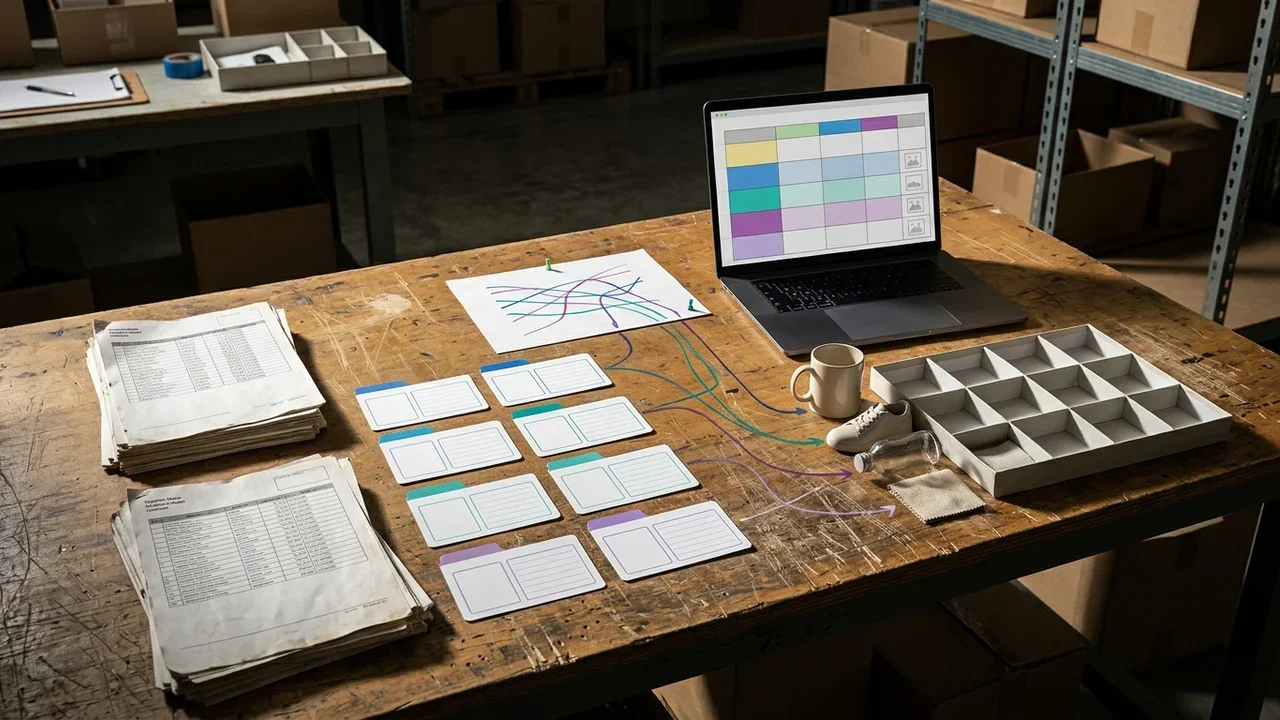
De mapping op grote catalogi versnellen zonder alles handmatig opnieuw te doen
Bij grote catalogi versnel je de mapping door koppelregels, globale attributen en categorieën vóór de import vast te leggen en daarna alleen de kolommen bij te werken die de leverancier echt heeft gewijzigd.
De verleiding is groot om tweeduizend regels te openen en titels handmatig op te schonen. Dat schaalt niet. Bereid de winkel voor: maak in Producten, Attributen de globale attributen Kleur, Maat, Materiaal en Merk aan, met de waarden die al in de winkel worden gebruikt. Leg in Producten, Categorieën de boomstructuur vast. Leg in de koppeltabel de equivalenten van de leverancier naar die lijsten vast. De import schrijft bekende waarden; nieuwe waarden vallen op omdat ze niet overeenkomen met de lijst.
- Werk op basis van SKU alleen prijs, voorraad en beschikbaarheid bij wanneer de prijslijst een vernieuwing is.
- Laat Name en Description buiten de automatische vernieuwing als je ze al hebt herschreven in leesbaar Nederlands.
- Scheid de bestanden: één voor nieuwe SKU's, één voor updates en één voor variaties.
- Combineer eenvoudige producten en variaties niet in dezelfde CSV zolang de kolom Parent niet volledig en consistent is.
- Verwijder uit het importbestand kolommen waarvoor geen veld bestaat (staffelkortingen, minimale bestelling, interne notities van de groothandel).
Een GTIN lees je alleen uit materiaal van de verkoper, een foto van de verpakking, een PDF of een CSV-kolom, en de controlecijfers moeten kloppen: je verzint het niet en zoekt het niet op internet.Wie dezelfde prijslijst op meerdere verkoopkanalen afstemt
Wie dezelfde prijslijst op meerdere verkoopkanalen afstemt (Amazon, eBay, Etsy), moet bepalen waar de feiten worden beheerd. WooCommerce beheert SKU, winkelnaam, prijs en voorraad. Marktplaatsen ontvangen een afgeleide export, niet de ruwe CSV van de leverancier. Als je de Amazon-titel in Name van de winkel zet, verlies je de nuttige formulering voor de winkelpagina. Gebruik liever een attribuut of exportkolom per kanaal en één Name die voor de productpagina van de site is bedoeld.
Voor een eventuele feed naar shoppingassistenten blijven de negen velden van de OpenAI-specificatie gelden (item_id, title, description, url, brand, seller_name, image_url, availability, price met valuta). GTIN en MPN zijn optioneel. Die velden vul je na de WooCommerce-mapping in, niet in plaats van Name en SKU. De namen link en image_link horen bij Merchant Center, niet bij die feed.
Hoe Katapic helpt om de prijslijst aan de juiste velden te koppelen
Katapic importeert uit CSV, PDF en foto's, vult alleen lege velden aan met geverifieerde feiten en stuurt de productpagina's terug naar WooCommerce via de bidirectionele synchronisatie.
Als de leverancier een werkblad stuurt, komt de CSV-import in de werkcatalogus terecht; als de leverancier een opgemaakte prijslijst stuurt, haalt paginagewijze lezing teksten en ingesloten afbeeldingen eruit en koppelt die aan producten. Eén foto, één productpagina: uit de foto herkent Katapic het product, het merk, de categorie en de attributen, en alles blijft bewerkbaar voordat je publiceert. Het aanvullen van lege velden is een aparte, expliciet gevraagde actie met bronvermelding.
De gratis scan van een openbare WooCommerce-catalogus, zonder account en alleen-lezen, toont twee scores per productpagina (klassieke zoekresultaten en gereedheid voor assistenten), plus een controle van de datagereedheid op ontbrekende of onjuiste velden; Relevantie en Volledigheid komen erbij met een gratis account. De Google-taxonomiecategorie wordt voor elke winkelcategorie voorgesteld: jij bevestigt die en de bevestigde identificatie komt in de feeds terecht. Waarschijnlijke varianten (dezelfde titel met maat, kleur of verpakking) worden voorgesteld als varianten van één enkel product en alleen na bevestiging gegroepeerd.
De WooCommerce-synchronisatie werkt bidirectioneel, met de gratis plugin. Het herschrijven van productpagina's loopt via een claimchecker: merken, certificeringen en merkgeschiedenis worden niet verzonnen; als een online gevonden maat de titel van de verkoper tegenspreekt, blijft de informatie van de verkoper leidend. Gratis correcties (Title Case voor titels in hoofdletters, HTML opschonen, conditie, verklaring zonder GTIN van de fabrikant, varianten groeperen, Google-categorie bevestigen) worden alleen na uitdrukkelijke bevestiging uitgevoerd en kunnen ongedaan worden gemaakt. Om de WooCommerce-catalogus op orde te brengen, begin je met de feiten die je al hebt, niet met tekst die in jouw plaats wordt gegenereerd.
Veelgestelde vragen over CSV-mapping in WooCommerce
Welke velden zijn verplicht voor een WooCommerce-product bij een CSV-import?Voor het aanmaken van de productpagina heb je minimaal Name nodig. Om het product te verkopen heb je Regular price nodig en, als je voorraadbeheer activeert, Stock met In stock?. SKU is niet verplicht in het aanmaakformulier, maar zonder SKU kan de import niet bijwerken en ontstaan duplicaten. Type is nodig zodra je variaties hebt. Categorieën, afbeeldingen, attributen en GTIN blokkeren de publicatie niet, maar een productpagina zonder deze feiten blijft beperkt voor winkel en feed.
Hoe koppel je kolommen uit het leveranciersbestand aan WooCommerce-productvelden?Maak een koppeltabel: elke koptekst uit de prijslijst krijgt een doelveld (SKU, Name, Regular price, Categories, Images, Attribute) en een opschoningsregel. Hernoem daarna de CSV-kopregel met de standaardnamen of koppel de velden handmatig in Producten, Importeren. Test met tien regels als concept. Importeer de rest pas wanneer titel, prijs en attributen overeenkomen en werk daarbij op basis van SKU.
Waar plaats je de EAN-code van de leverancier op een WooCommerce-productpagina?De EAN hoort in de globale productidentificatie (GTIN), niet in de titel en niet in de beschrijving. Kopieer de code alleen als die op het materiaal van de leverancier staat en de controlecijfers kloppen. Als de kolom leeg is, blijft het veld leeg: zoek geen code op internet en verzin er geen. Een EAN in de notities komt niet in de feeds en helpt de productpagina niet.
Hoe importeer je een WooCommerce-product-CSV zonder SKU's te dupliceren?Elke regel moet een unieke SKU in de winkel hebben. Kies tijdens de import voor het bijwerken van bestaande producten: WooCommerce gebruikt de SKU als sleutel. Voeg een prefix toe als twee leveranciers dezelfde code gebruiken. Importeer een bestand zonder SKU niet twee keer. Controleer eerst Producten, Alle producten, zoek op SKU en start daarna pas de update van prijzen en voorraad.
Hoe wijs je een Google-categorie toe aan WooCommerce-producten?De winkelcategorie (Producten, Categorieën) is niet dezelfde als de Google-taxonomiecategorie. Bepaal eerst de interne boomstructuur, koppel de productgroep van de leverancier daaraan en koppel daarna afzonderlijk de bevestigde Google-id voor gebruik in feeds. Plak de FAMIGLIA-tekenreeks van de groothandel niet in het Google-veld. Zonder bevestiging houd je een winkelcategorie die nuttig is voor het thema, maar geen taxonomie-id voor de kanalen.
Wat gebeurt er als varianten van de leverancier als afzonderlijke regels binnenkomen?Als elke maat of kleur een regel is en je die als simple importeert, krijg je dubbele productpagina's en afzonderlijke URL's. De juiste mapping is één variable-hoofdproduct met de variatieattributen en variation-kinderen met Parent gelijk aan de SKU van het hoofdproduct. Gebruik één attribuutwaarde per kindregel. Koppel afbeeldingen per variant aan de kindregel, niet alleen aan het hoofdproduct, zodat de galerij het juiste artikel toont.
Kun je een PDF-prijslijst behandelen als een te mappen CSV?Ja, maar in twee stappen. Eerst haal je de feiten uit pagina's en tabellen (code, naam, prijs en eventuele ingesloten afbeeldingen) en maak je een raster. Daarna volgt dat raster dezelfde mappingregels als een CSV: SKU, Name, prijs, categorieën en attributen. De extractie overslaan en handmatig kopiëren uit een PDF van honderd pagina's leidt tot vervuilde titels en lege velden.
Veelgestelde vragen
- Welke velden zijn verplicht voor een WooCommerce-product bij een CSV-import?
- Voor het aanmaken van de productpagina heb je minimaal Name nodig. Om het product te verkopen heb je Regular price nodig en, als je voorraadbeheer activeert, Stock met In stock?. SKU is niet verplicht in het aanmaakformulier, maar zonder SKU kan de import niet bijwerken en ontstaan duplicaten. Type is nodig zodra je variaties hebt. Categorieën, afbeeldingen, attributen en GTIN blokkeren de publicatie niet, maar een productpagina zonder deze feiten blijft beperkt voor winkel en feed.
- Hoe koppel je kolommen uit het leveranciersbestand aan WooCommerce-productvelden?
- Maak een koppeltabel: elke koptekst uit de prijslijst krijgt een doelveld (SKU, Name, Regular price, Categories, Images, Attribute) en een opschoningsregel. Hernoem daarna de CSV-kopregel met de standaardnamen of koppel de velden handmatig in Producten, Importeren. Test met tien regels als concept. Importeer de rest pas wanneer titel, prijs en attributen overeenkomen en werk daarbij op basis van SKU.
- Waar plaats je de EAN-code van de leverancier op een WooCommerce-productpagina?
- De EAN hoort in de globale productidentificatie (GTIN), niet in de titel en niet in de beschrijving. Kopieer de code alleen als die op het materiaal van de leverancier staat en de controlecijfers kloppen. Als de kolom leeg is, blijft het veld leeg: zoek geen code op internet en verzin er geen. Een EAN in de notities komt niet in de feeds en helpt de productpagina niet.
- Hoe importeer je een WooCommerce-product-CSV zonder SKU's te dupliceren?
- Elke regel moet een unieke SKU in de winkel hebben. Kies tijdens de import voor het bijwerken van bestaande producten: WooCommerce gebruikt de SKU als sleutel. Voeg een prefix toe als twee leveranciers dezelfde code gebruiken. Importeer een bestand zonder SKU niet twee keer. Controleer eerst Producten, Alle producten, zoek op SKU en start daarna pas de update van prijzen en voorraad.
- Hoe wijs je een Google-categorie toe aan WooCommerce-producten?
- De winkelcategorie (Producten, Categorieën) is niet dezelfde als de Google-taxonomiecategorie. Bepaal eerst de interne boomstructuur, koppel de productgroep van de leverancier daaraan en koppel daarna afzonderlijk de bevestigde Google-id voor gebruik in feeds. Plak de FAMIGLIA-tekenreeks van de groothandel niet in het Google-veld. Zonder bevestiging houd je een winkelcategorie die nuttig is voor het thema, maar geen taxonomie-id voor de kanalen.
- Wat gebeurt er als varianten van de leverancier als afzonderlijke regels binnenkomen?
- Als elke maat of kleur een regel is en je die als simple importeert, krijg je dubbele productpagina's en afzonderlijke URL's. De juiste mapping is één variable-hoofdproduct met de variatieattributen en variation-kinderen met Parent gelijk aan de SKU van het hoofdproduct. Gebruik één attribuutwaarde per kindregel. Koppel afbeeldingen per variant aan de kindregel, niet alleen aan het hoofdproduct, zodat de galerij het juiste artikel toont.
- Kun je een PDF-prijslijst behandelen als een te mappen CSV?
- Ja, maar in twee stappen. Eerst haal je de feiten uit pagina's en tabellen (code, naam, prijs en eventuele ingesloten afbeeldingen) en maak je een raster. Daarna volgt dat raster dezelfde mappingregels als een CSV: SKU, Name, prijs, categorieën en attributen. De extractie overslaan en handmatig kopiëren uit een PDF van honderd pagina's leidt tot vervuilde titels en lege velden.