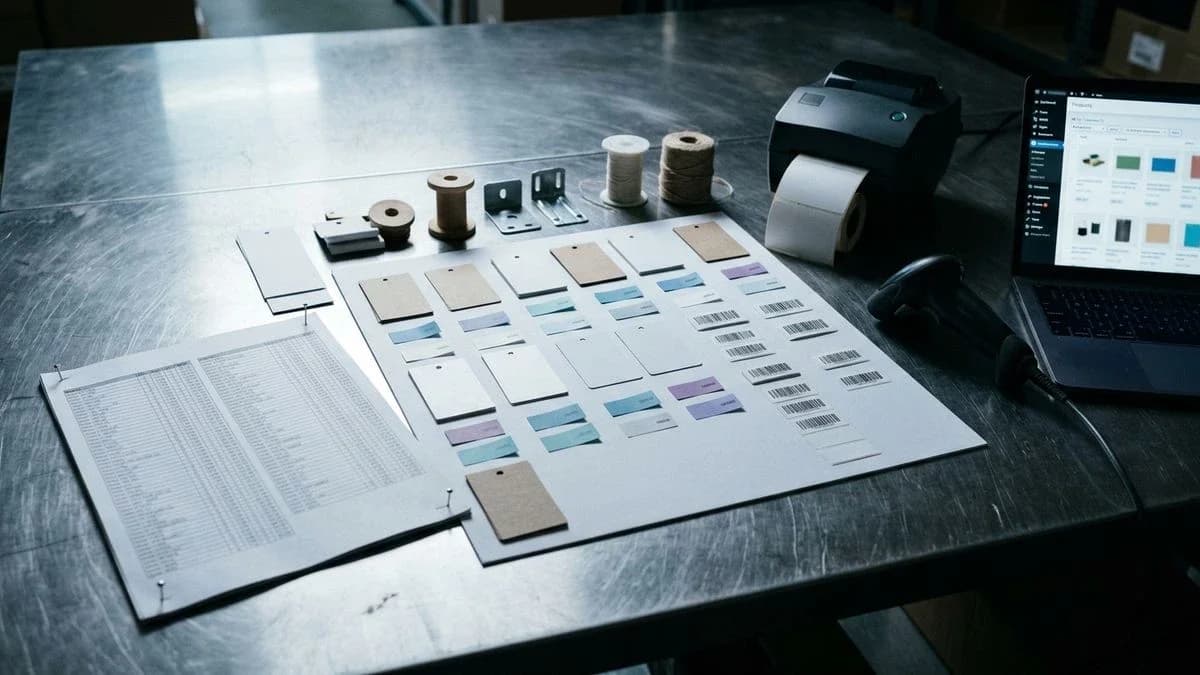
Una lista de precios en PDF puede convertirse en fichas listas para vender
Descubre cómo leer una lista de precios en PDF por bloques, asignarla a campos de producto y sincronizarla con WooCommerce por SKU, sin duplicados ni GTIN inventados.
De un PDF a fichas de producto que una tienda realmente puede vender
Una lista de precios en PDF se convierte en fichas de producto cuando cada fila se asigna a campos de la tienda, como título, SKU, precio, moneda, GTIN e imagen. El archivo se lee por bloques, no como una captura de pantalla. Las columnas que parecen alineadas sobre el papel a menudo se mezclan durante la extracción, las unidades quedan ocultas en los encabezados y las notas al pie nunca llegan a la descripción a menos que las copies de forma intencionada. La ficha solo será tan completa como las celdas que conserves, los códigos que verifiques y las fotos que adjuntes.
Cuando un rastreador o un lector de feeds de compras accede a un producto de WooCommerce, busca campos identificados: id, title, description, link, image_link, price, availability, brand y gtin (o identifier_exists cuando falta el código del fabricante). Un PDF en una bandeja de entrada no expone esos campos. Merchant Center › Productos › Feeds no tiene nada que importar hasta que la fila se convierte en un registro de producto. El cambio práctico es mecánico: la tabla deja de ser una imagen de precios y pasa a ser información que la tienda, el feed y un asistente pueden citar. Por eso también Google lee los datos del producto antes que tus textos en la página pública.
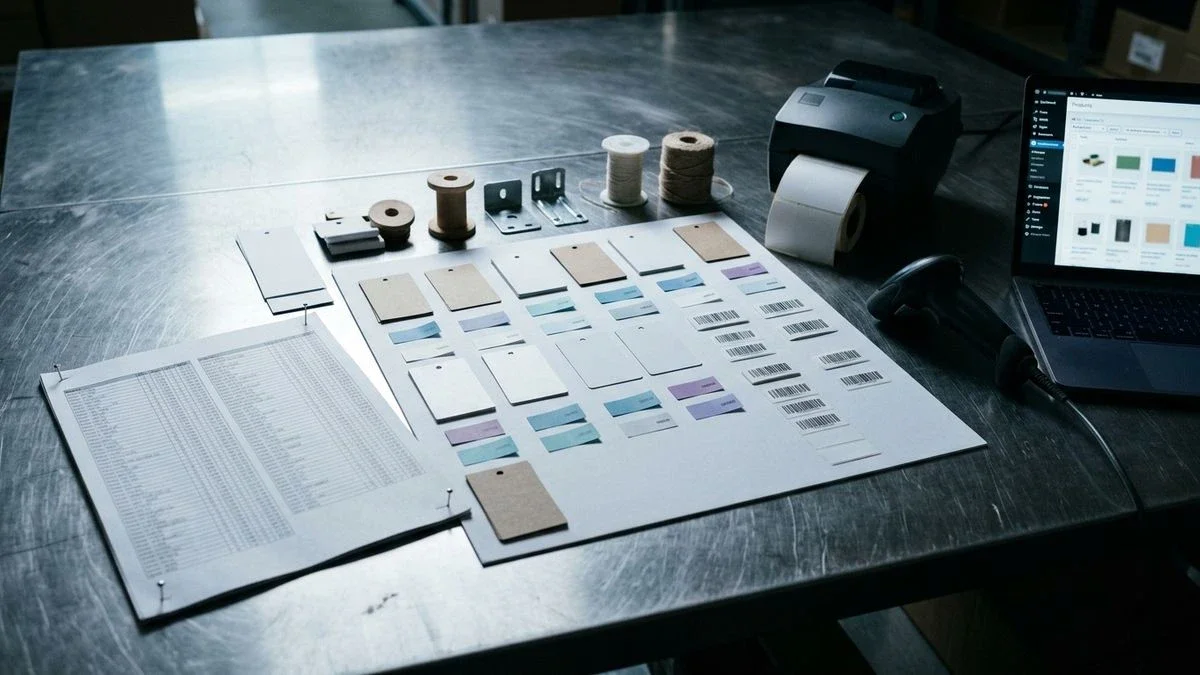
Por qué una lista de precios en PDF nunca actualiza por sí sola el catálogo online
Un PDF no envía títulos, precios ni stock a WooCommerce; cada fila debe convertirse en un registro de producto antes de que la tienda o un feed puedan utilizarla.
Los proveedores siguen enviando listas de temporada en archivos preparados para impresión porque un PDF conserva la maquetación, los logotipos y las notas legales. Eso resulta útil sobre el papel, pero no como fuente de catálogo. WooCommerce › Productos › Todos los productos espera un SKU, un nombre, un precio normal y un estado de stock. Ninguno de esos nombres existe dentro del PDF hasta que un lector separa las filas de encabezado de las filas de datos y asigna cada columna. Hasta confirmar esa asignación, el catálogo online envejece mientras el PDF de la carpeta compartida se trata como la lista real.
El mismo archivo también falla como feed de compras. Una fila del feed necesita id, title, description, link, image_link, price con una moneda ISO, availability, brand y gtin. Copiar el PDF en la descripción del producto convierte toda la tabla en un único bloque de texto. El rastreador ve entonces un párrafo, no un precio. Si más adelante necesitas un feed de productos de WooCommerce para ChatGPT, ese bloque tampoco es un feed. Empieza por los campos, no por una captura de la lista.
Para quien tiene poco tiempo para las tareas diarias del catálogoQuien ya pasa la mañana respondiendo preguntas sobre el stock no dispone de una segunda ronda para volver a escribir cuarenta filas después de cada PDF de proveedor. Lo útil es leer el nuevo archivo por bloques, confirmar una vez el mapa de columnas y actualizar por SKU para editar los productos de ayer en lugar de clonarlos. El pegado manual entre el PDF, la hoja de cálculo y WooCommerce es donde se pierden las unidades, las notas al pie y los códigos de barras.
Un taller que vende cerámica y gestiona unos cuarenta SKUUn taller que vende cerámica y gestiona unos cuarenta SKU suele recibir una lista de una página: código, nombre del esmalte, diámetro, pack y precio. Esas cuarenta filas parecen pocas, pero esconden las mismas trampas que una importación de 400 filas: un diámetro colocado en el encabezado, una cantidad por pack pegada al precio o una nota sobre el uso en lavavajillas que nunca llega a la descripción. Cuarenta fichas bastan para que una moneda incorrecta o un SKU duplicado aparezcan en la tienda esa misma tarde.
Para quien actualiza un PDF de proveedor cada temporadaQuien actualiza un PDF de proveedor cada temporada necesita un mapa repetible, no volver a escribirlo todo de forma excepcional. Los precios cambian, los colores reciben un nuevo sufijo y los códigos descatalogados desaparecen. La clave duradera es el SKU que ya existe en WooCommerce. Si aplicas el nuevo PDF como una importación nueva sin esa clave, la tienda acumula duplicados silenciosos y las URL antiguas conservan el precio anterior.
Qué conserva y qué descarta realmente una lectura del PDF por bloques
Una lectura por bloques conserva las celdas que puede identificar y descarta la maquetación que no es un campo, incluidas las columnas combinadas, las unidades que solo aparecen en el encabezado y las notas al pie.
Una lista de precios en PDF no es una única imagen del catálogo. Es una sucesión de bloques de página: encabezados repetidos, cuerpo de tabla, pie con líneas legales y, a veces, un grupo de fotografías. Un lector que trabaja por bloques encuentra primero la tabla, después la fila de encabezado y luego cada fila de datos. Si el archivo tiene una capa de texto real, esas celdas son caracteres. Si el archivo es un escaneo de una impresión, el lector interpreta el contenido mediante OCR y aumentan las probabilidades de que las celdas combinadas se mezclen.
Un feed ACP es un feed de productos preparado para que un asistente utilice datos de la tienda (identidad, precio, disponibilidad y enlace) en lugar de rastrear un párrafo. Sigue necesitando los mismos campos básicos que cualquier otro feed de productos. La extracción del PDF es solo el primer paso hacia ese registro. Estas son algunas pérdidas habituales:
- Columnas combinadas: el SKU y el título terminan en una misma celda, por lo que el nombre de la tienda se convierte en «CR-204 Bowl stoneware».
- Unidad de medida solo en el encabezado: «Precio / pack de 4» no se copia en la fila y el precio de la ficha parece ser por unidad.
- Notas al pie: un asterisco junto al precio remite a «IVA no incluido» o «no apto para microondas» al final de la página, pero esa frase no aparece en la descripción.
- Encabezados de página repetidos tratados como productos adicionales, clonando los títulos de las columnas como SKU.
- Tablas de varias páginas que reinician la numeración, de modo que la página 2 parece un catálogo nuevo.
- Fotografías integradas que aparecen junto a la tabla, pero no están vinculadas a ningún SKU.
- Números de código de barras divididos por un salto de línea, lo que rompe el dígito de control antes de que alguien cree la ficha.
Estas pérdidas explican por qué una «importación de PDF» que solo vuelca texto en el editor de contenido de WooCommerce no es catalogación. Es un pegado. Hay que confirmar los campos identificados. La misma disciplina se aplica a una ficha técnica de producto sin inventar especificaciones: si el PDF no indica un material, la ficha no debe inventarlo.
Una fila del catálogo que sigue viviendo únicamente en un PDF no es un producto. Es la imagen de una tabla que ningún lector de feeds puede interpretar.
Cómo asignar las celdas extraídas a los campos del producto
Cada columna útil del PDF se asigna a un campo de la tienda y todo lo que no pueda identificarse permanece fuera de la ficha hasta que lo confirmes.
Después de detectar la tabla, el trabajo consiste en crear un mapa de columnas, no en reescribir el contenido. Debes observar las etiquetas de encabezado impresas por el proveedor y asignarlas a campos que la tienda y el feed ya entienden. Un mapa práctico para una lista de precios sería el siguiente:
- Code, art., ref. o SKU se asigna a id en el feed y al SKU de WooCommerce.
- Description o item name se asigna a title; las notas restantes van a description, no al título.
- Price se asigna a price; el símbolo de moneda o el código ISO se asigna a currency, nunca se incluye dentro del número.
- Stock o «available» se asigna a availability (in stock, out of stock, preorder) cuando el PDF realmente lo indica.
- Brand se asigna a brand solo cuando la celda nombra una marca, no cuando nombra una línea de productos.
- EAN, UPC, ISBN o GTIN se asigna a gtin solo después de superar la comprobación del dígito de control; de lo contrario, identifier_exists es la indicación honesta.
- Colour, size o pack se asigna a atributos (WooCommerce › Productos › Atributos), no a un segundo título.
Lo que no debe hacerse automáticamente es inventar. Si el PDF nunca indica el peso, la ficha no recibe un peso. Si el esmalte es «azul» y no «underglaze cobalto», el título sigue siendo «azul». Una reescritura protegida contra errores factuales puede normalizar las mayúsculas iniciales, eliminar HTML sobrante y completar campos de especificaciones vacíos a partir del propio archivo del comerciante. No sustituye un dato que falta por una suposición obtenida en la web. Cuando dos tamaños comparten título, la agrupación como variantes con item_group_id solo se realiza tras confirmarla, no de forma silenciosa.
Cómo asociar las imágenes integradas del PDF a los SKU
Las fotos atrapadas en el PDF solo ayudan cuando se extraen como archivos y se vinculan al mismo SKU que aparece en la fila.
Muchos catálogos de proveedores colocan una miniatura en la primera columna o una imagen principal sobre un grupo de SKU. Un lector por bloques puede extraer esas imágenes integradas del PDF y guardarlas como archivos de producto. La asociación es un paso independiente. Una foto situada junto a una fila puede vincularse por posición. Una foto colocada sobre tres cuencos no puede asignarse a los tres sin confirmación, porque normalmente se espera que el campo image_link apunte a una imagen principal por ficha.
Cuando el PDF no incluye una foto utilizable, la ficha sigue necesitando una imagen antes de que las superficies de compras la consideren completa. Según se ha informado, Google podría aplicar un mínimo de aproximadamente 500x500 píxeles a partir del 31 de enero de 2027, y Meta parece solicitar un tamaño similar actualmente, aunque estos umbrales no están publicados en una única especificación citable, pueden variar y conviene verificarlos directamente con cada plataforma. Las opciones que mantienen la información veraz son: reutilizar un recorte del PDF si tiene suficiente nitidez, subir una foto del pack que sea de tu propiedad, buscar una imagen en la web y confirmar los derechos, o generar una imagen ilustrativa etiquetada como generada conforme al artículo 50 de la Ley de IA. Las imágenes compartidas entre muchos SKU deberían marcarse, porque cinco cuencos con la misma miniatura parecen idénticos en Merchant Center › Productos › Feeds.

Cómo tratar los GTIN, los precios y las monedas
Los códigos de barras y los precios se copian del PDF del comerciante y se validan como números; nunca se obtienen de la web.
Un GTIN (EAN-13, UPC-A, GTIN-14, ISBN) es una cadena de dígitos que termina en un dígito de control GS1. El dígito de control se calcula a partir de los dígitos anteriores. Si el último dígito no coincide con ese cálculo, el código no es un GTIN válido y no debe escribirse en la ficha. El número se lee en la celda del PDF, en un código de barras dibujado en la página o en una foto del pack que ya tenga el comerciante. No se busca en internet, porque una consulta web podría asociar al SKU un código de otra persona.
Los precios requieren la misma separación. Una celda que dice «€ 12,50*» no es un precio de feed. El número es 12.50, la moneda es EUR y el asterisco pertenece a una nota al pie que puede indicar «IVA no incluido» o «por pack de 4». Las listas europeas suelen utilizar la coma como separador decimal; los feeds esperan un punto. No dejes el símbolo dentro del número. No conviertas la moneda salvo que el PDF indique que la lista está expresada en esa moneda. La disponibilidad debe quedar vacía salvo que el archivo la indique; un PDF antiguo de temporada no demuestra que el artículo tenga stock hoy.
Un GTIN se lee en el PDF, la foto del pack o la columna CSV del propio comerciante y debe superar el dígito de control GS1. Nunca se busca en internet.
Ruta numerada del archivo a la ficha de WooCommerce
La ruta fiable consiste en extraer por bloques, asignar las columnas, confirmar imágenes y códigos y sincronizar por SKU para que la tienda se actualice en lugar de duplicarse.
Utiliza esta secuencia con una lista de precios real, tanto si es una lista de cerámica de una página como un catálogo de proveedor de varias páginas. El objetivo es obtener una ficha que puedas pegar en WooCommerce › Productos sin necesitar una segunda ronda de investigación.
- Conserva un PDF digital con capa de texto cuando el proveedor pueda enviarlo. Una impresión fotografiada obliga a usar OCR y aumenta las probabilidades de que se mezclen las celdas.
- Importa desde el PDF para que el archivo se lea por bloques: encabezados, cuerpo de la tabla, pies de página e imágenes integradas.
- Marca la fila de encabezado. Si «Precio € / 4 uds.» es un encabezado, guarda pack = 4 y currency = EUR como significado de la columna, no como títulos de producto.
- Asigna las columnas a id (SKU), title, description, price, availability, brand, gtin y atributos como tamaño o color.
- Copia las notas al pie en description cuando sean datos del producto (apto para lavavajillas, IVA no incluido). Mantén la información legal genérica fuera del título.
- Ejecuta la comprobación del dígito GS1 en cada código de barras. Rechaza los que fallen. Si el fabricante no tiene GTIN, establece identifier_exists en lugar de inventar un código.
- Asocia las imágenes extraídas a los SKU. Confirma las fotos de grupo. Considera sustituir los archivos de menos de aproximadamente 500x500 píxeles, ya que las imágenes más pequeñas tienen menos probabilidades de aceptarse en las superficies de compras.
- Revisa una fila de muestra como ficha completa antes de aceptar el lote.
- Sincroniza con WooCommerce por SKU mediante el plugin oficial para que los productos existentes se actualicen y los SKU nuevos se creen una sola vez. Nunca crees un segundo producto porque haya cambiado el título.
- Cuando los registros estén completos, exporta únicamente las filas listas a Merchant Center › Productos › Feeds y conserva los mismos campos para un feed de productos de ChatGPT.
Antes (una fila del PDF tal como está impresa): CR-204 | Cuenco de gres, Ø 18 cm, esmaltado azul* | 4 uds. | € 12,50. Pie: * apto para lavavajillas, no apto para microondas. No hay código de barras en la línea. Una miniatura de un cuenco azul aparece en el margen izquierdo.
Después (la ficha que deberías guardar):
- id / SKU: CR-204
- title: Cuenco de gres esmaltado azul, 18 cm
- description: Apto para lavavajillas. No apto para microondas. Se vende en un pack de 4.
- price: 12.50 EUR (número y moneda separados)
- availability: vacío salvo que el PDF indique el stock
- brand: solo si la lista menciona una marca
- gtin: vacío; identifier_exists establecido porque no aparece ningún código del fabricante en la página
- image_link: la miniatura extraída, si es nítida y de un tamaño que difícilmente sea rechazado por las superficies de compras (orientativamente, en torno a 500x500 píxeles o más); de lo contrario, una foto del pack confirmada
- atributo pack: 4; atributo diámetro: 18 cm
Ese estado final es el objetivo de convertir un PDF en fichas de producto: campos identificados, datos confirmados y ningún SKU adicional.
Errores habituales
La mayoría de las importaciones de PDF que fallan no contienen «errores de la IA»; contienen celdas con dos datos mezclados, un dígito de control incorrecto o un SKU que la tienda ya utiliza.
SKU no válido o duplicadoEl mensaje de la tienda es «SKU no válido o duplicado». Aparece cuando WooCommerce ya tiene ese SKU y la importación intenta crear un segundo producto en lugar de actualizar el primero. Ocurre después de que un PDF de temporada utilice los mismos códigos con precios nuevos. Resuélvelo haciendo coincidir el SKU, escribiendo el nuevo precio y título en el producto existente y dejando intacto el enlace permanente. La sincronización bidireccional por SKU es la solución; crear un producto nuevo sin más no lo es.
Falta el valor [gtin]Merchant Center muestra «Falta el valor [gtin]» cuando la fila del feed no contiene un GTIN ni una indicación clara de identifier_exists. Ocurre cuando se omitió el código de barras del PDF, quedó dividido por un salto de línea o fue rechazado por el dígito de control y después se dejó vacío. Resuélvelo leyendo los dígitos del PDF o de la foto del pack del comerciante, validando el dígito de control GS1 y escribiendo gtin solo cuando lo supere. Si el fabricante no tiene GTIN, declara esa ausencia. No busques un código de sustitución en internet.
El precio debe ser un númeroEl editor o el validador del feed devuelve «El precio debe ser un número» (o un desajuste de moneda, como un símbolo sin código ISO). Ocurre cuando la celda aún contiene «€ 12,50*», «desde 12» o «12,50 / 4 uds.». Resuélvelo separando importe, moneda, pack y nota al pie. Utiliza un punto decimal en el feed, conserva EUR como código de moneda y coloca «pack de 4» en un atributo o en la descripción.
No se ha podido detectar una tabla en esta páginaEl lector devuelve «No se ha podido detectar una tabla en esta página» cuando el PDF es una fotografía, un catálogo con un diseño muy elaborado cuyos precios aparecen como elementos gráficos o una página que solo contiene notas al pie y fotos. Ocurre porque no existe una capa de texto ni una cuadrícula que analizar. Resuélvelo pidiendo al proveedor la lista digital, proporcionando un CSV junto al PDF o marcando manualmente los bloques de productos para que las imágenes y los pies cercanos puedan seguir asociándose. No escribas una tabla falsa en la descripción para «hacer funcionar la importación».
Cómo Katapic convierte el mismo PDF en fichas que tú confirmas
Katapic lee listas de precios y catálogos por bloques, extrae las imágenes integradas y sincroniza WooCommerce por SKU para que confirmes los datos en lugar de volver a escribirlos.
La importación desde PDF está diseñada para este tipo de archivo: las listas y los catálogos se leen por bloques, las imágenes integradas se extraen y las fotos se asocian a los productos para que las confirmes. El mismo espacio de trabajo también acepta una foto (una foto, una ficha) y un CSV. Nada del catálogo se modifica hasta que lo indicas. El primer análisis de un catálogo público de WooCommerce puede ejecutarse sin cuenta, en modo de solo lectura, con hasta 100 productos, con puntuaciones separadas para la preparación para la búsqueda clásica y para asistentes, además de un eje de completitud para campos ausentes o incorrectos.
Los GTIN siguen la misma regla que el resto del artículo: se leen en el PDF, la foto del pack o la columna CSV del comerciante y deben superar el dígito de control GS1. Nunca se buscan en internet. La reescritura se verifica para proteger los datos: no se inventan marcas, certificaciones ni historia, y no se incorpora una medida encontrada en la web que contradiga el título. Reescribir una ficha cuesta 1 crédito y una imagen cuesta 1 crédito. No hay suscripción. Los créditos no caducan. Los productos sin foto pueden utilizar un recorte del PDF, una carga manual, una imagen web después de confirmar los derechos o una ilustración generada y marcada conforme al artículo 50 de la Ley de IA.
La sincronización con WooCommerce es bidireccional por SKU y no crea duplicados. El plugin oficial está disponible en WordPress.org. La preparación para canales cubre Google Shopping, el feed de ChatGPT, Meta, el PDF, la tienda y las respuestas de asistentes. Si necesitas un catálogo impreso después de crear las fichas, Catalogue Studio pagina uno con 30 plantillas. La ruta de trabajo desde un archivo del proveedor es la importación de Katapic, un mapa confirmado y la actualización de los SKU que ya vendes. Si quieres hacer el recorrido inverso, puedes generar un catálogo PDF paginado a partir de esos mismos registros.
Preguntas frecuentes
¿Cómo importo una lista de precios en PDF a WooCommerce?Lee el PDF por bloques de tabla, asigna las columnas a SKU, título, descripción, precio, moneda y atributos, y después sincroniza por SKU para que se actualicen los productos existentes. No pegues la página completa en el editor de producto. Confirma los GTIN con el dígito de control, asocia las imágenes integradas y verifica una muestra en WooCommerce › Productos. Esta secuencia evita los SKU duplicados cuando el proveedor envía la lista de la siguiente temporada.
¿Qué datos de producto se pueden extraer de un catálogo PDF?Normalmente puedes extraer el SKU, el título, las notas adicionales, el precio, la moneda, el pack o tamaño, la marca cuando aparece expresamente, los códigos de barras que superan el dígito de control GS1 y las fotos integradas. Las unidades que solo aparecen en el encabezado, las celdas combinadas y las notas al pie no deben tratarse como campos hasta separarlas. Los datos que el archivo nunca indica, como el peso o el material, deben quedar vacíos. La extracción es un mapa a id, title, description, price, availability, brand, gtin e image_link, no una reescritura completa del catálogo.
¿Se puede catalogar automáticamente desde un PDF sin inventar especificaciones?La detección de columnas y la extracción de imágenes pueden automatizarse. No se puede escribir un material, una certificación o un GTIN que el archivo no contenga. El flujo honesto completa automáticamente las celdas vacías a partir del PDF, marca los fallos del dígito de control y espera confirmación para las variantes y la categoría de Google. Si una medida encontrada en otra fuente contradice el título del comerciante, prevalece el valor del comerciante. Una automatización que inventa una especificación crea una ficha que no puedes defender durante una revisión del feed.
¿Cómo funciona la importación de un catálogo PDF con los SKU existentes de WooCommerce?El SKU del PDF es la clave de unión. Cuando coincide con un producto que ya está en la tienda, la importación debe actualizar el precio, el título y las imágenes de ese producto y mantener la URL. Cuando el SKU es nuevo, se crea un producto. Comparar por título en lugar de por SKU es lo que genera duplicados silenciosos después de un cambio de nombre. La sincronización bidireccional por SKU es la protección, también cuando más adelante exportes un feed de compras a partir de los mismos registros.
¿Qué ocurre con los códigos de barras y los GTIN encontrados en un PDF?Los dígitos impresos en una celda o representados como código de barras se copian y después se comprueban con el dígito de control GS1. Si la comprobación es correcta, se escribe gtin. Si falla, el campo queda vacío y no debe «corregirse» con un número de un buscador. Si el fabricante nunca emitió un GTIN, establece identifier_exists en lugar de adivinar. Así se evita que Merchant Center almacene un código perteneciente a otro artículo y se mantienen alineados los feeds para asistentes con el producto del almacén.
¿Por qué desaparecen las unidades y las notas al pie cuando copio una lista de precios?Las unidades suelen aparecer únicamente en el encabezado («precio por pack de 4») y las notas al pie solo al final de la página. Una copia hecha a nivel de fila no las detecta. La ficha muestra entonces un precio por unidad que en realidad corresponde a un pack, o no incluye «IVA no incluido» y «no apto para microondas». Durante la asignación, guarda la unidad del encabezado como atributo y copia los datos de las notas al pie en la descripción. Si no haces esa separación, todos los feeds posteriores repetirán el error.
¿Debería generar un nuevo catálogo PDF después de limpiar las fichas?Una vez que los SKU, los precios y las fotos viven como registros de producto, un catálogo PDF paginado es un resultado derivado, no la fuente de verdad. Genéralo a partir de los datos de la tienda para que la versión impresa y la online no se desincronicen. Conserva el PDF recibido del proveedor como evidencia de los datos originales. El catálogo activo, el feed de compras y cualquier feed para asistentes deberían leer los mismos campos que confirmaste después de la importación, no la maquetación del archivo de la temporada anterior.
Lecturas recomendadas
Preguntas frecuentes
- ¿Cómo importo una lista de precios en PDF a WooCommerce?
- Lee el PDF por bloques de tabla, asigna las columnas a SKU, título, descripción, precio, moneda y atributos, y después sincroniza por SKU para que se actualicen los productos existentes. No pegues la página completa en el editor de producto. Confirma los GTIN con el dígito de control, asocia las imágenes integradas y verifica una muestra en WooCommerce › Productos antes de aceptar el lote.
- ¿Qué datos de producto se pueden extraer de un catálogo PDF?
- Normalmente puedes extraer el SKU, el título, las notas adicionales, el precio, la moneda, el pack o tamaño, la marca cuando aparece expresamente, los códigos de barras que superan el dígito de control GS1 y las fotos integradas. Las unidades del encabezado, las celdas combinadas y las notas al pie no son campos hasta que las separes. Los datos que el archivo nunca indica deben quedar vacíos, no inventarse.
- ¿Se puede catalogar automáticamente desde un PDF sin inventar especificaciones?
- La detección de columnas y la extracción de imágenes pueden automatizarse. No se puede escribir un material, una certificación o un GTIN que el archivo no contenga. Completa automáticamente a partir del PDF, rechaza los fallos del dígito de control y confirma las variantes. Si otra fuente contradice el título del comerciante, prevalece el valor del comerciante y la afirmación adicional queda fuera.
- ¿Cómo funciona la importación de un catálogo PDF con los SKU existentes de WooCommerce?
- El SKU del PDF es la clave de unión. Cuando coincide con un producto existente, la importación actualiza el precio, el título y las imágenes y mantiene la URL. Un SKU nuevo crea un producto. Comparar por título en lugar de por SKU genera duplicados después de un cambio de nombre. La sincronización bidireccional por SKU protege también los feeds posteriores de compras y asistentes.
- ¿Qué ocurre con los códigos de barras y los GTIN encontrados en un PDF?
- Los dígitos impresos en una celda o representados como código de barras se copian y se comprueban con el dígito de control GS1. Si la comprobación es correcta, se escribe gtin. Si falla, el campo queda vacío. No lo sustituyas por un número de un buscador. Si el fabricante nunca emitió un GTIN, establece identifier_exists en lugar de adivinar un código que podría pertenecer a otro artículo.
- ¿Por qué desaparecen las unidades y las notas al pie cuando copio una lista de precios?
- Las unidades suelen estar solo en el encabezado y las notas al pie solo al final de la página, por lo que una copia a nivel de fila no las detecta. La ficha puede mostrar un precio por pack como precio unitario o perder notas de seguridad. Guarda la unidad del encabezado como atributo y copia los datos de las notas al pie en la descripción durante la asignación.
- ¿Debería generar un nuevo catálogo PDF después de limpiar las fichas?
- Cuando los SKU, los precios y las fotos viven como registros de producto, un catálogo PDF paginado es un resultado derivado, no la fuente de verdad. Genéralo a partir de los datos de la tienda para que los canales no se desincronicen. Conserva el PDF del proveedor como evidencia de los datos originales y deja que el catálogo activo y los feeds lean los campos confirmados después de la importación.