Productos duplicados en WooCommerce: seis controles del catálogo
Seis controles sobre SKU, códigos, títulos, permalinks, fotos y variaciones para eliminar productos duplicados en WooCommerce sin perder pedidos ni datos.
Cómo encontrar productos duplicados en WooCommerce antes de eliminarlos
Los productos duplicados en WooCommerce son fichas distintas que describen el mismo artículo, o el mismo artículo dividido en productos simples que deberían unirse. Puedes reconocerlos por un SKU repetido, un código de barras idéntico, títulos y permalinks casi iguales, la misma foto en varias filas o una descripción copiada. Dividen la atención entre dos direcciones y hacen que los canales reciban dos identidades para una sola cosa. Los seis controles de esta guía se realizan en el catálogo, antes de eliminar cualquier fila.
Un programa que lee la tienda no «entiende» que dos fichas son la misma taza. Lee el título, la dirección, el precio, la disponibilidad, la imagen y los campos que has completado. Si dos páginas publicadas contienen los mismos datos con pequeñas diferencias, la tienda muestra dos resultados, el feed puede transmitir dos filas y quien actualiza el precio corre el riesgo de corregir solo una. Según el blog para desarrolladores de WooCommerce, el 2 de septiembre de 2026 Anthropic publicó Claude Commerce Agent como código abierto para asistentes de compra y vendedores: un catálogo con dos identidades para un artículo dificulta indicar una única dirección coherente. La fuente es el blog para desarrolladores de WooCommerce.
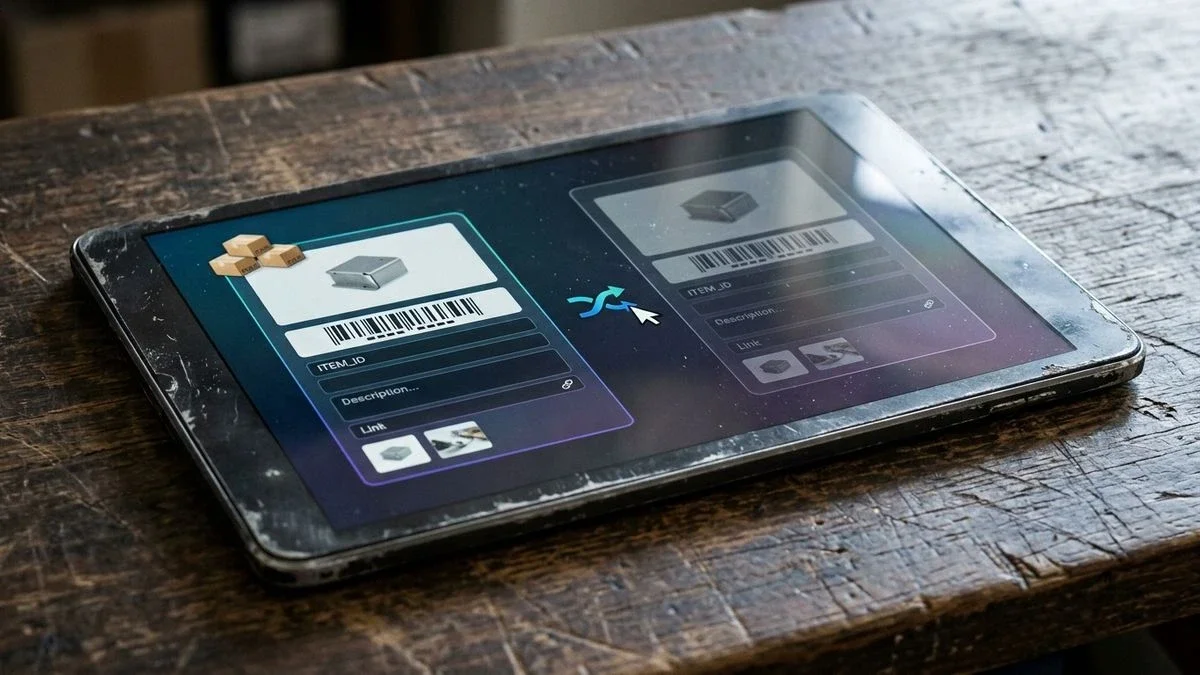
Por qué los productos duplicados afectan al catálogo
Un duplicado pesa porque la tienda, la búsqueda interna y los canales reciben dos fichas cuando basta una, y no saben cuál deben actualizar.
En el panel, el síntoma es concreto. En WooCommerce, entra en Productos y después en Todos los productos; ordénalos por nombre y busca dos filas cercanas con el mismo precio o con precios distintos. En la tienda, la búsqueda devuelve ambas. En el carrito, el cliente puede añadir la ficha antigua, la que tiene el stock equivocado. En el almacén, la misma pieza aparece contabilizada dos veces, o una ficha está a cero y la otra todavía tiene unidades, y acabas reponiendo algo que ya tienes.
En los canales, el mecanismo es el mismo, aunque cambien los campos. Un feed de productos para ChatGPT, según la especificación de OpenAI, pide nueve campos obligatorios: item_id, title, description, url, brand, seller_name, image_url, availability y price con moneda. GTIN y MPN son opcionales, y el GTIN no se inventa. Si dos fichas salen en el archivo con el mismo item_id, o con dos item_id y la misma url, el archivo contiene una identidad ambigua. Los nombres link, image_link e identifier_exists pertenecen a Google Merchant Center, no a ese feed. En el perfil compatible con Google, cuando OpenAI lo confirma, hace falta un GTIN o un MPN, salvo que identifier_exists = no.
El texto de la página y los datos estructurados trabajan juntos. Según Google Search Central, existen dos clases principales de datos estructurados para productos. El marcado confirma el precio y la disponibilidad cuando coincide con lo que se lee en la página. No resuelve por sí solo que dos fichas describan el mismo artículo; incluso puede confirmar dos precios si las páginas no están alineadas. WooCommerce ya genera el marcado de base del producto. Lo que frena la ficha son los datos ausentes o imprecisos, tanto en el texto como en los datos, y la presencia de una segunda ficha que cuenta lo mismo.
Quién importa dos veces la misma lista de preciosUn ejemplo ilustrativo: una tienda recibe la lista de precios del proveedor en PDF, la importa y vuelve a cargarla el mes siguiente sin comprobar si las filas ya existen. Aparecen parejas con el mismo nombre, a veces con el SKU vacío en la segunda fila porque la columna no se asignó. No es un resultado que haya que medir: es el proceso habitual. Antes de una nueva importación, exporta el catálogo y compara la columna del SKU. Si el archivo del proveedor no tiene un código estable, no importes a ciegas: detén las filas que ya existen y actualízalas en lugar de crear otras nuevas.
Quién copia en la tienda las fichas de los canalesQuien vende en Amazon, eBay, Etsy o Vinted y después pega la misma ficha en WooCommerce puede acabar con dos productos en la tienda: uno creado manualmente y otro importado desde el sistema de gestión o desde un CSV. La publicación en los canales sigue siendo una acción tuya. El duplicado aparece antes, cuando la misma referencia entra dos veces en la tienda. Conserva una ficha de referencia en el catálogo de WooCommerce y, para los demás canales, prepara un texto adaptado que puedas copiar, sin crear una segunda ficha pública solo para «tener la versión del canal».
Dos fichas publicadas para el mismo artículo no son un archivo de seguridad: son dos direcciones, y quien actualiza el precio puede corregir fácilmente solo una.
Primer y segundo control: SKU y código de barras
El primer control busca un SKU duplicado en WooCommerce; el segundo busca el mismo código de barras, o GTIN, en fichas que no corresponden a la misma variación.
De forma predeterminada, WooCommerce no impide guardar dos productos con el mismo SKU. El campo está en Datos del producto, pestaña Inventario, apartado SKU. Un SKU vacío no es un duplicado: es una identidad ausente y debe tratarse por separado. En cambio, un SKU repetido en dos productos simples publicados es la señal más clara. En las variaciones, el SKU debe corresponder a cada variación, no copiarse del producto principal en todas las tallas: si tres tallas comparten el mismo código, el almacén no sabe qué unidad ha salido.
El código de barras no se deduce ni se obtiene de Internet para rellenar un hueco. Se lee si está impreso, se compara entre las fichas y se comprueba el dígito de control de GS1. Un código repetido en dos productos distintos es un hallazgo que hay que investigar, no una condena automática: puede ser un error al pegar datos o dos fichas del mismo artículo que deberían unirse. Un código cuyo dígito no coincide es un dato incorrecto, no un duplicado. Un producto que legítimamente no tiene código del fabricante debe declararse como tal. Inventar un GTIN para «hacer pasar» un feed crea un identificador falso, peor que dejar el campo vacío.
- Abre WooCommerce, entra en Productos y después en Todos los productos.
- Exporta un CSV que incluya SKU, nombre, estado, precio y, si existe la columna, el código de barras o el campo GTIN que utilices.
- En la hoja, ordena por SKU y marca los valores que aparecen en varias filas publicadas.
- Vuelve a ordenar por código de barras y marca las repeticiones, ignorando las celdas vacías.
- Abre cada pareja en la tienda y decide: misma referencia que debe unirse, variación que debe agruparse o error al pegar datos que hay que corregir en la ficha equivocada.
- No generes un código ausente. Si falta, déjalo vacío y decláralo; después, corrige el SKU interno, que sí es tuyo.
Distingue tres casos. Primero: mismo SKU, mismo artículo y dos fichas. Se unen. Segundo: mismo SKU y artículos distintos por un error al pegar datos. Cambia el código de la ficha errónea sin tocar la otra. Tercero: SKU distintos y mismo código de barras. Investiga la pareja y comprueba la marca, la medida y la foto antes de eliminar. El SKU es tuyo y puedes reasignarlo. El GTIN, si existe, pertenece al fabricante y no se fabrica.
Tercer y cuarto control: títulos y permalinks casi idénticos
El tercer control revisa los títulos parecidos; el cuarto revisa el permalink, porque WordPress añade un sufijo cuando la dirección ya está ocupada.
Ordena Todos los productos por nombre. Las parejas que debes abrir quedan una debajo de otra: «Taza de esmalte azul» y «Taza de esmalte azul copia», o «Camisa de lino» y «Camisa de lino » con un espacio adicional. Un título casi idéntico no basta por sí solo. Dos piezas de cerámica distintas pueden tener nombres parecidos. El control necesita un segundo dato: mismo SKU, misma foto, mismo precio y misma descripción breve, o un permalink que sea el primero seguido de un guion y un número.
El permalink se modifica debajo del título, mediante Editar. Si guardas dos productos con la misma dirección deseada, el segundo suele convertirse en el primero más un sufijo numérico. Esa terminación es un indicio fuerte de creación repetida, no una prueba de que ambos objetos sean idénticos. Abre los dos. Si el segundo está vacío, en borrador o sin pedidos, es el candidato que debe eliminarse después de comparar. Si el primero es un borrador y el segundo tiene stock y pedidos, conserva el segundo y corrige el permalink solo cuando hayas decidido qué ficha permanecerá publicada. Cambiar la dirección de una ficha ya indexada sin una redirección permanente hacia la ficha que conservas deja una dirección que no responde. La redirección no es un botón nativo del producto: se prepara con la herramienta que ya utilizas para las direcciones y solo hacia la ficha superviviente.
Un ejemplo ilustrativo, sin resultados de tráfico: una tienda con unas cuarenta referencias de cerámica tiene «cuenco crudo» y «cuenco crudo-2». La segunda ficha nació al duplicar un producto para cambiar el precio y después se olvidó publicada. El control no consiste en eliminar todos los permalinks que contienen un número. Consiste en abrir la pareja, comprobar cuál tiene pedidos y stock, copiar el único dato útil que falte en la otra y retirar de la publicación la que no debe comprarse.
Quinto control: misma foto y descripciones copiadas
El quinto control detecta la misma imagen utilizada en varios productos y las descripciones de producto duplicadas en WooCommerce, copiadas palabra por palabra o pegadas desde un canal.
En WooCommerce, la foto aparece en la columna Imagen del producto y en la galería. El mismo archivo, con el mismo nombre, en dos productos simples es un hallazgo. Puede ser legítimo durante un momento, si estás preparando las variaciones y todavía no tienes una foto para cada color. No es una situación válida como estado final de dos fichas publicadas que el cliente debería distinguir. El control de imágenes también revisa la ausencia de fotos, una imagen principal demasiado pequeña y los formatos que rechazan los canales. Comprueba asimismo el tamaño de los archivos: una foto demasiado pequeña puede ser rechazada por los canales a los que la envías, así que verifica los requisitos de cada canal. Una foto compartida que además es demasiado pequeña debe sustituirse, no solo separarse del segundo producto.
La descripción duplicada se detecta exportando la descripción breve y la larga, o buscando en el catálogo una frase distintiva que hayas pegado en todas partes, como «envíos a toda España» repetida como único texto. Ese párrafo promocional idéntico en cuarenta fichas no es un duplicado de producto: es un texto estándar. El duplicado de producto es la ficha completa copiada, incluidos el material, la medida y el título. El texto estándar se reescribe allí donde es el único contenido, con los datos de esa referencia. La ficha copiada se une o se elimina.
Pegar en WooCommerce la descripción de Amazon, eBay o Etsy crea un segundo problema, incluso sin una segunda fila. El texto del canal habla de las reglas, los plazos y los campos de ese canal. En la tienda queda genérico, a menudo igual al de muchas otras fichas, y no indica la marca, la medida o el material que el visitante y un asistente leen en la página. El texto y los datos trabajan juntos: si la descripción no contiene los datos, el marcado no puede confirmarlos. No hace falta prometer una penalización. Basta con comprobar que dos textos idénticos no ayudan a elegir una ficha y que un texto copiado de otro canal suele omitir los campos que están vacíos en la tienda.
Quién tiene poco tiempo para la rutina diariaQuien termina el día con diez fichas que publicar tiende a duplicar la última, cambiar el título y dejar la misma foto y descripción. La solución operativa es una lista breve, no un proyecto. Cada noche, revisa las fichas modificadas ese día: SKU diferente, permalink sin sufijo casual, foto propia o al menos no compartida con otro producto publicado, primera frase que nombre el objeto y una medida. El resto de la limpieza puede esperar. Los duplicados nuevos son los que más cuestan, porque entran inmediatamente en la tienda y, si exportas todo lo publicado, también en el archivo de los canales.
La misma fotografía en dos productos publicados no ahorra tiempo: indica que las dos fichas no se han diferenciado, ni para quien compra ni para quien exporta el catálogo.
Sexto control: variaciones de producto en WooCommerce que deben agruparse
El sexto control busca productos simples que solo se diferencian por talla, color, cantidad o formato y que deberían ofrecerse como variaciones de un único producto.
No toda similitud es una variación. Una taza y un platillo a juego son dos productos. Una taza azul y la misma taza verde, con la misma composición, el mismo precio base y la misma descripción, son variaciones. El criterio es operativo: si el cliente elige un atributo y el resto de la ficha sigue siendo válido, es una variación. Si tienes que cambiar la marca, el uso o la ficha técnica, son dos artículos y unirlos empeora el catálogo.
Según el blog para desarrolladores de WooCommerce, a partir de WooCommerce 11.1 las galerías de variación estarán habilitadas para todas las tiendas. Esto resulta útil para este control: muchas fichas simples duplicadas aparecían porque cada color necesitaba su foto y la tienda no mostraba una galería por variación. Agrupar no elimina las fotos. Las coloca en la variación correcta cuando la versión de la tienda lo permite y deja una ficha principal con los atributos.
La ruta del panel es estable. En WooCommerce, entra en Productos y después en Atributos; crea el atributo global si lo necesitas en varias fichas, por ejemplo Color, con los términos ya limpios: «azul» y «Azul » no deben coexistir. En el producto que conserves, en Datos del producto, selecciona Producto variable. En la pestaña Atributos, añade Color, introduce los valores, marca Visible en la página del producto y Usado para variaciones, y guarda los atributos. En la pestaña Variaciones, genera las variaciones y asigna a cada una su propio SKU, precio, stock e imagen. El producto principal puede no tener SKU o tener uno de familia, pero no debe compartirlo con las variaciones.
Un artesano que gestiona unas cuarenta referenciasUn ejemplo ilustrativo: un taller de cerámica tiene unas cuarenta referencias y, para la taza esmaltada, tres productos simples, azul, verde y arena, con la misma descripción y tres SKU que en realidad son el mismo código más un color escrito en el título. No hay nombre de tienda ni resultado medido. El trabajo es el siguiente. Se conserva la ficha que ya tiene pedidos. Se añade el atributo Color. Se crean tres variaciones con SKU distintos, por ejemplo un prefijo estable más el color, sin reutilizar un GTIN. Se traslada el stock de cada ficha simple a su variación. Las dos fichas simples restantes se pasan a borrador, se comprueba que no estén en el carrito de un pedido abierto y solo después se envían a la papelera. No se eliminan el mismo día si un pedido en proceso todavía las menciona.

Cómo eliminar o unir duplicados sin perder datos
La unión se hace en la ficha que tiene pedidos, stock correcto y campos completos, y la otra se retira de la publicación solo después de copiar lo que faltaba.
WooCommerce no tiene un botón nativo para «unir productos». La unión consiste en comparar campo por campo. Los pedidos siguen vinculados al identificador del producto en el que se realizaron: eliminar esa ficha no elimina el pedido, pero la línea del pedido puede dejar de tener un producto que se pueda abrir. Las reseñas permanecen en la ficha en la que se escribieron. No existe un comando nativo para trasladarlas. Si una de las dos fichas tiene reseñas reales, suele ser la que conviene conservar, aunque el título sea peor: el título se corrige, pero las reseñas no sin un trabajo manual fuera del producto.
Antes y después, con el mismo ejemplo ilustrativo de la taza. Antes: tres productos simples publicados, con los títulos «Taza esmaltada azul», «Taza esmaltada azul» y «Taza esmaltada verde»; dos tienen el mismo SKU, una única foto repetida, descripción idéntica y un permalink con sufijo. Después: un producto variable «Taza esmaltada», atributo color, dos variaciones con SKU distintos, precio y stock en cada una, foto en la variación y una descripción principal que menciona la composición y la capacidad solo si esos datos son verdaderos; las fichas simples pasan a borrador y después a la papelera. No se crea ningún código de barras nuevo. No se añade ninguna frase que no estuviera ya en tus datos.
- Elige la ficha que conservarás: la que tenga pedidos, reseñas reales o stock fiable. En caso de empate, conserva la que tenga más campos completos.
- Abre la otra en otra pestaña y copia solo los datos que falten en la primera: una medida, un término del atributo, una foto diferente o una nota sobre el formato.
- Si son variaciones, convierte la ficha conservada en un producto variable y traslada el stock y el SKU a las variaciones, con códigos distintos.
- Alinea el precio y la disponibilidad. No dejes publicada la ficha descartada «por seguridad».
- Pasa la ficha descartada a borrador. Comprueba la tienda, la búsqueda interna y el archivo que exportas hacia los canales.
- Si su permalink estaba indexado, prepara una redirección permanente hacia la ficha conservada y envíala a la papelera cuando los pedidos abiertos ya no mencionen la ficha descartada.
- Anota en una hoja las parejas corregidas: SKU conservado, SKU descartado y fecha. Te servirá en la próxima importación del proveedor.
- Se conserva: pedidos, reseñas reales, stock, SKU correcto, código de barras propio y verificado, y el permalink más limpio si el otro no está indexado.
- Se copia si falta: atributos, fotos diferentes, una descripción con algún dato adicional, y el peso y las dimensiones que hayas medido.
- No se copia: un GTIN tomado de otra ficha o de Internet, un precio inventado o una frase del canal que no sea válida para la tienda.
- No se unen: artículos a juego pero distintos, recambios y formatos que son otro producto con otro uso.
- Se declara, no se rellena: la ausencia legítima del código de barras del fabricante.
Después de la unión, revisa los enlaces internos. Los productos relacionados, la venta cruzada y los grupos de productos pueden seguir apuntando al identificador enviado a la papelera. Ábrelos y sustitúyelo por la ficha conservada. Revisa también las categorías: dos fichas en la misma categoría hacían que el listado pareciera más largo. Una vez realizada la unión, la categoría debe mostrar una sola taza, con la selección del color en la ficha.
Errores habituales al limpiar duplicados
Los errores más costosos son eliminar la ficha con pedidos, unir artículos que no son el mismo producto e inventar un código para hacer desaparecer el hallazgo.
Eliminar inmediatamente la fila «más antigua» se manifiesta así: el pedido en curso ya no abre el producto y la ficha que queda es la vacía, sin stock. Ocurre porque la fecha de creación no indica qué ficha está activa. Se soluciona eligiendo primero la ficha con pedidos y pasando después la otra a borrador. La papelera ofrece margen; la eliminación definitiva no. Utilízala solo cuando hayas comprobado todo.
Tratar como duplicado cualquier título parecido empobrece el catálogo: desaparecen referencias reales que solo compartían categoría. Ocurre cuando el control se detiene en el nombre. Se soluciona exigiendo un segundo dato, SKU, código, foto o descripción completa, antes de unir. Dos cuencos distintos con el mismo adjetivo siguen siendo dos productos.
Inventar un GTIN o copiarlo de otra fila para rellenar el campo se manifiesta más tarde, cuando un canal rechaza el identificador o dos artículos distintos aparecen con el mismo código. Ocurre por las prisas al exportar. Se soluciona dejando el campo vacío, declarando la ausencia si es legítima y no tomando nunca el código de Internet. El SKU interno, en cambio, debe ser único.
Dejar el duplicado publicado pero «oculto» en una categoría excluida del menú se manifiesta con una ficha que sigue siendo accesible desde la dirección, se puede comprar y continúa incluida en muchas exportaciones de productos publicados. Ocurre porque ocultarla del menú no equivale a retirarla de la publicación. Se soluciona pasándola a borrador y después a la papelera, además de revisar el archivo exportado: solo deben salir los productos que quieras vender.
Reescribir las dos descripciones con el mismo texto nuevo deja dos fichas duplicadas, solo que más largas. Ocurre cuando se limpia el texto antes de decidir qué fila permanece. Se soluciona uniendo o enviando a la papelera primero, y reescribiendo solo la ficha superviviente a partir de sus datos. Una descripción más bonita en un duplicado no es una corrección.
Agrupar como variaciones un conjunto, por ejemplo, una taza y un platillo que también se venden por separado, se manifiesta con un producto variable que no corresponde a lo que envías. Ocurre cuando se confunde «misma colección» con «mismo artículo». Se soluciona dejando dos productos y, si hace falta, un tercer producto para el conjunto, con su propio SKU y sin reutilizar los de las piezas individuales.
Dónde buscar primero los duplicados del catálogo
Conviene empezar por los hallazgos que afectan a más productos y que pueden confirmarse con los datos que ya existen en la tienda, sin volver a escribir ninguna fila.
En Katapic, el catálogo de WooCommerce se conecta en lectura y escritura solo para los productos, mediante el plugin gratuito y de código abierto Katapic for WooCommerce en WordPress.org, sin copiar claves. La sincronización es bidireccional: importa el catálogo y devuelve a la tienda las fichas que apruebas. No modifica clientes, pedidos ni pagos. La exploración gratuita, sin cuenta, funciona en modo de solo lectura y no cambia nada. Con una cuenta gratuita, el diagnóstico cubre el catálogo y señala qué datos faltan o son mejorables en cada producto.
Los duplicados se incluyen en controles deterministas sobre datos, imágenes, textos y duplicados, sin inteligencia artificial y sin créditos. La pantalla se abre en «Corregir ahora»: los hallazgos que más pesan, cuántos productos afecta cada uno y un clic para verlos. Cada hallazgo remite a la regla pública que lo respalda, entre la especificación de datos de producto de Google Merchant Center, la especificación del feed de productos de OpenAI, los campos de catálogo de Meta y el dígito de control de GS1. El código de barras nunca se toma de Internet ni se genera; se valida con el dígito de control y un producto sin código puede declararse como tal.
Entre las correcciones gratuitas, siempre propuestas y nunca silenciosas, está la agrupación de variaciones: los productos que solo difieren por talla, color, cantidad o formato se proponen como variaciones de un único producto, con tu confirmación y vista previa. En el mismo grupo gratuito están los títulos completamente en mayúsculas, el HTML incorrecto en las descripciones, la condición no declarada, la declaración de ausencia del código de barras del fabricante y la categoría de Google, que solo se proponen y aplican después de la confirmación. El control de imágenes también detecta la misma foto compartida por varios productos, además de fotos ausentes, demasiado pequeñas o en un formato rechazado. El feed de Google Shopping y el de ChatGPT se descargan con solo los productos que superan los controles, de modo que una pareja todavía ambigua no salga en el archivo junto a las fichas preparadas.
Si la solicitas después de la limpieza, la reescritura parte del título, las especificaciones y el perfil de la empresa. Un verificador elimina las afirmaciones que ninguna fuente respalda. Una reescritura rechazada o que no mejora la puntuación no se guarda ni tiene coste. No es el primer paso ante los duplicados. Primero se decide qué ficha permanece. Después, si el texto de esa ficha está vacío o copiado, se reescribe solo esa ficha, sin inventar medidas, precios ni códigos. Para Amazon, eBay, Etsy y Vinted, Katapic prepara un texto adaptado a las reglas del canal, listo para copiar y pegar: la publicación sigue siendo manual.
Preguntas frecuentes sobre productos duplicados en WooCommerce
¿Cómo encuentro un SKU duplicado en WooCommerce sin herramientas de pago?Abre WooCommerce, entra en Productos y después en Todos los productos; exporta un CSV con al menos nombre, SKU y estado. En la hoja de cálculo, ordena la columna SKU y revisa los valores que se repiten en varias filas publicadas. Las celdas vacías no son duplicados: son códigos ausentes que deben asignarse después. Revisa también las variaciones, porque el mismo SKU en tres tallas es un duplicado de almacén aunque solo haya un producto principal. WooCommerce guarda la ficha de todos modos: el control depende de ti y de la exportación, no de un bloqueo automático del panel.
¿Un código de barras repetido siempre indica un producto duplicado?No. Es un hallazgo que hay que investigar. Puede ser el mismo artículo cargado dos veces; en ese caso, las fichas se unen en la fila que tiene los pedidos y los datos correctos. Puede ser un GTIN pegado en un producto distinto; entonces el código debe eliminarse de la ficha equivocada, no inventarse de nuevo. También puede ser una variación que heredó el código del producto principal. Comprueba el dígito de control de GS1 y no tomes nunca un código de Internet para cerrar el hueco. Si el producto no tiene código del fabricante, decláralo y mantén único al menos el SKU interno.
¿Las descripciones de producto duplicadas en WooCommerce perjudican la visibilidad de la tienda?Perjudican el catálogo de forma práctica: dos páginas publicadas compiten entre sí, la búsqueda de la tienda muestra duplicados y una actualización del precio puede quedar incompleta. Un texto idéntico copiado de otro canal, incluso en una sola ficha, deja vacíos los datos que lee el visitante: marca, medida y material. El texto de la página y los datos estructurados trabajan juntos: el marcado confirma el precio y la disponibilidad cuando coincide con la página, pero no sustituye una descripción diferenciada. Ninguna herramienta puede garantizar una posición. Limpiar los duplicados hace que los datos sean más coherentes, que es la parte que depende de ti.
¿Cuándo deben agruparse las variaciones de producto de WooCommerce en una sola ficha?Deben agruparse cuando solo cambia la talla, el color, la cantidad o el formato y el resto de la ficha sigue siendo válido. En Datos del producto, selecciona Producto variable, añade el atributo, marca Usado para variaciones y asigna a cada variación SKU, precio, stock y foto. No agrupes artículos a juego que también vendes por separado, ni recambios, ni un conjunto que sea un tercer producto. Según el blog para desarrolladores de WooCommerce, desde la versión 11.1 las galerías de variación estarán habilitadas para todas las tiendas: la foto del color puede estar en la variación y no hace falta una ficha simple duplicada solo para mostrar una imagen diferente.
¿Cómo uno dos fichas sin perder los pedidos existentes?No existe un botón nativo para unirlas. Los pedidos siguen vinculados a la ficha en la que se crearon, al igual que las reseñas. Conserva esa ficha, copia de la otra solo los datos que falten, alinea el stock y el precio y pasa después la ficha descartada a borrador. Comprueba que no aparezca en la tienda ni en el archivo exportado. Si su dirección ya estaba indexada, prepara una redirección permanente hacia la ficha conservada con la herramienta que utilices para las direcciones. Envíala a la papelera solo cuando los pedidos abiertos ya no mencionen la fila descartada. Eliminar inmediatamente la ficha más antigua es la forma más rápida de perder la referencia.
Busco una plataforma que detecte la información ausente en las descripciones de mis productos WooCommerce que puede ser útil para las búsquedas con inteligencia artificial. ¿Cuál merece la pena revisar?Merece la pena una plataforma que lea el catálogo de WooCommerce, detecte campos vacíos y duplicados a partir de tus datos y no rellene los huecos con información no respaldada. Comprueba si distingue un SKU repetido de una variación que debe agruparse, si muestra la misma foto utilizada en varios productos y si indica qué debes corregir primero. Katapic realiza un diagnóstico determinista sin créditos, con la lista «Corregir ahora», y propone correcciones gratuitas, incluida la agrupación de variaciones, solo después de tu confirmación. Las búsquedas con asistentes siguen siendo orgánicas: preparar datos completos aumenta la coherencia de la ficha, pero no garantiza una cita.
¿Qué hago si la misma foto se utiliza en varios productos?Abre las fichas y comprueba si corresponden al mismo artículo. Si es así, conserva una ficha, mueve las demás fotos útiles a la galería o a las variaciones y retira de la publicación las filas copiadas. Si son artículos diferentes, cada ficha publicada necesita una imagen propia o, al menos, una imagen que no sea el mismo archivo compartido. Comprueba también el tamaño del archivo: una foto demasiado pequeña puede ser rechazada por los canales, así que verifica los requisitos de cada uno. No generes una imagen para sustituir una foto real si tienes la imagen en la lista de precios o en el producto. Primero separa el archivo compartido y después decide si realmente falta una imagen.
Preguntas frecuentes
- ¿Cómo encuentro un SKU duplicado en WooCommerce sin herramientas de pago?
- Abre WooCommerce, entra en Productos y después en Todos los productos; exporta un CSV con al menos nombre, SKU y estado. En la hoja de cálculo, ordena la columna SKU y revisa los valores que se repiten en varias filas publicadas. Las celdas vacías no son duplicados: son códigos ausentes que deben asignarse después. Revisa también las variaciones, porque el mismo SKU en tres tallas es un duplicado de almacén aunque solo haya un producto principal. WooCommerce guarda la ficha de todos modos: el control depende de ti y de la exportación, no de un bloqueo automático del panel.
- ¿Un código de barras repetido siempre indica un producto duplicado?
- No. Es un hallazgo que hay que investigar. Puede ser el mismo artículo cargado dos veces; en ese caso, las fichas se unen en la fila que tiene los pedidos y los datos correctos. Puede ser un GTIN pegado en un producto distinto; entonces el código debe eliminarse de la ficha equivocada, no inventarse de nuevo. También puede ser una variación que heredó el código del producto principal. Comprueba el dígito de control de GS1 y no tomes nunca un código de Internet para cerrar el hueco. Si el producto no tiene código del fabricante, decláralo y mantén único al menos el SKU interno.
- ¿Las descripciones de producto duplicadas en WooCommerce perjudican la visibilidad de la tienda?
- Perjudican el catálogo de forma práctica: dos páginas publicadas compiten entre sí, la búsqueda de la tienda muestra duplicados y una actualización del precio puede quedar incompleta. Un texto idéntico copiado de otro canal, incluso en una sola ficha, deja vacíos los datos que lee el visitante: marca, medida y material. El texto de la página y los datos estructurados trabajan juntos: el marcado confirma el precio y la disponibilidad cuando coincide con la página, pero no sustituye una descripción diferenciada. Ninguna herramienta puede garantizar una posición. Limpiar los duplicados hace que los datos sean más coherentes, que es la parte que depende de ti.
- ¿Cuándo deben agruparse las variaciones de producto de WooCommerce en una sola ficha?
- Deben agruparse cuando solo cambia la talla, el color, la cantidad o el formato y el resto de la ficha sigue siendo válido. En Datos del producto, selecciona Producto variable, añade el atributo, marca Usado para variaciones y asigna a cada variación SKU, precio, stock y foto. No agrupes artículos a juego que también vendes por separado, ni recambios, ni un conjunto que sea un tercer producto. Según el blog para desarrolladores de WooCommerce, desde la versión 11.1 las galerías de variación estarán habilitadas para todas las tiendas: la foto del color puede estar en la variación y no hace falta una ficha simple duplicada solo para mostrar una imagen diferente.
- ¿Cómo uno dos fichas sin perder los pedidos existentes?
- No existe un botón nativo para unirlas. Los pedidos siguen vinculados a la ficha en la que se crearon, al igual que las reseñas. Conserva esa ficha, copia de la otra solo los datos que falten, alinea el stock y el precio y pasa después la ficha descartada a borrador. Comprueba que no aparezca en la tienda ni en el archivo exportado. Si su dirección ya estaba indexada, prepara una redirección permanente hacia la ficha conservada con la herramienta que utilices para las direcciones. Envíala a la papelera solo cuando los pedidos abiertos ya no mencionen la fila descartada. Eliminar inmediatamente la ficha más antigua es la forma más rápida de perder la referencia.
- Busco una plataforma que detecte la información ausente en las descripciones de mis productos WooCommerce que puede ser útil para las búsquedas con inteligencia artificial. ¿Cuál merece la pena revisar?
- Merece la pena una plataforma que lea el catálogo de WooCommerce, detecte campos vacíos y duplicados a partir de tus datos y no rellene los huecos con información no respaldada. Comprueba si distingue un SKU repetido de una variación que debe agruparse, si muestra la misma foto utilizada en varios productos y si indica qué debes corregir primero. Katapic realiza un diagnóstico determinista sin créditos, con la lista «Corregir ahora», y propone correcciones gratuitas, incluida la agrupación de variaciones, solo después de tu confirmación. Las búsquedas con asistentes siguen siendo orgánicas: preparar datos completos aumenta la coherencia de la ficha, pero no garantiza una cita.
- ¿Qué hago si la misma foto se utiliza en varios productos?
- Abre las fichas y comprueba si corresponden al mismo artículo. Si es así, conserva una ficha, mueve las demás fotos útiles a la galería o a las variaciones y retira de la publicación las filas copiadas. Si son artículos diferentes, cada ficha publicada necesita una imagen propia o, al menos, una imagen que no sea el mismo archivo compartido. Comprueba también el tamaño del archivo: una foto demasiado pequeña puede ser rechazada por los canales, así que verifica los requisitos de cada uno. No generes una imagen para sustituir una foto real si tienes la imagen en la lista de precios o en el producto. Primero separa el archivo compartido y después decide si realmente falta una imagen.