Optimización masiva de imágenes de productos WooCommerce sin esfuerzo
Cómo corregir de una sola vez las dimensiones, los duplicados y el texto alternativo del catálogo WooCommerce, sin abrir cada ficha ni inventar datos.
Cómo optimizar en bloque las imágenes de productos WooCommerce
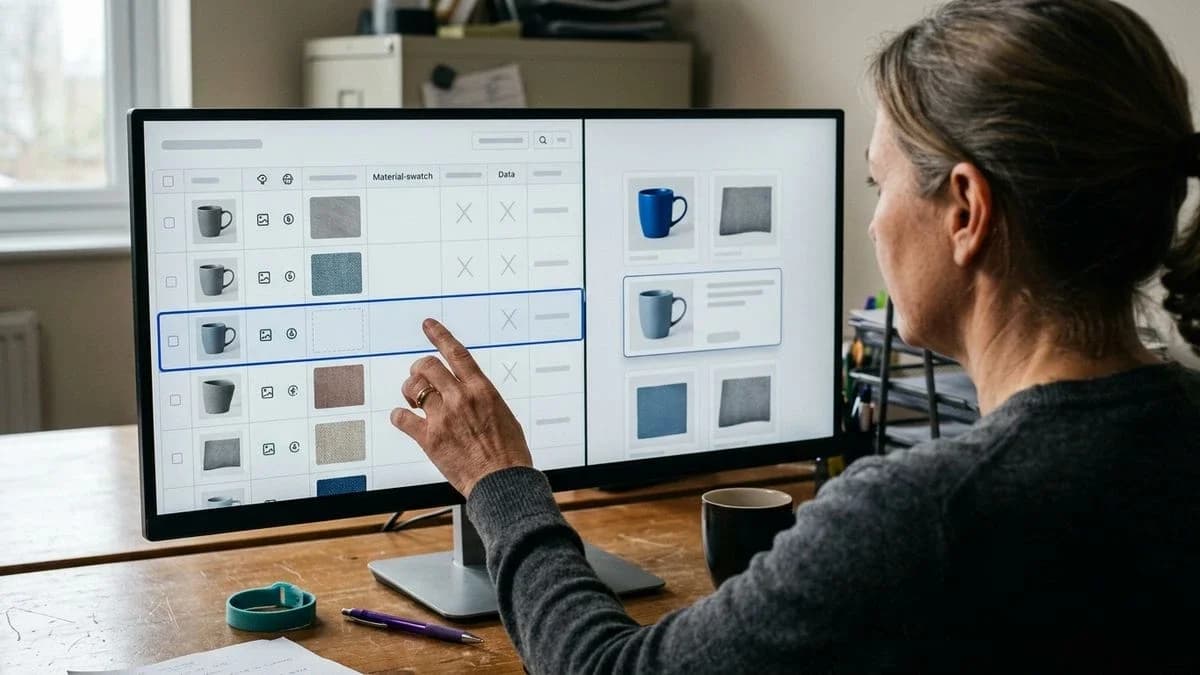
La optimización masiva de imágenes de productos WooCommerce consiste en medir, describir y corregir los archivos del catálogo de una sola vez, en lugar de abrir cada ficha. Se revisan las dimensiones, el formato, las fotos repetidas y el texto alternativo. Un robot de rastreo lee el archivo, el atributo alt y el texto de la página; no adivina el material o la talla si no son visibles o no están escritos. Quien gestiona decenas o cientos de referencias ahorra tiempo cuando deja de trabajar foto por foto.
En la práctica, el robot de rastreo descarga la dirección de la imagen, observa su peso y sus proporciones, compara el mismo archivo en varias fichas y lee el alt si existe. Lo que suele faltar es básico y repetitivo: alt vacío, nombres de archivo como IMG_3829, la misma foto para la variante azul y la verde, o imágenes tomadas con el móvil demasiado pequeñas para los canales de pago. Google Shopping y los catálogos de Meta no «entienden» el producto a partir de una foto borrosa: necesitan un archivo legible, diferenciado y alineado con el título. Lo mismo ocurre con un feed dirigido a asistentes de compra, donde el campo de imagen es uno de los nueve obligatorios de la especificación de OpenAI (item_id, title, description, url, brand, seller_name, image_url, availability, price con moneda).
Por qué las fotos del catálogo consumen todo el día
El coste real no es el plugin, sino abrir cada producto, cargar un archivo, escribir el alt y repetir el proceso con todas las variantes.
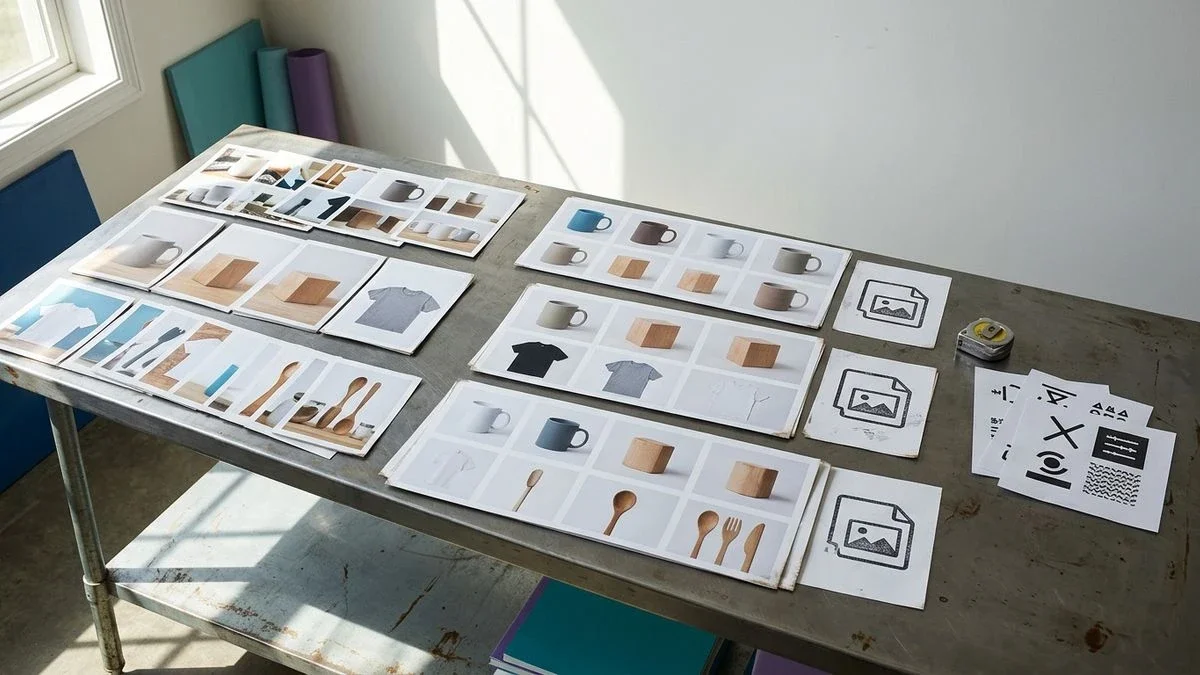
Una tienda WooCommerce acumula silenciosamente tres capas de trabajo: la biblioteca de medios, la imagen destacada y la galería. Cada capa tiene sus propios campos (archivo, texto alternativo, título y leyenda), y ninguna los alinea por sí sola. Quien también vende en Amazon, eBay, Etsy o Vinted suele copiar la misma imagen de un canal a otro y después se encuentra con diez fichas que apuntan a un único archivo. El tiempo se pierde en el proceso, no en la calidad fotográfica.
Según el blog para desarrolladores de WooCommerce, a partir de WooCommerce 11.1 las galerías de variación estarán habilitadas para todas las tiendas. Tener más fotos por variante es una buena noticia para quien compra y una carga adicional para quien cataloga manualmente: cada variante puede tener su propia galería, y el trabajo «una ficha cada vez» no escala.
Para quienes tienen poco tiempo para la rutina diariaQuien abre el gestor después de atender el mostrador o preparar los envíos no tiene tiempo para cien fichas. Hace falta una lista que indique qué archivos están por debajo del tamaño necesario, cuáles se comparten y cuáles no tienen texto alternativo, seguida de una única acción. El objetivo no es «hacer SEO con las fotos», sino cerrar los problemas visibles antes de la próxima importación.
Un ejemplo de tienda pequeña con unas cuarenta referenciasCon un catálogo pequeño, el riesgo no está en el volumen, sino en la repetición. La misma toma acaba utilizándose para el juego de platos, la taza y la bandeja porque «se ve el taller». Para un robot de rastreo es un único archivo. Un ejemplo ilustrativo: una tienda con cuarenta referencias, tres colores por pieza y una foto del taller reutilizada en todas las variantes. No hacen falta nuevas tomas para cada ángulo; hace falta al menos un archivo distinto por forma y color, con un alt que describa lo que se ve.
Qué lee un buscador en una foto de producto
Google lee el archivo, las dimensiones, el alt y el texto de la ficha; la foto no permite deducir el precio, la temporada, el público ni un estilo inventado.
El mecanismo es sencillo. El robot descarga la imagen, evalúa si es suficientemente grande y nítida para los resultados de producto, lee el atributo alt y lo compara con el título y la descripción. Si el alt es el nombre del archivo o una copia del título, no aporta información. Si la misma URL aparece en diez productos, no existe una señal diferenciada para cada uno. Los campos que suelen faltar son precisamente estos: alt específico, archivo único, nombre de archivo descriptivo y correspondencia entre lo que se ve y lo que está escrito.
Según Google Search Central, existen dos clases principales de datos estructurados para productos. El texto de la página y los datos estructurados trabajan juntos: el marcado confirma el precio y la disponibilidad cuando coincide con la página. La imagen sigue siendo un hecho visible; si en el marcado aparece una foto y en la página hay otra, o si falta el alt, la señal se debilita. Ningún asistente «lee solo» el marcado. Los hechos vagos, tanto en el texto como en los datos, son lo que frena la ficha.
El texto de la página y los datos estructurados trabajan juntos: el marcado confirma el precio y la disponibilidad cuando coincide con la página.
A partir de la foto, un sistema solo puede leer lo que es visible: una marca impresa, el color, la talla de la etiqueta, un material evidente o códigos del embalaje. No estima rangos de precio, no mide la pieza si no aparece una cinta métrica en la imagen y no deduce la temporada, la ocasión de uso o el público. Completar campos vacíos con datos de la web es una acción independiente que debe solicitarse expresamente, no una deducción a partir de la foto.
- Archivo distinto por producto o, al menos, por variante visible (color, forma o embalaje).
- Dimensiones y formato adecuados para los canales de pago, no solo para la tienda del tema.
- Texto alternativo basado en lo que se ve, en el idioma de la ficha.
- Nombre de archivo descriptivo, sin secuencias de la cámara.
- Ninguna foto del taller reutilizada para referencias diferentes.
- Correspondencia entre título, alt, galería y posible marcado Product.
- GTIN solo si se lee en el embalaje, un PDF o una columna del CSV; nunca inventado.
Cómo encontrar de una vez los archivos demasiado pequeños y los compartidos
Se mide cada imagen del catálogo y se agrupan las URL utilizadas por varios productos, sin abrir las fichas una por una.
En WooCommerce, la vista nativa no está pensada para esto. Medios › Biblioteca muestra los archivos, pero no «cuántos productos los utilizan». Productos › Todos los productos muestra la miniatura, pero no indica si está compartida. La comprobación debe hacerse en una lista, con columnas o filtros de dimensiones, formato y reutilización. Un archivo pequeño puede verse bien en el tema y ser rechazado por un canal de pago. Un archivo reutilizado pasa desapercibido hasta que se comparan las direcciones.
- Exporta o rastrea el catálogo público y conserva, para cada SKU, la URL de la imagen destacada y las URL de la galería.
- Marca los archivos que estén por debajo del umbral del canal que te interese (tienda, Google Shopping, Meta o feed para ChatGPT) en lugar de juzgarlos a simple vista.
- Agrupa las URL idénticas: si dos SKU apuntan a la misma dirección, tienes un duplicado de hecho, aunque los títulos sean diferentes.
- Abre solo los grupos señalados. Sustituye el archivo o desconecta la galería de la variante y después vuelve a alinear el alt.
- Repite el control sobre la misma lista: la reutilización corregida y las dimensiones solucionadas deben desaparecer de los hallazgos.
Quien publica en Amazon, eBay, Etsy o Vinted además de WooCommerce suele guardar «la foto buena» en una carpeta y volver a cargarla en todas partes. En Vinted, la publicación sigue siendo manual: se prepara la ficha y se carga a mano, sin un precio sugerido a partir del historial. El problema no es el canal, sino el archivo único. Si WooCommerce es la fuente, cada variante debería tener al menos una toma propia antes de copiarla a otros canales.
Cómo escribir el texto alternativo mirando la foto
Un alt útil describe el color, la forma y los detalles visibles de la foto, en el idioma de la ficha; no copia el título ni rellena palabras clave.
WordPress muestra el campo Texto alternativo en Medios › Editar y de nuevo en la ficha del producto. Rellenarlo manualmente en cien archivos produce dos errores: un alt idéntico al título o un alt vacío porque «la imagen ya se ve». Un texto escrito mirando la foto indica lo que un robot no puede inventar: «taza de cerámica esmaltada en verde bosque, asa de aro y base sin esmaltar». No dice «taza de diseño, cocina nórdica, idea de regalo» si nada de eso aparece en la imagen.
- Abre la imagen, no el título del producto. Enumera solo lo visible: objeto, color, material evidente y detalles impresos.
- Escribe una frase en español (o en el idioma de la ficha), sin una cadena de palabras clave.
- Si el catálogo está en varios idiomas, el alt debe seguir el idioma de la página, no un único texto copiado.
- No incluyas en el alt el precio, la temporada ni el público: no aparecen en la foto.
- Guarda el cambio en Medios y comprueba que la ficha del producto no tenga un alt diferente y contradictorio.
Un ejemplo ilustrativo, antes y después. Antes: archivo IMG_4402.jpg, alt vacío y título del producto «Taza artesanal». Después: archivo taza-ceramica-verde-asa-aro.jpg, alt «Taza de cerámica verde bosque con asa de aro y base sin esmaltar». Son los mismos hechos, sin afirmaciones inventadas. Si reescribes la ficha, debes conservar los datos del comerciante: una medida encontrada en la web que contradiga el título no se incorpora.
Cómo corregir en bloque sin abrir cada ficha
Se trabaja desde la lista de productos: se seleccionan los hallazgos, se confirma la acción y se deja constancia de lo que ha cambiado, con posibilidad de restaurarlo si es necesario.
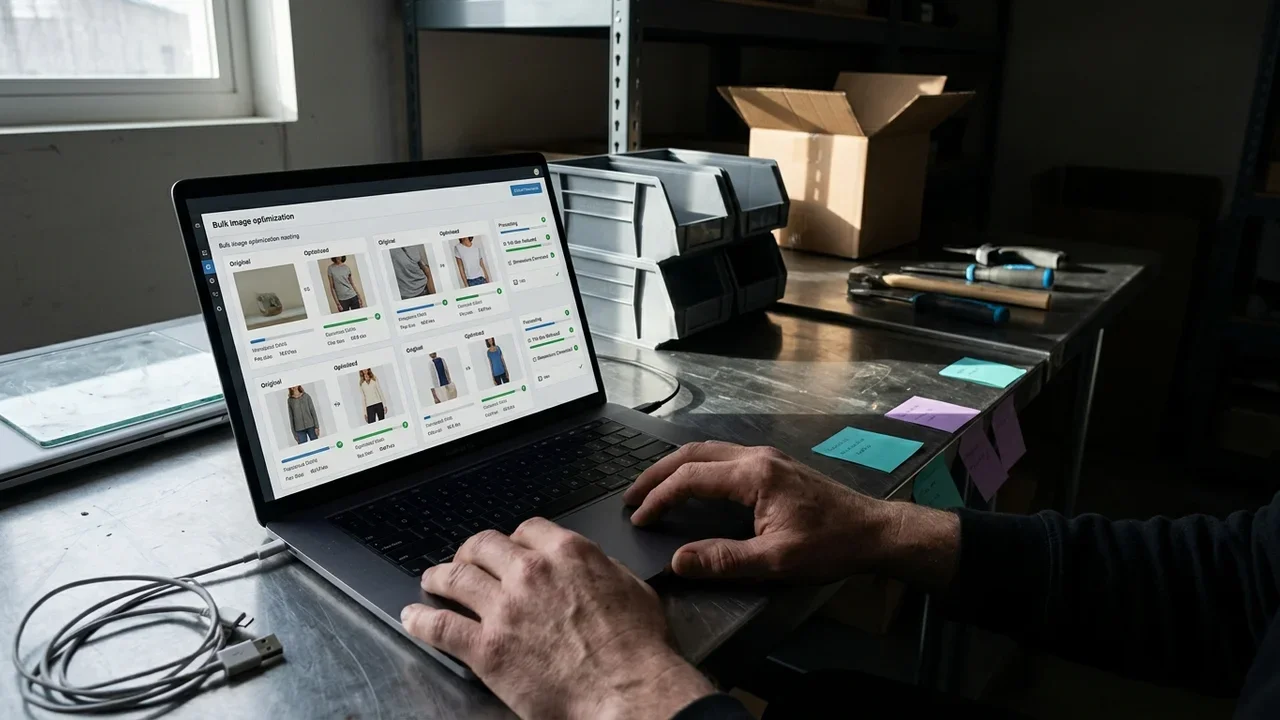
WooCommerce nativo ofrece cambios masivos limitados (precio, inventario y categorías), pero no una acción única sobre alt, reutilización de fotos y formato. Para las imágenes siguen estando Medios, el editor del producto y, desde WooCommerce 11.1, las galerías de variación en todas las tiendas. Sin una lista de hallazgos, se acaba entrando igualmente en cada ficha. El flujo útil es el inverso: diagnóstico en columnas, acción sobre la selección y confirmación explícita. No debe haber correcciones silenciosas en el catálogo activo.
- Filtra los productos con problemas de imagen (archivo compartido, alt vacío o formato o dimensiones fuera del umbral del canal).
- Selecciona el lote. Diferencia a simple vista las acciones gratuitas de las de pago y consulta el coste antes de confirmar.
- Para el alt, genera el texto a partir de la foto y revisa las frases dudosas (marcas, certificaciones y materiales no visibles).
- Para los duplicados, asigna un archivo por SKU o agrupa las variantes reales con confirmación, en lugar de desconectarlas al azar.
- Sincroniza las fichas con WooCommerce. Comprueba por muestreo diez fichas, no todas.
- Conserva una opción de restauración: las correcciones gratuitas confirmadas deben poder deshacerse durante un periodo definido, para que un título en Title Case o un alt incorrecto no queden fijados.
Las acciones masivas son útiles cuando la selección puede abarcar muchas fichas, no cuando se retoca una única pieza. Un catálogo pequeño puede resolver los duplicados en una sesión. Un catálogo más grande, con varios canales, necesita la misma lista, solo que más larga: el proceso no cambia.
Errores habituales
Los errores más frecuentes son el alt vacío, las fotos compartidas, los archivos demasiado pequeños para los canales y el alt copiado del título.
El texto alternativo vacío o idéntico al nombre del archivo se manifiesta así: en la edición de Medios, el campo está en blanco o contiene IMG_3829. Ocurre porque WordPress no obliga a rellenar el alt al cargar el archivo y el tema muestra la foto de todos modos. Se soluciona escribiendo el alt a partir de la foto, en el idioma correspondiente, y repitiendo el control en la lista, no «de memoria» sobre las últimas fichas modificadas.
Una foto compartida entre varios productos se manifiesta cuando la misma miniatura aparece en distintos SKU y la misma URL se observa al inspeccionar la página. Sucede cuando se carga una vez en Medios y después se vuelve a asociar el archivo. Se soluciona con una toma por variante visible o agrupando conscientemente las variantes reales (mismo título con talla, color o embalaje), en lugar de fingir que hay diez productos diferentes.
Los archivos demasiado pequeños se manifiestan así: en la tienda la foto parece aceptable, pero en los canales de pago la ficha no está lista o la imagen aparece recortada. Ocurre con fotos del móvil enviadas por chat y cargadas de nuevo. Se soluciona sustituyendo el archivo, no haciendo «zoom» en el tema. Si utilizas un fondo de estudio nuevo, debes comprobarlo visualmente: no es una eliminación automática del fondo ni una declaración de resolución milagrosa.
- Alt copiado del título: el robot lee dos veces la misma cadena y ningún detalle visible.
- Foto del embalaje utilizada como única imagen de un producto vendido a granel, sin mostrar el objeto.
- Galería de variante todavía desactivada en tiendas antiguas: conviene actualizar y después cargar fotos por variante, ya que desde WooCommerce 11.1 las galerías de variación están previstas para todas las tiendas.
- GTIN incluido en el alt o en el nombre del archivo «para mejorar el posicionamiento»: no ayuda, y un GTIN solo se lee en los materiales del comerciante, con dígito de control, nunca se busca en la web.
- Imágenes generadas sin identificación cuando se utilizan como ilustración: si la foto no existe, la imagen generada con IA se declara como tal.
Cómo medir el resultado con una puntuación y no por intuición
Se mide cada ficha en la búsqueda clásica, la preparación para asistentes y la integridad de los campos; después se vuelve a revisar la misma lista tras las correcciones.
Que «las fotos son bonitas» no indica si existe el alt, si el archivo es único o si la ficha está preparada para Google Shopping, Meta, la tienda o un feed para ChatGPT. Una puntuación por producto, con familias de hallazgos (identidad y campos, imágenes, textos, duplicados y coherencia, sincronización y preparación para el canal), hace visible el problema. La integridad cuenta los campos ausentes o incorrectos; la relevancia de marca indica si la ficha está en línea con el perfil de la empresa y es coherente con su título y su categoría. No es una garantía de posición ni un criterio de «elegibilidad» publicado por un buscador: es una lista de hechos que deben corregirse. Corregirlos hace más probable que la ficha pueda citarse, nada más.
Una foto compartida entre diez fichas no describe diez productos: describe un único archivo, y los robots de rastreo la tratan como tal.
Si conectas Search Console, la comparación útil es la de clics e impresiones antes y después de cada corrección. Si los datos no bastan, hay que decirlo: no se inventa una mejora. El mismo criterio se aplica a las reseñas: una valoración agregada solo se muestra si refleja reseñas reales de la tienda, nunca una valoración de conveniencia.
Cómo corregir hoy un catálogo WooCommerce con Katapic
Katapic rastrea el catálogo en modo de solo lectura, asigna puntuaciones por ficha y corrige imágenes y textos únicamente tras la confirmación, sin inventar especificaciones.
El rastreo gratuito de un catálogo público de WooCommerce, sin cuenta, lee una parte del catálogo y deja la tienda intacta. Para cada ficha aparecen dos puntuaciones separadas (búsqueda clásica y preparación para asistentes), además de una comprobación de la preparación de los datos; la relevancia y la integridad se añaden con una cuenta gratuita. El motor de verificación es determinista y no inventa datos: un conjunto de códigos organizados por familias, cada uno con su gravedad, la fuente pública de la regla y la ruta de corrección. En la lista aparece una columna de problemas con diagnósticos en los que se puede hacer clic.
El control de imágenes mide las dimensiones y el formato, detecta archivos compartidos entre varios productos y escribe el texto alternativo mirando la foto, en cada idioma, incluido. Los umbrales mínimos de tamaño cambian según el canal y con el tiempo: conviene comprobar el vigente para Google y Meta en el momento de publicar. El rastreador no elimina el fondo por sí solo ni declara resoluciones. Si hace falta una escena o un fondo de estudio, el estudio de inteligencia artificial parte de una foto y una descripción breve, con un crédito por imagen, y el resultado debe revisarse. Las imágenes para productos sin foto pueden proceder de un PDF, una carga, la web con tu confirmación o una imagen ilustrativa generada con IA por un crédito.
Las acciones masivas están en un único menú: las gratuitas y las de pago se distinguen a simple vista, y el coste en créditos aparece antes de confirmar. Reescribir una ficha cuesta un crédito y generar una imagen cuesta un crédito. La reescritura pasa por un verificador de afirmaciones: las marcas y certificaciones no se inventan, el dato del comerciante prevalece sobre la web y el crédito no se cobra si el texto no supera la verificación. Las correcciones gratuitas (Title Case en títulos completamente en mayúsculas, limpieza del HTML, condición, declaración sin GTIN del fabricante, agrupación de variantes y categoría de Google) solo se ejecutan tras la confirmación y pueden deshacerse durante un periodo definido. La sincronización con WooCommerce es bidireccional, mediante el plugin gratuito. La conexión con Shopify no está disponible. En Vinted se prepara la ficha y se publica manualmente.
Se empieza con un rastreo del catálogo en Katapic, en modo de solo lectura. Después se cierra la lista de tareas «para corregir ahora»: fotos compartidas, alt ausente y fichas no preparadas para el canal elegido. Sin suscripción: se prueba una vez sin tarjeta y después se compran paquetes de créditos que no caducan. El software se ocupa del trabajo operativo y desaparece, dejando tiempo para vender.
Preguntas frecuentes sobre las imágenes de productos WooCommerce
¿Cómo se hace la optimización masiva de imágenes de productos WooCommerce?Se empieza por una lista del catálogo, no por una ficha individual. Se miden las dimensiones y el formato, se encuentran las URL utilizadas por varios SKU, se escribe el alt mirando la foto y se aplican las correcciones a la selección, con confirmación. WooCommerce nativo no agrupa las reutilizaciones; hace falta un diagnóstico en columnas y una única acción. Después se vuelve a comprobar la misma lista, en lugar de confiar en la memoria.
¿Se puede escribir automáticamente el texto alternativo en WooCommerce?WooCommerce no rellena el alt automáticamente al cargar una imagen. Se puede generar el texto mirando la foto, en el idioma de la ficha, y después revisarlo. El alt debe describir lo visible, no copiar el título ni añadir una temporada o un público inventados. Un proceso automático sin revisión puede inventar marcas o materiales: el dato del comerciante sigue siendo la fuente, y lo que no aparece en la foto no se deduce.
¿Cómo se encuentran las imágenes duplicadas entre productos WooCommerce?Se comparan las direcciones de los archivos, no las miniaturas a simple vista. Si dos productos apuntan a la misma URL destacada o de galería, el archivo está compartido. Medios › Biblioteca no muestra de forma útil para el catálogo «utilizado por N productos». Un rastreo que agrupa las URL idénticas permite cerrar el proceso: se sustituye el archivo o se reconocen las variantes reales, en lugar de fingir que son fichas distintas.
¿Qué comprueba un control de imágenes de productos WooCommerce?Comprueba las dimensiones, el formato, la reutilización del mismo archivo, la presencia del alt y la coherencia con la ficha. No estima el precio a partir de la foto ni mide la pieza si la cinta métrica no aparece en la imagen. Para los canales de pago señala los archivos por debajo del umbral y las fichas que no están preparadas. El resultado es una lista de hechos que corregir, no una promesa de posición en Google o en los asistentes.
¿Cómo funcionan las acciones masivas en el catálogo WooCommerce?Se selecciona un lote desde la lista de productos y se elige una única acción, con el coste visible antes de confirmar. Las correcciones no se ejecutan en silencio y, cuando son gratuitas, pueden deshacerse durante un periodo definido. Después del lote se verifica una muestra. Quien tiene poco tiempo puede resolver primero los duplicados y los alt vacíos, y después los archivos demasiado pequeños.
¿Qué es la puntuación SEO de las imágenes de productos?Es una valoración por ficha basada en hechos observables: archivo único, dimensiones, alt, alineación con el título y preparación para el canal. No es un criterio publicado por Google o ChatGPT ni garantiza citas. Sirve para saber qué falta y trabajar en orden, en lugar de retocar fotos al azar.
Para profundizar
Preguntas frecuentes
- ¿Cómo se hace la optimización masiva de imágenes de productos WooCommerce?
- Se empieza por una lista del catálogo, no por una ficha individual. Se miden las dimensiones y el formato, se encuentran las URL utilizadas por varios SKU, se escribe el alt mirando la foto y se aplican las correcciones a la selección, con confirmación. Después se vuelve a comprobar la misma lista.
- ¿Se puede escribir automáticamente el texto alternativo en WooCommerce?
- WooCommerce no rellena el alt automáticamente. Se puede generar el texto mirando la foto, en el idioma de la ficha, y después revisarlo. El alt describe lo visible, no copia el título ni añade temporadas o públicos que no aparecen en la imagen.
- ¿Cómo se encuentran las imágenes duplicadas entre productos WooCommerce?
- Se comparan las direcciones de los archivos. Si dos productos apuntan a la misma URL, el archivo está compartido. Un rastreo que agrupa las URL idénticas permite sustituir el archivo o reconocer las variantes reales, en lugar de fingir que son fichas distintas.
- ¿Qué comprueba un control de imágenes de productos WooCommerce?
- Comprueba las dimensiones, el formato, la reutilización del mismo archivo, la presencia del alt y la coherencia con la ficha. No estima el precio a partir de la foto. Para los canales de pago señala los archivos por debajo del umbral. El resultado es una lista de hechos que corregir, no una promesa de posición.
- ¿Cómo funcionan las acciones masivas en el catálogo WooCommerce?
- Se selecciona un lote desde la lista y se elige una única acción, con el coste visible antes de confirmar. Las correcciones no se ejecutan en silencio. Después del lote se verifica una muestra.
- ¿Qué es la puntuación SEO de las imágenes de productos?
- Es una valoración por ficha basada en hechos observables: archivo único, dimensiones, alt, alineación con el título y preparación para el canal. No es un criterio publicado por Google o ChatGPT ni garantiza citas. Sirve para trabajar en orden sobre lo que falta.