Ottimizzazione immagini prodotto WooCommerce in blocco senza fatica
Come sistemare dimensioni, duplicati e testo alternativo del catalogo WooCommerce in una passata sola, senza aprire ogni scheda e senza inventare dati.
Fare l'ottimizzazione delle immagini prodotto WooCommerce in blocco
L'ottimizzazione delle immagini prodotto WooCommerce in blocco consiste nel misurare, descrivere e correggere i file del catalogo con una passata unica, invece di aprire ogni scheda. Si guardano dimensioni, formato, foto ripetute e testo alternativo. Un robot di scansione legge il file, l'attributo alt e il testo della pagina; non indovina materiale o taglia se non sono visibili o scritti. Chi gestisce decine o centinaia di referenze recupera tempo quando smette di lavorare foto per foto.
Nella pratica il robot di scansione scarica l'indirizzo dell'immagine, ne osserva peso e proporzioni, confronta lo stesso file su più schede e legge l'alt se c'è. Quello che manca di solito è banale e ripetuto: alt vuoto, nome file tipo IMG_3829, la stessa foto sulla variante blu e sulla variante verde, scatti da telefono troppo stretti per i canali a pagamento. Google Shopping e i cataloghi Meta non «capiscono» il prodotto da una foto sfocata: chiedono un file leggibile, distinto e allineato al titolo. Lo stesso vale per un feed verso gli assistenti di acquisto, dove il campo dell'immagine è uno dei nove obbligatori della specifica OpenAI (item_id, title, description, url, brand, seller_name, image_url, availability, price con valuta).
Perché le foto del catalogo mangiano la giornata
Il costo vero non è il plugin, è aprire ogni prodotto, caricare un file, scrivere l'alt e ripetere il gesto su tutte le varianti.
Un negozio WooCommerce accumula in silenzio tre strati di lavoro: la libreria Media, l'immagine in evidenza e la galleria. Ogni strato ha campi propri (file, testo alternativo, titolo, didascalia) e nessuno li allinea da solo. Chi vende anche su Amazon, eBay, Etsy o Vinted copia spesso lo stesso scatto da un canale all'altro, poi si ritrova dieci schede che puntano a un file solo. Il tempo sparisce nel passaggio, non nella qualità fotografica.
Secondo il WooCommerce developer blog, a partire dalla versione WooCommerce 11.1 le gallerie di variazione saranno abilitate per ogni negozio. Più foto per variante è una buona notizia per chi compra, e un carico in più per chi cataloga a mano: ogni variante può avere una galleria propria, e il lavoro «una scheda alla volta» non scala.
Chi ha poco tempo per la routine quotidianaChi apre il gestionale dopo il banco o dopo le spedizioni non ha una finestra per cento schede. Serve una lista che dica quali file sono sotto misura, quali sono condivisi e quali sono senza testo alternativo, poi un'azione unica. L'obiettivo non è «fare SEO sulle foto»: è chiudere i buchi visibili prima della prossima importazione.
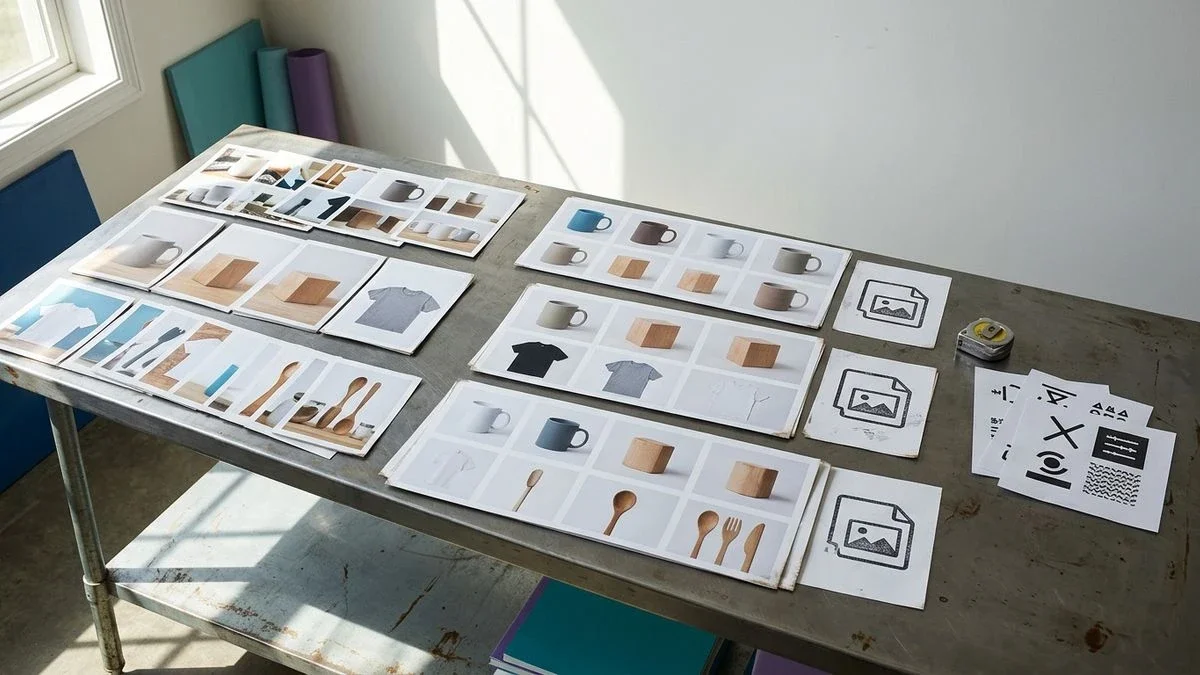
Un artigiano che vende ceramiche e gestisce circa quaranta referenzeCon un catalogo piccolo il rischio non è il volume, è la ripetizione. La stessa inquadratura finisce sul set di piatti, sulla tazza e sul vassoio perché «si vede il laboratorio». Per un robot di scansione è un file solo. Un esempio illustrativo: un negozio con quaranta referenze, tre colori a pezzo, una foto di laboratorio riusata su tutte le varianti. Non servono nuovi scatti per ogni angolo; serve almeno un file distinto per forma e colore, con un alt che descriva ciò che si vede.
Cosa legge un motore di ricerca in una foto prodotto
Google legge il file, le dimensioni, l'alt e il testo della scheda; dalla foto non deduce prezzo, stagione, pubblico o uno stile inventato.
Il meccanismo è asciutto. Il robot scarica l'immagine, ne valuta se è abbastanza grande e nitida per i risultati di prodotto, legge l'attributo alt e lo confronta con titolo e descrizione. Se l'alt è il nome del file o una copia del titolo, non aggiunge informazione. Se la stessa URL compare su dieci prodotti, non c'è un segnale distinto per ciascuno. I campi che di solito mancano sono proprio questi: alt specifico, file unico, nome file parlante, allineamento tra ciò che si vede e ciò che è scritto.
Secondo Google Search Central, esistono due classi principali di dati strutturati per i prodotti. Il testo della pagina e i dati strutturati lavorano insieme: il markup conferma prezzo e disponibilità quando coincide con la pagina. L'immagine resta un fatto visibile; se nel markup c'è una foto e in pagina ce n'è un'altra, o se manca l'alt, il segnale si indebolisce. Nessun assistente «legge solo» il markup. I fatti vaghi, nel testo e nei dati, sono ciò che frena la scheda.
Il testo della pagina e i dati strutturati lavorano insieme: il markup conferma prezzo e disponibilità quando coincide con la pagina.
Dalla foto un sistema può leggere solo ciò che è visibile: marca stampata, colore, taglia sull'etichetta, materiale evidente, codici sulla confezione. Non stima fasce di prezzo, non misura il pezzo se il metro non è in inquadratura, non ricava stagione, occasione d'uso o pubblico. Completare i campi vuoti con fatti dal web è un'azione separata, da chiedere esplicitamente, non un indovinare dalla foto.
- File distinto per prodotto o almeno per variante visibile (colore, forma, confezione).
- Dimensioni e formato adatti ai canali a pagamento, non solo alla vetrina del tema.
- Testo alternativo scritto su ciò che si vede, in lingua della scheda.
- Nome file descrittivo, senza sequenze di fotocamera.
- Nessuna foto di laboratorio riusata su referenze diverse.
- Allineamento tra titolo, alt, galleria e eventuale markup Product.
- GTIN solo se letto da confezione, PDF o colonna del CSV, mai inventato.
Come trovare in un colpo i file sotto misura e quelli condivisi
Si misura ogni immagine del catalogo e si raggruppano le URL usate da più prodotti, senza aprire le schede una a una.
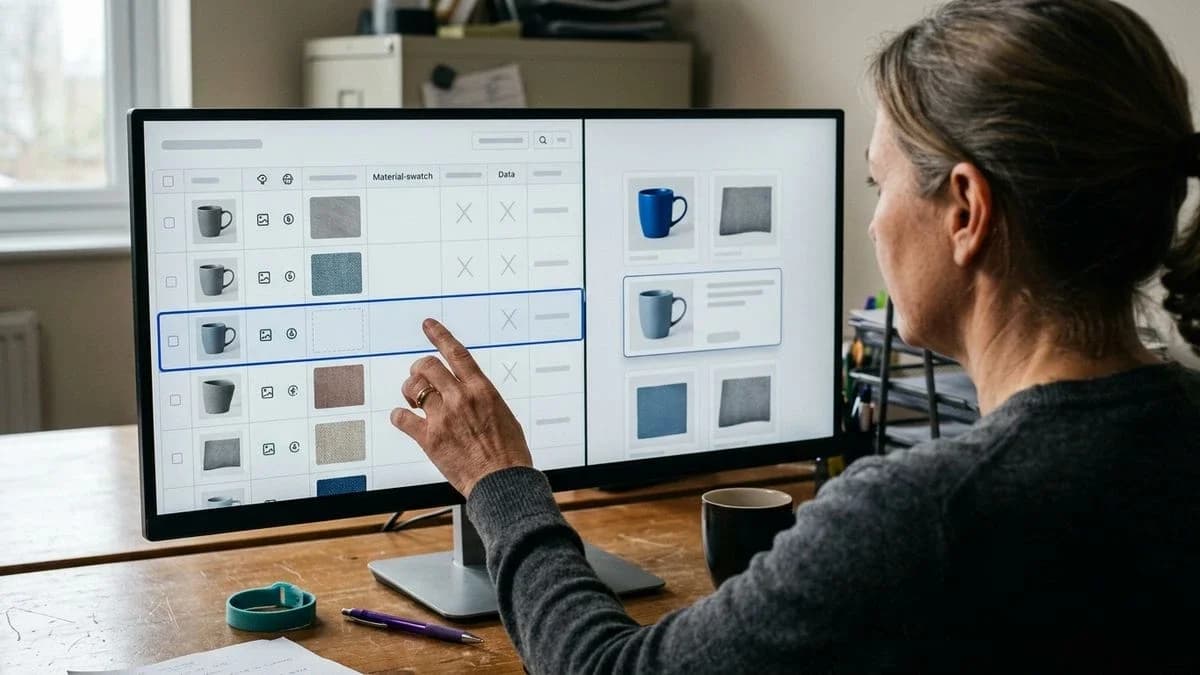
In WooCommerce la vista nativa non è fatta per questo. Media › Libreria mostra i file, non «quanti prodotti li usano». Prodotti › Tutti i prodotti mostra la miniatura, non se quella miniatura è condivisa. Il controllo va fatto in lista, con colonne o filtri su dimensioni, formato e riuso. Un file piccolo può stare bene nel tema e venire scartato da un canale a pagamento. Un file riusato passa inosservato finché non si confrontano gli indirizzi.
- Esporta o scansiona il catalogo pubblico e tieni, per ogni SKU, URL dell'immagine in evidenza e URL della galleria.
- Segna i file sotto la soglia del canale che ti interessa (negozio, Google Shopping, Meta, feed per ChatGPT) invece di giudicare a occhio.
- Raggruppa le URL identiche: se due SKU puntano allo stesso indirizzo, hai un duplicato di fatto, anche se i titoli differiscono.
- Apri solo i gruppi segnalati. Sostituisci il file o stacca la galleria della variante, poi riallinea l'alt.
- Riesegui il controllo sulla stessa lista: il riuso sparito e le dimensioni sistemate devono sparire dai rilievi.
Chi pubblica su Amazon, eBay, Etsy o Vinted oltre a WooCommerce tende a tenere «la foto buona» in una cartella e a ricaricarla ovunque. Su Vinted la pubblicazione resta manuale: si prepara la scheda e la si carica a mano, senza prezzo suggerito dallo storico. Il problema non è il canale, è il file unico. Se WooCommerce è la fonte, ogni variante dovrebbe avere almeno uno scatto proprio prima di copiare altrove.
Come scrivere il testo alternativo guardando la foto
L'alt utile descrive colore, forma e dettagli visibili nella foto, in lingua della scheda, non ricopia il titolo e non riempie parole chiave.
WordPress espone il campo Testo alternativo in Media › Modifica e di nuovo nella scheda prodotto. Compilarlo a mano su cento file produce due errori: alt identico al titolo, oppure alt lasciato vuoto «tanto si vede». Un testo scritto guardando la foto dice ciò che un robot non può inventare: «tazza in ceramica smaltata verde bosco, manico ad anello, fondo grezzo». Non dice «tazza design cucina nordica idea regalo» se nella foto non c'è nulla di tutto questo.
- Apri l'immagine, non il titolo del prodotto. Elenca solo ciò che è visibile: oggetto, colore, materiale evidente, dettagli stampati.
- Scrivi una frase in italiano (o nella lingua della scheda), senza coda di parole chiave.
- Se il catalogo è in più lingue, l'alt segue la lingua della pagina, non un unico testo copiato.
- Non mettere nel alt il prezzo, la stagione o il pubblico: non sono nella foto.
- Salva in Media, poi verifica che la scheda prodotto non abbia un alt diverso e contraddittorio.
Un esempio illustrativo, prima e dopo. Prima: file IMG_4402.jpg, alt vuoto, titolo prodotto «Tazza artigianale». Dopo: file tazza-ceramica-verde-manico-anello.jpg, alt «Tazza in ceramica verde bosco con manico ad anello e fondo grezzo». Stessi fatti, nessun claim inventato. La riscrittura della scheda, se la fai, deve conservare i fatti del commerciante: una misura trovata sul web che contraddice il titolo non entra.
Come correggere in blocco senza aprire ogni scheda
Si lavora dalla lista prodotti: si selezionano i rilievi, si conferma l'azione e si lascia traccia di cosa è cambiato, con ripristino se serve.
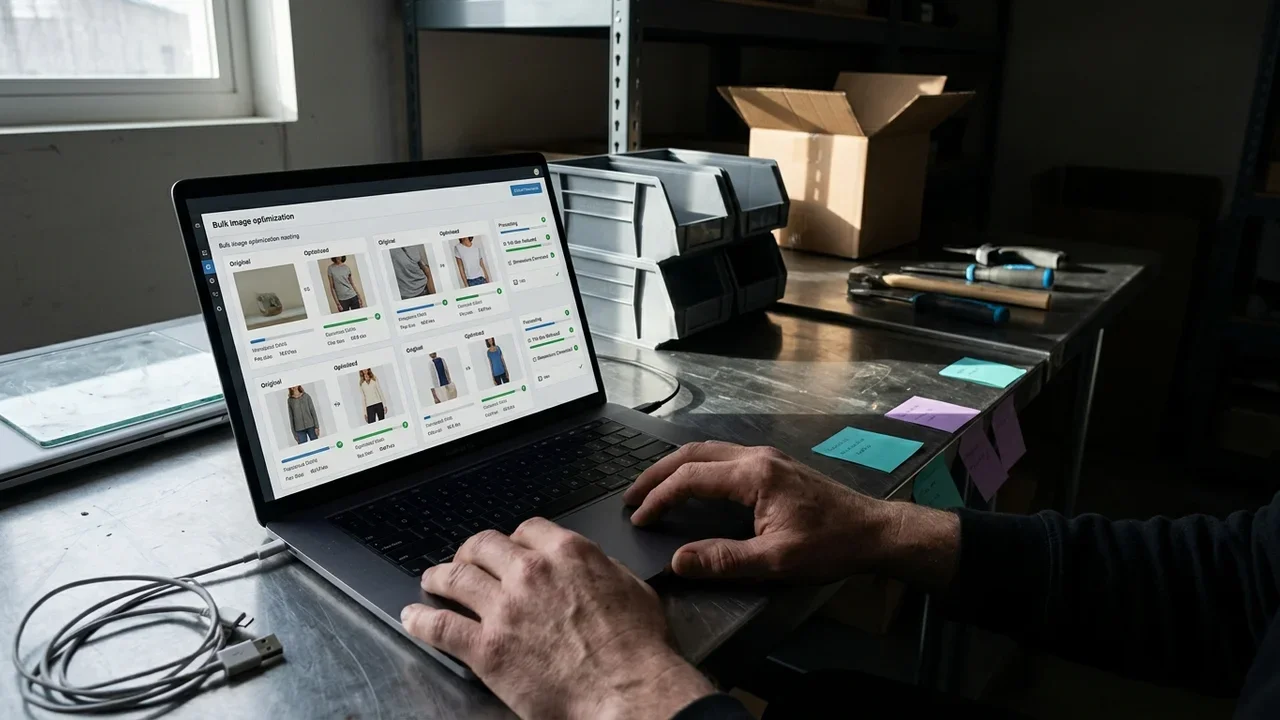
WooCommerce nativo offre modifiche in blocco limitate (prezzo, magazzino, categorie) e non un passaggio unico su alt, riuso delle foto e formato. Per le immagini restano Media, l'editor del prodotto e, da WooCommerce 11.1, le gallerie di variazione su ogni negozio. Senza una lista di rilievi si finisce comunque dentro la scheda. Il flusso utile è l'inverso: diagnosi in colonna, azione sulla selezione, conferma esplicita. Niente correzioni silenziose sul catalogo live.
- Filtra i prodotti con problemi di immagine (file condiviso, alt vuoto, formato o dimensioni fuori soglia del canale).
- Seleziona il lotto. Distingui a vista le azioni gratuite da quelle a pagamento, e leggi il costo prima di confermare.
- Per l'alt: genera il testo dalla foto e rivedi le frasi dubbie (marchi, certificazioni, materiali non visibili).
- Per i duplicati: assegna un file per SKU o raggruppa le varianti vere con conferma, invece di staccare a caso.
- Sincronizza le schede con WooCommerce. Controlla a campione dieci schede, non tutte.
- Tieni un ripristino: le correzioni gratuite confermate restano annullabili per un periodo definito, così un titolo in Title Case o un alt sbagliato non restano incollati.
Le azioni in blocco servono quando la selezione può arrivare a molte schede, non quando si ritocca un pezzo unico. Un artigiano con quaranta referenze può chiudere i duplicati in una sessione. Chi ha trecento SKU e tre canali ha bisogno della stessa lista, solo più lunga: il gesto non cambia.
Errori comuni
Gli errori che si vedono di più sono alt vuoto, foto condivise, file troppo piccoli per i canali e alt copiato dal titolo.
Il testo alternativo vuoto o identico al nome del file si manifesta così: in modifica Media il campo è bianco, oppure contiene IMG_3829. Succede perché WordPress non obbliga l'alt al caricamento e il tema mostra comunque la foto. Si risolve compilando l'alt dalla foto, in lingua, e ripetendo il controllo sulla lista, non «a memoria» sulle ultime schede toccate.
La foto condivisa fra più prodotti si manifesta con la stessa miniatura su SKU diversi e con la stessa URL se si ispeziona la pagina. Succede quando si carica una volta in Media e si riaggancia il file. Si risolve con uno scatto per variante visibile, o con il raggruppamento consapevole delle varianti vere (stesso titolo con taglia, colore, confezione) invece di fingere dieci prodotti distinti.
I file sotto misura si manifestano così: in vetrina la foto sembra accettabile, nei canali a pagamento la scheda non è pronta o l'immagine risulta tagliata. Succede con scatti da telefono inviati in chat e ricaricati. Si risolve sostituendo il file, non «zoomando» nel tema. Un nuovo sfondo da studio, se lo usi, va controllato a occhio: non è una rimozione automatica dello sfondo e non dichiara una risoluzione miracolosa.
- Alt copiato dal titolo: il robot legge due volte la stessa stringa e zero dettagli visibili.
- Foto di packaging usata come unica immagine di un prodotto sfuso, senza inquadratura dell'oggetto.
- Galleria di variante ancora spenta su negozi vecchi: conviene aggiornare e poi caricare foto per variante, visto che da WooCommerce 11.1 le gallerie di variazione sono previste per ogni negozio.
- GTIN messo nell'alt o nel nome file «per ranking»: non aiuta, e un GTIN si legge solo dai materiali del commerciante, con cifra di controllo, mai cercato sul web.
- Immagini generate senza marcatura quando servono da illustrazione: se la foto non esiste, l'immagine generata con l'AI si dichiara come tale.
Come misurare il risultato con un punteggio, non a sensazione
Si misura ogni scheda su ricerca classica, prontezza per gli assistenti e completezza dei campi, poi si rilegge la stessa lista dopo le correzioni.
A sensazione «le foto sono belle» non dice se l'alt c'è, se il file è unico, se la scheda è pronta per Google Shopping, Meta, il negozio o un feed per ChatGPT. Un punteggio per prodotto, con famiglie di rilievo (identità e campi, immagini, testi, duplicati e coerenza, sincronizzazione, prontezza per canale), rende visibile il buco. La completezza conta i campi mancanti o sbagliati; la pertinenza al brand dice se la scheda è in linea con il profilo dell’azienda e coerente con il suo titolo e la sua categoria. Non è una garanzia di posizione e non è un criterio di «eleggibilità» pubblicato da un motore: è una lista di fatti da sistemare. Sistemarli rende più probabile che la scheda sia citabile, niente di più.
Una foto condivisa tra dieci schede non descrive dieci prodotti: descrive un file solo, e i robot di scansione lo trattano come tale.
Se colleghi Search Console, il confronto utile è su clic e impressioni prima e dopo ogni correzione. Se i dati non bastano, lo si dice: non si inventa un rialzo. Lo stesso criterio vale per le recensioni: un voto aggregato si espone solo se riflette recensioni reali del negozio, mai un rating di comodo.
Come un catalogo WooCommerce si sistema oggi con Katapic
Katapic scansiona il catalogo in sola lettura, assegna punteggi per scheda e corregge immagini e testi solo su conferma, senza inventare specifiche.
La scansione gratuita di un catalogo WooCommerce pubblico, senza account, legge una parte del catalogo e lascia il negozio intatto. Per ogni scheda arrivano due punteggi separati (ricerca classica e prontezza per gli assistenti), più una verifica della prontezza dei dati; pertinenza e completezza si aggiungono con un account gratuito. Il motore di verifica è deterministico, senza invenzioni: un insieme di codici organizzati in famiglie, ognuno con gravità, fonte pubblica della regola e percorso di correzione. In lista compare la colonna dei problemi, con diagnosi cliccabili.
Il controllo immagini misura dimensioni e formato, rileva i file condivisi fra più prodotti e scrive il testo alternativo guardando la foto, in ogni lingua, incluso. Le soglie minime di dimensione cambiano da canale a canale e nel tempo: conviene verificare quella in vigore per Google e per Meta al momento della pubblicazione. Lo scanner non toglie lo sfondo da solo e non dichiara risoluzioni. Se serve una scena o uno sfondo da studio, lo studio di intelligenza artificiale parte da una foto e da una breve descrizione, un credito a immagine, e il risultato va controllato. Le immagini per prodotti senza foto possono arrivare dal PDF, da un caricamento, dal web con la tua conferma, oppure da un'immagine illustrativa generata con l'AI per un credito.
Le azioni in blocco stanno in un menu unico: gratuite e a pagamento distinte a vista, costo in crediti mostrato prima di confermare. Una scheda riscritta costa un credito, un'immagine un credito. La riscrittura passa da un verificatore di affermazioni: marchi e certificazioni non si inventano, il dato del commerciante batte il web, e il credito non si addebita se il testo non passa. Le correzioni gratuite (Title Case sui titoli tutti maiuscoli, pulizia dell'HTML, condizione, dichiarazione senza GTIN del produttore, raggruppamento varianti, categoria Google) partono solo su conferma e restano annullabili per un periodo definito. La sincronizzazione con WooCommerce è bidirezionale, con il plugin gratuito. Il collegamento a Shopify non è disponibile. Su Vinted si prepara la scheda e si pubblica a mano.
Si parte da una scansione del catalogo su Katapic, in sola lettura. Poi si chiude la lista «da sistemare adesso»: foto condivise, alt mancante, schede non pronte per il canale scelto. Niente abbonamento: prova una tantum senza carta, poi pacchetti di crediti che non scadono. Il software fa il passaggio operativo e sparisce, lasciando il tempo di vendere.
Domande frequenti sulle immagini prodotto WooCommerce
Come si fa l'ottimizzazione delle immagini prodotto WooCommerce in blocco?Si parte da una lista del catalogo, non dalla singola scheda. Si misurano dimensioni e formato, si trovano le URL usate da più SKU, si scrive l'alt sulla foto e si applicano le correzioni sulla selezione, con conferma. WooCommerce nativo non raggruppa i riusi; serve una diagnosi in colonna e un'azione unica. Si ricontrolla lo stesso elenco dopo, invece di fidarsi della memoria.
Il testo alternativo si può scrivere in automatico su WooCommerce?WooCommerce non compila l'alt da solo al caricamento. Si può generare il testo guardando la foto, in lingua della scheda, e poi rivederlo. L'alt deve descrivere ciò che è visibile, non ricopiare il titolo e non aggiungere stagione o pubblico. Un passaggio automatico senza verifica rischia marchi o materiali inventati: il dato del commerciante resta la fonte, e ciò che non è in foto non si deduce.
Come si trovano le immagini duplicate tra prodotti WooCommerce?Si confrontano gli indirizzi dei file, non le miniature a occhio. Se due prodotti puntano alla stessa URL in evidenza o in galleria, il file è condiviso. Media › Libreria non mostra «usato da N prodotti» in modo utile al catalogo. Una scansione che raggruppa le URL identiche chiude il cerchio: si sostituisce il file o si riconoscono le varianti vere, invece di fingere schede distinte.
Cosa controlla un controllo immagini prodotto WooCommerce?Controlla dimensioni, formato, riuso dello stesso file, presenza dell'alt e coerenza con la scheda. Non stima il prezzo dalla foto e non misura il pezzo se il metro non è in inquadratura. Per i canali a pagamento segnala i file sotto soglia e le schede non pronte. Il risultato è una lista di fatti da correggere, non una promessa di posizione su Google o negli assistenti.
Come funzionano le azioni in blocco sul catalogo WooCommerce?Si seleziona un lotto dalla lista prodotti e si sceglie un'azione sola, con costo visibile prima della conferma. Le correzioni non partono in silenzio e restano annullabili per un periodo definito quando sono gratuite. Si verifica a campione dopo il lotto. Chi ha poco tempo chiude prima duplicati e alt vuoti, poi i file sotto misura.
Cos'è il punteggio SEO delle immagini prodotto?È un voto per scheda su fatti osservabili: file unico, dimensioni, alt, allineamento col titolo, prontezza per il canale. Non è un criterio pubblicato da Google o da ChatGPT, e non garantisce citazioni. Serve a capire cosa manca ancora, così si lavora in ordine invece di ritoccare foto a caso.
Per approfondire
Domande frequenti
- Come si fa l'ottimizzazione delle immagini prodotto WooCommerce in blocco?
- Si parte da una lista del catalogo, non dalla singola scheda. Si misurano dimensioni e formato, si trovano le URL usate da più SKU, si scrive l'alt sulla foto e si applicano le correzioni sulla selezione, con conferma. Poi si ricontrolla lo stesso elenco.
- Il testo alternativo si può scrivere in automatico su WooCommerce?
- WooCommerce non compila l'alt da solo. Si può generare il testo guardando la foto, in lingua della scheda, e poi rivederlo. L'alt descrive ciò che è visibile, non ricopia il titolo e non aggiunge stagione o pubblico non presenti in inquadratura.
- Come si trovano le immagini duplicate tra prodotti WooCommerce?
- Si confrontano gli indirizzi dei file. Se due prodotti puntano alla stessa URL, il file è condiviso. Una scansione che raggruppa le URL identiche permette di sostituire il file o di riconoscere le varianti vere, invece di fingere schede distinte.
- Cosa controlla un controllo immagini prodotto WooCommerce?
- Controlla dimensioni, formato, riuso dello stesso file, presenza dell'alt e coerenza con la scheda. Non stima il prezzo dalla foto. Per i canali a pagamento segnala i file sotto soglia. Il risultato è una lista di fatti da correggere, non una promessa di posizione.
- Come funzionano le azioni in blocco sul catalogo WooCommerce?
- Si seleziona un lotto dalla lista e si sceglie un'azione sola, con costo visibile prima della conferma. Le correzioni non partono in silenzio. Si verifica a campione dopo il lotto.
- Cos'è il punteggio SEO delle immagini prodotto?
- È un voto per scheda su fatti osservabili: file unico, dimensioni, alt, allineamento col titolo, prontezza per il canale. Non è un criterio pubblicato da Google o da ChatGPT e non garantisce citazioni. Serve a lavorare in ordine su ciò che manca.