
Come pulire i dati prodotto del fornitore in WooCommerce?
Il file del fornitore non è una scheda pronta. Ecco come pulire i dati prodotto prima di importarli su WooCommerce, senza inventare codici o misure.
Pulire i dati prodotto del fornitore prima di caricarli su WooCommerce
Pulire i dati prodotto del fornitore prima di WooCommerce significa leggere il file, tenere solo i fatti che il listino sostiene e sistemare i campi che il negozio usa. Un CSV o un PDF porta titoli, prezzi, codici e descrizioni scritte per un altro catalogo. Prima dell'importazione si controllano identità, HTML, condizione, varianti, codici a barre e categoria. Ciò che il file non dice resta vuoto. Il file pulito si guarda in anteprima e, solo dopo la conferma, diventa una scheda.
Il programma di scansione di Google e quello del negozio leggono la scheda pubblicata, non il foglio originale del fornitore. WooCommerce importa le colonne che mappi: un campo vuoto resta vuoto, un codice errato entra così com'è, un titolo tutto in maiuscolo resta tutto in maiuscolo. Se la descrizione contiene tag copiati da un gestionale, se lo stesso SKU compare due volte o se ogni colore è un prodotto a sé, quei difetti diventano pagine. Sistemare il file prima evita di rifare le stesse righe quando il testo è già online.

Perché un file fornitore sporco rovina il catalogo prima della pubblicazione
Un file sporco rovina il catalogo perché WooCommerce tratta i valori importati come identità del prodotto, e i canali successivi leggono quella identità.
Il fornitore scrive per il proprio listino: codici interni nel titolo, la stessa descrizione su molte referenze, unità di misura miste, il prezzo dentro il testo, HTML di una vecchia scheda. Nel tuo negozio quel testo diventa il nome che il cliente legge e il campo con cui si capiscono marca, materiale e disponibilità. Se due righe condividono lo SKU, l'importazione aggiorna un solo prodotto o lascia un conflitto che si vede dopo. Se manca la condizione, un canale trova un articolo nuovo non dichiarato.
Un esempio illustrativo: un rivenditore di ceramiche riceve ogni mese un CSV con una riga per colore e nessuna colonna padre. Se lo importa così, un gruppo di circa quaranta referenze diventa quaranta prodotti semplici. Raggrupparle dopo è più lento che sistemare il file il giorno in cui arriva.
Chi importa il listino e lo pubblica il giorno stessoChi ha poco tempo per la routine quotidiana mappa nome, prezzo e SKU e lancia l'importazione. Prima di quel clic bastano quattro controlli sul file: titoli non tutti in maiuscolo, SKU univoci, prezzo solo nella colonna prezzo, descrizione senza tag estranei. La categoria Google e il raggruppamento delle varianti possono seguire subito dopo, ma non si pubblica una scheda il cui titolo è solo il codice interno del fornitore.
Chi gestisce poche decine di referenze a manoChi vende ceramiche, tessuti o ricambi e tiene circa quaranta referenze spesso incolla dal PDF del fornitore. Il rischio non è il volume, è la copia di una frase generica ripetuta. Una scheda utile parte dai fatti della riga: materiale se c'è, misura se c'è, colore, marca. La frase promozionale del fornitore, se non aggiunge un fatto, non entra nel testo breve.
Il file del fornitore è una fonte, non una scheda: entra nel negozio solo il fatto che la riga sostiene, scritto nel campo giusto.
Quali problemi cercare nel file del fornitore prima di importare
Nel file si cercano duplicati, titoli illeggibili come nome prodotto, HTML residuo, varianti spezzate, codici non validi e campi identità vuoti.
Apri il CSV in un foglio di calcolo e non salvare in un formato che toglie gli zeri iniziali dei codici. Se le lettere accentate diventano simboli, il file non è UTF-8 e va riesportato prima di qualsiasi correzione. Poi leggi le intestazioni e decidi la mappatura. Non il contrario.
- SKU doppi o vuoti, e lo stesso codice usato per padre e figlio.
- Titoli tutti in maiuscolo, oppure titoli che sono solo il codice interno.
- Descrizioni con tag, entità HTML o link al sito del fornitore.
- Prezzo o sconto scritti nel testo invece che nella colonna prezzo.
- Una riga per colore o taglia, senza colonna padre e senza attributo.
- GTIN con lunghezza strana, spazi, o una cifra che non supera il controllo.
- Marca assente, categoria del negozio assente, unità miste nella stessa colonna.
- Immagini mancanti, lo stesso URL foto su più prodotti, o un file che non corrisponde allo SKU.
Segna le righe da chiedere al fornitore e quelle che puoi sistemare senza aggiungere fatti. Una cella vuota è meglio di una cella riempita a intuito.
Come pulire il file in sei passaggi prima di WooCommerce
Si pulisce il file in sei passaggi: titoli, HTML, condizione, varianti, codici a barre e categoria, senza aggiungere fatti che la riga non contiene.
Lavora su una copia e tieni intatto il file originale, così confronti ogni valore che cambi. Nel CSV di WooCommerce molte intestazioni restano in inglese anche se il negozio è in italiano: Name, SKU, Regular price, Description, Short description, Categories, Images, Type, Parent.
- Titoli: togli il maiuscolo fisso, togli il codice interno se non serve al cliente, tieni il tipo di prodotto e l'attributo che distingue la referenza. Non promettere un uso che il file non dice.
- HTML: togli tag, stili e link esterni. Lascia frasi e, se servono, elenchi puliti. Il testo breve non ripete il titolo per intero e non contiene il prezzo.
- Condizione: scrivi nuovo, ricondizionato o usato in una colonna dedicata. Se il fornitore non lo dice, non dedurlo dal prezzo.
- Varianti: le righe che differiscono solo per taglia, colore, quantità o confezione diventano attributi di un unico prodotto. Il padre ha Type variable, il figlio variation, e Parent riporta lo SKU del padre. Secondo il WooCommerce developer blog, dalla versione 11.1 le gallerie di variazione sono abilitate per ogni negozio: se il file ha una foto del figlio, abbinala al figlio.
- Codici a barre: tieni solo il GTIN presente nel file e controlla la cifra di controllo GS1. Non accorciare, non allungare, non copiare il codice di un prodotto simile.
- Categoria: assegna la categoria del negozio, quella che il cliente naviga. La categoria Google si propone e si conferma contro la tassonomia pubblicata, non si inventa una foglia inesistente.
Un esempio illustrativo: nel listino di un ferramenta venti viti differiscono solo per lunghezza. Il titolo del padre dice tipo e materiale, se il file li riporta; la lunghezza sta nell'attributo. Se il materiale non c'è, il titolo non lo aggiunge.
Cosa non va mai inventato tra GTIN, misure e specifiche
Non si inventano GTIN, misure, materiali, certificazioni o usi: se il file non li riporta, il campo resta vuoto o si chiede al fornitore.
Un completamento plausibile è il danno più difficile da vedere dopo. Una misura arrotondata, un materiale dedotto dal nome commerciale o una certificazione copiata da un altro modello entrano nel catalogo come fatti. Google Shopping, il catalogo Meta e il feed prodotti di ChatGPT trasmettono quei campi così come sono.
Codici a barre che il fornitore non ha messoIl GTIN non si ricava dal web e non si genera. Se la cifra di controllo non torna, il codice si segnala: non si sistema cambiando un numero. Un prodotto che non ha un codice del produttore si dichiara come tale. Nel profilo compatibile con Google, quando la specifica lo prevede, serve un GTIN o un MPN salvo identifier_exists impostato a no. Quel nome è di Google Merchant Center, non un campo obbligatorio del feed di ChatGPT. Nel formato di OpenAI i campi obbligatori sono nove: item_id, title, description, url, brand, seller_name, image_url, availability e price con valuta. GTIN e MPN restano facoltativi.
Misure e specifiche che la riga non contienePeso, dimensioni, capacità, composizione e paese di origine si copiano solo se la cella li riporta, con l'unità scritta. Non si converte da centimetri a millimetri a occhio e non si stima una taglia dalla foto del listino. Dalla foto si legge ciò che è visibile, come un codice stampato o un colore, non una misura e non un prezzo. Se ti serve un dato, lo chiedi al fornitore.
Un campo vuoto si può completare dopo; un GTIN o una misura inventati vanno cercati e tolti da ogni canale che ha già letto la scheda.
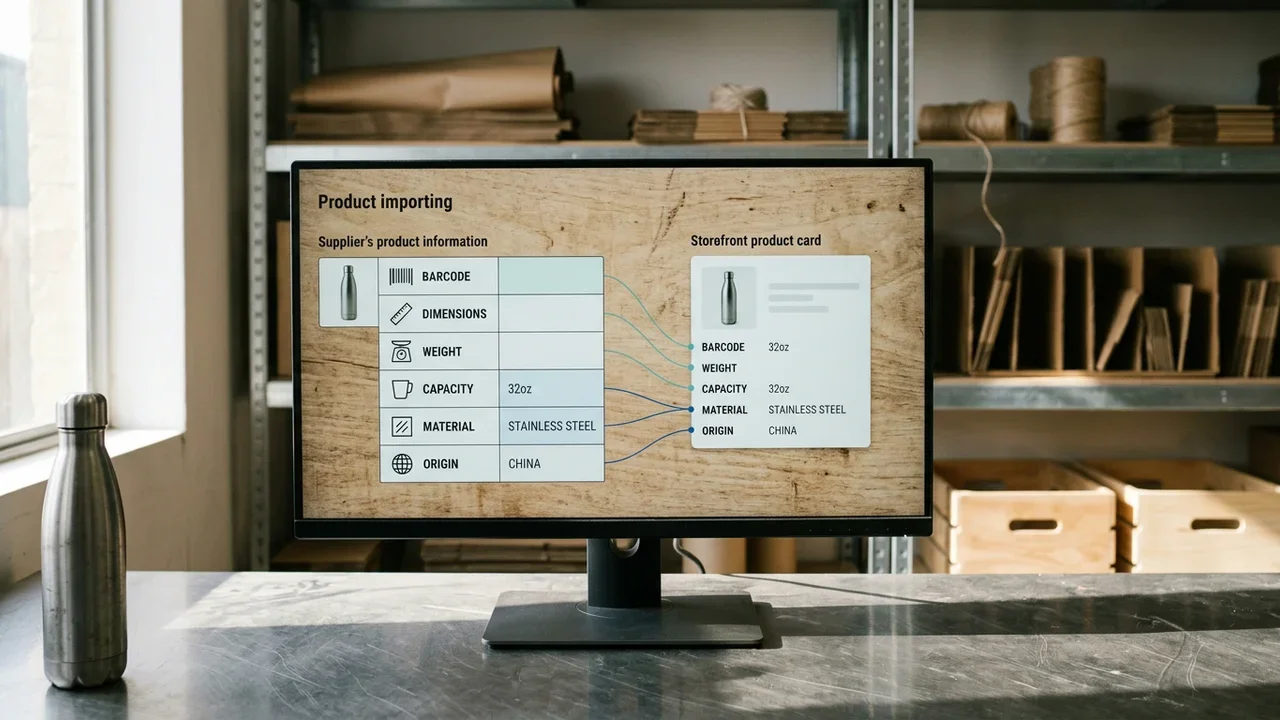
Come importare il file pulito e leggere l'anteprima
Il file pulito si importa da Prodotti, Importa: si mappano le colonne e si conferma solo dopo aver letto l'anteprima sui campi identità.
Nel pannello il percorso è Prodotti › Importa. Carichi il CSV, indichi il delimitatore e se la prima riga è l'intestazione. Nella mappatura ogni colonna del fornitore punta a un solo campo. Il nome va su Name, lo SKU su SKU, il prezzo regolare su Regular price, le immagini su Images. Non mappare lo stesso paragrafo sia sul testo breve sia sul testo lungo.
Secondo il WooCommerce developer blog, WooCommerce 11.2 introduce l'abbinamento per GTIN nelle importazioni CSV dei prodotti. Serve quando aggiorni un catalogo già presente: la riga può trovare il prodotto dal GTIN, non solo dallo SKU. Vale solo se il GTIN nel file è quello vero. Un codice inventato abbinerebbe la riga al prodotto sbagliato, oppure non abbinerebbe nulla.
- Salva il CSV in UTF-8 e tieni la colonna dei codici in formato testo, così gli zeri iniziali restano.
- Apri Prodotti › Importa, carica il file e controlla delimitatore e codifica nella prima schermata.
- Mappa le colonne. Una colonna che non capisci resta non mappata, invece di finire su un attributo a caso.
- Leggi l'anteprima: titolo, SKU, prezzo, tipo e padre. Ferma l'importazione se un padre non ha figli o se un prezzo è finito nella descrizione.
- Prova poche righe, o una copia del negozio, prima dell'intero listino.
- Apri tre prodotti importati: scheda pubblica, attributi, galleria. Confrontali con la riga del file.
L'anteprima non sostituisce il controllo sulla pagina. WooCommerce mostra come ha interpretato le colonne; la pagina mostra cosa legge chi compra.
Errori comuni quando si puliscono i dati del fornitore
Gli errori più frequenti sono lo SKU condiviso, il GTIN ritoccato, l'HTML lasciato nella descrizione, le varianti importate come prodotti semplici e il file salvato con la codifica sbagliata.
Ogni errore si vede nel file, nell'anteprima o nella scheda appena creata. Si corregge lì, non con una frase aggiunta in fondo alla descrizione.
SKU ripetuto. Due righe aggiornano lo stesso prodotto, oppure una variante sparisce dopo l'importazione. Il fornitore ha riusato il codice per il padre e per il figlio. Serve uno SKU univoco per ogni riga vendibile e uno diverso per il padre. Il padre non va trattato come acquistabile se vendi solo le varianti.
GTIN modificato a mano. Il codice non supera la cifra di controllo, oppure lo stesso GTIN sta su due prodotti. È il risultato di una cifra cambiata o di un codice copiato da un altro modello. Si lascia il valore segnalato, o vuoto, e si chiede il dato al fornitore. Non si prende un GTIN dal web per chiudere la cella.
HTML del fornitore nella descrizione. In pagina restano grassetti rotti e link che escono dal tuo sito. Il listino ha esportato il sorgente di una vecchia scheda, non un testo. Si tolgono i tag e si tengono solo le frasi che dicono un fatto.
Varianti come prodotti semplici. I filtri non raggruppano colore e taglia, e le schede sono quasi identiche. Nel file il tipo è rimasto simple e manca Parent. Si corregge nel CSV, su un gruppo di prova, prima di una seconda importazione dell'intero listino.
Codifica sbagliata. Nel titolo pubblicato le accentate sono sostituite da simboli. Il foglio non è stato salvato in UTF-8. Si riesporta il file e si reimportano quelle righe, invece di correggere le lettere una per una nel negozio.
Dopo l'importazione, diagnosi e prontezza dei canali
Dopo l'importazione si controlla che i fatti della pagina coincidano con il file e che i campi dei canali siano presenti, non vaghi.
Apri un campione: un prodotto semplice, un padre con varianti, una riga che nel file aveva campi vuoti. Verifica titolo, prezzo, disponibilità, marca, immagini e attributi. Il testo della pagina e i dati strutturati lavorano insieme: il markup conferma prezzo e disponibilità quando coincide con ciò che la pagina mostra. Secondo Google Search Central, esistono due classi principali di dati strutturati per i prodotti. Il markup non compensa un titolo vago o una marca assente: restano i fatti mancanti, nel testo e nei dati.
Per il feed prodotti di ChatGPT controlla i nove campi obbligatori della specifica OpenAI: item_id, title, description, url, brand, seller_name, image_url, availability e price con valuta. Un titolo pulito e una marca presente rendono la riga più utilizzabile. Nessun assistente pubblica un criterio di eleggibilità: dati completi e coincidenti con la pagina aumentano le probabilità di una citazione, non la garantiscono. Le immagini si controllano a parte. Controlla che la foto principale mostri bene il prodotto e rispetti i requisiti di dimensione del canale che usi. Lo stesso scatto condiviso da più prodotti non distingue le referenze.
Le domande in scheda, se le scrivi, nascono solo dai dati veri del prodotto. Non si aggiunge una domanda per riempire. Dal 7 maggio 2026 Google non mostra più i risultati arricchiti delle FAQ: il valore sta nella risposta utile, non in un riquadro in più.
Come Katapic prepara il file del fornitore senza inventare i fatti
Katapic importa il CSV con la mappatura delle colonne e, per un listino PDF, mostra le righe prima della conferma, senza riempire i fatti che il file non contiene.
Puoi partire dal negozio WooCommerce, da un CSV o da un catalogo fornitore in PDF. Il percorso dal listino è descritto in dal PDF ai dati prodotto: si leggono prodotti e immagini pagina per pagina, e le righe si importano dopo che le hai viste.
La diagnosi controlla dati, immagini, testi e duplicati di ogni prodotto. Le correzioni che non richiedono AI arrivano con anteprima e conteggio: titoli tutti in maiuscolo, HTML sporco, condizione, dichiarazione che il prodotto non ha un codice a barre del produttore, varianti da raggruppare, categoria Google, marca o categoria del negozio se mancano. Si applicano solo dopo la tua conferma. Il codice a barre non si prende mai dal web: si valida con la cifra di controllo e, se manca per davvero, si dichiara.
Katapic scrive sui prodotti del tuo negozio WooCommerce. Prima di un lavoro a pagamento sul catalogo vedi quanti crediti servono. Il ciclo, dalla diagnosi alle schede che approvi, è su Katapic.
Domande frequenti sulla pulizia del file fornitore
Prima dell'importazione i dubbi ricorrenti riguardano le colonne da mappare, il GTIN assente, le misure mancanti e le varianti spezzate.
Come si puliscono i dati prodotto del fornitore prima di importarli su WooCommerce?Si parte da una copia del file in UTF-8, lasciando intatto l'originale del fornitore. Si rendono univoci gli SKU, si sistemano i titoli, si toglie l'HTML dalle descrizioni, si scrive la condizione solo se il listino la indica e si raggruppano le righe che differiscono solo per taglia o colore. Il GTIN si valida con la cifra di controllo e non si inventa. Le celle vuote restano vuote. Poi, in Prodotti › Importa, si mappano le colonne e si legge l'anteprima prima di confermare. Così la scheda pubblica nasce già dai fatti della riga, non da una correzione fatta dopo.
Quali colonne del file fornitore vanno mappate in WooCommerce?Il titolo pulito va sul nome, lo SKU univoco sul campo SKU, il prezzo sulla colonna del prezzo regolare, senza simboli nel testo. La descrizione lunga riceve il testo senza tag estranei; il testo breve non ripete il prezzo né il titolo per intero. La categoria è quella del negozio. Le immagini vogliono un URL raggiungibile, non il solo nome del file sul computer. Per le varianti servono il tipo, il padre e le colonne degli attributi. Una colonna che non riconosci resta non mappata, anche se il foglio del fornitore la chiama in un modo interno.
Cosa fare se nel file del fornitore manca il GTIN?Il campo resta vuoto. Non si genera un codice, non si copia quello di un prodotto simile e non si cerca un codice a barre sul web per chiudere la cella. Si può chiedere il dato al fornitore e reimportare solo quelle righe quando arriva, abbinandole allo SKU. Un prodotto che non ha un codice del produttore si dichiara come tale. Nel feed prodotti di ChatGPT il GTIN è facoltativo: i nove campi obbligatori non includono il codice a barre, e un valore inventato non rende la riga più affidabile.
Si possono compilare misure e materiali che il listino non riporta?No. Una misura stimata o un materiale dedotto dal nome commerciale diventa un fatto falso nella scheda, nel feed e nel testo che poi copi su un altro canale. Il campo resta vuoto, oppure si inserisce il dato solo quando il fornitore lo ha scritto, con l'unità indicata. Non si converte a occhio da centimetri a millimetri. Dalla foto del listino non si ricavano dimensioni né un prezzo. La descrizione può ripetere ciò che è già in colonna, non ciò che manca, e non va riempita per far sembrare la scheda completa.
Come si importano le varianti contenute nel file del fornitore?Le righe che differiscono solo per taglia, colore, quantità o confezione vanno sotto un unico prodotto. Nel CSV il padre ha tipo variable e uno SKU proprio; ogni figlio ha tipo variation, lo SKU del padre nella colonna Parent e il valore dell'attributo. Padre e figlio non condividono lo SKU. Conviene importare un solo gruppo, aprire la scheda e verificare che gli attributi siano selezionabili, prima di caricare il listino intero. Le foto del figlio si abbinano al figlio, se il file le contiene davvero.
Un file pulito basta per Google Shopping e per ChatGPT?Il file pulito è la base, non la prova che un canale accetta la riga. Dopo l'importazione si confrontano i campi della scheda con quelli che il canale legge. Per ChatGPT la specifica OpenAI chiede nove campi obbligatori, tra cui titolo, descrizione, URL, marca, venditore, immagine, disponibilità e prezzo con valuta. GTIN e MPN restano facoltativi e non si inventano. Testo della pagina e dati devono coincidere. Nessuno strumento garantisce una citazione o una posizione: dati completi rendono l'uso della scheda più probabile.
Domande frequenti
- Come si puliscono i dati prodotto del fornitore prima di importarli su WooCommerce?
- Si parte da una copia del file in UTF-8, lasciando intatto l'originale del fornitore. Si rendono univoci gli SKU, si sistemano i titoli, si toglie l'HTML dalle descrizioni, si scrive la condizione solo se il listino la indica e si raggruppano le righe che differiscono solo per taglia o colore. Il GTIN si valida con la cifra di controllo e non si inventa. Le celle vuote restano vuote. Poi, in Prodotti, Importa, si mappano le colonne e si legge l'anteprima prima di confermare.
- Quali colonne del file fornitore vanno mappate in WooCommerce?
- Il titolo pulito va sul nome, lo SKU univoco sul campo SKU, il prezzo sulla colonna del prezzo regolare, senza simboli nel testo. La descrizione lunga riceve il testo senza tag estranei; il testo breve non ripete il prezzo né il titolo per intero. La categoria è quella del negozio. Le immagini vogliono un URL raggiungibile, non il solo nome del file sul computer. Per le varianti servono il tipo, il padre e le colonne degli attributi. Una colonna che non riconosci resta non mappata.
- Cosa fare se nel file del fornitore manca il GTIN?
- Il campo resta vuoto. Non si genera un codice, non si copia quello di un prodotto simile e non si cerca un codice a barre sul web per chiudere la cella. Si può chiedere il dato al fornitore e reimportare solo quelle righe quando arriva, abbinandole allo SKU. Un prodotto che non ha un codice del produttore si dichiara come tale. Nel feed prodotti di ChatGPT il GTIN è facoltativo: i nove campi obbligatori non includono il codice a barre.
- Si possono compilare misure e materiali che il listino non riporta?
- No. Una misura stimata o un materiale dedotto dal nome commerciale diventa un fatto falso nella scheda, nel feed e nel testo che poi copi su un altro canale. Il campo resta vuoto, oppure si inserisce il dato solo quando il fornitore lo ha scritto, con l'unità indicata. Non si converte a occhio da centimetri a millimetri. Dalla foto del listino non si ricavano dimensioni né un prezzo. La descrizione può ripetere ciò che è già in colonna, non ciò che manca.
- Come si importano le varianti contenute nel file del fornitore?
- Le righe che differiscono solo per taglia, colore, quantità o confezione vanno sotto un unico prodotto. Nel CSV il padre ha tipo variable e uno SKU proprio; ogni figlio ha tipo variation, lo SKU del padre nella colonna Parent e il valore dell'attributo. Padre e figlio non condividono lo SKU. Conviene importare un solo gruppo, aprire la scheda e verificare che gli attributi siano selezionabili, prima di caricare il listino intero. Le foto del figlio si abbinano al figlio, se il file le contiene.
- Un file pulito basta per Google Shopping e per ChatGPT?
- Il file pulito è la base, non la prova che un canale accetta la riga. Dopo l'importazione si confrontano i campi della scheda con quelli che il canale legge. Per ChatGPT la specifica OpenAI chiede nove campi obbligatori, tra cui titolo, descrizione, URL, marca, venditore, immagine, disponibilità e prezzo con valuta. GTIN e MPN restano facoltativi e non si inventano. Testo della pagina e dati devono coincidere. Nessuno strumento garantisce una citazione o una posizione: dati completi rendono l'uso della scheda più probabile.


