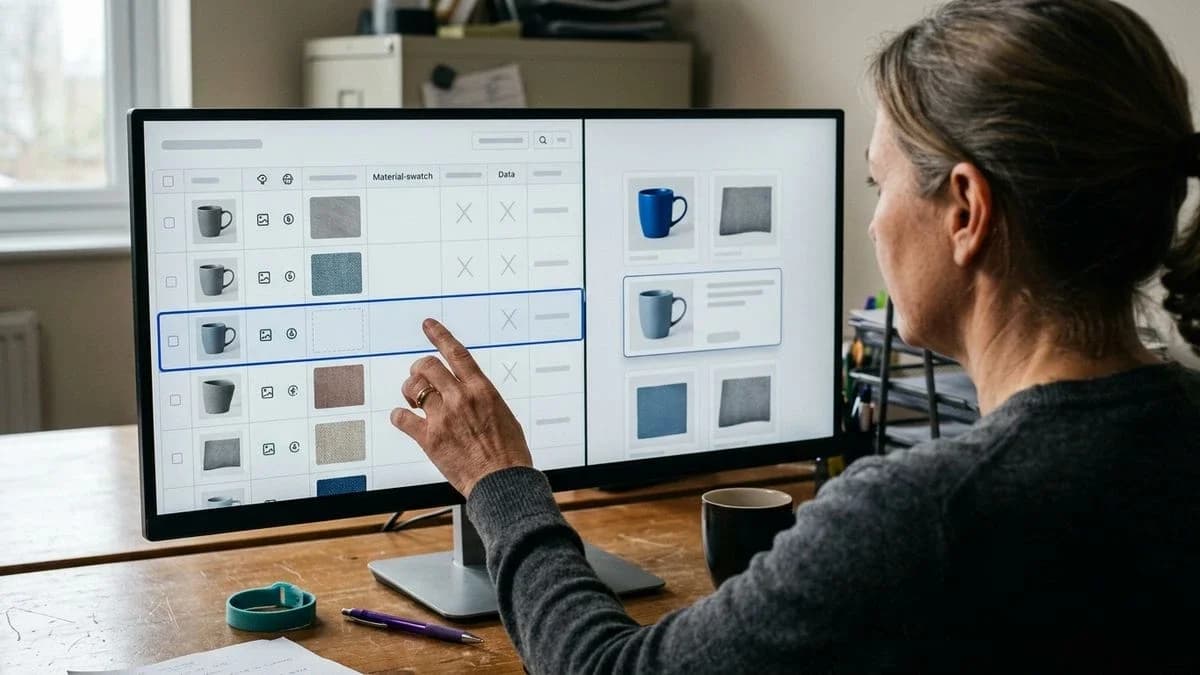
仕入先のファイルは、そのまま商品ページになるわけではありません。WooCommerceに取り込む前に、コードや寸法を推測せず商品データを整理する方法を解説します。
WooCommerceにアップロードする前に仕入先の商品データを整理する
WooCommerceに取り込む前に仕入先の商品データを整理するとは、ファイルを読み、仕入先の価格表が裏付けている事実だけを残し、ショップで使う項目を整えることです。CSVやPDFには、別のカタログ向けに書かれた商品名、価格、コード、説明が含まれています。インポート前に、商品識別情報、HTML、商品の状態、バリエーション、バーコード、カテゴリーを確認します。ファイルに書かれていない内容は空欄のままにします。整理したファイルをプレビューで確認し、承認してから商品ページにします。
Googleのクローラーとショップのシステムが読むのは、仕入先の元ファイルではなく公開された商品ページです。WooCommerceが取り込むのは、マッピングした列です。空の項目は空のまま、誤ったコードは誤ったまま、大文字だけの商品名は大文字だけのまま登録されます。説明に業務システムからコピーしたタグが含まれていたり、同じSKUが2回登場したり、色ごとに別の商品になっていたりすると、その不備がページになります。テキストをオンラインで公開した後に同じ行を修正し直すことにならないよう、先にファイルを整えます。
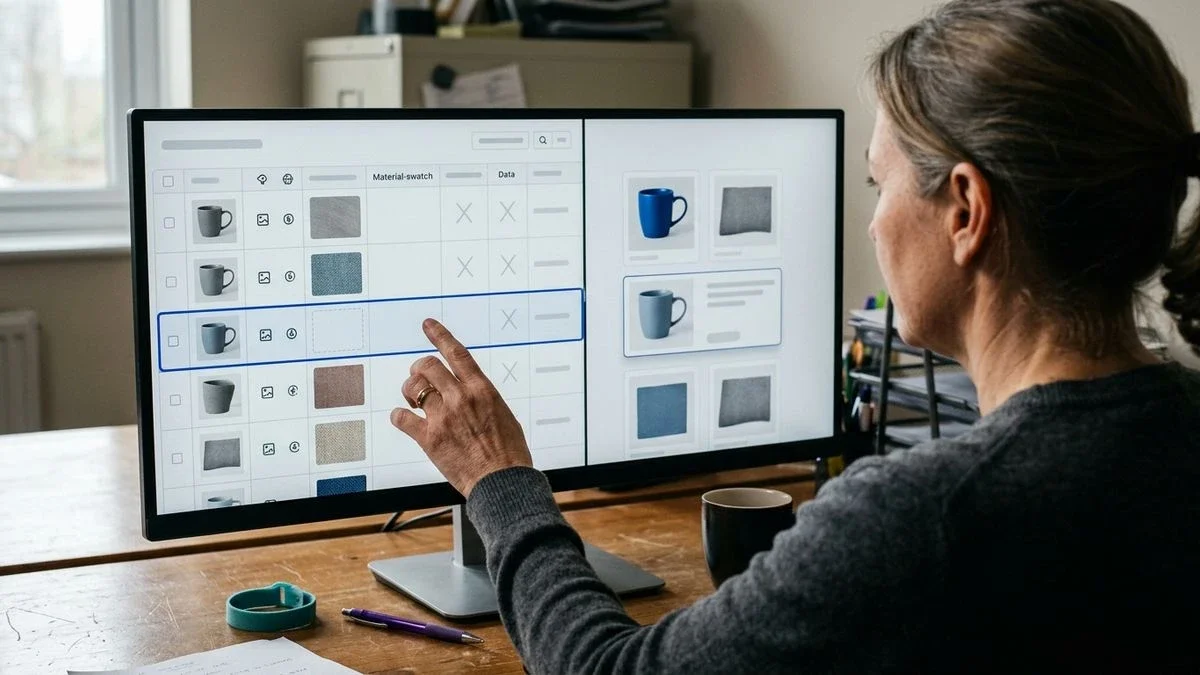
公開前に汚れた仕入先ファイルがカタログを損なう理由
汚れたファイルがカタログを損なうのは、WooCommerceが取り込んだ値を商品の識別情報として扱い、その後のチャネルがその識別情報を読むためです。
仕入先は自社の価格表向けに記載します。商品名に社内コードが入っていたり、多くの商品で同じ説明が使われていたり、単位が混在していたり、本文中に価格が入っていたり、古い商品ページのHTMLが残っていたりします。ショップでは、そのテキストが顧客の読む商品名になり、ブランド、素材、在庫状況を判断する項目になります。2行で同じSKUを使っていると、インポート時に1つの商品だけが更新されたり、後から判明する競合が残ったりします。商品の状態がなければ、チャネルによっては未申告の新品商品として扱われることがあります。
例として、陶磁器の販売業者が毎月、色ごとに1行あり、親商品の列がないCSVを受け取るとします。そのままインポートすると、約40件の商品グループが40個の単純商品になります。届いた日にファイルを整える方が、後からまとめ直すより時間がかかりません。
価格表を取り込み、同じ日に公開する人日々の作業にあまり時間をかけられない人は、商品名、価格、SKUをマッピングしてインポートを開始しがちです。そのクリックの前に、ファイルを4点だけ確認します。商品名がすべて大文字になっていないか、SKUが一意か、価格が価格列だけに入っているか、説明に不要なタグがないかを確認します。Googleカテゴリーとバリエーションのグループ化はその後すぐに行えますが、商品名が仕入先の社内コードだけの商品ページは公開しません。
数十件の商品を手作業で管理する人陶磁器、布地、交換部品を扱い、約40件の商品を管理する人は、仕入先のPDFからコピーすることがよくあります。リスクは量ではなく、一般的な文言を繰り返しコピーしてしまうことです。役立つ商品ページは、その行にある事実から始まります。記載があれば素材、寸法、色、ブランドを使います。事実を追加しない仕入先の宣伝文句は、短い説明には入れません。
仕入先のファイルは商品ページではなく情報源です。その行が裏付けている事実だけを、適切な項目に記載してショップに取り込みます。
インポート前に仕入先ファイルで探すべき問題
ファイルでは、重複、商品名として読みにくいタイトル、残ったHTML、分割されたバリエーション、不正なコード、空の識別項目を探します。
CSVを表計算ソフトで開き、コードの先頭のゼロが消える形式では保存しないでください。アクセント付きの文字が記号になっている場合、ファイルがUTF-8ではないため、修正する前に再出力します。その後、見出しを読み、マッピングを決めます。順番を逆にしないでください。
- 重複または空のSKU、親商品と子商品で同じコードを使用している状態。
- すべて大文字の商品名、または社内コードだけになっている商品名。
- タグ、HTMLエンティティ、仕入先サイトへのリンクを含む説明。
- 価格や割引が価格列ではなく本文に書かれている状態。
- 親商品列や属性がなく、色やサイズごとに1行になっている状態。
- 長さが不自然、空白がある、またはチェックを通らない数字を含むGTIN。
- ブランドがない、ショップのカテゴリーがない、同じ列に単位が混在している状態。
- 画像がない、複数商品で同じ画像URLを使っている、または画像ファイルがSKUと一致しない状態。
仕入先に確認する行と、事実を追加せずに修正できる行を分けて記録します。推測で埋めたセルより、空のセルの方が適切です。
WooCommerceに取り込む前にファイルを6段階で整理する方法
ファイルは、商品名、HTML、商品の状態、バリエーション、バーコード、カテゴリーの6段階で整理します。行にない事実は追加しません。
コピーを作業用に使い、元のファイルはそのまま保管します。そうすれば、変更したすべての値を比較できます。WooCommerceのCSVでは、ショップの言語が日本語でも多くの見出しが英語のままです。Name、SKU、Regular price、Description、Short description、Categories、Images、Type、Parentなどが使われます。
- 商品名:固定された大文字表記を直し、顧客に不要な社内コードを取り除き、商品の種類と、その商品を区別する属性を残します。ファイルに書かれていない用途は約束しません。
- HTML:タグ、スタイル、外部リンクを削除します。文章と、必要であれば整えたリストだけを残します。短い説明は商品名全体を繰り返さず、価格も含めません。
- 商品の状態:新品、再生品、中古を専用の列に記載します。仕入先が書いていない場合、価格から推測しません。
- バリエーション:サイズ、色、数量、またはパッケージだけが異なる行は、1つの商品にまとめて属性にします。親商品はTypeをvariable、子商品はvariationとし、Parentには親商品のSKUを記載します。WooCommerce developer blogによると、バリエーションギャラリーはバージョン11.1からすべてのショップで有効です。ファイルに子商品の画像がある場合は、子商品に割り当てます。
- バーコード:ファイルに存在するGTINだけを残し、GS1のチェックデジットを確認します。短くしたり、長くしたり、似た商品のコードをコピーしたりしません。
- カテゴリー:顧客がショップ内で閲覧するショップカテゴリーを割り当てます。Googleカテゴリーは公開されているタクソノミーと照合して提案・確認し、存在しない末端カテゴリーを作りません。
例として、金物店の価格表で、20種類のねじが長さだけ異なるとします。ファイルに記載があれば、親商品の商品名に種類と素材を入れ、長さを属性にします。素材がなければ、商品名に追加しません。
GTIN、寸法、仕様について決して推測してはいけないこと
GTIN、寸法、素材、認証、用途は推測しません。ファイルに記載がなければ、項目を空欄にするか、仕入先に確認します。
もっとも見つけにくい問題は、もっともらしい補完です。丸めた寸法、商品名から推測した素材、別モデルからコピーした認証が、カタログ内で事実として扱われます。Google Shopping、Metaのカタログ、ChatGPTの商品フィードは、これらの項目を記載どおりに送信します。
仕入先が記載していないバーコードGTINはウェブから探したり生成したりしません。チェックデジットが一致しない場合はコードに問題があると記録し、数字を変えて修正しません。メーカーコードのない商品は、そのように申告します。Googleに対応したプロファイルでは、仕様が求める場合、identifier_existsをnoに設定しない限りGTINまたはMPNが必要です。この名称はGoogle Merchant Centerのものであり、ChatGPTの商品フィードで必須の項目という意味ではありません。OpenAIの形式で必須なのは、item_id、title、description、url、brand、seller_name、image_url、availability、通貨付きのpriceの9項目です。GTINとMPNは任意です。
行に記載されていない寸法と仕様重量、寸法、容量、組成、原産国は、セルに記載されている場合だけ、単位とともにコピーします。センチメートルからミリメートルへの換算を目測で行ったり、価格表の写真からサイズを推定したりしません。写真から読み取るのは、印刷されたコードや色など、見えている内容だけです。寸法や価格は推測しません。必要なデータは仕入先に確認します。
空の項目は後から補完できます。しかし、推測したGTINや寸法は、すでに商品ページを読んだすべてのチャネルから探して削除しなければなりません。
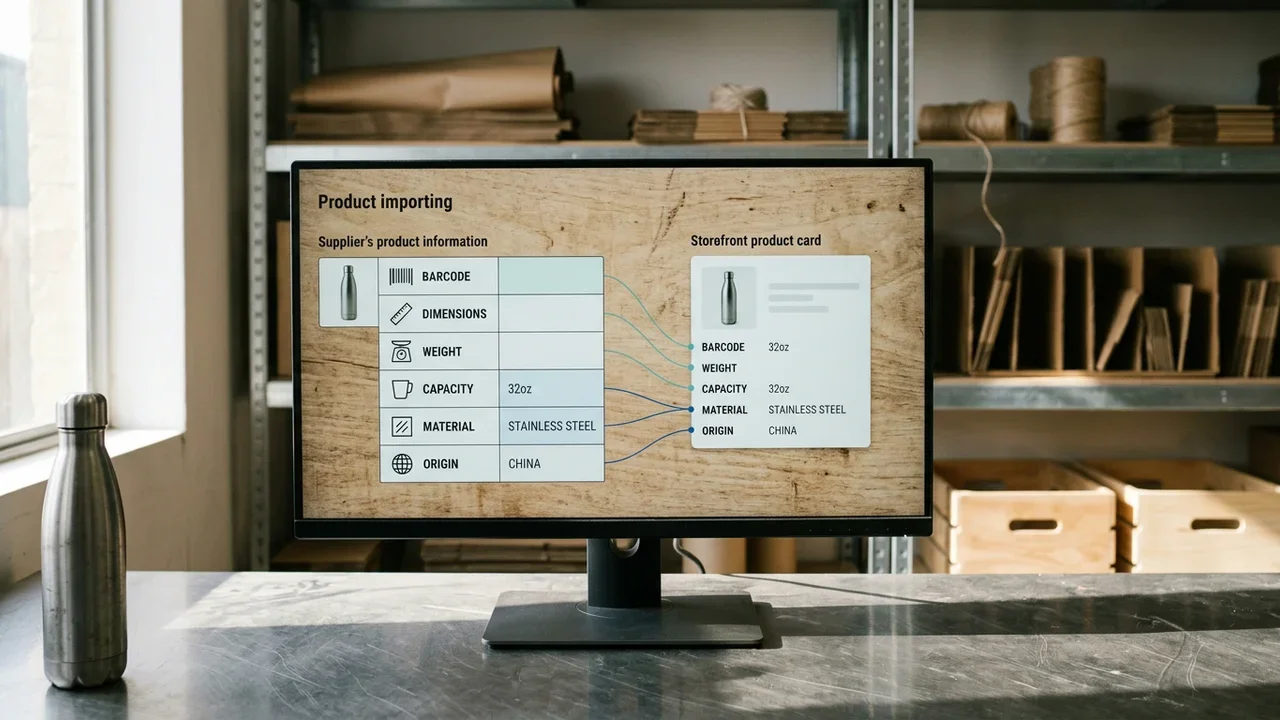
整理したファイルをインポートし、プレビューを確認する方法
整理したファイルは「商品」から「インポート」を開いて取り込みます。列をマッピングし、識別項目のプレビューを読んでから確定します。
管理画面の手順は「商品 › インポート」です。CSVをアップロードし、区切り文字と1行目が見出しかどうかを指定します。マッピングでは、仕入先の各列を1つの項目だけに割り当てます。商品名はName、SKUはSKU、通常価格はRegular price、画像はImagesに割り当てます。同じ段落を短い説明と長い説明の両方にマッピングしないでください。
WooCommerce developer blogによると、WooCommerce 11.2では、商品CSVインポートでGTINによる照合が導入されます。既存カタログを更新する場合、行をSKUだけでなくGTINでも商品に照合できます。ただし、ファイルのGTINが本物である場合に限ります。推測したコードでは、別の商品に誤って照合されたり、何も照合されなかったりします。
- CSVをUTF-8で保存し、コードの列をテキスト形式にします。これにより先頭のゼロが残ります。
- 「商品 › インポート」を開き、ファイルをアップロードして、最初の画面で区切り文字と文字コードを確認します。
- 列をマッピングします。意味が分からない列は、適当な属性に入れず、マッピングしないままにします。
- プレビューで商品名、SKU、価格、種類、親商品を確認します。親商品に子商品がない場合や、価格が説明に入っている場合はインポートを止めます。
- 価格表全体を取り込む前に、少数の行またはショップのコピーで試します。
- 取り込んだ商品を3件開き、公開ページ、属性、ギャラリーを確認します。ファイルの行と比較してください。
プレビューだけではページの確認を代替できません。WooCommerceは列をどう解釈したかを示し、ページは購入者が何を読むかを示します。
仕入先データを整理するときによくあるエラー
よくあるエラーは、SKUの共有、GTINの手作業による変更、説明に残ったHTML、単純商品として取り込まれたバリエーション、誤った文字コードで保存されたファイルです。
どのエラーも、ファイル、プレビュー、または作成直後の商品ページで確認できます。説明の最後に文を追加してごまかすのではなく、その箇所で修正します。
SKUの重複。2行が同じ商品を更新したり、インポート後にバリエーションが消えたりします。仕入先が親商品と子商品に同じコードを再利用している状態です。販売可能な各行には一意のSKUを割り当て、親商品にも別のSKUを設定します。バリエーションだけを販売する場合、親商品を購入可能な商品として扱いません。
GTINを手作業で変更。コードがチェックデジットを通らない、または同じGTINが2商品に付いている状態です。数字を変えたか、別モデルのコードをコピーした結果です。値を問題ありとして残すか空欄にし、仕入先に確認します。セルを埋めるためにウェブからGTINを取得しません。
説明に残った仕入先のHTML。ページに壊れた太字や、自分のサイト外へ移動するリンクが残ります。価格表がテキストではなく、古い商品ページのソースを出力した状態です。タグを削除し、事実を示す文章だけを残します。
バリエーションを単純商品として登録。色やサイズのフィルターでまとめられず、よく似た商品ページが並びます。ファイルでTypeがsimpleのまま、Parentもありません。CSVを修正し、全価格表を再インポートする前に、テストグループで確認します。
文字コードの誤り。公開された商品名で、アクセント付きの文字が記号に置き換わります。表計算ファイルがUTF-8で保存されていません。ショップ上で文字を1つずつ直すのではなく、ファイルを再出力して該当行を再インポートします。
インポート後の診断とチャネルへの準備
インポート後は、ページの事実がファイルと一致しているか、チャネルの項目が曖昧でなく入力されているかを確認します。
単純商品、バリエーションを持つ親商品、ファイルで項目が空だった行からサンプルを開きます。商品名、価格、在庫状況、ブランド、画像、属性を確認します。ページのテキストと構造化データは一緒に機能します。マークアップは、ページに表示されている内容と一致する場合に価格や在庫状況を補足します。Google Search Centralによると、商品については主に2つの構造化データの種類があります。マークアップが曖昧な商品名や欠けたブランドを補うわけではありません。テキストとデータの両方で、欠けた事実は欠けたままです。
ChatGPTの商品フィードでは、OpenAIの仕様にある9つの必須項目を確認します。item_id、title、description、url、brand、seller_name、image_url、availability、通貨付きのpriceです。整理された商品名と入力されたブランドは、行を利用しやすくします。アシスタントが公開している適格性の基準はありません。ページと一致する完全なデータは、引用される可能性を高めますが、保証はしません。画像は別に確認します。メイン画像で商品が明確に見えるか、使用するチャネルのサイズ要件を満たしているかを確認してください。複数の商品で同じ画像を使うと、商品を区別できません。
商品ページに質問を記載する場合も、実際の商品データだけをもとにします。空欄を埋めるために質問を追加しません。2026年5月7日以降、GoogleはFAQのリッチリザルトを表示しなくなりました。価値は追加の枠ではなく、役立つ回答にあります。
Katapicが事実を推測せずに仕入先ファイルを準備する方法
Katapicは列のマッピングを使ってCSVを取り込み、PDFの価格表では、ファイルにない事実を埋めず、承認前に行を表示します。
WooCommerceショップ、CSV、PDFの仕入先カタログから始められます。価格表からの手順はPDFから商品データへで説明しています。ページごとに商品と画像を読み取り、行を確認してからインポートします。
診断では、各商品のデータ、画像、テキスト、重複を確認します。AIを必要としない修正は、プレビューと件数とともに表示されます。すべて大文字の商品名、汚れたHTML、商品の状態、メーカーのバーコードがないことの申告、まとめるべきバリエーション、Googleカテゴリー、欠けているブランドやショップカテゴリーなどです。これらは承認後にだけ適用されます。バーコードをウェブから取得することはありません。チェックデジットで検証し、本当に存在しない場合はそのように申告します。
KatapicはWooCommerceショップの商品に書き込みます。カタログへの有料作業を始める前に、必要なクレジット数を確認できます。診断から承認した商品ページまでの流れはKatapicで確認できます。
仕入先ファイルの整理に関するよくある質問
インポート前によくある疑問は、マッピングする列、欠けているGTIN、ない寸法、分割されたバリエーションに関するものです。
WooCommerceにインポートする前に仕入先の商品データを整理するには?まず、仕入先の元ファイルをそのまま残し、UTF-8のコピーを作業に使います。SKUを一意にし、商品名を整え、説明からHTMLを削除し、価格表に記載がある場合だけ商品の状態を入力します。サイズや色だけが異なる行はまとめます。GTINはチェックデジットで検証し、推測しません。空のセルは空のままにします。その後、「商品 › インポート」で列をマッピングし、確定前にプレビューを読みます。こうすれば、公開ページは後からの修正ではなく、行にある事実をもとに作成されます。
仕入先ファイルのどの列をWooCommerceにマッピングしますか?整理した商品名は名前に、一意のSKUはSKU項目に、価格は通常価格の列に割り当てます。価格記号を本文に入れません。長い説明には不要なタグのないテキストを入れ、短い説明では価格や商品名全体を繰り返しません。カテゴリーはショップのカテゴリーにします。画像には、パソコン上のファイル名だけでなく、アクセス可能なURLが必要です。バリエーションには、種類、親商品、属性の列を使います。意味が分からない列は、仕入先独自の名前であってもマッピングしないままにします。
仕入先ファイルにGTINがない場合はどうしますか?項目を空欄にします。コードを生成したり、似た商品のコードをコピーしたり、セルを埋めるためにウェブでバーコードを探したりしません。仕入先にデータを確認し、届いたらSKUと照合して該当行だけ再インポートできます。メーカーコードがない商品は、そのように申告します。ChatGPTの商品フィードではGTINは任意です。必須の9項目にバーコードは含まれず、推測した値を入れても行の信頼性は高まりません。
価格表にない寸法や素材を入力できますか?いいえ。推定した寸法や商品名から推測した素材は、商品ページ、フィード、別チャネルにコピーするテキスト内で誤った事実になります。項目は空欄にするか、仕入先が単位付きで記載した場合だけ入力します。センチメートルからミリメートルへの換算を目測で行いません。価格表の写真から寸法や価格を読み取ることもできません。説明には列にすでにある内容を繰り返せますが、ない情報を追加して商品ページを完全に見せることはしません。
仕入先ファイルに含まれるバリエーションをインポートするには?サイズ、色、数量、パッケージだけが異なる行は、1つの商品にまとめます。CSVでは、親商品にTypeがvariableと固有のSKUを設定します。各子商品にはTypeがvariation、Parent列には親商品のSKU、属性の値を設定します。親商品と子商品でSKUを共有しません。価格表全体を取り込む前に、1つのグループだけをインポートし、商品ページを開いて属性を選択できることを確認すると安全です。ファイルに実際に子商品の画像がある場合は、子商品に割り当てます。
整理したファイルだけでGoogle ShoppingとChatGPTに対応できますか?整理したファイルは基礎であり、チャネルがその行を受け付ける証明ではありません。インポート後、商品ページの項目とチャネルが読む項目を比較します。ChatGPTでは、OpenAIの仕様により、商品名、説明、URL、ブランド、販売者、画像、在庫状況、通貨付き価格など9つの必須項目があります。GTINとMPNは任意であり、推測しません。ページのテキストとデータは一致させます。どのツールも引用や掲載位置を保証しません。完全なデータは、商品ページが利用される可能性を高めます。
よくある質問
- WooCommerceにインポートする前に仕入先の商品データを整理するには?
- 仕入先の元ファイルをそのまま残し、UTF-8のコピーを使います。SKUを一意にし、商品名を整え、説明からHTMLを削除し、価格表に記載がある場合だけ商品の状態を入力します。サイズや色だけが異なる行はまとめます。GTINはチェックデジットで検証し、推測しません。空のセルは空のままにします。その後、「商品 › インポート」で列をマッピングし、確定前にプレビューを確認します。
- 仕入先ファイルのどの列をWooCommerceにマッピングしますか?
- 整理した商品名は名前に、一意のSKUはSKU項目に、価格は通常価格の列に割り当てます。価格記号を本文に入れません。長い説明には不要なタグのないテキストを入れ、短い説明では価格や商品名全体を繰り返しません。カテゴリーはショップのカテゴリーにします。画像にはアクセス可能なURLが必要です。バリエーションには、種類、親商品、属性の列を使います。意味が分からない列はマッピングしないままにします。
- 仕入先ファイルにGTINがない場合はどうしますか?
- 項目を空欄にします。コードを生成したり、似た商品のコードをコピーしたり、セルを埋めるためにウェブでバーコードを探したりしません。仕入先にデータを確認し、届いたらSKUと照合して該当行だけ再インポートできます。メーカーコードがない商品は、そのように申告します。ChatGPTの商品フィードではGTINは任意で、必須の9項目にバーコードは含まれません。
- 価格表にない寸法や素材を入力できますか?
- いいえ。推定した寸法や商品名から推測した素材は、商品ページ、フィード、別チャネルにコピーするテキスト内で誤った事実になります。項目は空欄にするか、仕入先が単位付きで記載した場合だけ入力します。センチメートルからミリメートルへの換算を目測で行いません。価格表の写真から寸法や価格を読み取ることもできません。説明には列にある内容だけを記載します。
- 仕入先ファイルに含まれるバリエーションをインポートするには?
- サイズ、色、数量、パッケージだけが異なる行は、1つの商品にまとめます。CSVでは、親商品にTypeがvariableと固有のSKUを設定します。各子商品にはTypeがvariation、Parent列には親商品のSKU、属性の値を設定します。親商品と子商品でSKUを共有しません。まず1つのグループだけをインポートし、属性を選択できることを確認してから、価格表全体を取り込みます。ファイルに子商品の画像がある場合は、子商品に割り当てます。
- 整理したファイルだけでGoogle ShoppingとChatGPTに対応できますか?
- 整理したファイルは基礎であり、チャネルがその行を受け付ける証明ではありません。インポート後、商品ページの項目とチャネルが読む項目を比較します。ChatGPTでは、OpenAIの仕様により、商品名、説明、URL、ブランド、販売者、画像、在庫状況、通貨付き価格など9つの必須項目があります。GTINとMPNは任意で、推測しません。ページのテキストとデータは一致させます。どのツールも引用や掲載位置を保証せず、完全なデータは商品ページが利用される可能性を高めます。


