
Wie bereinigt man Produktdaten von Lieferanten in WooCommerce?
Die Datei des Lieferanten ist noch keine fertige Produktseite. So bereinigst du Produktdaten vor dem Import in WooCommerce, ohne Codes oder Maße zu erfinden.
Produktdaten des Lieferanten vor dem Hochladen in WooCommerce bereinigen
Produktdaten des Lieferanten vor dem Import in WooCommerce zu bereinigen bedeutet, die Datei zu lesen, nur die vom Angebot belegten Fakten zu behalten und die vom Shop verwendeten Felder zu ordnen. Eine CSV- oder PDF-Datei enthält Titel, Preise, Codes und Beschreibungen, die für einen anderen Katalog geschrieben wurden. Vor dem Import werden Identität, HTML, Zustand, Varianten, Barcodes und Kategorie geprüft. Was die Datei nicht sagt, bleibt leer. Die bereinigte Datei wird in der Vorschau kontrolliert und erst nach der Bestätigung zu einer Produktseite.
Der Crawler von Google und der Crawler des Shops lesen die veröffentlichte Produktseite, nicht das ursprüngliche Lieferantenblatt. WooCommerce importiert die Spalten, die du zuordnest: Ein leeres Feld bleibt leer, ein falscher Code wird genau so übernommen und ein Titel in Großbuchstaben bleibt in Großbuchstaben. Enthält die Beschreibung aus einer Warenwirtschaft kopierte Tags, erscheint dieselbe SKU zweimal oder ist jede Farbe ein eigenes Produkt, werden diese Fehler zu Seiten. Wer die Datei vorher bereinigt, muss dieselben Zeilen nicht noch einmal bearbeiten, wenn der Text bereits online ist.

Warum eine unsaubere Lieferantendatei den Katalog schon vor der Veröffentlichung beeinträchtigt
Eine unsaubere Datei beeinträchtigt den Katalog, weil WooCommerce die importierten Werte als Produktidentität behandelt und nachfolgende Kanäle diese Identität lesen.
Der Lieferant schreibt für seinen eigenen Katalog: interne Codes im Titel, dieselbe Beschreibung für viele Artikel, gemischte Maßeinheiten, den Preis im Text und HTML aus einer alten Produktseite. In deinem Shop wird dieser Text zum Namen, den Kunden lesen, und zum Feld, anhand dessen Marke, Material und Verfügbarkeit verstanden werden. Wenn zwei Zeilen dieselbe SKU verwenden, aktualisiert der Import nur ein Produkt oder hinterlässt einen Konflikt, der erst später sichtbar wird. Fehlt der Zustand, findet ein Kanal einen nicht deklarierten neuen Artikel.
Ein veranschaulichendes Beispiel: Ein Händler für Keramik erhält jeden Monat eine CSV-Datei mit einer Zeile pro Farbe und ohne übergeordnete Spalte. Wird sie unverändert importiert, werden etwa vierzig Artikel zu vierzig einfachen Produkten. Sie später zu gruppieren dauert länger, als die Datei am Tag ihres Eingangs zu bereinigen.
Wer das Angebot importiert und noch am selben Tag veröffentlichtWer wenig Zeit für die tägliche Routine hat, ordnet Name, Preis und SKU zu und startet den Import. Vor diesem Klick genügen vier Prüfungen der Datei: keine Titel ausschließlich in Großbuchstaben, eindeutige SKUs, der Preis nur in der Preisspalte und eine Beschreibung ohne fremde Tags. Die Google-Kategorie und die Gruppierung der Varianten können direkt danach folgen. Eine Produktseite, deren Titel nur aus dem internen Lieferantencode besteht, wird jedoch nicht veröffentlicht.
Wer einige Dutzend Artikel manuell verwaltetWer Keramik, Stoffe oder Ersatzteile verkauft und etwa vierzig Artikel führt, kopiert häufig aus dem PDF des Lieferanten. Das Risiko liegt nicht im Umfang, sondern in der Wiederholung eines allgemeinen Satzes. Eine nützliche Produktseite beginnt mit den Fakten der Zeile: Material, sofern vorhanden, Maß, sofern vorhanden, Farbe und Marke. Der Werbesatz des Lieferanten kommt nicht in den Kurztext, wenn er keinen weiteren Fakt hinzufügt.
Die Lieferantendatei ist eine Quelle, keine Produktseite: In den Shop gelangt nur der Fakt, den die Zeile belegt, und zwar im richtigen Feld.
Welche Probleme du vor dem Import in der Lieferantendatei suchen solltest
In der Datei sucht man nach Duplikaten, unlesbaren Titeln als Produktnamen, übrig gebliebenem HTML, aufgeteilten Varianten, ungültigen Codes und leeren Identitätsfeldern.
Öffne die CSV-Datei in einer Tabellenkalkulation und speichere sie nicht in einem Format, das führende Nullen von Codes entfernt. Werden Buchstaben mit Akzenten zu Symbolen, ist die Datei nicht UTF-8-codiert und muss vor jeder Korrektur erneut exportiert werden. Lies danach die Überschriften und lege die Zuordnung fest. Nicht umgekehrt.
- Doppelte oder leere SKUs sowie derselbe Code für übergeordnetes und untergeordnetes Produkt.
- Titel ausschließlich in Großbuchstaben oder Titel, die nur aus dem internen Code bestehen.
- Beschreibungen mit Tags, HTML-Entitäten oder Links zur Website des Lieferanten.
- Preis oder Rabatt im Text statt in der Preisspalte.
- Eine Zeile pro Farbe oder Größe ohne übergeordnete Spalte und ohne Attribut.
- GTIN mit ungewöhnlicher Länge, Leerzeichen oder einer Prüfziffer, die die Prüfung nicht besteht.
- Fehlende Marke, fehlende Shop-Kategorie oder gemischte Einheiten in derselben Spalte.
- Fehlende Bilder, dieselbe Foto-URL für mehrere Produkte oder eine Datei, die nicht zur SKU passt.
Markiere die Zeilen, zu denen du den Lieferanten befragen musst, und jene, die du ohne neue Fakten zu ergänzen bereinigen kannst. Eine leere Zelle ist besser als eine nach Gefühl ausgefüllte Zelle.
Die Datei vor WooCommerce in sechs Schritten bereinigen
Die Datei wird in sechs Schritten bereinigt: Titel, HTML, Zustand, Varianten, Barcodes und Kategorie, ohne Fakten hinzuzufügen, die in der Zeile nicht enthalten sind.
Arbeite mit einer Kopie und bewahre die Originaldatei unverändert auf, damit du jeden geänderten Wert vergleichen kannst. In der WooCommerce-CSV bleiben viele Überschriften auch dann auf Englisch, wenn der Shop auf Deutsch eingestellt ist: Name, SKU, Regular price, Description, Short description, Categories, Images, Type, Parent.
- Titel: Entferne eine durchgehende Großschreibung und den internen Code, wenn er für Kunden nicht relevant ist. Behalte Produkttyp und das Attribut, das den Artikel unterscheidet. Versprich keine Verwendung, die in der Datei nicht genannt wird.
- HTML: Entferne Tags, Stile und externe Links. Lass Sätze und, falls nötig, saubere Listen stehen. Der Kurztext wiederholt nicht den vollständigen Titel und enthält keinen Preis.
- Zustand: Schreibe neu, generalüberholt oder gebraucht in eine eigene Spalte. Wenn der Lieferant den Zustand nicht nennt, leite ihn nicht aus dem Preis ab.
- Varianten: Zeilen, die sich nur durch Größe, Farbe, Menge oder Verpackung unterscheiden, werden zu Attributen eines einzigen Produkts. Das übergeordnete Produkt hat Type variable, das untergeordnete variation und Parent enthält die SKU des übergeordneten Produkts. Laut dem WooCommerce Developer Blog sind Variantengalerien ab Version 11.1 für jeden Shop aktiviert: Wenn die Datei ein Bild des untergeordneten Produkts enthält, ordne es diesem zu.
- Barcodes: Behalte nur die in der Datei vorhandene GTIN und prüfe die GS1-Prüfziffer. Kürze den Code nicht, verlängere ihn nicht und kopiere nicht den Code eines ähnlichen Produkts.
- Kategorie: Weise die Kategorie des Shops zu, in der Kunden navigieren. Die Google-Kategorie wird anhand der veröffentlichten Taxonomie vorgeschlagen und bestätigt; ein nicht vorhandenes Unterelement wird nicht erfunden.
Ein veranschaulichendes Beispiel: Im Angebot eines Eisenwarenhändlers unterscheiden sich zwanzig Schrauben nur durch ihre Länge. Der Titel des übergeordneten Produkts nennt Typ und Material, sofern die Datei diese Angaben enthält; die Länge steht im Attribut. Fehlt das Material, wird es nicht in den Titel aufgenommen.
Was bei GTIN, Maßen und Spezifikationen niemals erfunden werden darf
GTINs, Maße, Materialien, Zertifizierungen oder Verwendungszwecke werden nicht erfunden: Wenn die Datei sie nicht enthält, bleibt das Feld leer oder der Lieferant wird gefragt.
Eine plausible Ergänzung ist der schwerer erkennbare Schaden. Ein gerundetes Maß, ein aus dem Produktnamen abgeleitetes Material oder eine von einem anderen Modell kopierte Zertifizierung gelangt als Fakt in den Katalog. Google Shopping, der Meta-Katalog und der Produktfeed von ChatGPT übertragen diese Felder so, wie sie sind.
Barcodes, die der Lieferant nicht angegeben hatDie GTIN wird nicht aus dem Internet abgeleitet und nicht erzeugt. Wenn die Prüfziffer nicht stimmt, wird der Code markiert; man korrigiert ihn nicht durch das Ändern einer Zahl. Ein Produkt ohne Herstellercode wird als solches angegeben. Im mit Google kompatiblen Profil ist, sofern die Spezifikation dies vorsieht, eine GTIN oder MPN erforderlich, es sei denn, identifier_exists ist auf no gesetzt. Dieser Name stammt aus dem Google Merchant Center und ist kein Pflichtfeld des ChatGPT-Feeds. Im OpenAI-Format sind neun Felder verpflichtend: item_id, title, description, url, brand, seller_name, image_url, availability und price mit Währung. GTIN und MPN bleiben optional.
Maße und Spezifikationen, die in der Zeile fehlenGewicht, Abmessungen, Fassungsvermögen, Zusammensetzung und Herkunftsland werden nur kopiert, wenn die Zelle sie enthält, und mit der angegebenen Einheit. Man rechnet nicht nach Augenmaß von Zentimetern in Millimeter um und schätzt keine Größe anhand des Katalogfotos. Aus dem Foto liest man nur, was sichtbar ist, etwa einen aufgedruckten Code oder eine Farbe, nicht aber ein Maß oder einen Preis. Wenn du einen Wert benötigst, fragst du den Lieferanten.
Ein leeres Feld kann später ergänzt werden; eine erfundene GTIN oder ein erfundenes Maß muss in jedem Kanal gesucht und entfernt werden, der die Produktseite bereits gelesen hat.
Die bereinigte Datei importieren und die Vorschau lesen
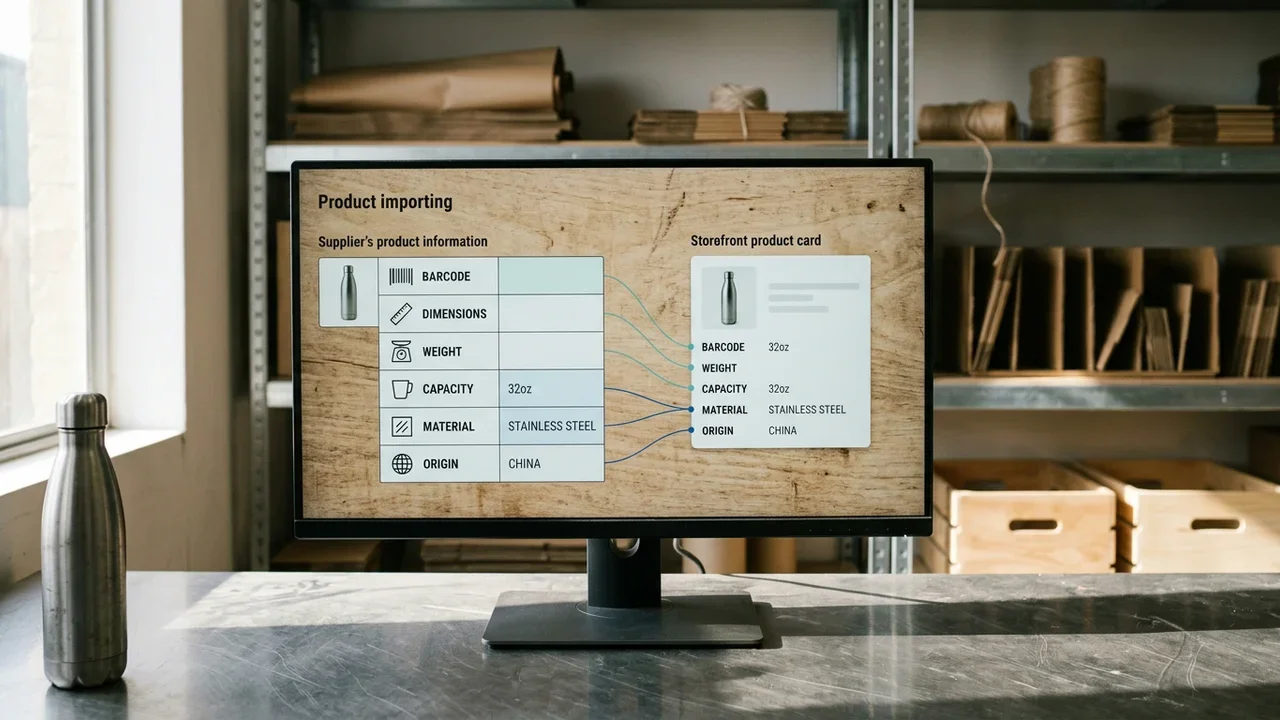
Die bereinigte Datei wird unter Produkte, Importieren importiert. Die Spalten werden zugeordnet und erst bestätigt, nachdem die Vorschau der Identitätsfelder gelesen wurde.
Im Dashboard lautet der Pfad Produkte › Importieren. Lade die CSV-Datei hoch und gib das Trennzeichen sowie an, ob die erste Zeile die Überschrift enthält. Bei der Zuordnung verweist jede Lieferantenspalte auf genau ein Feld. Der Name kommt in Name, die SKU in SKU, der reguläre Preis in Regular price und die Bilder in Images. Ordne denselben Absatz nicht sowohl dem Kurztext als auch dem langen Text zu.
Laut dem WooCommerce Developer Blog führt WooCommerce 11.2 die Zuordnung nach GTIN beim CSV-Import von Produkten ein. Das ist nützlich, wenn du einen bereits vorhandenen Katalog aktualisierst: Die Zeile kann das Produkt anhand der GTIN und nicht nur anhand der SKU finden. Das gilt nur, wenn die GTIN in der Datei echt ist. Ein erfundener Code würde die Zeile dem falschen Produkt zuordnen oder gar nichts zuordnen.
- Speichere die CSV-Datei in UTF-8 und behandle die Codespalte als Text, damit führende Nullen erhalten bleiben.
- Öffne Produkte › Importieren, lade die Datei hoch und prüfe Trennzeichen und Codierung im ersten Bildschirm.
- Ordne die Spalten zu. Eine Spalte, die du nicht verstehst, bleibt nicht zugeordnet, statt zufällig einem Attribut zugeordnet zu werden.
- Lies die Vorschau: Titel, SKU, Preis, Typ und übergeordnetes Produkt. Stoppe den Import, wenn ein übergeordnetes Produkt keine untergeordneten Produkte hat oder ein Preis in der Beschreibung gelandet ist.
- Teste wenige Zeilen oder eine Kopie des Shops, bevor du das gesamte Angebot importierst.
- Öffne drei importierte Produkte: öffentliche Produktseite, Attribute und Galerie. Vergleiche sie mit der Zeile aus der Datei.
Die Vorschau ersetzt nicht die Prüfung der Seite. WooCommerce zeigt, wie die Spalten interpretiert wurden; auf der Seite sieht man, was Käufer lesen.
Häufige Fehler beim Bereinigen von Lieferantendaten
Zu den häufigsten Fehlern gehören eine gemeinsam verwendete SKU, eine manuell veränderte GTIN, HTML in der Beschreibung, als einfache Produkte importierte Varianten und eine falsch gespeicherte Codierung.
Jeder Fehler ist in der Datei, in der Vorschau oder auf der gerade erstellten Produktseite zu sehen. Er wird dort korrigiert, nicht durch einen zusätzlichen Satz am Ende der Beschreibung.
Doppelte SKU. Zwei Zeilen aktualisieren dasselbe Produkt oder eine Variante verschwindet nach dem Import. Der Lieferant hat den Code für das übergeordnete und das untergeordnete Produkt wiederverwendet. Jede verkäufliche Zeile benötigt eine eindeutige SKU und das übergeordnete Produkt eine andere. Das übergeordnete Produkt wird nicht als kaufbar behandelt, wenn du nur die Varianten verkaufst.
Manuell veränderte GTIN. Der Code besteht die Prüfziffer nicht oder dieselbe GTIN steht bei zwei Produkten. Ursache ist eine geänderte Zahl oder ein von einem anderen Modell kopierter Code. Der markierte Wert bleibt stehen oder leer, und der Lieferant wird nach dem Wert gefragt. Man nimmt keine GTIN aus dem Internet, um die Zelle zu schließen.
HTML des Lieferanten in der Beschreibung. Auf der Seite bleiben beschädigte Hervorhebungen und Links, die von deiner Website wegführen. Der Katalog hat den Quellcode einer alten Produktseite exportiert, keinen Text. Entferne die Tags und behalte nur die Sätze, die einen Fakt nennen.
Varianten als einfache Produkte. Filter gruppieren Farbe und Größe nicht, und die Produktseiten sind nahezu identisch. In der Datei ist der Typ simple geblieben und Parent fehlt. Korrigiere die CSV-Datei zunächst mit einer Testgruppe, bevor du das gesamte Angebot erneut importierst.
Falsche Codierung. Im veröffentlichten Titel werden Zeichen mit Akzenten durch Symbole ersetzt. Das Tabellenblatt wurde nicht als UTF-8 gespeichert. Exportiere die Datei erneut und importiere diese Zeilen noch einmal, statt die Buchstaben einzeln im Shop zu korrigieren.
Nach dem Import: Diagnose und Bereitschaft für die Kanäle
Nach dem Import wird geprüft, ob die Fakten auf der Seite mit der Datei übereinstimmen und ob die Felder der Kanäle vorhanden und eindeutig sind.
Öffne eine Stichprobe: ein einfaches Produkt, ein übergeordnetes Produkt mit Varianten und eine Zeile, die in der Datei leere Felder hatte. Prüfe Titel, Preis, Verfügbarkeit, Marke, Bilder und Attribute. Der Seitentext und strukturierte Daten arbeiten zusammen: Das Markup bestätigt Preis und Verfügbarkeit, wenn es mit dem übereinstimmt, was die Seite zeigt. Laut Google Search Central gibt es zwei Hauptklassen strukturierter Produktdaten. Markup gleicht keinen vagen Titel und keine fehlende Marke aus: Die fehlenden Fakten bleiben im Text und in den Daten bestehen.
Für den Produktfeed von ChatGPT prüfst du die neun Pflichtfelder der OpenAI-Spezifikation: item_id, title, description, url, brand, seller_name, image_url, availability und price mit Währung. Ein sauberer Titel und eine vorhandene Marke machen die Zeile besser nutzbar. Kein Assistent veröffentlicht ein Kriterium für die Eignung: Vollständige und mit der Seite übereinstimmende Daten erhöhen die Wahrscheinlichkeit einer Zitierung, garantieren sie aber nicht. Die Bilder werden separat geprüft. Kontrolliere, dass das Hauptfoto das Produkt gut zeigt und die Größenanforderungen des verwendeten Kanals erfüllt. Dasselbe Foto für mehrere Produkte unterscheidet die Artikel nicht.
Fragen auf der Produktseite entstehen, sofern du sie formulierst, nur aus den echten Produktdaten. Eine Frage wird nicht hinzugefügt, um den Inhalt zu füllen. Seit dem 7. Mai 2026 zeigt Google keine erweiterten FAQ-Ergebnisse mehr: Der Wert liegt in der hilfreichen Antwort, nicht in einem zusätzlichen Kasten.
Wie Katapic die Lieferantendatei bereitet, ohne Fakten zu erfinden
Katapic importiert die CSV-Datei mit der Spaltenzuordnung und zeigt bei einem PDF-Angebot die Zeilen vor der Bestätigung an, ohne fehlende Fakten auszufüllen.
Du kannst mit dem WooCommerce-Shop, einer CSV-Datei oder einem PDF-Katalog des Lieferanten beginnen. Der Ablauf vom Angebot ist unter vom PDF zu Produktdaten beschrieben: Produkte und Bilder werden Seite für Seite gelesen, und die Zeilen werden importiert, nachdem du sie gesehen hast.
Die Diagnose prüft Daten, Bilder, Texte und Duplikate jedes Produkts. Korrekturen, die keine KI erfordern, werden mit Vorschau und Zählung angezeigt: Titel ausschließlich in Großbuchstaben, unsauberes HTML, Zustand, die Angabe, dass ein Produkt keinen Herstellercode besitzt, zu gruppierende Varianten, Google-Kategorie, Marke oder Shop-Kategorie, sofern sie fehlen. Sie werden erst nach deiner Bestätigung angewendet. Der Barcode wird niemals aus dem Internet übernommen: Er wird anhand der Prüfziffer validiert und, wenn er tatsächlich fehlt, entsprechend angegeben.
Katapic schreibt in die Produkte deines WooCommerce-Shops. Du startest mit 10 kostenlosen Credits, einmalig und ohne Karte; danach kaufst du Pakete einmalig, die nicht verfallen. Ein Abonnement gibt es nicht. Der Ablauf von der Diagnose bis zu den von dir bestätigten Produktseiten ist unter Katapic beschrieben.
Häufige Fragen zur Bereinigung der Lieferantendatei
Vor dem Import betreffen die häufigsten Fragen die zuzuordnenden Spalten, eine fehlende GTIN, fehlende Maße und aufgeteilte Varianten.
Wie bereinigt man Produktdaten des Lieferanten vor dem Import in WooCommerce?Beginne mit einer UTF-8-Kopie der Datei und bewahre das Original des Lieferanten unverändert auf. Mache die SKUs eindeutig, bereinige die Titel, entferne HTML aus den Beschreibungen, gib den Zustand nur an, wenn das Angebot ihn nennt, und gruppiere Zeilen, die sich nur durch Größe oder Farbe unterscheiden. Die GTIN wird anhand der Prüfziffer validiert und nicht erfunden. Leere Zellen bleiben leer. Danach werden unter Produkte › Importieren die Spalten zugeordnet und die Vorschau vor der Bestätigung gelesen. So entsteht die öffentliche Produktseite bereits aus den Fakten der Zeile und nicht aus einer späteren Korrektur.
Welche Spalten der Lieferantendatei müssen in WooCommerce zugeordnet werden?Der bereinigte Titel kommt in den Namen, die eindeutige SKU in das Feld SKU und der Preis in die Spalte für den regulären Preis, ohne Symbole im Text. Die lange Beschreibung erhält den Text ohne fremde Tags; der Kurztext wiederholt weder den Preis noch den vollständigen Titel. Die Kategorie ist die des Shops. Für Bilder wird eine erreichbare URL benötigt, nicht nur der Dateiname auf dem Computer. Für Varianten werden Typ, übergeordnetes Produkt und Attributspalten benötigt. Eine Spalte, die du nicht erkennst, bleibt nicht zugeordnet, auch wenn sie im Lieferantenblatt intern anders benannt ist.
Was ist zu tun, wenn die GTIN in der Lieferantendatei fehlt?Das Feld bleibt leer. Erzeuge keinen Code, kopiere nicht den Code eines ähnlichen Produkts und suche keinen Barcode im Internet, um die Zelle zu füllen. Du kannst den Lieferanten nach dem Wert fragen und die betreffenden Zeilen nach Erhalt erneut importieren, indem du sie der SKU zuordnest. Ein Produkt ohne Herstellercode wird als solches angegeben. Im ChatGPT-Produktfeed ist die GTIN optional: Die neun Pflichtfelder enthalten keinen Barcode, und ein erfundener Wert macht die Zeile nicht zuverlässiger.
Können Maße und Materialien ergänzt werden, die im Angebot fehlen?Nein. Ein geschätztes Maß oder ein aus dem Produktnamen abgeleitetes Material wird zu einem falschen Fakt auf der Produktseite, im Feed und in dem Text, den du später auf einen anderen Kanal kopierst. Das Feld bleibt leer oder wird nur ausgefüllt, wenn der Lieferant den Wert mit der Einheit angegeben hat. Rechne nicht nach Augenmaß von Zentimetern in Millimeter um. Aus dem Foto des Angebots lassen sich weder Abmessungen noch ein Preis ableiten. Die Beschreibung kann wiederholen, was bereits in einer Spalte steht, nicht aber, was fehlt, und sie sollte nicht ausgefüllt werden, damit die Produktseite vollständiger wirkt.
Wie werden Varianten aus der Lieferantendatei importiert?Zeilen, die sich nur durch Größe, Farbe, Menge oder Verpackung unterscheiden, gehören unter ein einziges Produkt. In der CSV hat das übergeordnete Produkt den Typ variable und eine eigene SKU; jedes untergeordnete Produkt hat den Typ variation, die SKU des übergeordneten Produkts in der Spalte Parent und den Attributwert. Übergeordnetes und untergeordnetes Produkt teilen sich nicht dieselbe SKU. Es empfiehlt sich, zunächst nur eine Gruppe zu importieren, die Produktseite zu öffnen und zu prüfen, ob die Attribute auswählbar sind, bevor du das gesamte Angebot hochlädst. Bilder des untergeordneten Produkts werden diesem zugeordnet, sofern die Datei sie tatsächlich enthält.
Reicht eine bereinigte Datei für Google Shopping und ChatGPT aus?Die bereinigte Datei ist die Grundlage, aber kein Beleg dafür, dass ein Kanal die Zeile akzeptiert. Nach dem Import werden die Felder der Produktseite mit den Feldern verglichen, die der Kanal liest. Für ChatGPT verlangt die OpenAI-Spezifikation neun Pflichtfelder, darunter Titel, Beschreibung, URL, Marke, Verkäufer, Bild, Verfügbarkeit und Preis mit Währung. GTIN und MPN bleiben optional und werden nicht erfunden. Seitentext und Daten müssen übereinstimmen. Kein Tool garantiert eine Zitierung oder Position: Vollständige Daten machen die Nutzung der Produktseite wahrscheinlicher.
Häufige Fragen
- Wie bereinigt man Produktdaten des Lieferanten vor dem Import in WooCommerce?
- Beginne mit einer UTF-8-Kopie der Datei und bewahre das Original des Lieferanten unverändert auf. Mache die SKUs eindeutig, bereinige die Titel, entferne HTML aus den Beschreibungen, gib den Zustand nur an, wenn das Angebot ihn nennt, und gruppiere Zeilen, die sich nur durch Größe oder Farbe unterscheiden. Die GTIN wird anhand der Prüfziffer validiert und nicht erfunden. Leere Zellen bleiben leer. Danach werden unter Produkte › Importieren die Spalten zugeordnet und die Vorschau vor der Bestätigung gelesen.
- Welche Spalten der Lieferantendatei müssen in WooCommerce zugeordnet werden?
- Der bereinigte Titel kommt in den Namen, die eindeutige SKU in das Feld SKU und der Preis in die Spalte für den regulären Preis, ohne Symbole im Text. Die lange Beschreibung erhält den Text ohne fremde Tags; der Kurztext wiederholt weder den Preis noch den vollständigen Titel. Die Kategorie ist die des Shops. Für Bilder wird eine erreichbare URL benötigt, nicht nur der Dateiname auf dem Computer. Für Varianten werden Typ, übergeordnetes Produkt und Attributspalten benötigt. Eine Spalte, die du nicht erkennst, bleibt nicht zugeordnet.
- Was ist zu tun, wenn die GTIN in der Lieferantendatei fehlt?
- Das Feld bleibt leer. Erzeuge keinen Code, kopiere nicht den Code eines ähnlichen Produkts und suche keinen Barcode im Internet, um die Zelle zu füllen. Du kannst den Lieferanten nach dem Wert fragen und die betreffenden Zeilen nach Erhalt erneut importieren, indem du sie der SKU zuordnest. Ein Produkt ohne Herstellercode wird als solches angegeben. Im ChatGPT-Produktfeed ist die GTIN optional: Die neun Pflichtfelder enthalten keinen Barcode.
- Können Maße und Materialien ergänzt werden, die im Angebot fehlen?
- Nein. Ein geschätztes Maß oder ein aus dem Produktnamen abgeleitetes Material wird zu einem falschen Fakt auf der Produktseite, im Feed und in dem Text, den du später auf einen anderen Kanal kopierst. Das Feld bleibt leer oder wird nur ausgefüllt, wenn der Lieferant den Wert mit der Einheit angegeben hat. Rechne nicht nach Augenmaß von Zentimetern in Millimeter um. Aus dem Foto des Angebots lassen sich weder Abmessungen noch ein Preis ableiten. Die Beschreibung kann wiederholen, was bereits in einer Spalte steht, nicht aber, was fehlt.
- Wie werden Varianten aus der Lieferantendatei importiert?
- Zeilen, die sich nur durch Größe, Farbe, Menge oder Verpackung unterscheiden, gehören unter ein einziges Produkt. In der CSV hat das übergeordnete Produkt den Typ variable und eine eigene SKU; jedes untergeordnete Produkt hat den Typ variation, die SKU des übergeordneten Produkts in der Spalte Parent und den Attributwert. Übergeordnetes und untergeordnetes Produkt teilen sich nicht dieselbe SKU. Es empfiehlt sich, zunächst nur eine Gruppe zu importieren und die auswählbaren Attribute zu prüfen, bevor du das gesamte Angebot hochlädst. Bilder des untergeordneten Produkts werden diesem zugeordnet, sofern die Datei sie enthält.
- Reicht eine bereinigte Datei für Google Shopping und ChatGPT aus?
- Die bereinigte Datei ist die Grundlage, aber kein Beleg dafür, dass ein Kanal die Zeile akzeptiert. Nach dem Import werden die Felder der Produktseite mit den Feldern verglichen, die der Kanal liest. Für ChatGPT verlangt die OpenAI-Spezifikation neun Pflichtfelder, darunter Titel, Beschreibung, URL, Marke, Verkäufer, Bild, Verfügbarkeit und Preis mit Währung. GTIN und MPN bleiben optional und werden nicht erfunden. Seitentext und Daten müssen übereinstimmen. Kein Tool garantiert eine Zitierung oder Position: Vollständige Daten machen die Nutzung der Produktseite wahrscheinlicher.


