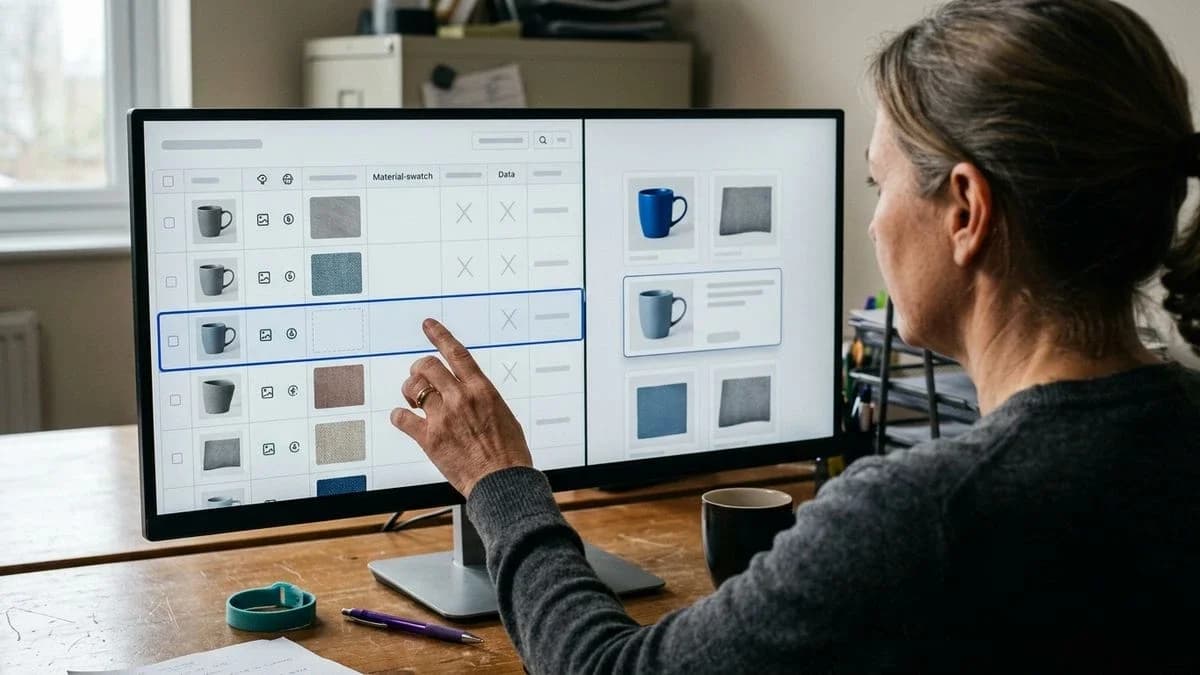
WooCommerce-Produktbilder in großen Mengen mühelos optimieren
So korrigierst du Größe, Duplikate und Alt-Texte im WooCommerce-Katalog in einem Durchgang, ohne jede Produktseite einzeln zu öffnen und ohne Daten zu erfinden.
WooCommerce-Produktbilder in großen Mengen optimieren
Bei der gebündelten Optimierung von WooCommerce-Produktbildern werden die Dateien des Katalogs in einem Durchgang gemessen, beschrieben und korrigiert, statt jede Produktseite einzeln zu öffnen. Dabei geht es um Abmessungen, Format, wiederholte Bilder und Alternativtexte. Ein Crawler liest die Datei, das alt-Attribut und den Seitentext; Material oder Größe errät er nicht, wenn diese Angaben nicht sichtbar oder auf der Seite geschrieben sind. Wer Dutzende oder Hunderte Artikel verwaltet, gewinnt Zeit, wenn nicht mehr Foto für Foto gearbeitet wird.
In der Praxis ruft der Crawler die Bildadresse ab, prüft Dateigröße und Seitenverhältnis, vergleicht dieselbe Datei auf mehreren Produktseiten und liest den Alt-Text, falls vorhanden. Was meistens fehlt, ist banal und wiederholt sich: ein leeres alt-Attribut, Dateinamen wie IMG_3829, dasselbe Foto bei der blauen und der grünen Variante oder zu kleine Smartphone-Aufnahmen für kostenpflichtige Kanäle. Google Shopping und Meta-Kataloge verstehen ein Produkt nicht aus einem unscharfen Foto: Sie benötigen eine lesbare, eigenständige Datei, die zum Titel passt. Dasselbe gilt für einen Feed an Einkaufsassistenten, bei dem das Bildfeld eines der neun Pflichtfelder der OpenAI-Spezifikation ist (item_id, title, description, url, brand, seller_name, image_url, availability, price mit Währung).
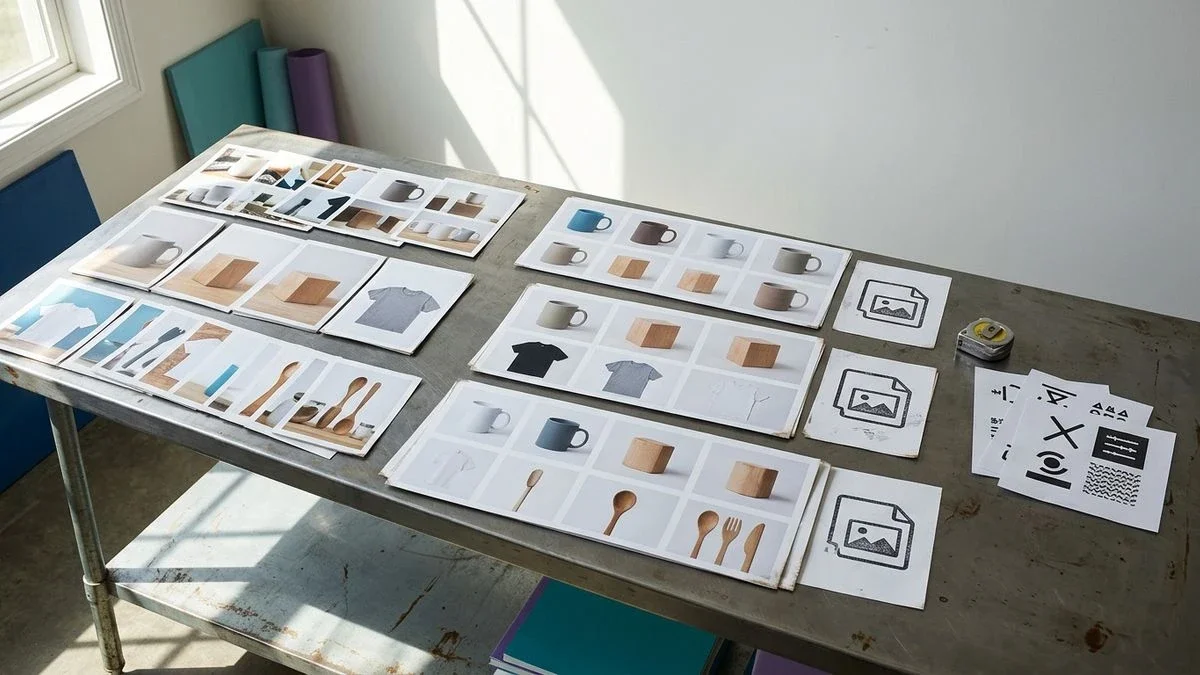
Warum Katalogfotos den ganzen Tag beanspruchen
Die tatsächlichen Kosten sind nicht das Plugin, sondern jedes Produkt zu öffnen, eine Datei hochzuladen, den Alt-Text zu schreiben und denselben Vorgang für alle Varianten zu wiederholen.
Ein WooCommerce-Shop sammelt unbemerkt drei Arbeitsebenen an: die Mediathek, das Produktbild und die Galerie. Jede Ebene hat eigene Felder (Datei, Alternativtext, Titel, Beschriftung), und keine davon wird automatisch mit den anderen abgeglichen. Wer zusätzlich auf Amazon, eBay, Etsy oder Vinted verkauft, kopiert oft dasselbe Foto von einem Kanal zum nächsten und hat anschließend zehn Produktseiten, die auf eine einzige Datei verweisen. Die Zeit geht beim Übertragen verloren, nicht bei der fotografischen Qualität.
Laut dem WooCommerce Developer Blog werden Variantengalerien ab WooCommerce 11.1 für jeden Shop aktiviert sein. Mehr Fotos pro Variante sind für Käufer eine gute Nachricht und für die manuelle Katalogpflege zusätzliche Arbeit: Jede Variante kann eine eigene Galerie haben, und der Ablauf „eine Produktseite nach der anderen“ lässt sich nicht skalieren.
Für alle, die wenig Zeit für die tägliche Routine habenWer das Verwaltungssystem erst nach dem Ladengeschäft oder nach dem Versand öffnet, hat kein Zeitfenster für hundert Produktseiten. Benötigt wird eine Liste, die Dateien unterhalb der erforderlichen Größe, gemeinsam verwendete Dateien und fehlende Alternativtexte anzeigt, danach genügt eine gemeinsame Aktion. Das Ziel ist nicht, „SEO für Fotos zu machen“, sondern sichtbare Lücken vor dem nächsten Import zu schließen.
Ein Handwerker mit Keramik und etwa vierzig ArtikelnBei einem kleinen Katalog ist nicht die Menge das Risiko, sondern die Wiederholung. Dasselbe Motiv landet auf dem Tellerset, der Tasse und dem Tablett, weil „man die Werkstatt sieht“. Für einen Crawler ist es trotzdem nur eine Datei. Ein anschauliches Beispiel: Ein Shop mit vierzig Artikeln, drei Farben pro Stück und einem Werkstattfoto, das bei allen Varianten wiederverwendet wird. Es braucht keine neue Aufnahme aus jedem Winkel; nötig ist mindestens eine eigene Datei für Form und Farbe sowie ein Alt-Text, der das Sichtbare beschreibt.
Was eine Suchmaschine aus einem Produktfoto liest
Google liest die Datei, die Abmessungen, den Alt-Text und den Text der Produktseite; aus dem Foto werden weder Preis, Saison, Zielgruppe noch ein erfundener Stil abgeleitet.
Der Ablauf ist nüchtern. Der Crawler lädt das Bild herunter, prüft, ob es für Produktergebnisse groß und scharf genug ist, liest das alt-Attribut und vergleicht es mit Titel und Beschreibung. Ist der Alt-Text nur der Dateiname oder eine Kopie des Titels, liefert er keine zusätzliche Information. Wenn dieselbe URL bei zehn Produkten erscheint, gibt es kein eigenes Signal für jedes einzelne Produkt. Typischerweise fehlen genau diese Angaben: ein spezifischer Alt-Text, eine eigene Datei, ein aussagekräftiger Dateiname und die Übereinstimmung zwischen Sichtbarem und Geschriebenem.
Laut Google Search Central gibt es zwei wichtige Klassen strukturierter Produktdaten. Seitentext und strukturierte Daten wirken zusammen: Das Markup bestätigt Preis und Verfügbarkeit, wenn es mit der Seite übereinstimmt. Das Bild bleibt eine sichtbare Tatsache. Wenn im Markup ein anderes Foto steht als auf der Seite oder der Alt-Text fehlt, wird das Signal schwächer. Kein Assistent „liest nur“ das Markup. Unklare Angaben im Text und in den Daten bremsen die Produktseite.
Seitentext und strukturierte Daten wirken zusammen: Das Markup bestätigt Preis und Verfügbarkeit, wenn es mit der Seite übereinstimmt.
Aus einem Foto kann ein System nur das lesen, was sichtbar ist: eine aufgedruckte Marke, Farbe, Größe auf dem Etikett, erkennbares Material oder Codes auf der Verpackung. Es schätzt keine Preisklasse, misst das Stück nicht, wenn kein Maßband im Bild zu sehen ist, und leitet weder Saison noch Verwendungszweck oder Zielgruppe ab. Leere Felder mit Fakten aus dem Web zu ergänzen, ist eine separate Aktion, die ausdrücklich angefordert werden muss, kein Erraten aus dem Foto.
- Eine eigene Datei pro Produkt oder zumindest pro sichtbarer Variante (Farbe, Form, Verpackung).
- Abmessungen und Format, die für die gewünschten kostenpflichtigen Kanäle geeignet sind, nicht nur für das Shop-Theme.
- Ein Alternativtext, der das Sichtbare in der Sprache der Produktseite beschreibt.
- Ein beschreibender Dateiname ohne Kamerasequenzen.
- Kein Werkstattfoto, das bei unterschiedlichen Artikeln wiederverwendet wird.
- Übereinstimmung zwischen Titel, Alt-Text, Galerie und gegebenenfalls Product-Markup.
- GTIN nur, wenn sie von Verpackung, PDF oder einer CSV-Spalte abgelesen wurde, niemals erfunden.
Zu kleine und gemeinsam verwendete Dateien auf einen Blick finden
Jedes Bild des Katalogs wird vermessen, und URLs, die von mehreren Produkten genutzt werden, werden gruppiert, ohne die Produktseiten einzeln zu öffnen.
Die native WooCommerce-Ansicht ist dafür nicht ausgelegt. Medien › Mediathek zeigt die Dateien, aber nicht, „wie viele Produkte sie verwenden“. Produkte › Alle Produkte zeigt das Vorschaubild, aber nicht, ob es geteilt wird. Die Kontrolle muss in einer Liste erfolgen, mit Spalten oder Filtern für Abmessungen, Format und Wiederverwendung. Eine kleine Datei kann im Theme gut aussehen und von einem kostenpflichtigen Kanal abgelehnt werden. Eine gemeinsam verwendete Datei bleibt unauffällig, bis die Adressen verglichen werden.
- Exportiere oder scanne den öffentlichen Katalog und speichere pro SKU die URL des Produktbilds und der Galerie.
- Markiere Dateien unterhalb der Schwelle des gewünschten Kanals (Shop, Google Shopping, Meta, Feed für ChatGPT), statt nach Augenmaß zu urteilen.
- Gruppiere identische URLs: Wenn zwei SKUs auf dieselbe Adresse verweisen, liegt faktisch ein Duplikat vor, auch wenn sich die Titel unterscheiden.
- Öffne nur die markierten Gruppen. Ersetze die Datei oder trenne die Variantengalerie und gleiche anschließend den Alt-Text an.
- Führe die Kontrolle über dieselbe Liste erneut aus: Verschwundene Wiederverwendung und korrigierte Abmessungen dürfen nicht mehr in den Ergebnissen erscheinen.
Wer neben WooCommerce auch auf Amazon, eBay, Etsy oder Vinted veröffentlicht, bewahrt das „gute Foto“ oft in einem Ordner auf und lädt es überall erneut hoch. Bei Vinted bleibt die Veröffentlichung manuell: Die Produktseite wird vorbereitet und von Hand hochgeladen, ohne einen aus der Historie vorgeschlagenen Preis. Das Problem ist nicht der Kanal, sondern die eine Datei. Wenn WooCommerce die Quelle ist, sollte jede Variante mindestens eine eigene Aufnahme haben, bevor sie an andere Kanäle übertragen wird.
Alternativtexte anhand des Fotos schreiben
Ein nützlicher Alt-Text beschreibt Farbe, Form und sichtbare Details des Fotos in der Sprache der Produktseite. Er kopiert weder den Titel noch füllt er den Text mit Keywords.
WordPress stellt das Feld „Alternativtext“ unter Medien › Bearbeiten und erneut auf der Produktseite bereit. Hundert Dateien manuell auszufüllen, führt zu zwei Fehlern: Der Alt-Text entspricht dem Titel oder bleibt leer, weil „man das Bild ja sieht“. Ein beim Betrachten des Fotos geschriebener Text nennt, was ein Crawler nicht erfinden kann: „grün glasierte Keramiktasse mit Ringhenkel und unglasiertem Boden“. Er sagt nicht „Design-Tasse, nordische Küche, Geschenkidee“, wenn davon auf dem Foto nichts zu sehen ist.
- Öffne das Bild, nicht den Produkttitel. Liste nur Sichtbares auf: Gegenstand, Farbe, erkennbares Material und aufgedruckte Details.
- Schreibe einen Satz in Deutsch (oder in der Sprache der Produktseite), ohne eine Reihe von Keywords.
- Bei einem mehrsprachigen Katalog folgt der Alt-Text der Sprache der Seite und wird nicht überall identisch kopiert.
- Schreibe weder Preis noch Saison oder Zielgruppe in den Alt-Text, wenn diese nicht auf dem Foto zu sehen sind.
- Speichere den Text in den Medien und prüfe anschließend, dass die Produktseite keinen abweichenden oder widersprüchlichen Alt-Text enthält.
Ein anschauliches Vorher-nachher-Beispiel. Vorher: Datei IMG_4402.jpg, leerer Alt-Text, Produkttitel „Handgefertigte Tasse“. Nachher: Datei tasse-keramik-waldgruen-ringhenkel.jpg, Alt-Text „Waldgrüne Keramiktasse mit Ringhenkel und unglasiertem Boden“. Dieselben Fakten, keine erfundenen Aussagen. Wenn du die Produktseite umschreibst, müssen die Angaben des Händlers erhalten bleiben: Ein im Web gefundener Maßwert, der dem Titel widerspricht, wird nicht übernommen.
Korrekturen in großen Mengen ohne jede Produktseite zu öffnen
Die Arbeit erfolgt aus der Produktliste: Probleme werden ausgewählt, die Aktion wird bestätigt und die Änderungen werden dokumentiert, mit Wiederherstellungsmöglichkeit bei Bedarf.
WooCommerce bietet nativ nur begrenzte Sammeländerungen (Preis, Lagerbestand, Kategorien) und keine gemeinsame Aktion für Alt-Texte, gemeinsam verwendete Fotos und Formate. Für Bilder bleiben die Mediathek und der Produkteditor; ab WooCommerce 11.1 kommen Variantengalerien in jedem Shop hinzu. Ohne eine Problemliste landet man trotzdem wieder in der einzelnen Produktseite. Der sinnvollere Ablauf ist umgekehrt: Diagnose in der Liste, Aktion auf der Auswahl, ausdrückliche Bestätigung. Keine stillen Änderungen am Live-Katalog.
- Filtern nach Produkten mit Bildproblemen (gemeinsam verwendete Datei, leerer Alt-Text oder Format beziehungsweise Abmessungen außerhalb der Kanalschwelle).
- Den Stapel auswählen. Kostenlose und kostenpflichtige Aktionen sichtbar unterscheiden und die Kosten vor der Bestätigung lesen.
- Für den Alt-Text: den Text aus dem Foto erzeugen und zweifelhafte Aussagen zu Marken, Zertifizierungen oder nicht sichtbaren Materialien prüfen.
- Für Duplikate: eine Datei pro SKU zuweisen oder echte Varianten bewusst gruppieren, statt Dateien zufällig zu trennen.
- Produktseiten mit WooCommerce synchronisieren. Zehn Produktseiten stichprobenartig prüfen, nicht alle.
- Eine Wiederherstellungsmöglichkeit beibehalten: Bestätigte kostenlose Korrekturen bleiben für einen festgelegten Zeitraum rückgängig machbar, damit ein Titel in Title Case oder ein falscher Alt-Text nicht dauerhaft übernommen wird.
Sammelaktionen sind sinnvoll, wenn die Auswahl viele Produktseiten umfasst, nicht nur ein einzelnes Produkt. Ein Handwerker mit vierzig Artikeln kann Duplikate in einer Sitzung bereinigen. Wer dreihundert SKUs und drei Kanäle hat, braucht dieselbe Liste, nur länger: Der Ablauf ändert sich nicht.
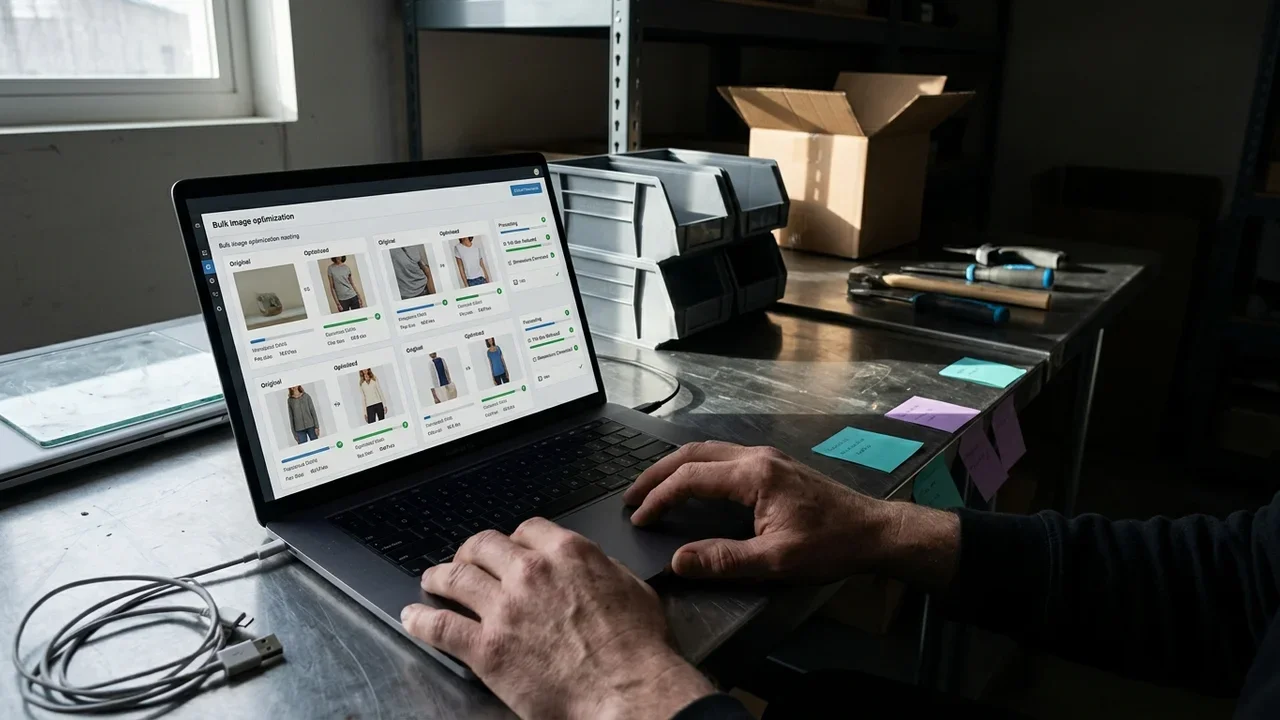
Häufige Fehler
Am häufigsten treten leere Alt-Texte, gemeinsam verwendete Fotos, zu kleine Dateien für bestimmte Kanäle und vom Titel kopierte Alt-Texte auf.
Ein leerer Alternativtext oder ein Alt-Text, der nur aus dem Dateinamen besteht, zeigt sich so: Beim Bearbeiten in der Mediathek ist das Feld leer oder enthält IMG_3829. Das passiert, weil WordPress den Alt-Text beim Upload nicht erzwingt und das Theme das Foto trotzdem anzeigt. Die Lösung besteht darin, den Alt-Text anhand des Fotos in der passenden Sprache auszufüllen und die Liste erneut zu prüfen, nicht die zuletzt bearbeiteten Produktseiten aus dem Gedächtnis.
Ein zwischen mehreren Produkten geteiltes Foto zeigt sich an derselben Miniatur bei unterschiedlichen SKUs und an derselben URL bei einer Seitenprüfung. Das passiert, wenn eine Datei einmal in die Mediathek geladen und anschließend erneut verknüpft wird. Abhilfe schafft eine Aufnahme pro sichtbarer Variante oder eine bewusste Gruppierung echter Varianten (gleicher Titel mit Größe, Farbe oder Verpackung), statt zehn verschiedene Produkte vorzutäuschen.
Zu kleine Dateien wirken im Shop zunächst akzeptabel, während der kostenpflichtige Kanal die Produktseite nicht als bereit erkennt oder das Bild zuschneidet. Ursache sind oft Smartphone-Aufnahmen, die über einen Chat verschickt und erneut hochgeladen wurden. Ersetzt wird die Datei, nicht durch ein „Hineinzoomen“ im Theme. Ein neuer Studiohintergrund muss, falls verwendet, visuell geprüft werden: Er ist keine automatische Hintergrundentfernung und verspricht keine besondere Auflösung.
- Vom Titel kopierter Alt-Text: Der Crawler liest zweimal dieselbe Zeichenfolge und keine sichtbaren Details.
- Eine Verpackungsaufnahme als einziges Bild eines losen Produkts, ohne das Produkt selbst zu zeigen.
- Variantengalerie bei älteren Shops noch deaktiviert: Aktualisieren und anschließend Fotos pro Variante hochladen, da Variantengalerien ab WooCommerce 11.1 für jeden Shop vorgesehen sind.
- GTIN im Alt-Text oder Dateinamen „für bessere Rankings“: Das hilft nicht. Eine GTIN wird nur aus den Unterlagen des Händlers mit Prüfziffer abgelesen, niemals aus dem Web gesucht.
- Generierte Bilder ohne Kennzeichnung, wenn sie als Illustration dienen: Wenn das Foto nicht existiert, wird das mit KI generierte Bild als solches angegeben.
Das Ergebnis mit einem Score statt nach Gefühl messen
Jede Produktseite wird anhand klassischer Suche, Bereitschaft für Assistenten und Vollständigkeit der Felder bewertet. Danach wird dieselbe Liste erneut gelesen.
„Die Fotos sehen gut aus“ sagt nicht, ob der Alt-Text vorhanden ist, die Datei eindeutig ist oder die Produktseite für Google Shopping, Meta, den Shop oder einen ChatGPT-Feed bereitsteht. Ein Score pro Produkt mit Kategorien wie Identität und Felder, Bilder, Texte, Duplikate und Konsistenz, Synchronisierung und Kanalbereitschaft macht die Lücke sichtbar. Die Vollständigkeit zählt fehlende oder falsche Felder; die Markenrelevanz zeigt, ob die Produktseite zum Profil des Unternehmens passt und mit ihrem Titel und ihrer Kategorie übereinstimmt. Das ist keine Garantie für eine Position und kein von einer Suchmaschine veröffentlichtes Kriterium für eine bestimmte Eignung, sondern eine Liste zu korrigierender Fakten. Ihre Korrektur macht es wahrscheinlicher, dass die Produktseite zitiert werden kann, mehr nicht.
Ein Foto, das auf zehn Produktseiten geteilt wird, beschreibt nicht zehn Produkte: Es beschreibt eine einzige Datei, und Crawler behandeln es entsprechend.
Wenn du die Search Console verbindest, ist ein Vergleich der Klicks und Impressionen vor und nach jeder Korrektur sinnvoll. Reichen die Daten nicht aus, wird das offen gesagt: Es wird kein Anstieg erfunden. Dasselbe gilt für Bewertungen: Eine aggregierte Bewertung wird nur angezeigt, wenn sie echte Shop-Bewertungen widerspiegelt, niemals ein künstlicher Wert.
WooCommerce-Kataloge heute mit Katapic bereinigen
Katapic scannt den Katalog im Lesemodus, vergibt Scores pro Produktseite und korrigiert Bilder und Texte erst nach Bestätigung, ohne Spezifikationen zu erfinden.
Der kostenlose Scan eines öffentlichen WooCommerce-Katalogs ohne Konto liest einen Teil des Katalogs und lässt den Shop unverändert. Für jede Produktseite gibt es zwei getrennte Scores (klassische Suche und Bereitschaft für Assistenten) sowie eine Prüfung der Datenbereitschaft; Angaben zu Relevanz und Vollständigkeit kommen mit einem kostenlosen Konto hinzu. Die Prüf-Engine arbeitet deterministisch und erfindet nichts: Ein Set organisierter Codes ist in Kategorien gegliedert, jeweils mit Schweregrad, öffentlicher Regelquelle und Korrekturweg. In der Liste erscheint eine Spalte mit anklickbaren Diagnosen.
Die Bildprüfung misst Abmessungen und Format, erkennt von mehreren Produkten gemeinsam verwendete Dateien und schreibt den Alt-Text anhand des Fotos in jeder Sprache, inbegriffen. Mindestgrößen ändern sich je nach Kanal und im Lauf der Zeit; deshalb sollte die aktuell geltende Vorgabe von Google und Meta bei der Veröffentlichung geprüft werden. Der Scanner entfernt den Hintergrund nicht automatisch und macht keine Aussagen über Auflösungen. Wird eine Szene oder ein Studiohintergrund benötigt, startet das KI-Studio mit einem Foto und einer kurzen Beschreibung; pro Bild wird ein Credit verwendet und das Ergebnis muss geprüft werden. Bilder für Produkte ohne Foto können aus einem PDF, einem Upload oder dem Web mit deiner Bestätigung stammen oder als illustrative Bilder mit KI erzeugt werden, für einen Credit.
Die Sammelaktionen befinden sich in einem gemeinsamen Menü. Kostenlose und kostenpflichtige Aktionen sind sichtbar getrennt, und die Credit-Kosten werden vor der Bestätigung angezeigt. Das Umschreiben einer Produktseite kostet einen Credit, ein Bild ebenfalls einen Credit. Die Umschreibung durchläuft eine Prüfung von Aussagen: Marken und Zertifizierungen werden nicht erfunden, die Angabe des Händlers hat Vorrang vor dem Web, und der Credit wird nicht berechnet, wenn der Text die Prüfung nicht besteht. Kostenlose Korrekturen (Title Case bei vollständig großgeschriebenen Titeln, HTML-Bereinigung, Zustand, Erklärung ohne Hersteller-GTIN, Variantengruppierung, Google-Kategorie) starten nur nach Bestätigung und bleiben für einen festgelegten Zeitraum rückgängig machbar. Die Synchronisierung mit WooCommerce erfolgt bidirektional über das kostenlose Plugin. Eine Verbindung zu Shopify ist nicht verfügbar. Für Vinted wird die Produktseite vorbereitet und von Hand veröffentlicht.
Der Ausgangspunkt ist ein Katalogscan mit Katapic im Lesemodus. Danach wird die Liste „jetzt korrigieren“ abgearbeitet: gemeinsam verwendete Fotos, fehlende Alt-Texte und Produktseiten, die für den gewählten Kanal noch nicht bereit sind. Kein Abonnement: einmalig ohne Karte testen, anschließend Credits-Pakete nutzen, die nicht verfallen. Die Software übernimmt den operativen Schritt und verschwindet wieder, damit Zeit zum Verkaufen bleibt.
Häufige Fragen zu WooCommerce-Produktbildern
Wie optimiert man WooCommerce-Produktbilder in großen Mengen?Man beginnt mit einer Katalogliste, nicht mit einer einzelnen Produktseite. Abmessungen und Format werden gemessen, von mehreren SKUs verwendete URLs gefunden, Alt-Texte anhand der Fotos geschrieben und Korrekturen nach Bestätigung auf die Auswahl angewendet. Danach wird dieselbe Liste erneut geprüft.
Lässt sich der Alternativtext in WooCommerce automatisch schreiben?WooCommerce füllt den Alt-Text beim Upload nicht selbst aus. Der Text kann anhand des Fotos in der Sprache der Produktseite erzeugt und anschließend geprüft werden. Er beschreibt Sichtbares, kopiert nicht den Titel und ergänzt keine Saison oder Zielgruppe, die nicht im Bild zu sehen sind. Eine automatische Verarbeitung ohne Kontrolle kann erfundene Marken oder Materialien enthalten: Die Angabe des Händlers bleibt maßgeblich.
Wie findet man doppelte Bilder bei WooCommerce-Produkten?Man vergleicht die Dateiadressen statt die Miniaturen nur nach Augenmaß. Verweisen zwei Produkte auf dieselbe URL im Produktbild oder in der Galerie, wird die Datei geteilt. Ein Scan, der identische URLs gruppiert, ermöglicht es, die Datei zu ersetzen oder echte Varianten zu erkennen, statt unterschiedliche Produktseiten vorzutäuschen.
Was prüft eine WooCommerce-Produktbildprüfung?Geprüft werden Abmessungen, Format, Wiederverwendung derselben Datei, das Vorhandensein des Alt-Texts und die Übereinstimmung mit der Produktseite. Der Preis wird nicht aus dem Foto geschätzt. Für kostenpflichtige Kanäle werden Dateien unterhalb der Schwelle und nicht bereite Produktseiten markiert. Das Ergebnis ist eine Liste zu korrigierender Fakten, keine Positionsgarantie.
Wie funktionieren Sammelaktionen im WooCommerce-Katalog?Man wählt einen Stapel aus der Produktliste und eine einzelne Aktion. Die Kosten werden vor der Bestätigung angezeigt. Korrekturen starten nicht still, und kostenlose Änderungen bleiben für einen festgelegten Zeitraum rückgängig machbar. Nach dem Stapel wird stichprobenartig geprüft.
Was ist der SEO-Score für Produktbilder?Es handelt sich um eine Bewertung pro Produktseite anhand beobachtbarer Fakten: eindeutige Datei, Abmessungen, Alt-Text, Übereinstimmung mit dem Titel und Bereitschaft für den Kanal. Sie ist kein von Google oder ChatGPT veröffentlichtes Kriterium und garantiert keine Zitate. Sie zeigt, was noch fehlt, damit in sinnvoller Reihenfolge gearbeitet werden kann.
Mehr erfahren
Häufige Fragen
- Wie optimiert man WooCommerce-Produktbilder in großen Mengen?
- Man beginnt mit einer Katalogliste, nicht mit einer einzelnen Produktseite. Abmessungen und Format werden gemessen, von mehreren SKUs verwendete URLs gefunden, Alt-Texte anhand der Fotos geschrieben und Korrekturen nach Bestätigung auf die Auswahl angewendet. Danach wird dieselbe Liste erneut geprüft.
- Lässt sich der Alternativtext in WooCommerce automatisch schreiben?
- WooCommerce füllt den Alt-Text nicht selbst aus. Der Text kann anhand des Fotos in der Sprache der Produktseite erzeugt und anschließend geprüft werden. Er beschreibt Sichtbares, kopiert nicht den Titel und ergänzt keine Saison oder Zielgruppe, die nicht im Bild zu sehen sind.
- Wie findet man doppelte Bilder bei WooCommerce-Produkten?
- Man vergleicht die Dateiadressen. Verweisen zwei Produkte auf dieselbe URL, wird die Datei geteilt. Ein Scan, der identische URLs gruppiert, ermöglicht es, die Datei zu ersetzen oder echte Varianten zu erkennen, statt unterschiedliche Produktseiten vorzutäuschen.
- Was prüft eine WooCommerce-Produktbildprüfung?
- Geprüft werden Abmessungen, Format, Wiederverwendung derselben Datei, das Vorhandensein des Alt-Texts und die Übereinstimmung mit der Produktseite. Der Preis wird nicht aus dem Foto geschätzt. Für kostenpflichtige Kanäle werden Dateien unterhalb der Schwelle markiert. Das Ergebnis ist eine Liste zu korrigierender Fakten, keine Positionsgarantie.
- Wie funktionieren Sammelaktionen im WooCommerce-Katalog?
- Man wählt einen Stapel aus der Liste und eine einzelne Aktion. Die Kosten werden vor der Bestätigung angezeigt. Korrekturen starten nicht still. Nach dem Stapel wird stichprobenartig geprüft.
- Was ist der SEO-Score für Produktbilder?
- Es handelt sich um eine Bewertung pro Produktseite anhand beobachtbarer Fakten: eindeutige Datei, Abmessungen, Alt-Text, Übereinstimmung mit dem Titel und Bereitschaft für den Kanal. Sie ist kein von Google oder ChatGPT veröffentlichtes Kriterium und garantiert keine Zitate. Sie zeigt, was noch fehlt.