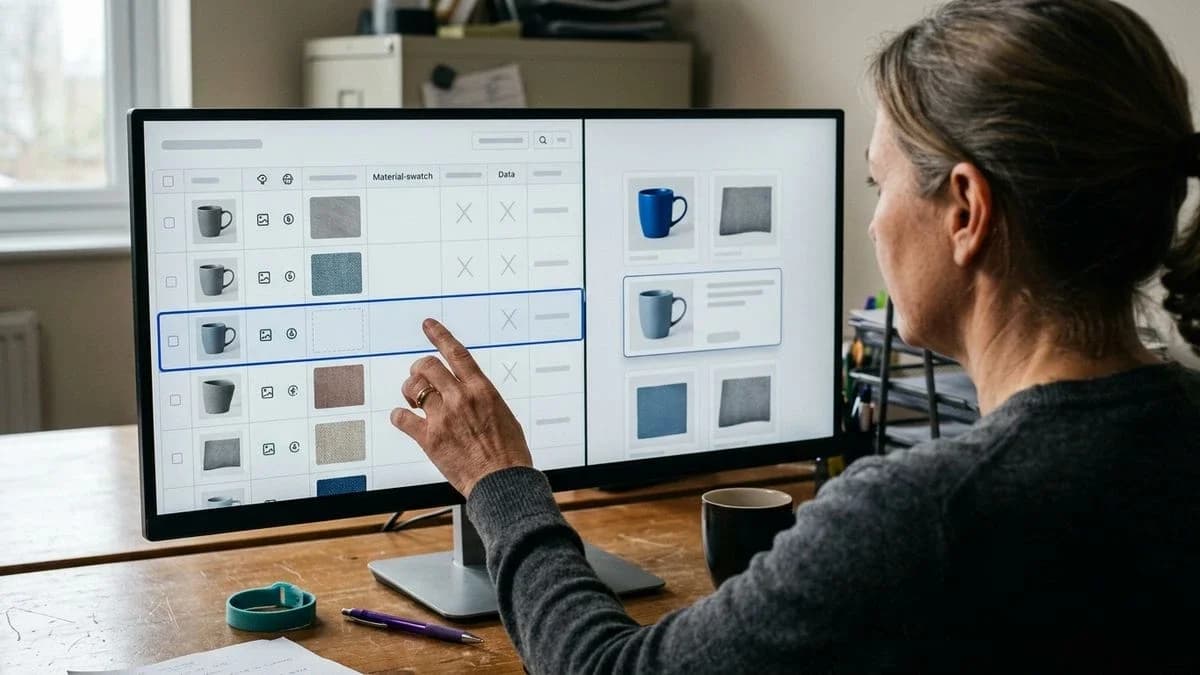
WooCommerceの商品カタログのサイズ、重複、代替テキストを、商品ページを一つずつ開かずにまとめて整える方法を解説します。データの推測や捏造は行いません。
WooCommerceの商品画像を一括で最適化する
WooCommerceの商品画像の一括最適化とは、商品ページを一つずつ開く代わりに、カタログ内のファイルをまとめて測定・説明・修正することです。確認するのは、サイズ、形式、重複画像、代替テキストです。クロールロボットはファイル、alt属性、ページのテキストを読み取りますが、画像や文章に表示・記載されていない素材やサイズを推測することはありません。数十、数百の商品を管理している場合、画像を一枚ずつ処理する作業をやめることで時間を取り戻せます。
実際には、クロールロボットが画像のURLを取得し、容量と縦横比を確認し、複数の商品ページで同じファイルが使われていないかを比較し、設定されていればalt属性を読み取ります。よくある不足は単純で、しかも繰り返し発生します。空のalt、IMG_3829のようなファイル名、青色のバリエーションと緑色のバリエーションで同じ写真を使うこと、有料チャネルには小さすぎるスマートフォン写真などです。Google ショッピングやMetaのカタログは、ぼやけた写真だけで商品を「理解」するわけではありません。判別しやすく、重複せず、タイトルと整合するファイルが必要です。購入アシスタント向けのフィードでも同じで、画像フィールドはOpenAI仕様で必須とされる9項目の一つです(item_id、title、description、url、brand、seller_name、image_url、availability、通貨付きのprice)。
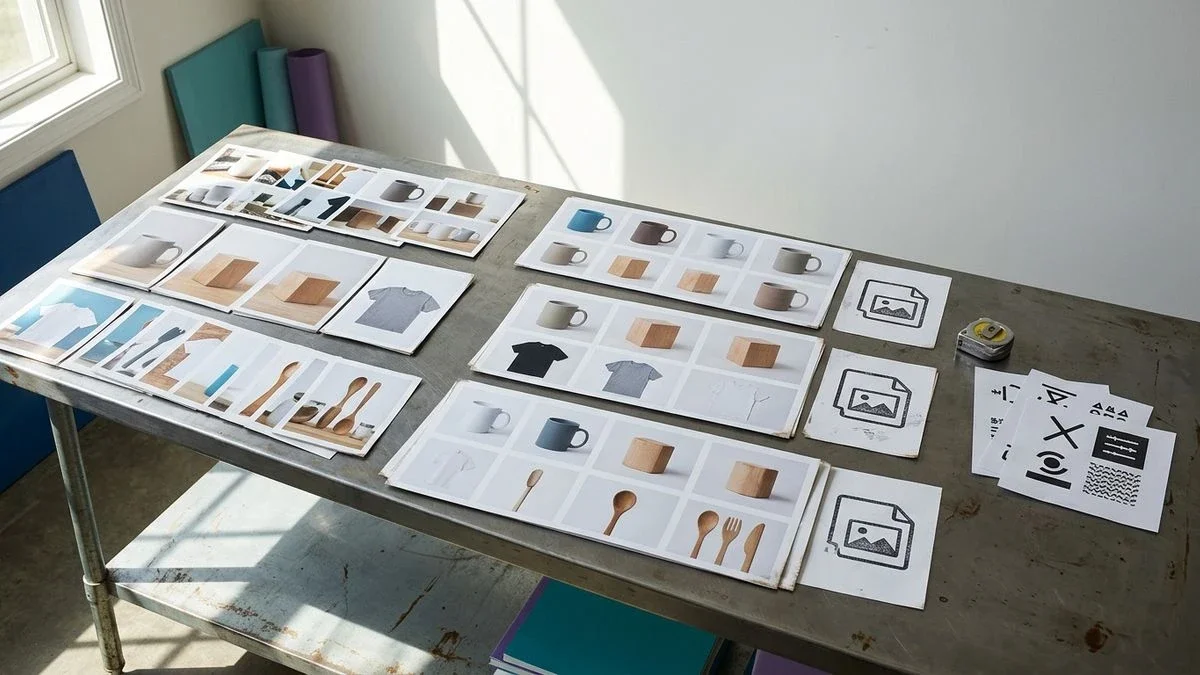
カタログ画像の確認に一日が費やされる理由
本当のコストはプラグインではありません。商品を一つずつ開き、ファイルをアップロードし、altを書き、すべてのバリエーションで同じ操作を繰り返すことです。
WooCommerceのショップでは、メディアライブラリ、アイキャッチ画像、ギャラリーという三つの作業層が、気づかないうちに積み上がります。それぞれにファイル、代替テキスト、タイトル、キャプションなどの固有フィールドがあり、自動で同期されるわけではありません。Amazon、eBay、Etsy、Vintedでも販売している場合、同じ写真をチャネル間でコピーしがちです。その結果、一つのファイルを参照する商品ページが十件できることもあります。時間を奪うのは撮影の質ではなく、移し替えの作業です。
WooCommerce開発者ブログによると、WooCommerce 11.1以降、バリエーションギャラリーはすべてのショップで有効になる予定です。バリエーションごとに写真を増やせるのは購入者にとって朗報ですが、手作業で登録する側の負担は増えます。各バリエーションに独自のギャラリーを持たせられるため、「一つずつ編集する」作業は規模に対応できません。
毎日の作業に時間をかけられない人店舗対応や発送作業の後に管理画面を開く人には、百件の商品ページを確認する時間はありません。サイズ不足のファイル、共有されているファイル、代替テキストがないファイルを示す一覧と、まとめて実行できる操作が必要です。目的は「画像のSEOをする」ことではなく、次回のインポート前に目に見える抜けを埋めることです。
陶器を販売し、約40の商品を管理する職人小規模なカタログでは、問題は件数ではなく繰り返しです。「工房が見えるから」という理由で、皿のセット、カップ、トレーに同じ構図が使われることがあります。クロールロボットにとっては一つのファイルです。例として、40の商品があり、各商品に3色があり、すべてのバリエーションで工房の写真を使い回しているショップを考えます。あらゆる角度の新しい写真が必要なのではありません。形と色ごとに少なくとも一つの異なるファイルを用意し、見えている内容を説明するaltを設定することが必要です。
検索エンジンが商品画像から読み取るもの
Googleはファイル、サイズ、alt、商品ページのテキストを読み取ります。画像だけから価格、季節、対象者、存在しないスタイルを推測することはありません。
仕組みはシンプルです。ロボットは画像を取得し、商品結果に十分な大きさと鮮明さがあるかを確認し、alt属性を読み、タイトルや説明と照合します。altがファイル名やタイトルのコピーであれば、追加情報にはなりません。同じURLが十の商品で使われている場合、それぞれの商品に別のシグナルが生まれるわけでもありません。不足しがちな項目は、具体的なalt、固有のファイル、内容を表すファイル名、見えているものと記載内容の整合性です。
Google Search Centralによると、商品には主に二つの構造化データの分類があります。ページのテキストと構造化データは一緒に機能します。マークアップの内容がページと一致している場合、価格や在庫状況を裏付けます。画像は目に見える事実です。マークアップには一つの写真があり、ページには別の写真がある場合や、altがない場合、シグナルは弱くなります。アシスタントがマークアップだけを読むわけではありません。テキストとデータの両方で事実が曖昧であることが、商品ページの確認を妨げます。
ページのテキストと構造化データは一緒に機能します。マークアップの内容がページと一致すると、価格と在庫状況を裏付けます。
画像からシステムが読み取れるのは、見えているものだけです。印刷されたブランド、色、ラベル上のサイズ、明らかな素材、パッケージのコードなどです。価格帯を推定したり、メジャーが写っていないのに大きさを測ったり、季節、利用場面、対象者を導き出したりはしません。空欄をウェブ上の事実で補うことは、画像から推測することとは別の、明示的に依頼すべき作業です。
- 商品ごと、または見えるバリエーション(色、形、パッケージ)ごとに異なるファイルを用意する。
- テーマの店頭表示だけでなく、有料チャネルに適したサイズと形式にする。
- 画像に見える内容を、商品ページの言語で代替テキストにする。
- カメラの連番ではなく、内容を表すファイル名にする。
- 異なる商品で工房の写真を使い回さない。
- タイトル、alt、ギャラリー、必要に応じてProductマークアップを一致させる。
- GTINはパッケージ、PDF、CSVの列から読み取れた場合だけ使い、決して捏造しない。
サイズ不足のファイルと共有ファイルをまとめて見つける方法
カタログ内の各画像を測定し、複数の商品で使われているURLをグループ化します。商品ページを一つずつ開く必要はありません。
WooCommerceの標準画面は、この作業向けには作られていません。メディア › ライブラリにはファイルは表示されますが、「何の商品で使われているか」は表示されません。商品 › すべての商品にはサムネイルがありますが、それが共有されているかはわかりません。サイズ、形式、再利用を列やフィルターで確認し、一覧で検査する必要があります。小さいファイルがテーマでは問題なく見えても、有料チャネルでは不採用になることがあります。共有ファイルも、URLを比較するまで見過ごされがちです。
- 公開カタログをエクスポートまたはクロールし、SKUごとにアイキャッチ画像とギャラリー画像のURLを保持する。
- 目視ではなく、対象チャネル(ショップ、Google ショッピング、Meta、ChatGPT向けフィード)の基準を下回るファイルを記録する。
- 同一URLをグループ化する。二つのSKUが同じURLを指していれば、タイトルが異なっていても実質的な重複です。
- 指摘されたグループだけを開く。ファイルを差し替えるか、バリエーションのギャラリーを切り離し、altを再調整する。
- 同じ一覧を再度確認する。消えた再利用や修正済みのサイズが、検出結果から消えていることを確認する。
WooCommerceに加えてAmazon、eBay、Etsy、Vintedにも出品している人は、「一番良い写真」をフォルダーに保存し、あらゆる場所へ再アップロードしがちです。Vintedでは公開作業は手動です。商品ページを準備し、手作業でアップロードします。過去の履歴から提案価格が表示されるわけではありません。問題はチャネルではなく、一つのファイルを使っていることです。WooCommerceを元データにするなら、別の場所へコピーする前に、各バリエーションに少なくとも一枚の固有写真を用意するべきです。
画像を見ながら代替テキストを書く方法
役に立つaltは、画像に見える色、形、細部を商品ページの言語で説明します。タイトルをそのまま繰り返したり、キーワードを詰め込んだりはしません。
WordPressでは、メディア › 編集と商品ページの両方に代替テキスト欄があります。百個のファイルを手作業で埋めると、タイトルと同じaltになるか、「見ればわかるから」と空欄のままになるかのどちらかです。写真を見て書いたテキストなら、ロボットが推測できない内容を伝えられます。たとえば「深い森の緑色に釉薬をかけた陶器のカップ、リング状の持ち手、素焼きの底面」です。写真に何も写っていないのに、「北欧風キッチン向けデザインのギフト用カップ」とは書きません。
- 商品タイトルではなく画像を開く。物、色、明らかな素材、印字された細部など、見えるものだけを列挙する。
- キーワードの羅列を付けず、商品ページの言語で一文を書く。
- カタログが複数言語なら、altもページの言語に合わせる。全言語で同じ文をコピーしない。
- 価格、季節、対象者は画像に写っていないため、altに入れない。
- メディアに保存し、商品ページ側に異なる、矛盾したaltがないか確認する。
以下は説明用の変更例です。変更前はファイル名がIMG_4402.jpg、altが空欄、商品タイトルが「手作りカップ」です。変更後はファイル名がtazza-ceramica-verde-manico-anello.jpg、altが「深い森の緑色の陶器製カップ、リング状の持ち手、素焼きの底面」です。事実は同じで、捏造した主張はありません。商品ページを書き直す場合も、販売者が持つ事実を維持する必要があります。ウェブで見つけた寸法がタイトルと矛盾するなら、追加しません。
商品ページを一つずつ開かずに一括修正する方法
商品一覧から作業します。指摘された項目を選び、操作を確認し、何が変わったかを記録します。必要であれば元に戻せるようにします。
WooCommerce標準の一括編集は、価格、在庫、カテゴリーなどに限られ、alt、画像の再利用、形式を一度に処理する機能ではありません。画像についてはメディア、商品エディター、そしてWooCommerce 11.1以降の各ショップ向けバリエーションギャラリーを使います。指摘一覧がなければ、結局は商品ページの中に入ることになります。役立つ流れは逆です。列で診断し、選択した項目に操作し、明示的に確認します。公開中のカタログを無言で修正してはいけません。
- 画像に問題のある商品をフィルターする(共有ファイル、空のalt、チャネルの基準外の形式またはサイズ)。
- 対象を選択する。無料操作と有料操作を見た目で区別し、確認前に料金を読む。
- altについては画像からテキストを生成し、疑わしい表現(ブランド、認証、見えていない素材)を見直す。
- 重複については、SKUごとにファイルを割り当てるか、実際のバリエーションを確認したうえでグループ化する。無作為に切り離さない。
- 商品ページをWooCommerceと同期する。すべてではなく、十の商品ページをサンプル確認する。
- 元に戻せる仕組みを維持する。確認済みの無料修正は定めた期間、取り消せるようにし、Title Caseへの変換や誤ったaltが固定されないようにする。
一括操作は、選択対象が多数の商品ページに及ぶときに役立ちます。一つの商品だけを微調整するためのものではありません。40の商品を持つ職人なら、一回の作業で重複を解消できます。300 SKUと3チャネルを持つ人も必要な一覧は同じですが、長くなるだけです。操作自体は変わりません。
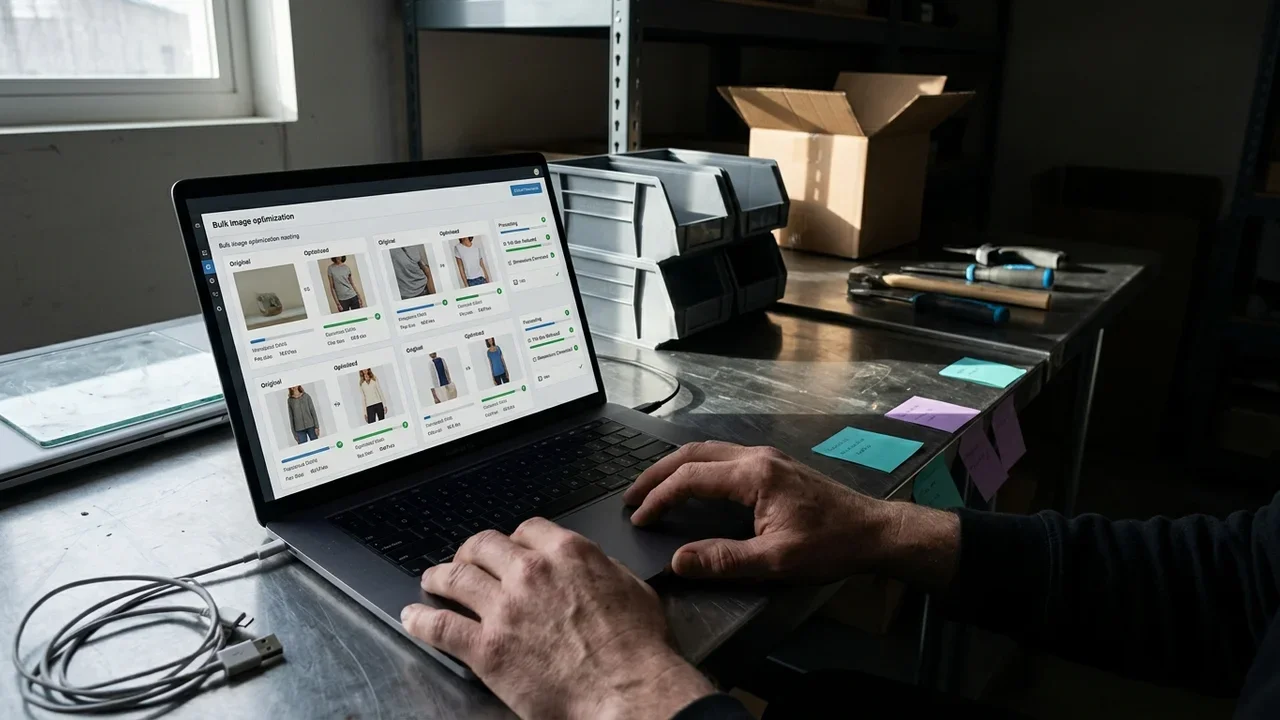
よくあるミス
特によく見られるのは、空のalt、共有写真、有料チャネルには小さすぎるファイル、タイトルをコピーしたaltです。
空の代替テキストやファイル名と同じaltは、メディア編集画面の欄が空白であるか、IMG_3829のような文字列が入っていることでわかります。WordPressはアップロード時にaltを必須にしておらず、テーマはそのまま画像を表示できるためです。画像を見ながら、ページの言語でaltを入力し、最後に触った商品を記憶だけで確認するのではなく、一覧を再チェックして解決します。
複数の商品で共有されている写真は、異なるSKUに同じサムネイルが表示され、ページを調べると同じURLになっていることでわかります。メディアに一度だけアップロードし、複数の商品に再び割り当てると起こります。見えるバリエーションごとに写真を用意するか、実際のバリエーション(サイズ、色、パッケージが異なる同一タイトル)を意識してグループ化します。十の商品を別々に見せかける必要はありません。
サイズ不足のファイルは、店頭では問題なく見えるのに、有料チャネルでは商品ページが準備不足になったり、画像が切り取られたりすることでわかります。チャットで送られたスマートフォン写真を再アップロードすると起こります。テーマで「ズーム」するのではなく、ファイルを差し替えて解決します。スタジオ風の新しい背景を使う場合も、目視で確認してください。自動的な背景除去や、奇跡的な解像度を宣言するものではありません。
- タイトルをコピーしたalt:ロボットが同じ文字列を二度読み、見える細部は得られない。
- ばら売り商品の唯一の画像としてパッケージ写真を使い、商品そのものを写していない。
- 古いショップでバリエーションギャラリーが無効のまま:更新後、バリエーションごとに写真を登録する。WooCommerce 11.1以降はすべてのショップでバリエーションギャラリーが予定されている。
- ランキング目的でGTINをaltやファイル名に入れる:役に立たず、GTINは販売者の資料から、チェックデジットを含めて読み取るもの。ウェブで探してはいけない。
- イラストとして使う生成画像に表示を付けていない:写真が実在しない場合は、AIで生成した画像であることを明示する。
感覚ではなくスコアで成果を測る
各商品ページについて、通常検索、アシスタントへの対応状況、フィールドの完全性を測定し、修正後に同じ一覧をもう一度確認します。
「写真がきれい」という感覚だけでは、altがあるか、ファイルが固有か、Google ショッピング、Meta、ショップ、ChatGPT向けフィードに対応できるかはわかりません。商品ごとに、識別情報とフィールド、画像、テキスト、重複と整合性、同期、チャネル対応といった指摘の分類でスコアを付けると、不足が見えるようになります。完全性は欠落または誤ったフィールドを数え、ブランド適合度は商品ページが会社のプロフィールに沿っていて、タイトルやカテゴリーとも整合しているかを示します。これは順位の保証でも、検索エンジンが公開した「掲載資格」の基準でもありません。修正すべき事実の一覧です。修正によって、商品ページが引用される可能性が高まることはありますが、それ以上のことは保証しません。
十の商品ページで共有される写真は、十の商品を説明するのではなく、一つのファイルを説明します。クロールロボットもそのように扱います。
Search Consoleを接続する場合、役立つのは、各修正の前後でクリック数と表示回数を比べることです。データが足りなければ、そのことを明示します。改善幅を捏造してはいけません。レビューも同じです。集計評価を表示するのは、実在するショップのレビューを反映している場合だけであり、都合のよい評価を使ってはいけません。
KatapicでWooCommerceカタログを整える方法
Katapicはカタログを読み取り専用でクロールし、商品ページごとにスコアを付けます。画像やテキストの修正は確認後にだけ行い、仕様を捏造しません。
アカウントなしで利用できる、公開WooCommerceカタログの無料スキャンでは、カタログの一部を読み取り、ショップの内容は変更しません。各商品ページには、通常検索とアシスタント対応の二つのスコアに加え、データ準備状況のチェックが表示されます。関連性と完全性は無料アカウントで追加されます。検証エンジンは決定論的で、捏造を行いません。複数のコードを分類したルール群があり、それぞれに重大度、ルールの公開ソース、修正手順があります。一覧には問題の列が表示され、診断をクリックできます。
画像チェックでは、サイズと形式を測定し、複数の商品で共有されるファイルを検出し、画像を見ながらすべての言語で代替テキストを書きます(含まれます)。サイズの最低基準はチャネルや時期によって変わるため、公開時点でGoogleとMetaに適用される基準を確認するのが適切です。スキャナーが自動で背景を消したり、解像度を宣言したりすることはありません。場面やスタジオ風の背景が必要なら、AIスタジオは写真と短い説明から画像を作成します。料金は画像ごとにクレジットが必要で、結果は確認しなければなりません。写真のない商品の画像は、PDF、アップロード、ご自身の確認を経たウェブ上の画像、またはAIが1クレジットで生成する説明用の画像から用意できます。
一括操作は一つのメニューにまとめられています。無料操作と有料操作は見た目で区別され、確認前にクレジット数が表示されます。商品ページの書き換えにはクレジットが必要で、画像の生成には1クレジットが必要です。書き換えは主張の検証を通過します。ブランドや認証は捏造せず、ウェブ情報より販売者のデータを優先し、テキストが通らなければクレジットは請求されません。タイトルのすべて大文字をTitle Caseにする処理、HTMLの整理、状態、メーカーGTINなしの表示、バリエーションのグループ化、Googleカテゴリーなどの無料修正は、確認後にだけ実行され、定めた期間は取り消せます。WooCommerceとの同期は無料のプラグインを使い、双方向に行われます。Shopifyとの接続は利用できません。Vintedでは商品ページを準備し、手動で公開します。
まず、読み取り専用のKatapicでカタログをスキャンします。次に、「今すぐ整える」一覧を閉じていきます。共有写真、altの欠落、選択したチャネルに対応していない商品ページが対象です。サブスクリプションはありません。カード不要の一回限りの試用後、期限のないクレジットパックを購入できます。ソフトウェアが実作業を行い、使い終われば離れられるため、販売に時間を使えます。
WooCommerceの商品画像に関するよくある質問
WooCommerceの商品画像を一括で最適化するにはどうすればよいですか?個別の商品ページではなく、カタログ一覧から始めます。サイズと形式を測定し、複数のSKUで使われているURLを見つけ、画像を見ながらaltを書き、確認したうえで選択項目に修正を適用します。WooCommerce標準機能は再利用をグループ化しないため、列での診断と一括操作が必要です。その後、記憶に頼らず同じ一覧を再確認します。
WooCommerceで代替テキストを自動入力できますか?WooCommerceはアップロード時にaltを自動入力しません。商品ページの言語に合わせて、画像を見ながらテキストを生成し、その後に見直すことはできます。altは見えるものを説明するもので、タイトルをコピーしたり、画像にない季節や対象者を追加したりしません。確認なしの自動処理では、ブランドや素材を捏造するおそれがあります。販売者のデータを優先し、画像にないものは推測しません。
WooCommerceの商品間で重複画像を見つけるにはどうすればよいですか?サムネイルを目視するのではなく、ファイルのURLを比較します。二つの商品がアイキャッチ画像またはギャラリーで同じURLを参照していれば、ファイルは共有されています。メディア › ライブラリには、カタログに役立つ形で「N商品で使用中」と表示されるわけではありません。同一URLをグループ化するスキャンを行い、ファイルを差し替えるか、実際のバリエーションとして認識します。別の商品ページであるかのように扱う必要はありません。
WooCommerceの商品画像チェックでは何を確認しますか?サイズ、形式、同じファイルの再利用、altの有無、商品ページとの整合性を確認します。画像から価格を推定したり、メジャーが写っていないのに商品の大きさを測ったりはしません。有料チャネル向けには、基準を下回るファイルや準備できていない商品ページを知らせます。結果は修正すべき事実の一覧であり、Googleやアシスタントでの順位を約束するものではありません。
WooCommerceカタログの一括操作はどのように機能しますか?商品一覧から対象を選び、確認前に料金が表示される一つの操作を選択します。修正が無断で始まることはなく、無料操作は定めた期間、取り消せます。一括処理後はサンプル確認を行います。時間が限られている場合は、まず重複と空のalt、次にサイズ不足のファイルを処理します。
商品画像のSEOスコアとは何ですか?固有ファイル、サイズ、alt、タイトルとの整合性、チャネル対応など、確認可能な事実に基づく商品ページごとの評価です。GoogleやChatGPTが公開した基準ではなく、引用を保証するものでもありません。何が不足しているかを把握し、順番に作業するために使います。
詳しくはこちら
よくある質問
- WooCommerceの商品画像を一括で最適化するにはどうすればよいですか?
- 個別の商品ページではなく、カタログ一覧から始めます。サイズと形式を測定し、複数のSKUで使われているURLを見つけ、画像を見ながらaltを書き、確認したうえで選択項目に修正を適用します。その後、同じ一覧を再確認します。
- WooCommerceで代替テキストを自動入力できますか?
- WooCommerceはaltを自動入力しません。商品ページの言語で画像を見ながらテキストを作成し、見直すことはできます。altは見えるものを説明し、タイトルをコピーしたり、画像にない季節や対象者を追加したりしません。
- WooCommerceの商品間で重複画像を見つけるにはどうすればよいですか?
- ファイルのURLを比較します。二つの商品が同じURLを参照していれば、ファイルは共有されています。同一URLをグループ化するスキャンによって、ファイルを差し替えるか、実際のバリエーションを認識できます。
- WooCommerceの商品画像チェックでは何を確認しますか?
- サイズ、形式、同じファイルの再利用、altの有無、商品ページとの整合性を確認します。画像から価格を推定しません。有料チャネル向けには基準を下回るファイルを知らせます。結果は修正すべき事実の一覧であり、順位の約束ではありません。
- WooCommerceカタログの一括操作はどのように機能しますか?
- 商品一覧から対象を選び、確認前に料金が表示される一つの操作を選択します。修正は無断で始まりません。一括処理後はサンプル確認を行います。
- 商品画像のSEOスコアとは何ですか?
- 固有ファイル、サイズ、alt、タイトルとの整合性、チャネル対応など、確認可能な事実に基づく商品ページごとの評価です。GoogleやChatGPTが公開した基準ではなく、引用を保証するものでもありません。不足している項目を順番に処理するために使います。