Otimização de imagens de produtos WooCommerce em bloco sem esforço
Como corrigir dimensões, duplicados e texto alternativo do catálogo WooCommerce de uma só vez, sem abrir cada produto e sem inventar dados.
Fazer a otimização das imagens de produtos WooCommerce em bloco
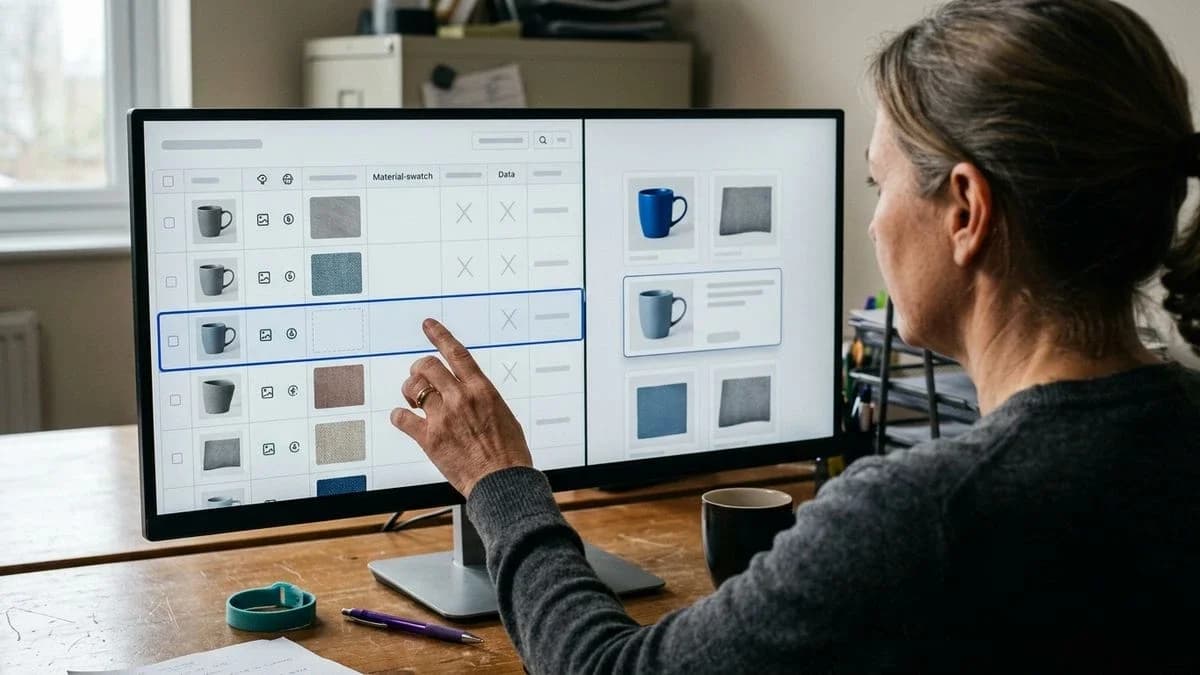
A otimização das imagens de produtos WooCommerce em bloco consiste em medir, descrever e corrigir os arquivos do catálogo de uma só vez, em vez de abrir cada produto. São analisadas dimensões, formato, fotos repetidas e texto alternativo. Um robô de rastreamento lê o arquivo, o atributo alt e o texto da página; não adivinha material ou tamanho se essas informações não estiverem visíveis ou escritas. Quem gerencia dezenas ou centenas de referências economiza tempo quando deixa de trabalhar foto por foto.
Na prática, o robô de rastreamento baixa o endereço da imagem, observa seu peso e suas proporções, compara o mesmo arquivo em vários produtos e lê o alt, quando existe. O que costuma faltar é simples e repetitivo: alt vazio, nome de arquivo como IMG_3829, a mesma foto na variante azul e na variante verde, imagens de celular estreitas demais para canais pagos. O Google Shopping e os catálogos da Meta não «entendem» o produto a partir de uma foto desfocada: precisam de um arquivo legível, distinto e alinhado ao título. O mesmo vale para um feed destinado a assistentes de compras, em que o campo de imagem é um dos nove campos obrigatórios da especificação da OpenAI (item_id, title, description, url, brand, seller_name, image_url, availability, price com moeda).
Por que as fotos do catálogo consomem o dia
O custo real não é o plugin, mas abrir cada produto, carregar um arquivo, escrever o alt e repetir o gesto em todas as variantes.
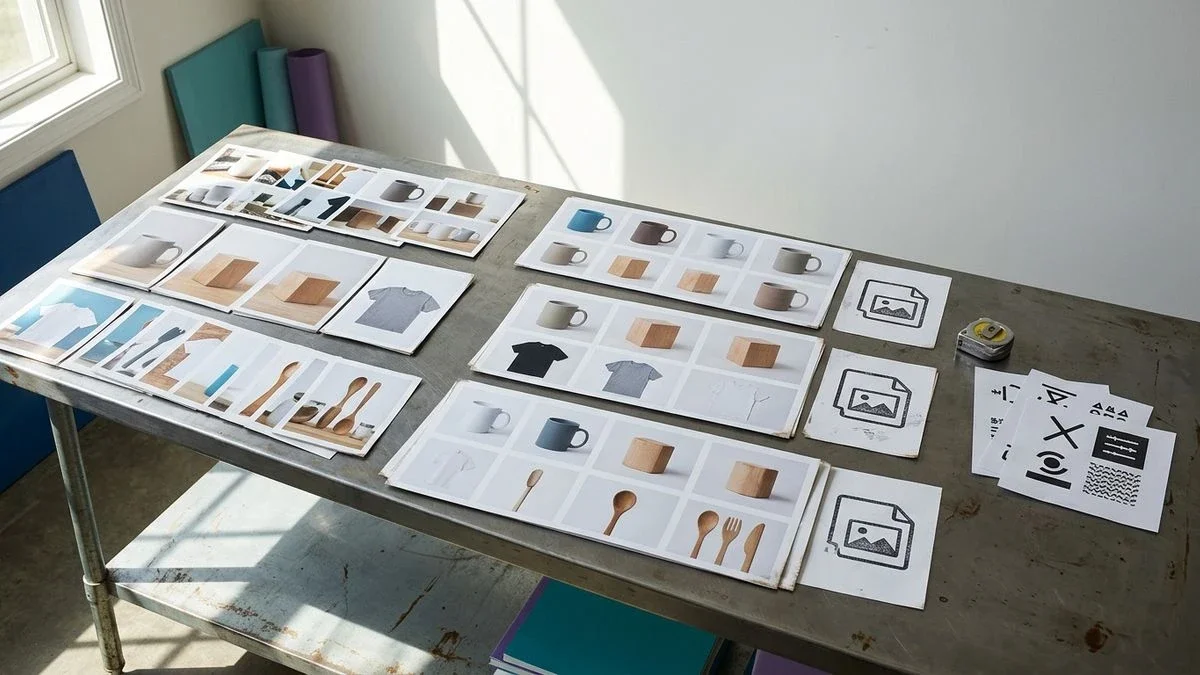
Uma loja WooCommerce acumula silenciosamente três camadas de trabalho: a biblioteca de mídia, a imagem em destaque e a galeria. Cada camada tem seus próprios campos (arquivo, texto alternativo, título, legenda) e nenhuma os alinha sozinha. Quem também vende na Amazon, no eBay, na Etsy ou no Vinted costuma copiar a mesma imagem de um canal para outro e acaba com dez produtos apontando para um único arquivo. O tempo desaparece na transferência, não na qualidade fotográfica.
Segundo o blog de desenvolvedores do WooCommerce, a partir da versão WooCommerce 11.1 as galerias de variações serão habilitadas para todas as lojas. Mais fotos por variante é uma boa notícia para quem compra e uma carga extra para quem cataloga manualmente: cada variante pode ter sua própria galeria, e o trabalho «um produto por vez» não escala.
Para quem tem pouco tempo para a rotina diáriaQuem abre o sistema de gestão depois do balcão ou das expedições não tem uma janela para cem produtos. É necessária uma lista que indique quais arquivos estão abaixo da medida, quais são compartilhados e quais não têm texto alternativo, seguida de uma ação única. O objetivo não é «fazer SEO nas fotos»: é fechar as lacunas visíveis antes da próxima importação.
Um artesão que vende cerâmicas e gerencia cerca de quarenta referênciasEm um catálogo pequeno, o risco não é o volume, mas a repetição. O mesmo enquadramento acaba sendo usado no conjunto de pratos, na xícara e na bandeja porque «mostra o ateliê». Para um robô de rastreamento, é apenas um arquivo. Um exemplo ilustrativo: uma loja com quarenta referências, três cores por peça e uma foto do ateliê reutilizada em todas as variantes. Não são necessárias novas fotos para cada ângulo; é necessário pelo menos um arquivo distinto por formato e cor, com um alt que descreva o que aparece.
O que um mecanismo de pesquisa lê em uma foto de produto
O Google lê o arquivo, as dimensões, o alt e o texto do produto; a partir da foto, não deduz preço, estação, público ou um estilo inventado.
O mecanismo é direto. O robô baixa a imagem, avalia se ela é grande e nítida o suficiente para os resultados de produtos, lê o atributo alt e o compara com o título e a descrição. Se o alt for o nome do arquivo ou uma cópia do título, não acrescentará informação. Se a mesma URL aparecer em dez produtos, não haverá um sinal distinto para cada um. Os campos que normalmente faltam são justamente estes: alt específico, arquivo único, nome de arquivo descritivo e alinhamento entre o que aparece e o que está escrito.
Segundo o Google Search Central, existem duas classes principais de dados estruturados para produtos. O texto da página e os dados estruturados trabalham juntos: o markup confirma preço e disponibilidade quando coincide com a página. A imagem continua sendo um fato visível; se houver uma foto no markup e outra na página, ou se o alt estiver ausente, o sinal fica mais fraco. Nenhum assistente «lê apenas» o markup. Fatos vagos, no texto e nos dados, são o que atrasa o produto.
O texto da página e os dados estruturados trabalham juntos: o markup confirma preço e disponibilidade quando coincide com a página.
A partir da foto, um sistema só pode ler o que está visível: marca impressa, cor, tamanho na etiqueta, material evidente e códigos na embalagem. Não estima faixas de preço, não mede a peça se a fita métrica não estiver no enquadramento e não deduz estação, ocasião de uso ou público. Preencher campos vazios com fatos encontrados na web é uma ação separada, que deve ser solicitada explicitamente, não uma adivinhação feita a partir da foto.
- Arquivo distinto por produto ou pelo menos por variante visível (cor, formato, embalagem).
- Dimensões e formato adequados aos canais pagos, não apenas à vitrine do tema.
- Texto alternativo escrito com base no que aparece, no idioma do produto.
- Nome de arquivo descritivo, sem sequências da câmera.
- Nenhuma foto do ateliê reutilizada em referências diferentes.
- Alinhamento entre título, alt, galeria e eventual markup Product.
- GTIN somente se lido na embalagem, em um PDF ou em uma coluna do CSV, nunca inventado.
Como encontrar de uma vez os arquivos pequenos demais e os compartilhados
Cada imagem do catálogo é medida e as URLs usadas por vários produtos são agrupadas, sem abrir os produtos um a um.
No WooCommerce, a visualização nativa não foi feita para isso. Mídia › Biblioteca mostra os arquivos, não «quantos produtos os utilizam». Produtos › Todos os produtos mostra a miniatura, mas não informa se ela é compartilhada. A verificação deve ser feita em uma lista, com colunas ou filtros de dimensões, formato e reutilização. Um arquivo pequeno pode funcionar bem no tema e ser rejeitado por um canal pago. Um arquivo reutilizado passa despercebido até que os endereços sejam comparados.
- Exporte ou rastreie o catálogo público e mantenha, para cada SKU, a URL da imagem em destaque e as URLs da galeria.
- Marque os arquivos abaixo do limite do canal de interesse (loja, Google Shopping, Meta, feed para ChatGPT), em vez de julgar a olho.
- Agrupe as URLs idênticas: se dois SKUs apontarem para o mesmo endereço, há um duplicado de fato, mesmo que os títulos sejam diferentes.
- Abra apenas os grupos sinalizados. Substitua o arquivo ou desvincule a galeria da variante e depois alinhe o alt.
- Execute novamente a verificação na mesma lista: a reutilização eliminada e as dimensões corrigidas devem desaparecer dos apontamentos.
Quem publica na Amazon, no eBay, na Etsy ou no Vinted, além do WooCommerce, tende a manter «a foto boa» em uma pasta e carregá-la em todos os lugares. No Vinted, a publicação continua manual: prepara-se o produto e faz-se o upload manualmente, sem preço sugerido com base no histórico. O problema não é o canal, mas o arquivo único. Se o WooCommerce for a fonte, cada variante deveria ter pelo menos uma foto própria antes de ser copiada para outros canais.
Como escrever o texto alternativo observando a foto
Um alt útil descreve a cor, o formato e os detalhes visíveis na foto, no idioma do produto; não copia o título nem preenche palavras-chave.
O WordPress exibe o campo Texto alternativo em Mídia › Editar e novamente no produto. Preenchê-lo manualmente em cem arquivos produz dois erros: alt idêntico ao título ou alt deixado vazio porque «a imagem já aparece». Um texto escrito observando a foto diz o que um robô não pode inventar: «xícara de cerâmica esmaltada verde-musgo, alça em formato de anel, base rústica». Não diz «xícara de design, cozinha nórdica, ideia de presente» se nada disso aparece na foto.
- Abra a imagem, não o título do produto. Liste apenas o que está visível: objeto, cor, material evidente e detalhes impressos.
- Escreva uma frase em português (ou no idioma do produto), sem uma sequência de palavras-chave.
- Se o catálogo estiver em vários idiomas, o alt deve seguir o idioma da página, não um único texto copiado.
- Não coloque no alt o preço, a estação ou o público: eles não estão na foto.
- Salve em Mídia e verifique se o produto não tem um alt diferente e contraditório.
Um exemplo ilustrativo, antes e depois. Antes: arquivo IMG_4402.jpg, alt vazio, título do produto «Xícara artesanal». Depois: arquivo xícara-ceramica-verde-alca-anel.jpg, alt «Xícara de cerâmica verde-musgo com alça em formato de anel e base rústica». Os fatos são os mesmos, sem nenhuma afirmação inventada. Se você reescrever o produto, deverá manter os fatos do comerciante: uma medida encontrada na web que contradiga o título não deve ser incluída.
Como corrigir em bloco sem abrir cada produto
O trabalho é feito a partir da lista de produtos: selecionam-se os apontamentos, confirma-se a ação e registra-se o que mudou, com restauração se necessário.
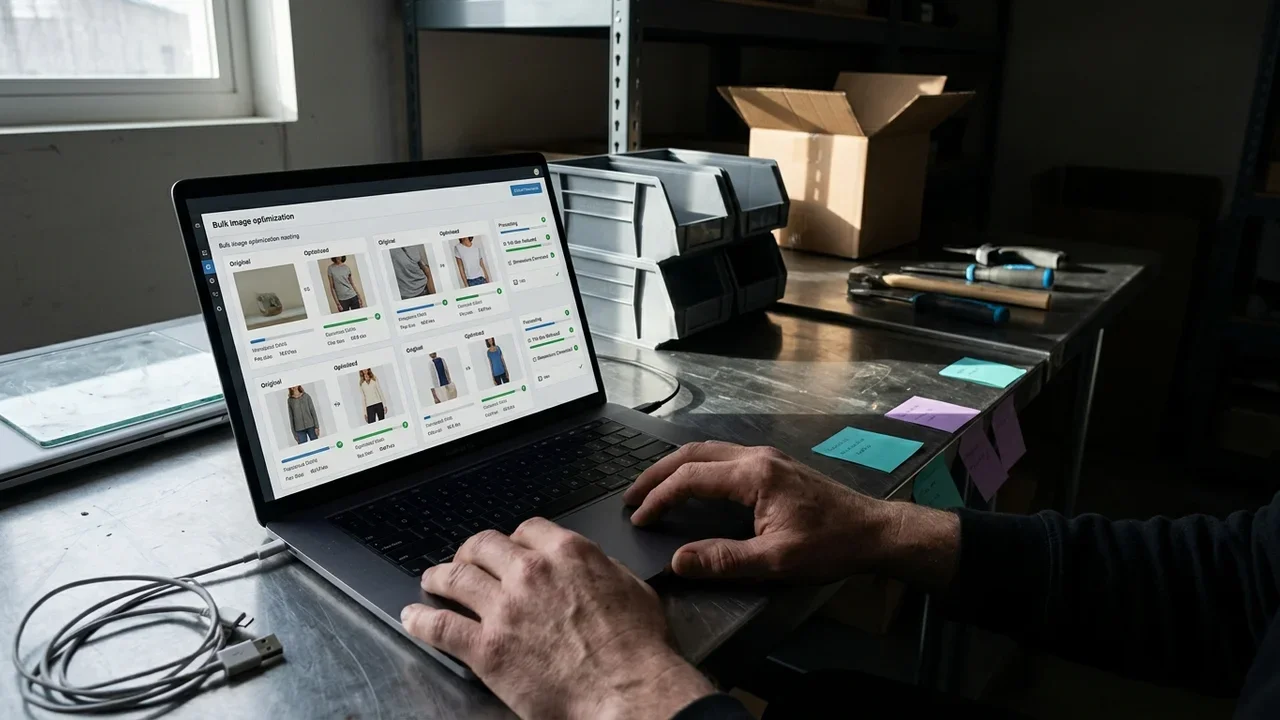
O WooCommerce nativo oferece alterações em bloco limitadas (preço, estoque, categorias), mas não uma operação única para alt, reutilização de fotos e formato. Para as imagens, continuam disponíveis Mídia, o editor do produto e, a partir do WooCommerce 11.1, as galerias de variação em cada loja. Sem uma lista de apontamentos, ainda será necessário entrar no produto. O fluxo útil é o inverso: diagnóstico em coluna, ação sobre a seleção e confirmação explícita. Nada de correções silenciosas no catálogo ativo.
- Filtre os produtos com problemas de imagem (arquivo compartilhado, alt vazio, formato ou dimensões fora do limite do canal).
- Selecione o lote. Diferencie visualmente as ações gratuitas das pagas e leia o custo antes de confirmar.
- Para o alt, gere o texto a partir da foto e revise as frases duvidosas (marcas, certificações e materiais não visíveis).
- Para os duplicados, atribua um arquivo por SKU ou agrupe as variantes reais com confirmação, em vez de desvincular arquivos ao acaso.
- Sincronize as fichas com o WooCommerce. Verifique por amostragem dez produtos, não todos.
- Mantenha uma restauração: as correções gratuitas confirmadas continuam podendo ser desfeitas por um período definido, para que um título em Title Case ou um alt incorreto não permaneça aplicado.
As ações em bloco são úteis quando a seleção pode abranger muitos produtos, não quando se ajusta uma única peça. Um artesão com quarenta referências pode eliminar os duplicados em uma sessão. Quem tem trezentos SKUs e três canais precisa da mesma lista, apenas mais longa: o gesto não muda.
Erros comuns
Os erros mais frequentes são alt vazio, fotos compartilhadas, arquivos pequenos demais para os canais e alt copiado do título.
O texto alternativo vazio ou idêntico ao nome do arquivo aparece assim: na edição de Mídia, o campo está em branco ou contém IMG_3829. Isso acontece porque o WordPress não exige o alt no carregamento e o tema exibe a foto mesmo assim. A solução é preencher o alt observando a foto, no idioma adequado, e repetir a verificação na lista, não confiar na memória dos últimos produtos editados.
A foto compartilhada entre vários produtos aparece como a mesma miniatura em SKUs diferentes e com a mesma URL quando a página é inspecionada. Isso acontece quando o arquivo é carregado uma vez em Mídia e depois vinculado novamente. A solução é usar uma foto por variante visível ou agrupar conscientemente as variantes reais (mesmo título com tamanho, cor ou embalagem), em vez de fingir que existem dez produtos distintos.
Os arquivos pequenos demais aparecem assim: na vitrine, a foto parece aceitável; nos canais pagos, o produto não está pronto ou a imagem aparece cortada. Isso acontece com fotos de celular enviadas por aplicativos de mensagem e carregadas novamente. A solução é substituir o arquivo, não «dar zoom» no tema. Um novo fundo de estúdio, se for usado, deve ser verificado visualmente: isso não é remoção automática de fundo nem declaração de uma resolução milagrosa.
- Alt copiado do título: o robô lê duas vezes a mesma sequência e zero detalhes visíveis.
- Foto da embalagem usada como única imagem de um produto vendido a granel, sem mostrar o objeto.
- Galeria da variante ainda desativada em lojas antigas: vale atualizar e depois carregar fotos por variante, já que, a partir do WooCommerce 11.1, as galerias de variação estão previstas para todas as lojas.
- GTIN colocado no alt ou no nome do arquivo «para melhorar o ranking»: isso não ajuda, e um GTIN só deve ser lido nos materiais do comerciante, com dígito de controle, nunca pesquisado na web.
- Imagens geradas sem identificação quando são usadas como ilustração: se a foto não existe, a imagem gerada com IA é declarada como tal.
Como medir o resultado com uma pontuação, não por impressão
Cada produto é medido na pesquisa clássica, na preparação para assistentes e na completude dos campos; depois, a mesma lista é revisada após as correções.
A impressão de que «as fotos são bonitas» não informa se o alt existe, se o arquivo é único ou se o produto está pronto para o Google Shopping, a Meta, a loja ou um feed para ChatGPT. Uma pontuação por produto, com grupos de apontamentos (identidade e campos, imagens, textos, duplicados e coerência, sincronização e preparação por canal), torna a lacuna visível. A completude conta os campos ausentes ou incorretos; a relevância de marca indica se o produto está alinhado com o perfil da empresa e coerente com o seu título e a sua categoria. Não é uma garantia de posição nem um critério de «elegibilidade» publicado por um mecanismo: é uma lista de fatos a corrigir. Corrigi-los torna mais provável que o produto seja citado, nada além disso.
Uma foto compartilhada entre dez produtos não descreve dez produtos: descreve um único arquivo, e os robôs de rastreamento a tratam como tal.
Se você conectar o Search Console, a comparação útil é a de cliques e impressões antes e depois de cada correção. Se os dados não forem suficientes, isso deve ser dito: não se inventa um aumento. O mesmo critério vale para avaliações: uma nota agregada só deve ser exibida se refletir avaliações reais da loja, nunca uma classificação conveniente.
Como um catálogo WooCommerce é organizado hoje com a Katapic
A Katapic rastreia o catálogo em modo somente leitura, atribui pontuações por produto e corrige imagens e textos apenas após confirmação, sem inventar especificações.
A verificação gratuita de um catálogo WooCommerce público, sem conta, lê uma parte do catálogo e mantém a loja intacta. Para cada produto, são apresentadas duas pontuações separadas (pesquisa clássica e preparação para assistentes), além de uma verificação da prontidão dos dados; a pertinência e a completude ficam disponíveis com uma conta gratuita. O mecanismo de verificação é determinístico e não inventa informações: um conjunto de códigos organizados por grupos, cada um com gravidade, fonte pública da regra e caminho de correção. A lista exibe uma coluna de problemas, com diagnósticos clicáveis.
A verificação de imagens mede dimensões e formato, identifica arquivos compartilhados entre vários produtos e escreve o texto alternativo observando a foto, em cada idioma, incluído. Os limites mínimos de dimensão mudam de canal para canal e ao longo do tempo: é recomendável verificar o limite vigente para o Google e para a Meta no momento da publicação. O scanner não remove o fundo sozinho nem declara resoluções. Se for necessária uma cena ou um fundo de estúdio, o estúdio de inteligência artificial parte de uma foto e de uma breve descrição, com um crédito por imagem, e o resultado deve ser verificado. As imagens para produtos sem foto podem vir de um PDF, de um upload, da web com a sua confirmação ou de uma imagem ilustrativa gerada com IA por um crédito.
As ações em bloco ficam em um único menu: ações gratuitas e pagas diferenciadas visualmente, com o custo em créditos mostrado antes da confirmação. Um produto reescrito custa um crédito, uma imagem custa um crédito. A reescrita passa por um verificador de afirmações: marcas e certificações não são inventadas, o dado do comerciante prevalece sobre a web e o crédito não é cobrado se o texto não for aprovado. As correções gratuitas (Title Case em títulos totalmente em maiúsculas, limpeza do HTML, condição, declaração sem GTIN do fabricante, agrupamento de variantes e categoria do Google) só começam após confirmação e continuam podendo ser desfeitas por um período definido. A sincronização com o WooCommerce é bidirecional, com o plugin gratuito. A conexão com o Shopify não está disponível. No Vinted, o produto é preparado e publicado manualmente.
O processo começa com uma verificação do catálogo na Katapic, em modo somente leitura. Depois, fecha-se a lista «para corrigir agora»: fotos compartilhadas, alt ausente e produtos não preparados para o canal escolhido. Sem assinatura: experimente uma vez, sem cartão, e depois use pacotes de créditos que não expiram. O software executa a etapa operacional e desaparece, deixando tempo para vender.
Perguntas frequentes sobre imagens de produtos WooCommerce
Como fazer a otimização de imagens de produtos WooCommerce em bloco?Comece por uma lista do catálogo, não pelo produto individual. Meça dimensões e formato, encontre as URLs usadas por vários SKUs, escreva o alt observando a foto e aplique as correções à seleção, com confirmação. O WooCommerce nativo não agrupa reutilizações; é necessário um diagnóstico em coluna e uma ação única. Depois, verifique novamente a mesma lista, em vez de confiar na memória.
É possível escrever o texto alternativo automaticamente no WooCommerce?O WooCommerce não preenche o alt sozinho durante o upload. É possível gerar o texto observando a foto, no idioma do produto, e depois revisá-lo. O alt deve descrever o que está visível, não copiar o título nem acrescentar estação ou público. Uma etapa automática sem verificação pode inventar marcas ou materiais: o dado do comerciante continua sendo a fonte, e aquilo que não aparece na foto não deve ser deduzido.
Como encontrar imagens duplicadas entre produtos WooCommerce?Compare os endereços dos arquivos, não as miniaturas a olho. Se dois produtos apontarem para a mesma URL em destaque ou na galeria, o arquivo é compartilhado. Mídia › Biblioteca não mostra de forma útil ao catálogo «usado por N produtos». Uma verificação que agrupe URLs idênticas fecha o ciclo: substitui-se o arquivo ou reconhecem-se as variantes reais, em vez de fingir que existem produtos distintos.
O que uma verificação de imagens de produtos WooCommerce analisa?Ela verifica dimensões, formato, reutilização do mesmo arquivo, presença do alt e coerência com o produto. Não estima o preço a partir da foto nem mede a peça se a fita métrica não estiver no enquadramento. Para os canais pagos, sinaliza arquivos abaixo do limite e produtos não preparados. O resultado é uma lista de fatos a corrigir, não uma promessa de posição no Google ou nos assistentes.
Como funcionam as ações em bloco no catálogo WooCommerce?Selecione um lote na lista de produtos e escolha uma única ação, com o custo visível antes da confirmação. As correções não começam silenciosamente e, quando são gratuitas, continuam podendo ser desfeitas por um período definido. Faça uma verificação por amostragem depois do lote. Quem tem pouco tempo pode começar pelos duplicados e alts vazios e depois cuidar dos arquivos pequenos demais.
O que é a pontuação de SEO das imagens de produtos?É uma nota por produto baseada em fatos observáveis: arquivo único, dimensões, alt, alinhamento com o título e preparação para o canal. Não é um critério publicado pelo Google ou pelo ChatGPT e não garante citações. Serve para entender o que ainda falta e trabalhar em ordem, em vez de ajustar fotos ao acaso.
Para saber mais
Perguntas frequentes
- Como fazer a otimização de imagens de produtos WooCommerce em bloco?
- Comece por uma lista do catálogo, não pelo produto individual. Meça dimensões e formato, encontre as URLs usadas por vários SKUs, escreva o alt observando a foto e aplique as correções à seleção, com confirmação. Depois, verifique novamente a mesma lista.
- É possível escrever o texto alternativo automaticamente no WooCommerce?
- O WooCommerce não preenche o alt sozinho. É possível gerar o texto observando a foto, no idioma do produto, e depois revisá-lo. O alt descreve o que está visível, não copia o título nem acrescenta estação ou público que não apareçam no enquadramento.
- Como encontrar imagens duplicadas entre produtos WooCommerce?
- Compare os endereços dos arquivos. Se dois produtos apontarem para a mesma URL, o arquivo é compartilhado. Uma verificação que agrupe URLs idênticas permite substituir o arquivo ou reconhecer as variantes reais, em vez de fingir que existem produtos distintos.
- O que uma verificação de imagens de produtos WooCommerce analisa?
- Ela verifica dimensões, formato, reutilização do mesmo arquivo, presença do alt e coerência com o produto. Não estima o preço a partir da foto. Para os canais pagos, sinaliza arquivos abaixo do limite. O resultado é uma lista de fatos a corrigir, não uma promessa de posição.
- Como funcionam as ações em bloco no catálogo WooCommerce?
- Selecione um lote na lista e escolha uma única ação, com o custo visível antes da confirmação. As correções não começam silenciosamente. Faça uma verificação por amostragem depois do lote.
- O que é a pontuação de SEO das imagens de produtos?
- É uma nota por produto baseada em fatos observáveis: arquivo único, dimensões, alt, alinhamento com o título e preparação para o canal. Não é um critério publicado pelo Google ou pelo ChatGPT e não garante citações. Serve para trabalhar em ordem no que ainda falta.