
Como limpar os dados de produtos do fornecedor no WooCommerce?
O arquivo do fornecedor não é uma ficha pronta. Veja como limpar os dados dos produtos antes de importá-los para o WooCommerce, sem inventar códigos ou medidas.
Como limpar os dados dos produtos do fornecedor antes de carregá-los no WooCommerce
Limpar os dados dos produtos do fornecedor antes de usá-los no WooCommerce significa ler o arquivo, manter apenas os fatos sustentados pela tabela de preços e organizar os campos usados pela loja. Um CSV ou PDF traz títulos, preços, códigos e descrições escritos para outro catálogo. Antes da importação, é preciso conferir identidade, HTML, condição, variações, códigos de barras e categoria. O que o arquivo não informa deve permanecer vazio. O arquivo limpo é visualizado na prévia e, somente depois da confirmação, transforma-se em uma ficha de produto.
O rastreador do Google e o sistema da loja leem a ficha publicada, não a planilha original do fornecedor. O WooCommerce importa as colunas que você mapeia: um campo vazio continua vazio, um código incorreto entra exatamente como está e um título todo em letras maiúsculas continua assim. Se a descrição contiver tags copiadas de um sistema de gestão, se o mesmo SKU aparecer duas vezes ou se cada cor for tratada como um produto separado, esses defeitos viram páginas. Corrigir o arquivo antes evita refazer as mesmas linhas quando o texto já estiver online.

Por que um arquivo de fornecedor com problemas prejudica o catálogo antes da publicação
Um arquivo com problemas prejudica o catálogo porque o WooCommerce trata os valores importados como a identidade do produto, e os canais seguintes leem essa identidade.
O fornecedor escreve para a própria tabela de preços: códigos internos no título, a mesma descrição em várias referências, unidades de medida misturadas, o preço dentro do texto e HTML de uma ficha antiga. Na sua loja, esse texto se torna o nome que o cliente lê e o campo usado para entender marca, material e disponibilidade. Se duas linhas compartilharem o SKU, a importação atualizará apenas um produto ou deixará um conflito que aparecerá depois. Se a condição estiver ausente, um canal poderá encontrar um artigo novo sem essa informação.
Um exemplo ilustrativo: um revendedor de cerâmicas recebe todos os meses um CSV com uma linha por cor e nenhuma coluna de produto principal. Se importar o arquivo dessa forma, um grupo de cerca de quarenta referências se tornará quarenta produtos simples. Agrupá-las depois é mais demorado do que corrigir o arquivo no dia em que ele chega.
Para quem importa a tabela de preços e publica no mesmo diaQuem tem pouco tempo para a rotina diária mapeia nome, preço e SKU e inicia a importação. Antes desse clique, bastam quatro verificações no arquivo: títulos que não estejam todos em letras maiúsculas, SKUs únicos, preço apenas na coluna de preço e descrição sem tags estranhas. A categoria do Google e o agrupamento das variações podem vir logo depois, mas não se deve publicar uma ficha cujo título seja apenas o código interno do fornecedor.
Para quem administra manualmente algumas dezenas de referênciasQuem vende cerâmicas, tecidos ou peças de reposição e mantém cerca de quarenta referências muitas vezes copia e cola informações do PDF do fornecedor. O risco não está no volume, mas na cópia de uma frase genérica repetida. Uma ficha útil começa pelos fatos da linha: material, se houver; medida, se houver; cor e marca. A frase promocional do fornecedor, se não acrescentar um fato, não deve entrar no texto curto.
O arquivo do fornecedor é uma fonte, não uma ficha: só entra na loja o fato sustentado pela linha, escrito no campo correto.
Quais problemas procurar no arquivo do fornecedor antes da importação
No arquivo, procure duplicatas, títulos que não funcionam como nome de produto, HTML residual, variações separadas, códigos inválidos e campos de identidade vazios.
Abra o CSV em uma planilha e não o salve em um formato que remova os zeros à esquerda dos códigos. Se as letras acentuadas virarem símbolos, o arquivo não está em UTF-8 e deve ser exportado novamente antes de qualquer correção. Depois, leia os cabeçalhos e decida o mapeamento. Não faça o contrário.
- SKUs duplicados ou vazios, ou o mesmo código usado para o produto principal e para a variação.
- Títulos todos em letras maiúsculas ou títulos que sejam apenas o código interno.
- Descrições com tags, entidades HTML ou links para o site do fornecedor.
- Preço ou desconto escritos no texto em vez de estarem na coluna de preço.
- Uma linha por cor ou tamanho, sem coluna de produto principal e sem atributo.
- GTIN com comprimento estranho, espaços ou um dígito que não passe na verificação.
- Marca ausente, categoria da loja ausente ou unidades misturadas na mesma coluna.
- Imagens ausentes, o mesmo URL de foto em vários produtos ou um arquivo que não corresponda ao SKU.
Marque as linhas que precisam ser esclarecidas com o fornecedor e aquelas que você pode corrigir sem acrescentar fatos. Uma célula vazia é melhor do que uma célula preenchida por suposição.
Como limpar o arquivo em seis etapas antes de importá-lo para o WooCommerce
O arquivo é limpo em seis etapas: títulos, HTML, condição, variações, códigos de barras e categoria, sem acrescentar fatos que a linha não contenha.
Trabalhe em uma cópia e mantenha o arquivo original intacto para comparar cada valor alterado. No CSV do WooCommerce, muitos cabeçalhos permanecem em inglês mesmo quando a loja está em português: Name, SKU, Regular price, Description, Short description, Categories, Images, Type, Parent.
- Títulos: remova o uso fixo de letras maiúsculas, retire o código interno se ele não for útil para o cliente e mantenha o tipo de produto e o atributo que diferencia a referência. Não prometa um uso que o arquivo não informa.
- HTML: remova tags, estilos e links externos. Mantenha as frases e, se necessário, listas limpas. O texto curto não deve repetir o título inteiro nem conter o preço.
- Condição: escreva novo, recondicionado ou usado em uma coluna específica. Se o fornecedor não informar a condição, não a deduza pelo preço.
- Variações: as linhas que diferem apenas por tamanho, cor, quantidade ou embalagem tornam-se atributos de um único produto. O produto principal tem Type variable, a variação tem variation e Parent informa o SKU do produto principal. Segundo o blog de desenvolvedores do WooCommerce, a partir da versão 11.1 as galerias de variações estão habilitadas para todas as lojas: se o arquivo tiver uma foto da variação, associe-a à variação.
- Códigos de barras: mantenha apenas o GTIN presente no arquivo e confira o dígito de controle da GS1. Não encurte, não aumente e não copie o código de um produto semelhante.
- Categoria: atribua a categoria da loja, aquela que o cliente navega. A categoria do Google deve ser sugerida e confirmada com base na taxonomia publicada; não invente uma categoria final inexistente.
Um exemplo ilustrativo: na tabela de preços de uma loja de ferragens, vinte parafusos diferem apenas pelo comprimento. O título do produto principal informa o tipo e o material, se o arquivo os trouxer; o comprimento fica no atributo. Se o material não estiver informado, o título não deve acrescentá-lo.
O que nunca deve ser inventado entre GTINs, medidas e especificações
Não invente GTINs, medidas, materiais, certificações ou usos: se o arquivo não os trouxer, o campo deve ficar vazio ou a informação deve ser solicitada ao fornecedor.
Uma complementação plausível é o dano mais difícil de perceber depois. Uma medida arredondada, um material deduzido do nome comercial ou uma certificação copiada de outro modelo entram no catálogo como fatos. O Google Shopping, o catálogo da Meta e o feed de produtos do ChatGPT transmitem esses campos exatamente como estão.
Códigos de barras que o fornecedor não informouO GTIN não é obtido na internet nem gerado. Se o dígito de controle não estiver correto, sinalize o código: não tente corrigi-lo trocando um número. Um produto que não possui código do fabricante deve ser declarado como tal. No perfil compatível com o Google, quando a especificação exigir, é necessário um GTIN ou MPN, salvo quando identifier_exists estiver definido como no. Esse nome pertence ao Google Merchant Center, não é um campo obrigatório do feed do ChatGPT. No formato da OpenAI, os campos obrigatórios são nove: item_id, title, description, url, brand, seller_name, image_url, availability e price com moeda. GTIN e MPN continuam opcionais.
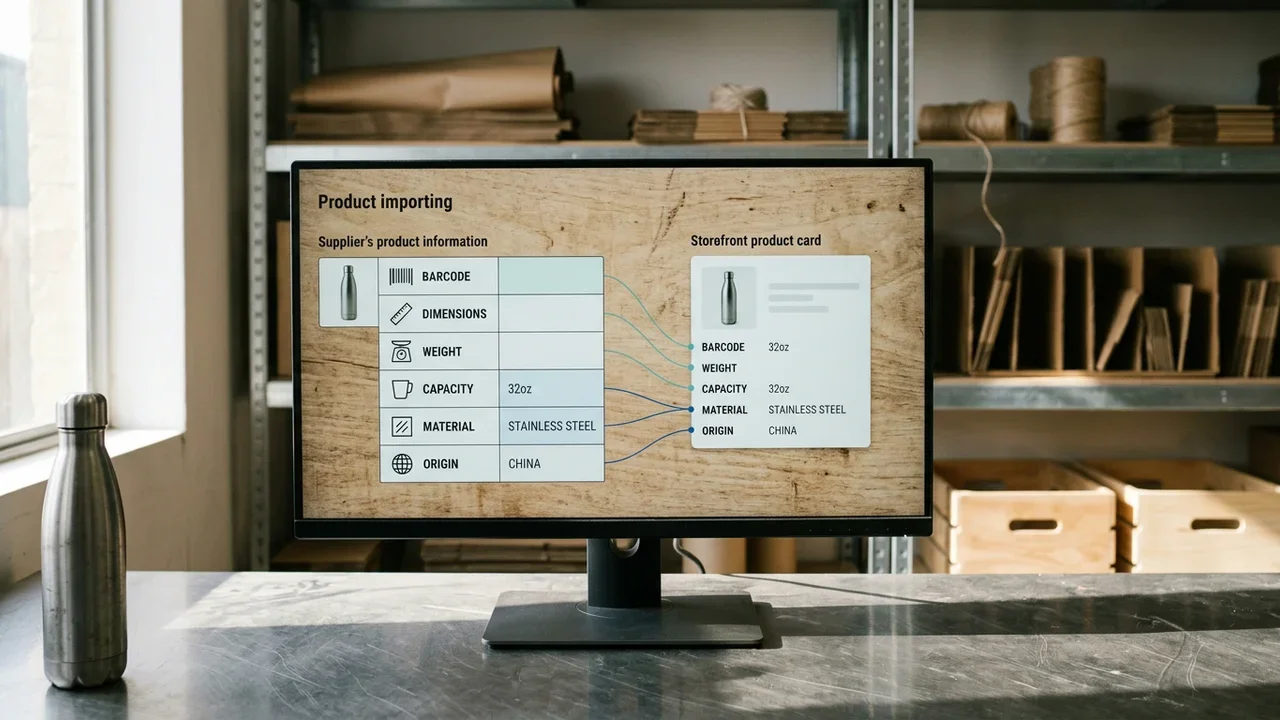
Medidas e especificações que a linha não contémPeso, dimensões, capacidade, composição e país de origem só devem ser copiados se a célula os informar, com a unidade escrita. Não converta centímetros em milímetros de cabeça e não estime um tamanho pela foto da tabela de preços. Na foto, leia apenas o que estiver visível, como um código impresso ou uma cor, não uma medida nem um preço. Se precisar de um dado, solicite-o ao fornecedor.
Um campo vazio pode ser preenchido depois; um GTIN ou uma medida inventados precisarão ser encontrados e removidos de todos os canais que já tiverem lido a ficha.
Como importar o arquivo limpo e ler a prévia
O arquivo limpo é importado em Produtos, Importar: as colunas são mapeadas e a confirmação só é feita depois da leitura da prévia dos campos de identidade.
No painel, o caminho é Produtos › Importar. Carregue o CSV, indique o delimitador e informe se a primeira linha contém o cabeçalho. No mapeamento, cada coluna do fornecedor aponta para um único campo. O nome vai para Name, o SKU para SKU, o preço regular para Regular price e as imagens para Images. Não mapeie o mesmo parágrafo tanto para o texto curto quanto para o texto longo.
Segundo o blog de desenvolvedores do WooCommerce, o WooCommerce 11.2 introduz a correspondência por GTIN nas importações de produtos por CSV. Isso é útil ao atualizar um catálogo já existente: a linha pode encontrar o produto pelo GTIN, não apenas pelo SKU. Isso só funciona se o GTIN do arquivo for verdadeiro. Um código inventado associaria a linha ao produto errado ou não encontraria produto algum.
- Salve o CSV em UTF-8 e mantenha a coluna de códigos como texto, para preservar os zeros à esquerda.
- Abra Produtos › Importar, carregue o arquivo e confira o delimitador e a codificação na primeira tela.
- Mapeie as colunas. Uma coluna que você não entende deve permanecer sem mapeamento, em vez de cair em um atributo aleatório.
- Leia a prévia: título, SKU, preço, tipo e produto principal. Interrompa a importação se um produto principal não tiver variações ou se um preço tiver ido parar na descrição.
- Teste poucas linhas, ou uma cópia da loja, antes de importar toda a tabela de preços.
- Abra três produtos importados: ficha pública, atributos e galeria. Compare-os com a linha do arquivo.
A prévia não substitui a verificação da página. O WooCommerce mostra como interpretou as colunas; a página mostra o que quem compra verá.
Erros comuns ao limpar os dados do fornecedor
Os erros mais frequentes são SKU compartilhado, GTIN alterado, HTML deixado na descrição, variações importadas como produtos simples e arquivo salvo com a codificação errada.
Cada erro aparece no arquivo, na prévia ou na ficha recém-criada. Corrija-o nesses pontos, não com uma frase acrescentada ao final da descrição.
SKU repetido. Duas linhas atualizam o mesmo produto ou uma variação desaparece depois da importação. O fornecedor reutilizou o código para o produto principal e para a variação. É necessário um SKU único para cada linha vendável e outro diferente para o produto principal. O produto principal não deve ser tratado como comprável se você vende apenas as variações.
GTIN alterado manualmente. O código não passa pelo dígito de controle ou o mesmo GTIN aparece em dois produtos. Isso resulta de um dígito alterado ou de um código copiado de outro modelo. Deixe o valor sinalizado ou vazio e solicite o dado ao fornecedor. Não pegue um GTIN na internet para preencher a célula.
HTML do fornecedor na descrição. Na página, ficam negritos quebrados e links que levam para fora do seu site. A tabela de preços exportou o código-fonte de uma ficha antiga, não um texto. Remova as tags e mantenha apenas as frases que informam um fato.
Variações como produtos simples. Os filtros não agrupam cor e tamanho, e as fichas ficam quase idênticas. No arquivo, o tipo permaneceu simple e Parent está ausente. Corrija o CSV em um grupo de teste antes de fazer uma segunda importação de toda a tabela.
Codificação incorreta. No título publicado, os caracteres acentuados são substituídos por símbolos. A planilha não foi salva em UTF-8. Exporte o arquivo novamente e reimporte essas linhas, em vez de corrigir as letras uma a uma na loja.
Depois da importação: diagnóstico e preparação para os canais
Depois da importação, confira se os fatos da página coincidem com o arquivo e se os campos dos canais estão presentes e específicos.
Abra uma amostra: um produto simples, um produto principal com variações e uma linha que tinha campos vazios no arquivo. Verifique título, preço, disponibilidade, marca, imagens e atributos. O texto da página e os dados estruturados trabalham juntos: a marcação confirma preço e disponibilidade quando coincide com o que a página mostra. Segundo o Google Search Central, existem duas classes principais de dados estruturados para produtos. A marcação não compensa um título vago ou uma marca ausente: os fatos continuam faltando no texto e nos dados.
Para o feed de produtos do ChatGPT, confira os nove campos obrigatórios da especificação da OpenAI: item_id, title, description, url, brand, seller_name, image_url, availability e price com moeda. Um título limpo e uma marca presente tornam a linha mais utilizável. Nenhum assistente publica um critério de elegibilidade: dados completos e coincidentes com a página aumentam as chances de uma citação, mas não a garantem. Verifique as imagens separadamente. Confirme se a foto principal mostra bem o produto e atende aos requisitos de tamanho do canal usado. A mesma foto compartilhada por vários produtos não diferencia as referências.
As perguntas da ficha, se você as escrever, devem nascer apenas dos dados reais do produto. Não acrescente uma pergunta apenas para preencher espaço. Desde 7 de maio de 2026, o Google não exibe mais resultados enriquecidos de FAQ: o valor está na resposta útil, não em uma caixa adicional.
Como a Katapic prepara o arquivo do fornecedor sem inventar fatos
A Katapic importa o CSV com o mapeamento das colunas e, para uma tabela de preços em PDF, mostra as linhas antes da confirmação, sem preencher fatos que o arquivo não contenha.
Você pode começar pela loja WooCommerce, por um CSV ou por um catálogo do fornecedor em PDF. O processo a partir da tabela de preços está descrito em do PDF aos dados do produto: os produtos e as imagens são lidos página a página, e as linhas são importadas depois que você as visualiza.
O diagnóstico verifica dados, imagens, textos e duplicatas de cada produto. As correções que não exigem IA chegam com prévia e contagem: títulos todos em letras maiúsculas, HTML com problemas, condição, declaração de que o produto não tem código de barras do fabricante, variações a agrupar, categoria do Google, marca ou categoria da loja quando estiverem ausentes. Elas só são aplicadas depois da sua confirmação. O código de barras nunca é obtido na internet: ele é validado pelo dígito de controle e, se realmente estiver ausente, isso é declarado.
A Katapic escreve nos produtos da sua loja WooCommerce. Antes de um trabalho pago no catálogo, você vê quantos créditos serão necessários. O processo, do diagnóstico às fichas aprovadas por você, está em Katapic.
Perguntas frequentes sobre a limpeza do arquivo do fornecedor
Antes da importação, as dúvidas mais comuns dizem respeito às colunas a mapear, ao GTIN ausente, às medidas que faltam e às variações separadas.
Como limpar os dados dos produtos do fornecedor antes de importá-los para o WooCommerce?Comece com uma cópia do arquivo em UTF-8, mantendo intacto o original do fornecedor. Torne os SKUs únicos, corrija os títulos, remova o HTML das descrições, informe a condição apenas se a tabela de preços a indicar e agrupe as linhas que diferem somente por tamanho ou cor. Valide o GTIN pelo dígito de controle e não o invente. As células vazias permanecem vazias. Depois, em Produtos › Importar, mapeie as colunas e leia a prévia antes de confirmar. Assim, a ficha pública nasce dos fatos da linha, não de uma correção feita depois.
Quais colunas do arquivo do fornecedor devem ser mapeadas no WooCommerce?O título limpo vai para o nome, o SKU único vai para o campo SKU e o preço vai para a coluna de preço regular, sem símbolos no texto. A descrição longa recebe o texto sem tags estranhas; o texto curto não repete o preço nem o título inteiro. A categoria é a da loja. As imagens precisam de um URL acessível, não apenas do nome do arquivo no computador. Para as variações, são necessários o tipo, o produto principal e as colunas dos atributos. Uma coluna que você não reconhece deve permanecer sem mapeamento, mesmo que a planilha do fornecedor use um nome interno.
O que fazer se faltar o GTIN no arquivo do fornecedor?O campo deve permanecer vazio. Não gere um código, não copie o código de um produto semelhante e não procure um código de barras na internet para preencher a célula. Você pode solicitar o dado ao fornecedor e reimportar apenas essas linhas quando ele chegar, associando-as ao SKU. Um produto que não possui código do fabricante deve ser declarado como tal. No feed de produtos do ChatGPT, o GTIN é opcional: os nove campos obrigatórios não incluem o código de barras, e um valor inventado não torna a linha mais confiável.
É possível preencher medidas e materiais que a tabela de preços não informa?Não. Uma medida estimada ou um material deduzido do nome comercial torna-se um fato falso na ficha, no feed e no texto que você depois copia para outro canal. O campo deve ficar vazio ou ser preenchido somente quando o fornecedor tiver escrito o dado, com a unidade indicada. Não converta centímetros em milímetros de cabeça. A foto da tabela de preços não permite obter dimensões nem preço. A descrição pode repetir o que já está na coluna, não o que está faltando, e não deve ser preenchida apenas para fazer a ficha parecer completa.
Como importar as variações contidas no arquivo do fornecedor?As linhas que diferem apenas por tamanho, cor, quantidade ou embalagem devem ficar sob um único produto. No CSV, o produto principal tem o tipo variable e um SKU próprio; cada variação tem o tipo variation, o SKU do produto principal na coluna Parent e o valor do atributo. Produto principal e variação não compartilham o SKU. É recomendável importar um único grupo, abrir a ficha e verificar se os atributos podem ser selecionados antes de carregar toda a tabela de preços. As fotos da variação devem ser associadas à própria variação, se o arquivo realmente as contiver.
Um arquivo limpo é suficiente para o Google Shopping e o ChatGPT?O arquivo limpo é a base, não a prova de que um canal aceitará a linha. Depois da importação, compare os campos da ficha com aqueles lidos pelo canal. Para o ChatGPT, a especificação da OpenAI exige nove campos obrigatórios, entre eles título, descrição, URL, marca, vendedor, imagem, disponibilidade e preço com moeda. GTIN e MPN continuam opcionais e não devem ser inventados. O texto da página e os dados precisam coincidir. Nenhuma ferramenta garante uma citação ou uma posição: dados completos tornam mais provável o uso da ficha.
Para saber mais
Perguntas frequentes
- Como limpar os dados dos produtos do fornecedor antes de importá-los para o WooCommerce?
- Comece com uma cópia do arquivo em UTF-8, mantendo intacto o original do fornecedor. Torne os SKUs únicos, corrija os títulos, remova o HTML das descrições, informe a condição apenas se a tabela de preços a indicar e agrupe as linhas que diferem somente por tamanho ou cor. Valide o GTIN pelo dígito de controle e não o invente. As células vazias permanecem vazias. Depois, em Produtos › Importar, mapeie as colunas e leia a prévia antes de confirmar.
- Quais colunas do arquivo do fornecedor devem ser mapeadas no WooCommerce?
- O título limpo vai para o nome, o SKU único vai para o campo SKU e o preço vai para a coluna de preço regular, sem símbolos no texto. A descrição longa recebe o texto sem tags estranhas; o texto curto não repete o preço nem o título inteiro. A categoria é a da loja. As imagens precisam de um URL acessível, não apenas do nome do arquivo no computador. Para as variações, são necessários o tipo, o produto principal e as colunas dos atributos. Uma coluna que você não reconhece deve permanecer sem mapeamento.
- O que fazer se faltar o GTIN no arquivo do fornecedor?
- O campo deve permanecer vazio. Não gere um código, não copie o código de um produto semelhante e não procure um código de barras na internet para preencher a célula. Você pode solicitar o dado ao fornecedor e reimportar apenas essas linhas quando ele chegar, associando-as ao SKU. Um produto que não possui código do fabricante deve ser declarado como tal. No feed de produtos do ChatGPT, o GTIN é opcional: os nove campos obrigatórios não incluem o código de barras.
- É possível preencher medidas e materiais que a tabela de preços não informa?
- Não. Uma medida estimada ou um material deduzido do nome comercial torna-se um fato falso na ficha, no feed e no texto que você depois copia para outro canal. O campo deve ficar vazio ou ser preenchido somente quando o fornecedor tiver escrito o dado, com a unidade indicada. Não converta centímetros em milímetros de cabeça. A foto da tabela de preços não permite obter dimensões nem preço. A descrição pode repetir o que já está na coluna, não o que está faltando.
- Como importar as variações contidas no arquivo do fornecedor?
- As linhas que diferem apenas por tamanho, cor, quantidade ou embalagem devem ficar sob um único produto. No CSV, o produto principal tem o tipo variable e um SKU próprio; cada variação tem o tipo variation, o SKU do produto principal na coluna Parent e o valor do atributo. Produto principal e variação não compartilham o SKU. É recomendável importar um único grupo, abrir a ficha e verificar se os atributos podem ser selecionados antes de carregar toda a tabela de preços. As fotos da variação devem ser associadas à própria variação, se o arquivo realmente as contiver.
- Um arquivo limpo é suficiente para o Google Shopping e o ChatGPT?
- O arquivo limpo é a base, não a prova de que um canal aceitará a linha. Depois da importação, compare os campos da ficha com aqueles lidos pelo canal. Para o ChatGPT, a especificação da OpenAI exige nove campos obrigatórios, entre eles título, descrição, URL, marca, vendedor, imagem, disponibilidade e preço com moeda. GTIN e MPN continuam opcionais e não devem ser inventados. O texto da página e os dados precisam coincidir. Nenhuma ferramenta garante uma citação ou uma posição: dados completos tornam mais provável o uso da ficha.


