
¿Cómo limpiar los datos de producto del proveedor en WooCommerce?
El archivo del proveedor no es una ficha lista para publicar. Descubre cómo limpiar los datos antes de importarlos en WooCommerce, sin inventar códigos ni medidas.
Limpiar los datos de producto del proveedor antes de cargarlos en WooCommerce
Limpiar los datos de producto del proveedor antes de usar WooCommerce significa leer el archivo, conservar solo los hechos que respalda el listado y adaptar los campos que utiliza la tienda. Un CSV o un PDF contiene títulos, precios, códigos y descripciones redactados para otro catálogo. Antes de importarlo se revisan la identidad, el HTML, el estado, las variaciones, los códigos de barras y la categoría. Lo que el archivo no indica se deja vacío. El archivo limpio se revisa en la vista previa y, solo después de confirmarlo, se convierte en una ficha de producto.
El rastreador de Google y el de la tienda leen la ficha publicada, no la hoja original del proveedor. WooCommerce importa las columnas que mapeas: un campo vacío sigue vacío, un código incorrecto entra tal cual y un título escrito completamente en mayúsculas conserva ese formato. Si la descripción contiene etiquetas copiadas de un sistema de gestión, si el mismo SKU aparece dos veces o si cada color es un producto independiente, esos defectos se convierten en páginas. Corregir el archivo antes evita tener que rehacer las mismas filas cuando el texto ya está publicado.

Por qué un archivo de proveedor sucio daña el catálogo antes de publicarlo
Un archivo sucio daña el catálogo porque WooCommerce trata los valores importados como la identidad del producto, y los canales posteriores leen esa identidad.
El proveedor escribe para su propio listado: códigos internos en el título, la misma descripción para muchas referencias, unidades de medida mezcladas, el precio dentro del texto y HTML de una ficha antigua. En tu tienda, ese texto se convierte en el nombre que lee el cliente y en el campo que permite entender la marca, el material y la disponibilidad. Si dos filas comparten el SKU, la importación actualiza un solo producto o deja un conflicto que aparece más tarde. Si falta el estado, un canal puede encontrar un artículo nuevo sin declarar.
Un ejemplo ilustrativo: un distribuidor de cerámica recibe cada mes un CSV con una fila por color y sin ninguna columna de producto padre. Si lo importa tal cual, un grupo de unas cuarenta referencias se convierte en cuarenta productos simples. Agruparlos después es más lento que corregir el archivo el día que llega.
Para quien importa el listado y lo publica el mismo díaQuien tiene poco tiempo para la rutina diaria mapea el nombre, el precio y el SKU y lanza la importación. Antes de hacer clic bastan cuatro comprobaciones del archivo: títulos que no estén completamente en mayúsculas, SKU únicos, precio solo en la columna de precio y descripciones sin etiquetas ajenas. La categoría de Google y la agrupación de variaciones pueden hacerse justo después, pero no se debe publicar una ficha cuyo título sea únicamente el código interno del proveedor.
Para quien gestiona manualmente unas pocas decenas de referenciasQuien vende cerámica, tejidos o repuestos y gestiona unas cuarenta referencias suele copiar y pegar desde el PDF del proveedor. El riesgo no es el volumen, sino copiar una frase genérica repetida. Una ficha útil parte de los hechos de la fila: material, si aparece; medida, si aparece; color y marca. La frase promocional del proveedor, si no aporta un hecho, no se incluye en el texto breve.
El archivo del proveedor es una fuente, no una ficha: en la tienda solo entra el hecho que respalda la fila, escrito en el campo correcto.
Qué problemas buscar en el archivo del proveedor antes de importarlo
En el archivo hay que buscar duplicados, títulos ilegibles como nombre de producto, HTML residual, variaciones separadas, códigos no válidos y campos de identidad vacíos.
Abre el CSV en una hoja de cálculo y no lo guardes en un formato que elimine los ceros iniciales de los códigos. Si las letras acentuadas se convierten en símbolos, el archivo no está en UTF-8 y debe exportarse de nuevo antes de corregirlo. Después, lee los encabezados y decide el mapeo. No al revés.
- SKU duplicados o vacíos, y el mismo código utilizado para el padre y el hijo.
- Títulos completamente en mayúsculas o títulos que solo contienen el código interno.
- Descripciones con etiquetas, entidades HTML o enlaces al sitio del proveedor.
- Precio o descuento escritos en el texto en lugar de estar en la columna de precio.
- Una fila por color o talla, sin columna de producto padre ni atributo.
- GTIN con una longitud extraña, espacios o una cifra que no supera la comprobación.
- Marca ausente, categoría de la tienda ausente o unidades mezcladas en la misma columna.
- Imágenes que faltan, la misma URL de foto en varios productos o un archivo que no corresponde al SKU.
Marca las filas que debes consultar con el proveedor y las que puedes corregir sin añadir hechos. Una celda vacía es mejor que una celda rellenada por intuición.
Cómo limpiar el archivo en seis pasos antes de usar WooCommerce
El archivo se limpia en seis pasos: títulos, HTML, estado, variaciones, códigos de barras y categoría, sin añadir hechos que la fila no contiene.
Trabaja sobre una copia y conserva intacto el archivo original para poder comparar cada valor que cambies. En el CSV de WooCommerce muchos encabezados permanecen en inglés aunque la tienda esté en español: Name, SKU, Regular price, Description, Short description, Categories, Images, Type, Parent.
- Títulos: elimina las mayúsculas constantes, quita el código interno si no sirve al cliente y conserva el tipo de producto y el atributo que distingue la referencia. No prometas un uso que el archivo no indique.
- HTML: elimina etiquetas, estilos y enlaces externos. Conserva las frases y, si hacen falta, listas limpias. El texto breve no repite el título completo ni contiene el precio.
- Estado: escribe nuevo, reacondicionado o usado en una columna específica. Si el proveedor no lo indica, no lo deduzcas del precio.
- Variaciones: las filas que solo se diferencian por talla, color, cantidad o formato se convierten en atributos de un único producto. El padre tiene Type variable, el hijo variation y Parent incluye el SKU del padre. Según el blog para desarrolladores de WooCommerce, desde la versión 11.1 las galerías de variaciones están habilitadas para cada tienda: si el archivo tiene una foto del hijo, asígnala al hijo.
- Códigos de barras: conserva únicamente el GTIN presente en el archivo y comprueba su dígito de control GS1. No lo acortes, alargues ni copies el código de un producto similar.
- Categoría: asigna la categoría de la tienda que utiliza el cliente para navegar. La categoría de Google se propone y se confirma frente a la taxonomía publicada; no se inventa una categoría final inexistente.
Otro ejemplo ilustrativo: en el listado de una ferretería, veinte tornillos se diferencian únicamente por su longitud. El título del padre indica el tipo y el material, si el archivo los incluye; la longitud se coloca en el atributo. Si el material no aparece, no se añade al título.
Qué no se debe inventar entre GTIN, medidas y especificaciones
No se inventan GTIN, medidas, materiales, certificaciones ni usos: si el archivo no los incluye, el campo se deja vacío o se consulta al proveedor.
Un dato plausible es el error más difícil de detectar después. Una medida redondeada, un material deducido del nombre comercial o una certificación copiada de otro modelo entran en el catálogo como hechos. Google Shopping, el catálogo de Meta y el feed de productos de ChatGPT transmiten esos campos tal como están.
Códigos de barras que el proveedor no ha incluidoEl GTIN no se obtiene de Internet ni se genera. Si el dígito de control no coincide, se señala el código: no se corrige cambiando una cifra. Un producto que no tiene código del fabricante se declara como tal. En el perfil compatible con Google, cuando la especificación lo contempla, se necesita un GTIN o un MPN, salvo que identifier_exists esté configurado como no. Ese nombre pertenece a Google Merchant Center, no es un campo obligatorio del feed de ChatGPT. En el formato de OpenAI, los campos obligatorios son nueve: item_id, title, description, url, brand, seller_name, image_url, availability y price con moneda. GTIN y MPN siguen siendo opcionales.
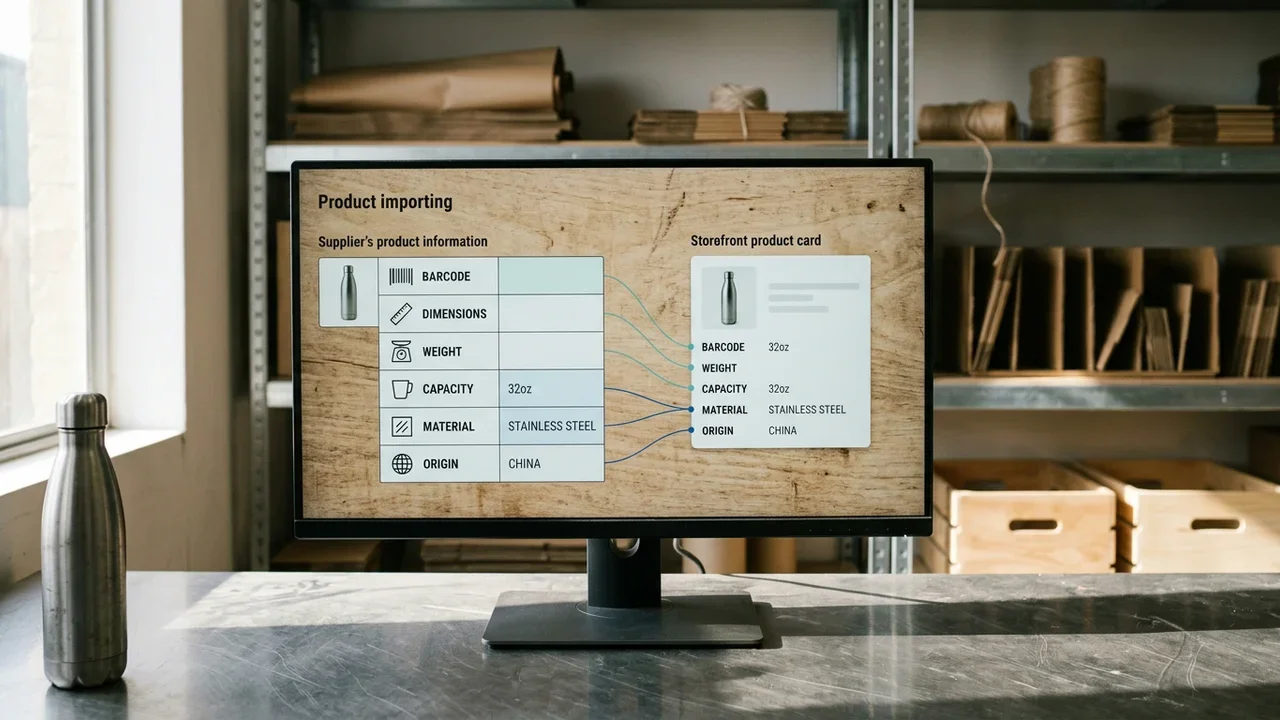
El peso, las dimensiones, la capacidad, la composición y el país de origen solo se copian si la celda los incluye, con la unidad escrita. No conviertas de centímetros a milímetros a ojo ni calcules una talla a partir de la foto del listado. En la imagen solo se lee lo visible, como un código impreso o un color, no una medida ni un precio. Si necesitas un dato, pídeselo al proveedor.
Un campo vacío puede completarse después; un GTIN o una medida inventados deben localizarse y eliminarse de todos los canales que ya hayan leído la ficha.
Cómo importar el archivo limpio y leer la vista previa
El archivo limpio se importa desde Productos, Importar: se asignan las columnas y solo se confirma después de leer la vista previa de los campos de identidad.
En el panel, la ruta es Productos › Importar. Carga el CSV, indica el separador y si la primera fila contiene los encabezados. En el mapeo, cada columna del proveedor apunta a un único campo. El nombre va en Name, el SKU en SKU, el precio normal en Regular price y las imágenes en Images. No asignes el mismo párrafo al texto breve y al texto largo.
Según el blog para desarrolladores de WooCommerce, WooCommerce 11.2 introduce la correspondencia por GTIN en las importaciones CSV de productos. Es útil al actualizar un catálogo existente: la fila puede encontrar el producto por su GTIN y no solo por el SKU. Solo funciona si el GTIN del archivo es el verdadero. Un código inventado asociaría la fila al producto equivocado o no asociaría nada.
- Guarda el CSV en UTF-8 y conserva la columna de códigos en formato de texto para mantener los ceros iniciales.
- Abre Productos › Importar, carga el archivo y comprueba el separador y la codificación en la primera pantalla.
- Mapea las columnas. Una columna que no entiendas debe quedar sin mapear, en lugar de terminar en un atributo al azar.
- Lee la vista previa: título, SKU, precio, tipo y padre. Detén la importación si un padre no tiene hijos o si un precio ha terminado en la descripción.
- Prueba unas pocas filas o una copia de la tienda antes de importar todo el listado.
- Abre tres productos importados: ficha pública, atributos y galería. Compáralos con la fila del archivo.
La vista previa no sustituye la comprobación de la página. WooCommerce muestra cómo ha interpretado las columnas; la página muestra lo que lee quien compra.
Errores habituales al limpiar los datos del proveedor
Los errores más frecuentes son compartir el SKU, modificar el GTIN, dejar el HTML en la descripción, importar las variaciones como productos simples y guardar el archivo con una codificación incorrecta.
Cada error aparece en el archivo, en la vista previa o en la ficha recién creada. Se corrige allí, no añadiendo una frase al final de la descripción.
SKU repetido. Dos filas actualizan el mismo producto o una variación desaparece después de la importación. El proveedor ha reutilizado el código para el padre y el hijo. Se necesita un SKU único para cada fila vendible y otro diferente para el padre. El padre no debe tratarse como comprable si solo vendes las variaciones.
GTIN modificado a mano. El código no supera el dígito de control o el mismo GTIN aparece en dos productos. Es el resultado de cambiar una cifra o copiar un código de otro modelo. Deja el valor señalado o vacío y pide el dato al proveedor. No tomes un GTIN de Internet para completar la celda.
HTML del proveedor en la descripción. En la página quedan negritas rotas y enlaces que salen de tu sitio. El listado ha exportado el código fuente de una ficha antigua, no un texto. Elimina las etiquetas y conserva únicamente las frases que expresan un hecho.
Variaciones como productos simples. Los filtros no agrupan color y talla, y las fichas son casi idénticas. En el archivo, el tipo se ha mantenido como simple y falta Parent. Corrígelo en el CSV, con un grupo de prueba, antes de volver a importar todo el listado.
Codificación incorrecta. En el título publicado, las letras acentuadas han sido sustituidas por símbolos. La hoja no se guardó en UTF-8. Exporta de nuevo el archivo y vuelve a importar esas filas en lugar de corregir las letras una a una en la tienda.
Después de importar: diagnóstico y preparación para los canales
Después de la importación, comprueba que los hechos de la página coincidan con el archivo y que los campos de los canales estén presentes y sean concretos.
Abre una muestra: un producto simple, un padre con variaciones y una fila que tuviera campos vacíos en el archivo. Comprueba el título, el precio, la disponibilidad, la marca, las imágenes y los atributos. El texto de la página y los datos estructurados funcionan conjuntamente: el marcado confirma el precio y la disponibilidad cuando coinciden con lo que muestra la página. Según Google Search Central, existen dos clases principales de datos estructurados para productos. El marcado no compensa un título impreciso ni una marca ausente: los datos que faltan siguen faltando en el texto y en los datos.
Para el feed de productos de ChatGPT, comprueba los nueve campos obligatorios de la especificación de OpenAI: item_id, title, description, url, brand, seller_name, image_url, availability y price con moneda. Un título limpio y una marca presente hacen que la fila sea más utilizable. Ningún asistente publica un criterio de elegibilidad: los datos completos y coincidentes con la página aumentan las probabilidades de una cita, pero no la garantizan. Las imágenes se revisan por separado. Comprueba que la foto principal muestre bien el producto y cumpla los requisitos de tamaño del canal que utilizas. La misma imagen compartida por varios productos no distingue las referencias.
Las preguntas de la ficha, si las escribes, deben surgir únicamente de los datos reales del producto. No añadas una pregunta para rellenar espacio. Desde el 7 de mayo de 2026, Google ya no muestra resultados enriquecidos de preguntas frecuentes: el valor está en una respuesta útil, no en un recuadro adicional.
Cómo prepara Katapic el archivo del proveedor sin inventar hechos
Katapic importa el CSV mediante el mapeo de columnas y, para un listado en PDF, muestra las filas antes de confirmarlas, sin completar los hechos que el archivo no contiene.
Puedes empezar desde la tienda WooCommerce, un CSV o un catálogo del proveedor en PDF. El proceso desde el listado se describe en del PDF a los datos de producto: los productos y las imágenes se leen página por página y las filas se importan después de que las hayas revisado.
El diagnóstico comprueba los datos, las imágenes, los textos y los duplicados de cada producto. Las correcciones que no requieren IA se muestran con vista previa y recuento: títulos completamente en mayúsculas, HTML sucio, estado, declaración de que el producto no tiene código de barras del fabricante, variaciones que deben agruparse, categoría de Google, marca o categoría de la tienda cuando faltan. Solo se aplican después de tu confirmación. El código de barras nunca se obtiene de Internet: se valida con el dígito de control y, si realmente falta, se declara como ausente.
Katapic escribe sobre los productos de tu tienda WooCommerce. Antes de realizar un trabajo de pago sobre el catálogo puedes ver cuántos créditos se necesitan. El proceso, desde el diagnóstico hasta las fichas que apruebas, está disponible en Katapic.
Preguntas frecuentes sobre la limpieza del archivo del proveedor
Antes de importar, las dudas más habituales se refieren a las columnas que deben mapearse, el GTIN ausente, las medidas que faltan y las variaciones separadas.
¿Cómo se limpian los datos de producto del proveedor antes de importarlos en WooCommerce?Empieza con una copia del archivo en UTF-8 y conserva intacto el original del proveedor. Haz que los SKU sean únicos, corrige los títulos, elimina el HTML de las descripciones, escribe el estado solo si el listado lo indica y agrupa las filas que solo se diferencian por talla o color. Valida el GTIN con el dígito de control y no lo inventes. Las celdas vacías permanecen vacías. Después, en Productos › Importar, asigna las columnas y lee la vista previa antes de confirmar. Así, la ficha pública nace de los hechos de la fila y no de una corrección posterior.
¿Qué columnas del archivo del proveedor deben mapearse en WooCommerce?El título limpio va en el nombre, el SKU único en el campo SKU y el precio en la columna del precio normal, sin símbolos dentro del texto. La descripción larga recibe el texto sin etiquetas ajenas; el texto breve no repite el precio ni el título completo. La categoría es la de la tienda. Las imágenes necesitan una URL accesible, no solo el nombre del archivo del ordenador. Para las variaciones hacen falta el tipo, el padre y las columnas de atributos. Una columna que no reconozcas debe quedar sin mapear, aunque la hoja del proveedor la denomine con un término interno.
¿Qué hacer si falta el GTIN en el archivo del proveedor?El campo se deja vacío. No generes un código, no copies el de un producto similar ni busques un código de barras en Internet para completar la celda. Puedes pedir el dato al proveedor y volver a importar únicamente esas filas cuando llegue, asociándolas al SKU. Un producto que no tiene código del fabricante se declara como tal. En el feed de productos de ChatGPT, el GTIN es opcional: los nueve campos obligatorios no incluyen el código de barras y un valor inventado no hace que la fila sea más fiable.
¿Se pueden completar medidas y materiales que el listado no indica?No. Una medida estimada o un material deducido del nombre comercial se convierte en un hecho falso en la ficha, en el feed y en el texto que después copies a otro canal. El campo se deja vacío o se introduce el dato únicamente cuando el proveedor lo ha escrito, con la unidad indicada. No conviertas a ojo de centímetros a milímetros. De la foto del listado no se obtienen dimensiones ni un precio. La descripción puede repetir lo que ya aparece en una columna, pero no lo que falta, y no debe rellenarse solo para que la ficha parezca completa.
¿Cómo se importan las variaciones incluidas en el archivo del proveedor?Las filas que solo se diferencian por talla, color, cantidad o formato deben quedar bajo un único producto. En el CSV, el padre tiene el tipo variable y su propio SKU; cada hijo tiene el tipo variation, el SKU del padre en la columna Parent y el valor del atributo. El padre y el hijo no comparten SKU. Conviene importar un solo grupo, abrir la ficha y comprobar que los atributos se puedan seleccionar antes de cargar todo el listado. Las fotos del hijo se asignan al hijo si el archivo realmente las contiene.
¿Basta con un archivo limpio para Google Shopping y ChatGPT?El archivo limpio es la base, no una prueba de que un canal acepte la fila. Después de importar, compara los campos de la ficha con los que lee el canal. Para ChatGPT, la especificación de OpenAI exige nueve campos obligatorios, entre ellos título, descripción, URL, marca, vendedor, imagen, disponibilidad y precio con moneda. GTIN y MPN siguen siendo opcionales y no se inventan. El texto de la página y los datos deben coincidir. Ninguna herramienta garantiza una cita o una posición: los datos completos hacen más probable que la ficha pueda utilizarse.
Preguntas frecuentes
- ¿Cómo se limpian los datos de producto del proveedor antes de importarlos en WooCommerce?
- Empieza con una copia del archivo en UTF-8 y conserva intacto el original del proveedor. Haz que los SKU sean únicos, corrige los títulos, elimina el HTML de las descripciones, escribe el estado solo si el listado lo indica y agrupa las filas que solo se diferencian por talla o color. Valida el GTIN con el dígito de control y no lo inventes. Las celdas vacías permanecen vacías. Después, en Productos › Importar, asigna las columnas y lee la vista previa antes de confirmar.
- ¿Qué columnas del archivo del proveedor deben mapearse en WooCommerce?
- El título limpio va en el nombre, el SKU único en el campo SKU y el precio en la columna del precio normal, sin símbolos dentro del texto. La descripción larga recibe el texto sin etiquetas ajenas; el texto breve no repite el precio ni el título completo. La categoría es la de la tienda. Las imágenes necesitan una URL accesible, no solo el nombre del archivo del ordenador. Para las variaciones hacen falta el tipo, el padre y las columnas de atributos. Una columna que no reconozcas debe quedar sin mapear.
- ¿Qué hacer si falta el GTIN en el archivo del proveedor?
- El campo se deja vacío. No generes un código, no copies el de un producto similar ni busques un código de barras en Internet para completar la celda. Puedes pedir el dato al proveedor y volver a importar únicamente esas filas cuando llegue, asociándolas al SKU. Un producto que no tiene código del fabricante se declara como tal. En el feed de productos de ChatGPT, el GTIN es opcional: los nueve campos obligatorios no incluyen el código de barras.
- ¿Se pueden completar medidas y materiales que el listado no indica?
- No. Una medida estimada o un material deducido del nombre comercial se convierte en un hecho falso en la ficha, en el feed y en el texto que después copies a otro canal. El campo se deja vacío o se introduce el dato únicamente cuando el proveedor lo ha escrito, con la unidad indicada. No conviertas a ojo de centímetros a milímetros. De la foto del listado no se obtienen dimensiones ni un precio. La descripción puede repetir lo que ya aparece en una columna, pero no lo que falta.
- ¿Cómo se importan las variaciones incluidas en el archivo del proveedor?
- Las filas que solo se diferencian por talla, color, cantidad o formato deben quedar bajo un único producto. En el CSV, el padre tiene el tipo variable y su propio SKU; cada hijo tiene el tipo variation, el SKU del padre en la columna Parent y el valor del atributo. El padre y el hijo no comparten SKU. Conviene importar un solo grupo, abrir la ficha y comprobar que los atributos se puedan seleccionar antes de cargar todo el listado. Las fotos del hijo se asignan al hijo si el archivo realmente las contiene.
- ¿Basta con un archivo limpio para Google Shopping y ChatGPT?
- El archivo limpio es la base, no una prueba de que un canal acepte la fila. Después de importar, compara los campos de la ficha con los que lee el canal. Para ChatGPT, la especificación de OpenAI exige nueve campos obligatorios, entre ellos título, descripción, URL, marca, vendedor, imagen, disponibilidad y precio con moneda. GTIN y MPN siguen siendo opcionales y no se inventan. El texto de la página y los datos deben coincidir. Ninguna herramienta garantiza una cita o una posición: los datos completos hacen más probable que la ficha pueda utilizarse.


