Google Merchant Centerで報告されるGTIN不足は、ほとんどの場合WooCommerceのカタログに原因があります。原因の特定、コードの確認、一括修正の方法を解説します。
Google Merchant CenterでGTINが不足している場合の本当の意味
このメッセージは、ブランドとカテゴリから見てGTINがあるはずの商品について、フィードにGTINが含まれていない場合に表示されます。解決方法は3つあります。メーカーが印字した実際のGTINを入力する、コードが存在しない場合はブランドとMPNを指定する、または識別子が本当にない商品についてidentifier_exists = noを指定することです。作り上げたコードや似た商品のコードをコピーすると、見えていた不足が偽のデータに置き換わるため、状況は悪化します。
小規模なWooCommerceカタログでは、GTINがすべての商品で欠けていることはほとんどありません。一部の商品だけで欠けています。仕入先から受け取った商品リストにはバーコードの列があるのにインポートされていない、バリエーションが親商品だけに属するコードを引き継いでいる、スプレッドシートで先頭のゼロが失われている、といったケースです。Merchant Centerは顧客のようにページを見るのではなく、フィードの各項目を1つずつ読み取ります。そのため、商品説明やパッケージ写真にコードが表示されていても、識別子の項目が空なら警告します。
GoogleがGTIN不足を指摘するタイミングと商品への影響
Googleは、フィードを読み込んだときに、既知のバーコードを持つブランド商品についてgtin項目が入力されていないと、GTIN不足を指摘します。メッセージが警告になるかエラーになるかは、商品ごとに異なります。
Google Merchant Centerのドキュメントによると、識別子は異なる販売者が扱う同じ商品を認識し、正しい商品情報に紐づけるために使われます。そのため、バーコードを持つブランド商品は、手作り商品やカスタム商品より厳密に扱われます。自分の商品がどの状態かを確認する実用的な方法は、Merchant Centerで商品一覧を開き、問題のセクションに移動してGTINに関するメッセージで絞り込むことです。影響を受ける商品数と、それぞれの状態を確認します。
警告かエラーかを見分ける方法商品が有効な商品の一覧に警告アイコン付きで表示されている場合は警告です。商品は引き続き表示される可能性がありますが、Googleが照合するための情報が少なくなっています。未承認の商品に表示されている場合はエラーです。データを修正するまで商品は対象外になります。同じメッセージでもどちらのカテゴリに入ることがあるため、問題のタイトルにある言葉ではなく、商品の状態を確認してください。
なぜ一度に多くの商品が影響を受けるのかインポートされていない列や、フィードが読み取らない項目があると、同じ通知が一度に多数発生します。そのため、商品を1つずつ修正する前に上流の原因を探すのが有効です。カタログを1か所修正するだけで、一連のメッセージ全体を解消できる場合があります。
WooCommerceでGTINが不足する主な原因
WooCommerceでGTINが不足する原因は、ほとんどの場合、項目が未入力、コードの入力先が違う、仕入先の商品リストが不完全、バリエーションに固有のコードがない、スプレッドシートで先頭のゼロが失われた、またはフィードが項目を読み取っていないことです。
最近のWooCommerceには、商品の在庫タブにGTIN、UPC、EAN、ISBN専用の項目があります。古いストアでは、コードがカスタム属性、テーマの項目、タイトルなどに入っていることが多く、フィードを作成するツールから見えない場合があります。データが存在しないと判断する前に、実際にどこへ入力したかを確認してください。
- GTIN項目は存在するものの、商品を商品リストなしで手作業登録したため空になっている。
- バーコードがタイトル、説明、属性に入っており、フィードが読み取る項目には入っていない。
- 仕入先のファイルにはコード列があるが、インポート時にマッピングされていない。
- サイズや色などのバリエーションに固有のコードがなく、フィードが親商品から引き継げない。
- スプレッドシートを経由する際に、UPCまたはEANの先頭のゼロが失われている。
- コードが複数商品のパッケージ用なのに、販売している商品は単品である。
- 商品に本当にGTINがないのに、そのことをフィードで指定していない。
フィードを生成するプラグインやツールが、入力した項目とは別の項目からデータを取得していると起こります。生成されたファイルをダウンロードし、識別子の列を探してください。商品についてその列が空なら、問題はデータそのものではなく、カタログとフィード間のマッピングにあります。
固有のコードがないバリエーション4つのサイズを異なるバーコードで販売するTシャツには、GTINが1つではなく4つあります。カタログに1つしか登録されていない場合、フィードでカバーできるのは多くても1つのバリエーションで、残りは通知の対象になります。コードは親商品ではなく各バリエーションの項目に入力してください。通知を消すために、異なるバリエーションへ同じコードを複製してはいけません。
仕入先データが不完全、または先頭のゼロが失われている場合スプレッドシートはコードを数字として扱い、先頭のゼロを削除することがあります。12桁のUPCが11桁になると、どの検証にも通らなくなります。インポート前にコード列をテキストとして設定してください。コードからゼロがすでに失われている場合は、元の商品リストと照合します。欠けた数字を推測することは、偽のデータを入力する最も早い方法です。
正しいGTINの見つけ方とGS1チェックデジットによる確認
正しいGTINは、パッケージのバーコードの下やメーカーの商品リストに印字された数字コードです。桁数を確認し、最後のチェックデジットを再計算することで検証できます。
- パッケージのバーコードの下に印字されたコード、または公式の商品リストのEAN・UPC列を使います。自社の管理システム内のSKUは使いません。
- 桁数を数えます。GTINは8桁、12桁、13桁、または14桁です。それ以外の長さなら、転記ミスを疑います。
- 残りの数字から最後のチェックデジットを再計算します(下の例を参照)。
- コードが検証に通らない場合は、仕入先に確認してください。目視で修正してはいけません。
- 商品情報のGTIN項目に、空白やハイフンを入れず、テキストとして入力します。
手計算の例として、コード8001234567897を使います。最初の12桁である800123456789を取り出します。右から始めて、1つ目に3、2つ目に1、3つ目に3を掛け、以後同じように繰り返します。結果を合計すると103になります。チェックデジットは次の10の倍数までの差なので、110から103を引いた7です。コードの最後の数字も7なので、正しい形式です。
正しいチェックデジットは、コードが正しく記述されていることだけを示します。そのコードがその商品に属していることまでは示しません。
このチェックで、入力ミス、数字の入れ替わり、失われたゼロを検出できます。一方、別の商品から取得した有効なコードは検出できません。そのため、情報源はメーカーまたはその商品リストである必要があります。正しそうに見えるという理由だけで、任意のサイトからGTINを取得してはいけません。
GTINがない商品:MPN、ブランド、identifier_exists = no
本当にGTINがない商品は、ブランドとMPNを指定してGoogleに送信します。それらもない場合はidentifier_exists = noを指定します。自分の商品ではないコードを項目に入力してはいけません。
MPNは、メーカーがモデルに割り当てるコードです。商品リスト、製品ラベル、ブランドのサイトで確認できます。自社で製造している場合は自社がメーカーなので、自社モデルに一意で安定したコードを割り当てられます。Googleのドキュメントによると、identifier_exists = noは、カスタム商品、手作り商品、流通していない商品など、識別子がない商品を対象とします。WooCommerceにはこの名前の標準項目はありません。フィードを生成するプラグインやツールが、ルールまたはカスタム項目を使って設定します。生成されたファイルで、値が正しく反映されていることを必ず確認してください。
陶器を販売し、約40種類の商品を管理する職人の場合これは説明用の例です。すべての商品を工房で作っており、メーカーのバーコードがない場合、ブランドとして工房名を指定し、モデルごとに安定した内部MPNを設定します。商品が一点物の場合はidentifier_exists = noを指定します。GTINを別の場所で探したり、作ったりしてはいけません。
パッケージにコードがある他社ブランドを再販売する場合この場合、identifier_exists = noは誤った近道です。コードが存在するため、入力する必要があります。実際には識別子がある商品について識別子がないと指定すると、Googleが同じ商品の他の出品と比較した際に不整合を検出する可能性があります。
ChatGPT用フィードにGTINは必要かOpenAIの形式で必須となる項目は、item_id、title、description、url、brand、seller_name、image_url、availability、通貨付きのpriceの9項目です。GTINとMPNは任意であり、GTINを作ってはいけません。OpenAIが確認した場合のGoogle互換プロファイルでのみ、identifier_exists = noを除き、GTINまたはMPNが必要です。link、image_link、identifier_existsという名前はGoogle Merchant Centerに属するもので、ChatGPTのフィードのものではありません。
WooCommerceカタログを一括修正する方法
一括修正はファイルを使って行います。商品をエクスポートし、仕入先の情報をもとにGTIN列を補完し、桁数とチェックデジットを確認して、既存商品を更新する形で再インポートします。
WooCommerce開発者ブログによると、WooCommerce 11.2では、2026年10月7日のリリースノートで商品CSVインポート時のGTINによる照合が導入されています。仕入先の商品リストにコードがすでにある場合、インポート時にSKUだけに依存せず、既存商品へ行を紐づけられます。以前のバージョンでは従来の照合方法が使われるため、カタログ全体を変更する前に一部の商品で作業するのが適切です。
- WooCommerceの「商品」からCSVエクスポートを実行し、元ファイルの完全なコピーを保管します。
- スプレッドシートでGTIN列をテキスト形式に設定し、仕入先の商品リストからコードを貼り付けます。
- 8桁、12桁、13桁、14桁以外の行を絞り込み、情報源で修正します。
- 残ったコードのチェックデジットを再計算し、検証に通らないものを記録します。
- 正当にコードがない商品は項目を空のままにし、行をメモします。指定は別途行い、偽のコードで代用しません。
- 既存商品を更新するオプションを選び、まず少数の行でファイルをインポートします。
- 生成されたフィードを確認し、Merchant Centerが再読み込みしてから結果を判断します。
測定結果を示さない説明用の例として、釉薬を施したカップの商品情報を見てみます。
- 修正前:タイトルがすべて大文字で末尾に内部コードがある。ブランドは空欄。GTINも空欄。バーコードは説明文にだけ記載されている。
- 修正後:タイトルを通常の表記にする。ブランドを入力する。GTIN項目にチェックデジットを通過する13桁の8001234567897を入力する。専用項目にモデルのMPNを入力する。
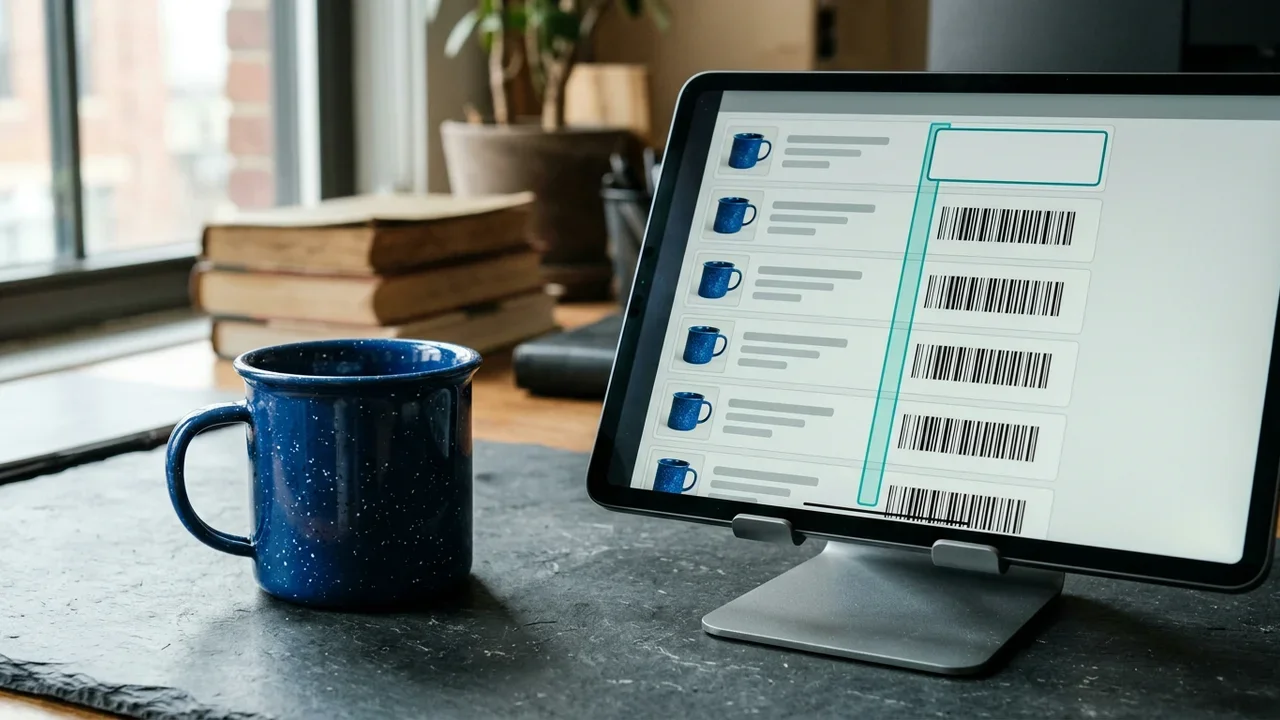
フィードはカタログにない情報を追加しません。欠落も含め、データをそのまま送信します。
商品ページの本文と構造化データは連携して機能します。コードが正しい項目にあり、ページ上で確認できるコードと一致していれば、Googleが照合するための手がかりが増えます。商品を妨げるのは、本文とデータの両方にある不完全または曖昧な情報です。
GTIN不足を修正するときによくある間違い
メッセージを再発させたり、さらに悪い問題を生じさせたりするのは、ほとんどの場合、作り上げたコード、失われたゼロ、同じコードを使ったバリエーション、コードが存在するのに不在と指定することなどの近道です。
似た商品からGTINをコピーする現れ方:メッセージは消えるものの、無効な識別子や別商品への紐づけに関する通知が表示される。原因:コードの形式は正しいが、別の商品に属している。解決方法:メーカーまたは商品リストからコードを取得し、見つからない場合は他商品のコードを借りずに不在を指定する。
スプレッドシートで先頭のゼロが失われる現れ方:コードが12桁または13桁ではなく、11桁または12桁になり、Merchant Centerに拒否される。原因:スプレッドシートがコードを数字として扱った。解決方法:元の商品リストで確認し、列をテキスト形式にして再インポートする。
すべてのバリエーションに同じGTINを使う現れ方:複数のバリエーションが重複扱いになる、または1つだけが有効とみなされる。原因:メッセージを解消するために親商品のコードをコピーした。解決方法:各バリエーション固有のコードを入力し、コードがないものはそのように指定する。
コードがある商品にidentifier_exists = noを設定する現れ方:商品は通過するものの、同じ商品の他の出品との照合が機能しない、または不整合の通知が表示される。原因:カタログ全体に1つのルールを適用した。解決方法:コードがない商品だけに指定を限定し、サンプルについてフィードを行ごとに確認する。
コードが本文にあり、項目に入っていない現れ方:説明文には読みやすいEANがあるのに、フィードの列が空になっている。原因:フィードがマッピングされた項目だけを読み取っている。解決方法:コードをGTIN項目へ移し、生成されたファイルでマッピングを確認する。
KatapicがカタログのGTIN不足を検出する方法
Katapicは診断から始め、バーコードが欠けている場所や無効な場所を見つけます。AIを必要としない修正方法を提案しますが、識別子を生成することはありません。
WooCommerceカタログの無料スキャンでは、カタログを読み取り専用で確認し、何も変更しません。無料アカウントを使うと、カタログ全体を診断できます。決定論的なチェックではAIを使わず、クレジットも消費しません。検出項目には無効なバーコード、欠落項目、重複が含まれます。ダッシュボードは「どこから始めるか」の画面で開き、影響の大きい指摘と、それぞれの対象商品数を表示します。バーコードはGS1のチェックデジットで検証され、通過しない場合は指摘されます。
- バーコードをウェブから取得することはありません。Katapicが識別子を生成することもありません。
- 正当にコードがない商品は、そのように指定します。これは確認後にのみ適用されます。
- サイズ、色、パッケージだけが異なる商品は、確認後に1つの商品に属するバリエーションとして提案されます。
アップロード前のファイルを確認するには、無料の商品フィード検証を利用できます。欠落しているデータ自体は上流で修正する必要があります。Katapicは場所を示し、対応方法を提案しますが、正しいコードを提供するのはメーカーです。
Merchant CenterのGTIN不足に関するよくある質問
Merchant Centerで拒否される商品を減らすには?1つの商品ではなく、最も多くの商品に影響している問題から始めます。Merchant Centerの問題一覧で拒否をメッセージごとにまとめ、上流の原因を探してください。多くの場合、カタログの項目が未入力であるか、フィードにマッピングされていません。1つのグループずつ修正し、フィードを更新して、次に進む前にサンプルを確認します。識別子から始めるのがよいでしょう。
GTIN不足はエラーですか、それとも警告ですか?商品によって異なります。警告付きで有効な商品に表示されている場合は警告で、商品は表示され続ける可能性があります。未承認の商品に表示されている場合はエラーで、修正するまで商品は対象外です。重要なのはメッセージの文言ではなく、Merchant Centerが商品に付けた状態です。
修正後、Googleが再承認するまでどのくらいかかりますか?Googleは具体的な時間を保証していません。Merchant Centerが更新されたフィードを再読み込みした後に結果を確認できます。カタログを修正したらフィードを再生成し、次の読み込みを待って商品の状態を確認してください。メッセージが残る場合は、生成されたファイルを開き、GTINが正しい列に実際に届いているか確認します。
エラーを消すために偽のGTINやゼロだけのコードを入力できますか?いいえ。作り上げたコードやゼロだけのコードは商品を識別できず、Googleに無効と判断されて、別の問題が追加される可能性があります。商品にコードがある場合は実際のコードを入力してください。ない場合はブランドとMPNを使うか、identifier_exists = noを指定します。フィードを「きれい」に見せるためにGTINを作ってはいけません。
WooCommerceでidentifier_exists = noを設定するには?WooCommerceにはこの名前の標準項目はありません。フィードを生成するプラグインやツールによって異なりますが、通常はカスタム項目または商品・カテゴリに適用するルールを使います。コードがない商品だけに値を設定し、生成されたファイルを開いて正しい行に指定が含まれていることを確認してください。
ChatGPTの商品フィードにGTINは必要ですか?OpenAIの形式で必須となる項目は、item_id、title、description、url、brand、seller_name、image_url、availability、通貨付きのpriceの9項目です。GTINとMPNは任意であり、GTINを作ってはいけません。OpenAIが確認した場合のGoogle互換プロファイルでのみ、identifier_exists = noを除き必要になります。
関連記事
よくある質問
- Merchant Centerで拒否される商品を減らすには?
- 1つの商品ではなく、最も多くの商品に影響している問題から始めます。Merchant Centerの問題一覧で拒否をメッセージごとにまとめ、上流の原因を探してください。多くの場合、カタログの項目が未入力であるか、フィードにマッピングされていません。1つのグループずつ修正し、フィードを更新して、次に進む前にサンプルを確認します。識別子から始めるのがよいでしょう。
- GTIN不足はエラーですか、それとも警告ですか?
- 商品によって異なります。警告付きで有効な商品に表示されている場合は警告で、商品は表示され続ける可能性があります。未承認の商品に表示されている場合はエラーで、修正するまで商品は対象外です。重要なのはメッセージの文言ではなく、Merchant Centerが商品に付けた状態です。
- 修正後、Googleが再承認するまでどのくらいかかりますか?
- Googleは具体的な時間を保証していません。Merchant Centerが更新されたフィードを再読み込みした後に結果を確認できます。カタログを修正したらフィードを再生成し、次の読み込みを待って商品の状態を確認してください。メッセージが残る場合は、生成されたファイルを開き、GTINが正しい列に届いているか確認します。
- エラーを消すために偽のGTINやゼロだけのコードを入力できますか?
- いいえ。作り上げたコードやゼロだけのコードは商品を識別できず、Googleに無効と判断されて、別の問題が追加される可能性があります。商品にコードがある場合は実際のコードを入力してください。ない場合はブランドとMPNを使うか、identifier_exists = noを指定します。フィードをきれいに見せるためにGTINを作ってはいけません。
- WooCommerceでidentifier_exists = noを設定するには?
- WooCommerceにはこの名前の標準項目はありません。フィードを生成するプラグインやツールによって異なりますが、通常はカスタム項目または商品・カテゴリに適用するルールを使います。コードがない商品だけに値を設定し、生成されたファイルを開いて正しい行に指定が含まれていることを確認してください。
- ChatGPTの商品フィードにGTINは必要ですか?
- OpenAIの形式で必須となる項目は、item_id、title、description、url、brand、seller_name、image_url、availability、通貨付きのpriceの9項目です。GTINとMPNは任意であり、GTINを作ってはいけません。OpenAIが確認した場合のGoogle互換プロファイルでのみ、identifier_exists = noを除き必要になります。