Valor GTIN faltante en Merchant Center: se corrige desde el catálogo
El GTIN faltante que señala Google Merchant Center casi siempre tiene su origen en el catálogo de WooCommerce. Descubre las causas, cómo verificar el código y cómo corregirlo en bloque.
El valor GTIN faltante en Google Merchant Center: qué significa realmente
El mensaje aparece cuando el feed no contiene un GTIN para un producto que, por su marca y categoría, debería tenerlo. Se puede resolver de tres formas: introducir el GTIN real impreso por el fabricante, indicar la marca y el MPN cuando el código no existe, o declarar identifier_exists = no para los productos que realmente carecen de identificador. Un código inventado o copiado de un producto similar empeora la situación, porque sustituye una carencia visible por un dato falso.
En un catálogo de WooCommerce pequeño, el GTIN rara vez falta en todas partes: suele faltar en algunos productos. El proveedor entrega una lista con el código de barras en una columna que nadie ha importado, las variantes heredan un código que solo pertenece al producto padre o una hoja de cálculo elimina los ceros iniciales. Merchant Center no mira la página como un cliente: lee los campos del feed uno por uno y, si el campo identificador está vacío, lo señala aunque el código aparezca en la descripción o en la foto del envase.
Cuándo señala Google la falta de GTIN y qué cambia para el producto
Google señala la falta de GTIN cuando lee el feed y no encuentra cumplimentado el campo gtin para un producto de marca con un código de barras conocido; que el mensaje sea una advertencia o un error depende del producto concreto.
Según la documentación de Google Merchant Center, el identificador sirve para reconocer el mismo artículo entre distintos vendedores y asociarlo a la ficha correcta. Por eso los productos de marca con código de barras se tratan con más rigor que las piezas artesanales o personalizadas. Una forma práctica de saber en qué situación estás: abre el listado de productos en Merchant Center, ve a la sección de problemas y filtra por el mensaje relacionado con el GTIN. Comprueba a cuántos productos afecta y en qué estado se encuentran.
Advertencia o error: cómo saber en qué caso estásSi el producto aparece entre los activos con un icono de advertencia, se trata de una advertencia: el producto puede seguir mostrándose, pero Google tiene menos elementos para asociarlo. Si aparece entre los no aprobados, es un error: el producto queda fuera hasta que corrijas el dato. El mismo texto del mensaje puede pertenecer a una categoría o a la otra, así que importa el estado del producto, no la palabra que aparece en el título del problema.
Por qué el problema afecta a muchos productos a la vezUna columna no importada o un campo que el feed no lee pueden generar cientos de avisos idénticos de una sola vez. Por eso conviene buscar la causa de origen antes de corregir los productos uno por uno: una única corrección en el catálogo puede cerrar toda una familia de mensajes.
Las causas más habituales del GTIN faltante en WooCommerce
En WooCommerce, el GTIN suele faltar por una de estas razones: el campo nunca se ha cumplimentado, el código está en el lugar equivocado, la lista del proveedor está incompleta, las variantes no tienen un código propio, se han perdido ceros en una hoja de cálculo o el feed no lee el campo.
Las versiones recientes de WooCommerce incluyen un campo específico para GTIN, UPC, EAN o ISBN en la sección Inventario del producto. En las tiendas más antiguas, el código suele haber terminado en un atributo personalizado, en un campo del tema o en el título, y la herramienta que crea el feed no lo encuentra. Antes de concluir que el dato no existe, comprueba dónde lo has guardado realmente.
- El campo GTIN existe, pero está vacío porque los productos se crearon manualmente sin tener delante la lista del proveedor.
- El código de barras está en el título, la descripción o un atributo, pero no en el campo que lee el feed.
- El archivo del proveedor tiene la columna del código, pero la importación no la ha asignado.
- Las variantes (talla, color) no tienen un código propio y el feed no puede heredarlo del producto padre.
- Los ceros iniciales de un UPC o un EAN han desaparecido al pasar por una hoja de cálculo.
- El código corresponde a un paquete múltiple, pero el producto que se vende es la unidad individual.
- El producto realmente no tiene GTIN, pero nadie lo ha declarado en el feed.
Esto ocurre cuando el plugin o la herramienta que genera el feed obtiene el dato de un campo distinto del que has rellenado. Descarga el archivo generado y busca la columna del identificador: si está vacía para tus productos, el problema está en la asignación entre el catálogo y el feed, no en los datos.
Variantes sin un código propioUna camiseta disponible en cuatro tallas y vendida con códigos de barras distintos tiene cuatro GTIN, no uno. Si en el catálogo solo existe uno, el feed cubre como máximo una variante y las demás siguen apareciendo señaladas. El código debe introducirse en el campo de cada variante, no en el producto padre, y nunca debe repetirse un código en variantes distintas para hacer desaparecer el aviso.
Datos del proveedor incompletos o con ceros perdidosUna hoja de cálculo trata un código como un número y elimina los ceros iniciales; un UPC de doce cifras queda reducido a once y deja de superar cualquier comprobación. Antes de importar, configura la columna del código como texto. Si un código ya ha perdido el cero, compáralo con la lista original: adivinar la cifra que falta es la forma más rápida de introducir un dato falso.
Dónde encontrar el GTIN correcto y cómo verificarlo con el dígito de control GS1
El GTIN correcto es el código numérico impreso debajo de las barras del envase o incluido en la lista del fabricante. Se verifica contando las cifras y recalculando la última, el dígito de control GS1.
- Toma el código impreso debajo de las barras del envase o la columna EAN o UPC de la lista oficial, no el SKU interno de tu sistema de gestión.
- Cuenta las cifras: un GTIN tiene ocho, doce, trece o catorce cifras. Cualquier otra longitud indica un error de copia.
- Vuelve a calcular el dígito de control, es decir, el último, a partir de los demás (en el ejemplo siguiente).
- Si el código no supera la comprobación, pide confirmación al proveedor: no lo corrijas a ojo.
- Escríbelo en el campo GTIN del producto como texto, sin espacios ni guiones.
Ejemplo calculado manualmente: el código 8001234567897. Toma las primeras doce cifras, 800123456789. Empezando por la derecha, multiplica la primera por 3, la segunda por 1, la tercera por 3 y así sucesivamente. Suma los resultados: 103. El dígito de control es la diferencia hasta la decena superior, es decir, 110 menos 103, igual a 7. La última cifra del código es 7, por lo que el código está bien formado.
Un dígito de control correcto solo demuestra que el código está bien escrito: no demuestra que pertenezca a ese producto.
La comprobación detecta errores tipográficos, cifras intercambiadas y ceros perdidos. No detecta un código válido que se haya tomado de otro artículo. Por eso la fuente debe seguir siendo el fabricante o su lista, y nunca hay que tomar un GTIN de cualquier sitio web solo porque «parezca» el correcto.
Productos sin GTIN: MPN, marca e identifier_exists = no
Un producto que realmente no tiene GTIN se presenta a Google con marca y MPN, o con identifier_exists = no cuando tampoco tiene esos datos. Lo que no debe hacerse es rellenar el campo con un código que no le pertenece.
El MPN es el código que el fabricante asigna al modelo: puedes encontrarlo en la lista, en la etiqueta o en el sitio web de la marca. Quien fabrica sus propios productos es el fabricante, por lo que puede asignar un código único y estable a sus modelos. Según la documentación de Google, el valor identifier_exists = no está pensado para productos que no tienen identificadores, como piezas personalizadas, artesanales o fuera de catálogo. WooCommerce no tiene un campo nativo con este nombre: lo configura el plugin o la herramienta que genera el feed mediante una regla o un campo personalizado. Comprueba siempre en el archivo generado que el valor se haya transmitido.
Un ejemplo ilustrativo: cada pieza se fabrica en el taller y no tiene ningún código de barras del fabricante. En este caso, la opción es usar la marca (el nombre del taller), un MPN interno estable para cada modelo y, cuando la pieza es única, declarar identifier_exists = no. El GTIN no debe buscarse en otro sitio ni simularse.
En este caso, identifier_exists = no sería un atajo equivocado: el código existe, así que debe introducirse. Declarar que falta un identificador que el producto realmente tiene crea una incoherencia que Google puede detectar al comparar el producto con otras ofertas del mismo artículo.
El formato de OpenAI tiene nueve campos obligatorios: item_id, title, description, url, brand, seller_name, image_url, availability y price con moneda. GTIN y MPN son opcionales y el GTIN nunca se inventa. Solo en el perfil compatible con Google, cuando OpenAI lo confirma, hace falta un GTIN o un MPN, salvo que se use identifier_exists = no. Los nombres link, image_link e identifier_exists pertenecen a Google Merchant Center, no al feed de ChatGPT.
Cómo corregir en bloque un catálogo de WooCommerce
La corrección en bloque se hace mediante un archivo: exporta los productos, completa la columna del GTIN a partir de la fuente del proveedor, comprueba la longitud y el dígito de control, y vuelve a importar actualizando los productos existentes.
Según el blog para desarrolladores de WooCommerce, WooCommerce 11.2 (notas de la versión del 7 de octubre de 2026) introduce la coincidencia por GTIN en las importaciones CSV de productos. Si la lista del proveedor ya incluye el código, la importación puede asociar las filas a los productos existentes sin depender únicamente del SKU. En versiones anteriores, la coincidencia sigue haciéndose como hasta ahora, por lo que conviene trabajar primero con una muestra antes de modificar todo el catálogo.
- En WooCommerce › Productos, utiliza la exportación CSV y conserva una copia intacta del archivo original.
- En la hoja de cálculo, configura la columna del GTIN como texto y pega los códigos de la lista del proveedor.
- Filtra las filas cuya longitud no sea de ocho, doce, trece o catorce cifras y corrígelas en la fuente.
- Vuelve a calcular el dígito de control de los códigos restantes y marca los que no lo superen.
- En los productos que legítimamente no tienen código, deja el campo vacío y anota la fila: la declaración se hace aparte, no mediante un código falso.
- Importa el archivo seleccionando la opción para actualizar los productos existentes, primero con unas pocas filas.
- Comprueba el feed generado y espera a que Merchant Center vuelva a leerlo antes de valorar el resultado.
Ejemplo ilustrativo, sin resultados medidos: la ficha de una taza esmaltada.
- Antes: título en mayúsculas con un código interno al final; marca vacía; GTIN vacío; el código de barras escrito únicamente en el texto de la descripción.
- Después: título escrito con formato normal; marca cumplimentada; en el campo GTIN, las trece cifras 8001234567897, que superan la comprobación del dígito de control; MPN del modelo en el campo correspondiente.
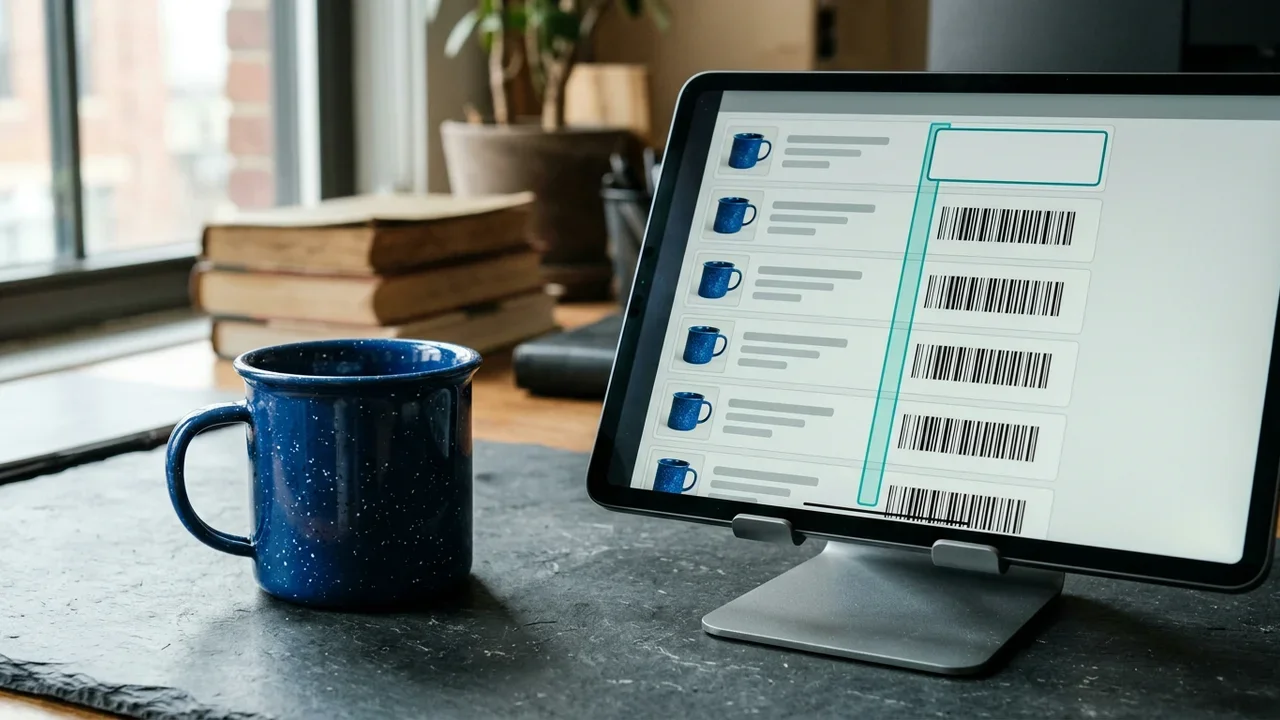
Un feed no añade información que el catálogo no contiene: transmite los datos tal como están, incluidas las carencias.
El texto de la ficha y los datos estructurados trabajan juntos: si el código está en el campo correcto y coincide con el que se lee en la página, Google dispone de una referencia adicional. Lo que frena a un producto son los datos ausentes o imprecisos, tanto en el texto como en los datos.
Errores habituales al corregir el GTIN faltante
Los errores que hacen que el mensaje vuelva a aparecer o provocan uno peor suelen ser atajos: códigos inventados, ceros perdidos, variantes con el mismo código o una declaración de ausencia cuando el código sí existe.
Un GTIN copiado de un producto similarCómo se manifiesta: el mensaje desaparece, pero después aparecen avisos de identificador no válido o de producto asociado a otro artículo. Por qué ocurre: el código está bien formado, pero pertenece a otro artículo. Cómo se soluciona: recupera el código del fabricante o de su lista y, si no lo encuentras, declara su ausencia en lugar de utilizar el de otro producto.
Ceros iniciales perdidos en la hoja de cálculoCómo se manifiesta: el código tiene once o doce cifras en lugar de doce o trece, y Merchant Center lo rechaza. Por qué ocurre: la hoja ha tratado el código como un número. Cómo se soluciona: vuelve a comprobarlo en la lista original y reimporta con la columna en formato de texto.
El mismo GTIN en todas las variantesCómo se manifiesta: varias variantes aparecen como duplicadas o solo una se considera válida. Por qué ocurre: el código del producto padre se ha propagado para «solucionar» el mensaje. Cómo se soluciona: introduce el código propio de cada variante; si algunas no tienen uno, decláralo para esas variantes.
identifier_exists = no en un producto que sí tiene códigoCómo se manifiesta: el producto pasa, pero la comparación con otras ofertas del mismo artículo no funciona o aparece un aviso de incoherencia. Por qué ocurre: la declaración se ha aplicado a todo el catálogo mediante una única regla. Cómo se soluciona: limita la declaración a los productos sin código y revisa el feed fila por fila en una muestra.
El código está en el texto, no en el campoCómo se manifiesta: la descripción contiene un EAN perfectamente legible, pero la columna del feed está vacía. Por qué ocurre: el feed lee únicamente el campo asignado. Cómo se soluciona: mueve el código al campo GTIN y comprueba la asignación en el archivo generado.
Cómo señala Katapic el GTIN faltante en el catálogo
Katapic comienza con el diagnóstico: encuentra dónde falta el código de barras o dónde no es válido, propone las correcciones que no requieren IA y nunca genera un identificador.
La revisión gratuita de un catálogo de WooCommerce revisa el catálogo en modo de solo lectura, sin modificar nada. Las comprobaciones deterministas no utilizan IA ni consumen créditos: entre los hallazgos están los códigos de barras no válidos, los campos faltantes y los duplicados, y el panel se abre en «Por dónde empezar», con los hallazgos de mayor impacto y el número de productos afectados por cada uno. El código de barras se valida con el dígito de control GS1 y, si no lo supera, se señala.
- El código de barras nunca se obtiene de la web: Katapic nunca genera un identificador.
- Un producto que legítimamente no tiene código se declara como tal: se propone con vista previa y solo se aplica después de tu confirmación.
- Los productos que solo se diferencian por talla, color o envase se proponen como variantes de un único producto, previa confirmación.
Para comprobar un archivo antes de subirlo, tienes disponible la verificación gratuita del feed de productos. El dato que falta debe corregirse en origen: Katapic señala dónde está el problema y propone qué hacer, pero el código correcto lo proporciona el fabricante.
Preguntas frecuentes sobre el GTIN faltante en Merchant Center
¿Cómo reduzco los productos rechazados en Merchant Center?Empieza por el problema que afecta a más productos, no por un artículo concreto. En el listado de problemas de Merchant Center, agrupa los rechazos por mensaje y busca la causa de origen: a menudo se trata de un campo del catálogo que no se ha cumplimentado o asignado al feed. Corrige una familia cada vez, actualiza el feed y comprueba una muestra antes de pasar a la siguiente. Los identificadores son un buen primer paso.
¿El valor GTIN faltante es un error o una advertencia?Depende del producto. Si aparece entre los productos activos con una advertencia, el producto puede seguir visible; si aparece entre los no aprobados, es un error y el producto queda fuera hasta que se corrija. Importa el estado en el que Merchant Center coloca el producto, no el texto del mensaje.
¿Cuánto tarda Google en volver a aprobar un producto después de corregirlo?Google no garantiza un plazo concreto: el resultado se ve después de que Merchant Center vuelva a leer el feed actualizado. Tras corregir el catálogo, vuelve a generar el feed, espera a la siguiente lectura y comprueba el estado de los productos. Si el mensaje continúa, abre el archivo generado y verifica que el GTIN haya llegado a la columna correcta.
¿Puedo introducir un GTIN falso o una serie de ceros para que desaparezca el error?No. Un código inventado o compuesto por ceros no identifica ningún producto y Google puede rechazarlo como no válido, añadiendo otro problema. Si el producto tiene un código, introduce el verdadero; si no lo tiene, utiliza la marca y el MPN o declara identifier_exists = no. No se fabrica un GTIN para que el feed parezca «limpio».
WooCommerce no tiene un campo nativo con este nombre. Depende del plugin o de la herramienta que genere el feed: normalmente se utiliza un campo personalizado o una regla aplicada a productos o categorías. Configura el valor solo en los productos sin código y después abre el archivo generado para comprobar que la declaración esté presente en las filas correctas.
¿Hace falta el GTIN en el feed de productos para ChatGPT?En el formato de OpenAI, los campos obligatorios son nueve: item_id, title, description, url, brand, seller_name, image_url, availability y price con moneda. GTIN y MPN son opcionales y el GTIN nunca se inventa. Solo hacen falta en el perfil compatible con Google, cuando OpenAI lo confirma, salvo que se use identifier_exists = no.
Para profundizar
Preguntas frecuentes
- ¿Cómo reduzco los productos rechazados en Merchant Center?
- Empieza por el problema que afecta a más productos, no por un artículo concreto. En el listado de problemas de Merchant Center, agrupa los rechazos por mensaje y busca la causa de origen: a menudo se trata de un campo del catálogo que no se ha cumplimentado o asignado al feed. Corrige una familia cada vez, actualiza el feed y comprueba una muestra antes de pasar a la siguiente. Los identificadores son un buen primer paso.
- ¿El valor GTIN faltante es un error o una advertencia?
- Depende del producto. Si aparece entre los productos activos con una advertencia, el producto puede seguir visible; si aparece entre los no aprobados, es un error y el producto queda fuera hasta que se corrija. Importa el estado en el que Merchant Center coloca el producto, no el texto del mensaje.
- ¿Cuánto tarda Google en volver a aprobar un producto después de corregirlo?
- Google no garantiza un plazo concreto: el resultado se ve después de que Merchant Center vuelva a leer el feed actualizado. Tras corregir el catálogo, vuelve a generar el feed, espera a la siguiente lectura y comprueba el estado de los productos. Si el mensaje continúa, abre el archivo generado y verifica que el GTIN haya llegado a la columna correcta.
- ¿Puedo introducir un GTIN falso o una serie de ceros para que desaparezca el error?
- No. Un código inventado o compuesto por ceros no identifica ningún producto y Google puede rechazarlo como no válido, añadiendo otro problema. Si el producto tiene un código, introduce el verdadero; si no lo tiene, utiliza la marca y el MPN o declara identifier_exists = no. No se fabrica un GTIN para que el feed parezca limpio.
- ¿Cómo configuro identifier_exists = no en WooCommerce?
- WooCommerce no tiene un campo nativo con este nombre. Depende del plugin o de la herramienta que genere el feed: normalmente se utiliza un campo personalizado o una regla aplicada a productos o categorías. Configura el valor solo en los productos sin código y después abre el archivo generado para comprobar que la declaración esté presente en las filas correctas.
- ¿Hace falta el GTIN en el feed de productos para ChatGPT?
- En el formato de OpenAI, los campos obligatorios son nueve: item_id, title, description, url, brand, seller_name, image_url, availability y price con moneda. GTIN y MPN son opcionales y el GTIN nunca se inventa. Solo hacen falta en el perfil compatible con Google, cuando OpenAI lo confirma, salvo que se use identifier_exists = no.