Valore GTIN mancante in Merchant Center, si risolve dal catalogo
Il GTIN mancante segnalato da Google Merchant Center quasi sempre nasce nel catalogo WooCommerce. Ecco le cause, come verificare il codice e come correggerlo in blocco.
Il valore GTIN mancante in Google Merchant Center: cosa significa davvero
Il messaggio compare quando il feed non contiene un GTIN per un prodotto che, per marca e categoria, dovrebbe averlo. Si chiude in tre modi: inserendo il GTIN reale stampato dal produttore, indicando marca e MPN quando il codice non esiste, oppure dichiarando identifier_exists = no per i prodotti davvero privi di identificativo. Un codice inventato o copiato da un prodotto simile peggiora la situazione, perché sostituisce una lacuna visibile con un dato falso.
In un catalogo WooCommerce di piccole dimensioni il GTIN raramente manca dappertutto: manca a pezzi. Il fornitore consegna un listino con il codice a barre in una colonna che nessuno ha importato, le varianti ereditano un codice che appartiene solo al prodotto padre, un foglio di calcolo ha mangiato gli zeri iniziali. Merchant Center non guarda la pagina come un cliente: legge i campi del feed, uno per uno, e se il campo identificativo è vuoto lo segnala, anche quando il codice compare nella descrizione o nella foto della confezione.
Quando Google segnala il GTIN mancante e cosa cambia per il prodotto
Google segnala il GTIN mancante quando legge il feed e non trova il campo gtin compilato per un prodotto di marca con codice a barre noto; se il messaggio sia un avviso o un errore dipende dal singolo prodotto.
Secondo la documentazione di Google Merchant Center, l'identificativo serve a riconoscere lo stesso articolo presso venditori diversi e ad agganciarlo alla scheda corretta. Per questo i prodotti di marca con codice a barre sono trattati con più rigore dei pezzi artigianali o personalizzati. Il modo pratico per capire dove ti trovi: apri l'elenco dei prodotti in Merchant Center, vai alla sezione dei problemi e filtra per il messaggio sul GTIN. Leggi quanti prodotti tocca e in quale stato si trovano.
Avviso o errore: come capire in quale caso seiSe il prodotto compare tra quelli attivi con un'icona di segnalazione, hai un avviso: il prodotto può continuare a essere mostrato, ma Google ha meno elementi per abbinarlo. Se compare tra quelli non approvati, hai un errore: il prodotto resta fuori finché non correggi il dato. Lo stesso testo del messaggio può cadere in una o nell'altra categoria, quindi conta lo stato del prodotto, non la parola nel titolo del problema.
Perché il problema tocca tanti prodotti insiemeUna colonna non importata o un campo che il feed non legge generano in un colpo centinaia di segnalazioni identiche. Per questo conviene cercare la causa a monte prima di correggere i prodotti uno per uno: una sola correzione nel catalogo può chiudere un'intera famiglia di messaggi.
Le cause più comuni del GTIN mancante in WooCommerce
In WooCommerce il GTIN manca quasi sempre per una di queste ragioni: campo mai compilato, codice nel posto sbagliato, listino del fornitore incompleto, varianti senza codice proprio, zeri persi in un foglio di calcolo oppure un feed che non legge il campo.
Le versioni recenti di WooCommerce prevedono un campo dedicato a GTIN, UPC, EAN o ISBN nella scheda Inventario del prodotto. Nei negozi più vecchi il codice è finito spesso in un attributo personalizzato, in un campo del tema o nel titolo, e lo strumento che costruisce il feed non lo vede. Prima di concludere che il dato non esiste, controlla dove lo hai messo davvero.
- Il campo GTIN esiste ma è vuoto perché i prodotti sono stati creati a mano, senza il listino davanti.
- Il codice a barre è nel titolo, nella descrizione o in un attributo, non nel campo che il feed legge.
- Il file del fornitore ha la colonna del codice, ma l'importazione non l'ha mappata.
- Le varianti (taglia, colore) non hanno un codice proprio e il feed non può ereditarlo dal prodotto padre.
- Gli zeri iniziali di un UPC o di un EAN sono spariti nel passaggio da un foglio di calcolo.
- Il codice è quello di una confezione multipla, ma il prodotto in vendita è il pezzo singolo.
- Il prodotto non ha davvero un GTIN, ma nessuno ha dichiarato la cosa nel feed.
Succede quando il plugin o lo strumento che genera il feed pesca da un campo diverso da quello che hai riempito. Scarica il file generato e cerca la colonna dell'identificativo: se per i tuoi prodotti è vuota, il difetto sta nella mappatura tra il catalogo e il feed, non nei dati.
Varianti senza un codice proprioUna maglietta in quattro taglie vendute con codici a barre diversi ha quattro GTIN, non uno. Se nel catalogo ne esiste uno solo, il feed copre al più una variante e le altre restano segnalate. Il codice va inserito nel campo di ogni variante, non nel prodotto padre, e un codice non va mai replicato su varianti diverse per far sparire la segnalazione.
Dati del fornitore incompleti o con zeri persiUn foglio di calcolo tratta un codice come un numero e scarta gli zeri iniziali; un UPC di dodici cifre torna con undici e non supera più nessun controllo. Prima di importare, imposta la colonna del codice come testo. Se un codice ha già perso lo zero, confrontalo con il listino originale: indovinare la cifra mancante è il modo più rapido per introdurre un dato falso.
Dove trovare il GTIN giusto e come verificarlo con la cifra di controllo GS1
Il GTIN giusto è il codice numerico stampato sotto le barre sulla confezione o nel listino del produttore; si verifica contando le cifre e ricalcolando l'ultima, la cifra di controllo GS1.
- Prendi il codice stampato sotto le barre sulla confezione, oppure la colonna EAN o UPC del listino ufficiale, e non lo SKU interno del tuo gestionale.
- Conta le cifre: un GTIN ha otto, dodici, tredici o quattordici cifre. Qualunque altra lunghezza indica un errore di copia.
- Ricalcola la cifra di controllo, cioè l'ultima, dalle altre (esempio qui sotto).
- Se il codice non supera il controllo, chiedi conferma al fornitore: non correggerlo a occhio.
- Scrivilo nel campo GTIN del prodotto, come testo, senza spazi né trattini.
Esempio costruito a mano: il codice 8001234567897. Prendi le prime dodici cifre, 800123456789. Partendo da destra, moltiplica la prima per 3, la seconda per 1, la terza per 3 e così via. Somma i risultati: 103. La cifra di controllo è la differenza fino alla decina superiore, cioè 110 meno 103, uguale a 7. L'ultima cifra del codice è 7, quindi il codice è ben formato.
Una cifra di controllo corretta dimostra solo che il codice è scritto bene: non dimostra che appartenga a quel prodotto.
Il controllo intercetta refusi, cifre scambiate e zeri persi. Non intercetta un codice valido ma preso da un altro articolo. Per questo la fonte resta il produttore o il suo listino, e un GTIN non si prende mai da un sito qualsiasi solo perché «sembra» quello giusto.
Prodotti senza GTIN: MPN, marca e identifier_exists = no
Un prodotto davvero senza GTIN si presenta a Google con marca e MPN, oppure con identifier_exists = no quando non ha nemmeno quelli; ciò che non va fatto è riempire il campo con un codice non vostro.
L'MPN è il codice che il produttore assegna al modello: lo trovi sul listino, sulla targhetta o sul sito del marchio. Chi produce in proprio è il produttore, quindi può assegnare un codice univoco e stabile ai propri modelli. Secondo la documentazione di Google, il valore identifier_exists = no è pensato per i prodotti che non hanno identificativi, come pezzi personalizzati, artigianali o fuori commercio. WooCommerce non ha un campo nativo con questo nome: lo imposta il plugin o lo strumento che genera il feed, con una regola o un campo personalizzato. Verifica sempre nel file generato che il valore sia arrivato.
Un artigiano che vende ceramiche e gestisce circa quaranta referenzeUn esempio illustrativo: ogni pezzo è fatto in laboratorio, nessun codice a barre del produttore. Qui la strada è marca (il nome del laboratorio), un MPN interno stabile per modello e, dove il pezzo è unico, la dichiarazione identifier_exists = no. Il GTIN non va cercato altrove né simulato.
Chi rivende marchi terzi e ha il codice sulla confezioneQui identifier_exists = no sarebbe una scorciatoia sbagliata: il codice esiste, quindi va inserito. Dichiarare l'assenza di un identificativo che il prodotto ha davvero crea un'incoerenza che Google può rilevare confrontando il prodotto con altre offerte dello stesso articolo.
E nel feed per ChatGPT il GTIN serve?Il formato di OpenAI ha nove campi obbligatori: item_id, title, description, url, brand, seller_name, image_url, availability e price con valuta. GTIN e MPN sono facoltativi e il GTIN non si inventa mai. Solo nel profilo compatibile con Google, quando OpenAI lo conferma, serve un GTIN o un MPN, salvo identifier_exists = no. I nomi link, image_link e identifier_exists appartengono a Google Merchant Center, non al feed di ChatGPT.
Come correggere in blocco un catalogo WooCommerce
La correzione in blocco passa da un file: esporti i prodotti, completi la colonna del GTIN dalla fonte del fornitore, controlli lunghezza e cifra di controllo e reimporti aggiornando i prodotti esistenti.
Secondo il WooCommerce developer blog, WooCommerce 11.2 (note di rilascio del 7 ottobre 2026) introduce l'abbinamento per GTIN nelle importazioni CSV dei prodotti. Se il listino del fornitore ha già il codice, l'importazione può quindi agganciare le righe ai prodotti già presenti senza dipendere solo dallo SKU. Con versioni precedenti l'abbinamento resta quello che conosci, e conviene lavorare su un campione prima di toccare l'intero catalogo.
- In WooCommerce › Prodotti usa l'esportazione CSV e tieni una copia intatta del file originale.
- Nel foglio di calcolo imposta la colonna del GTIN come testo, poi incolla i codici dal listino del fornitore.
- Filtra le righe con lunghezza diversa da otto, dodici, tredici o quattordici cifre e correggile alla fonte.
- Ricalcola la cifra di controllo sui codici rimasti e segnala quelli che non la superano.
- Per i prodotti legittimamente senza codice, lascia il campo vuoto e annota la riga: la dichiarazione si fa a parte, non con un codice finto.
- Importa il file scegliendo l'opzione per aggiornare i prodotti esistenti, prima su poche righe.
- Controlla il feed generato e aspetta che Merchant Center lo rilegga prima di giudicare l'esito.
Esempio illustrativo, senza risultati misurati: una scheda di una tazza smaltata.
- Prima: titolo in maiuscolo con un codice interno in coda; marca vuota; GTIN vuoto; il codice a barre scritto solo nel testo della descrizione.
- Dopo: titolo scritto in forma normale; marca compilata; nel campo GTIN le tredici cifre 8001234567897, che superano la cifra di controllo; MPN del modello nel campo dedicato.
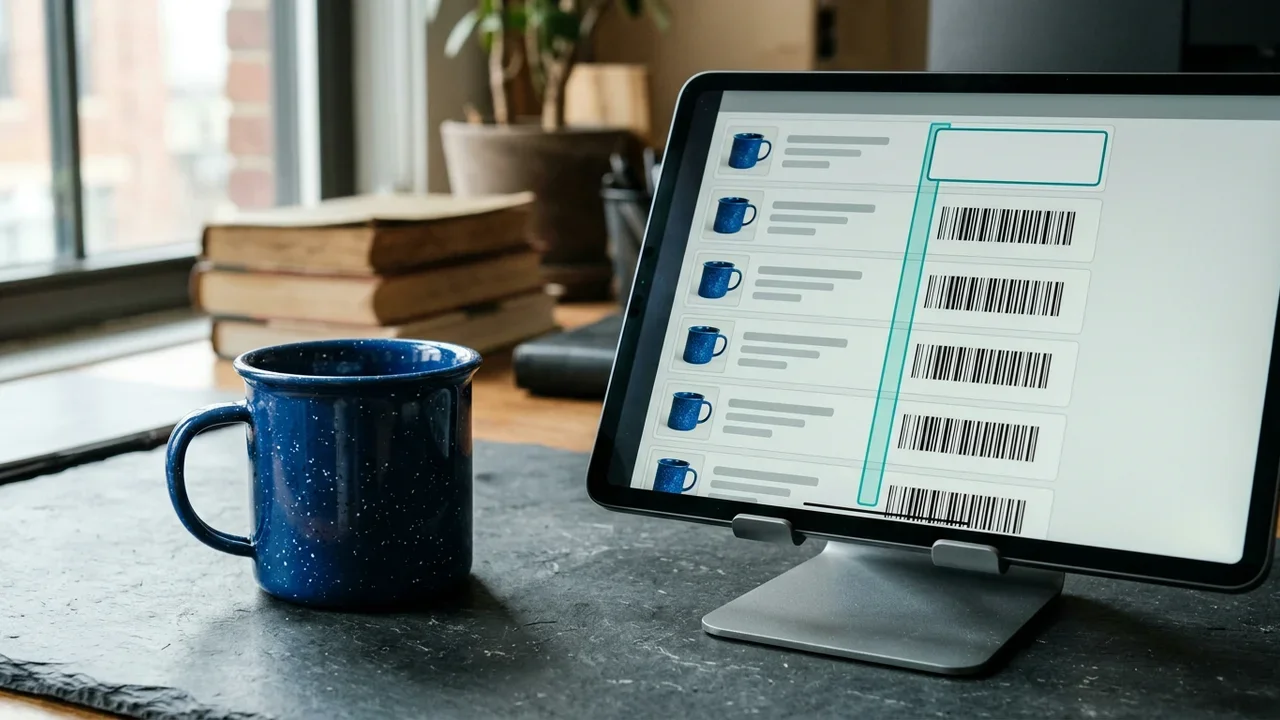
Un feed non aggiunge informazioni che il catalogo non ha: trasmette i dati così come sono, lacune comprese.
Il testo della scheda e i dati strutturati lavorano insieme: se il codice sta nel campo giusto e coincide con quello che si legge sulla pagina, Google ha un riscontro in più. Quello che frena un prodotto sono i fatti mancanti o vaghi, nel testo e nei dati.
Errori comuni quando si corregge il GTIN mancante
Gli errori che riportano il messaggio, o ne creano uno peggiore, sono quasi sempre scorciatoie: codici inventati, zeri persi, varianti con lo stesso codice o la dichiarazione di assenza dove il codice esiste.
Un GTIN copiato da un prodotto simileCome si manifesta: il messaggio sparisce, ma poi compaiono segnalazioni di identificativo non valido o di prodotto abbinato a un articolo diverso. Perché succede: il codice è ben formato ma appartiene a un altro articolo. Come si risolve: riprendi il codice dal produttore o dal listino, e se non lo trovi dichiara l'assenza invece di prestarne uno.
Zeri iniziali persi nel foglio di calcoloCome si manifesta: il codice ha undici o dodici cifre invece di dodici o tredici, e Merchant Center lo rifiuta. Perché succede: il foglio ha trattato il codice come un numero. Come si risolve: ricontrolla sul listino originale e reimporta con la colonna in formato testo.
Lo stesso GTIN su tutte le variantiCome si manifesta: più varianti risultano duplicate o una sola è considerata valida. Perché succede: il codice del prodotto padre è stato propagato per «sistemare» il messaggio. Come si risolve: inserisci il codice proprio di ogni variante; se alcune non ne hanno, dichiaralo per quelle.
identifier_exists = no su un prodotto che ha il codiceCome si manifesta: il prodotto passa, ma il confronto con altre offerte dello stesso articolo non funziona o compare una segnalazione di incoerenza. Perché succede: la dichiarazione è stata applicata a tutto il catalogo con una regola unica. Come si risolve: limita la dichiarazione ai prodotti senza codice e controlla il feed riga per riga su un campione.
Il codice è nel testo, non nel campoCome si manifesta: la descrizione contiene un EAN ben leggibile, ma la colonna del feed è vuota. Perché succede: il feed legge solo il campo mappato. Come si risolve: sposta il codice nel campo GTIN e verifica la mappatura nel file generato.
Come Katapic segnala il GTIN mancante nel catalogo
Katapic parte dalla diagnosi: trova dove il codice a barre manca o non è valido, propone le correzioni che non richiedono AI e non genera mai un identificativo.
La scansione gratuita di un catalogo WooCommerce legge gli ultimi cento prodotti in sola lettura, senza modificare nulla; con un account gratuito la diagnosi copre tutto il catalogo. I controlli deterministici non usano AI e non spendono crediti: tra i rilievi ci sono i codici a barre non validi, i campi mancanti e i duplicati, e la dashboard si apre su «Da dove partire», con i rilievi che pesano di più e quanti prodotti tocca ognuno. Il codice a barre si valida con la cifra di controllo GS1 e, se non la supera, viene segnalato.
- Il codice a barre non si prende mai dal web: Katapic non genera mai un identificativo.
- Un prodotto legittimamente senza codice si dichiara come tale: è una delle correzioni gratuite, proposta con anteprima e conteggio, applicata solo dopo la tua conferma e annullabile per 30 giorni.
- I prodotti che differiscono solo per taglia, colore o confezione vengono proposti come varianti di un unico prodotto, su conferma.
- Per i listini dei fornitori in PDF, Katapic legge i prodotti pagina per pagina e mostra le righe prima che tu confermi; importare le righe è gratis, la scansione costa un credito ogni 10 prodotti trovati.
- La prontezza per sei canali mostra, per ogni prodotto, quali campi mancano con la regola pubblica dietro ognuno; i feed Google Shopping e ChatGPT si scaricano con dentro solo i prodotti che passano.
Per controllare un file prima di caricarlo c'è la verifica del feed prodotti gratuita. Resta da correggere, a monte, il dato mancante: Katapic segnala dove e propone cosa fare, ma il codice giusto lo dà il produttore.
Domande frequenti sul GTIN mancante in Merchant Center
Come riduco i prodotti rifiutati nel Merchant Center?Parti dal problema che tocca più prodotti, non dal singolo articolo. Nell'elenco dei problemi di Merchant Center raggruppa i rifiuti per messaggio e cerca la causa a monte: spesso è un campo del catalogo non compilato o non mappato nel feed. Correggi una famiglia alla volta, aggiorna il feed e controlla un campione prima di passare alla successiva. Gli identificativi sono un buon primo passaggio.
Il valore GTIN mancante è un errore o un avviso?Dipende dal prodotto. Se compare tra i prodotti attivi con una segnalazione, è un avviso e il prodotto può restare visibile; se compare tra quelli non approvati, è un errore e il prodotto resta fuori fino alla correzione. Conta lo stato in cui Merchant Center colloca il prodotto, non il testo del messaggio.
Quanto tempo serve a Google per riapprovare dopo la correzione?Google non garantisce un tempo preciso: l'esito si vede dopo che Merchant Center ha riletto il feed aggiornato. Dopo aver corretto il catalogo, rigenera il feed, attendi la lettura successiva e controlla lo stato dei prodotti. Se il messaggio resta, apri il file generato e verifica che il GTIN sia davvero arrivato nella colonna giusta.
Posso inserire un GTIN finto o una serie di zeri per far sparire l'errore?No. Un codice inventato o a zeri non identifica nessun prodotto e Google può rifiutarlo come non valido, aggiungendo un problema in più. Se il prodotto ha un codice, inserisci quello vero; se non lo ha, usa marca e MPN oppure dichiara identifier_exists = no. Un GTIN non si fabbrica per rendere il feed «pulito».
Come imposto identifier_exists = no in WooCommerce?WooCommerce non ha un campo nativo con questo nome. Dipende dal plugin o dallo strumento che genera il feed: di solito si usa un campo personalizzato o una regola applicata a prodotti o categorie. Imposta il valore solo sui prodotti senza codice, poi apri il file generato e verifica che la dichiarazione sia presente nelle righe giuste.
Serve il GTIN nel feed prodotti per ChatGPT?Nel formato di OpenAI i campi obbligatori sono nove: item_id, title, description, url, brand, seller_name, image_url, availability e price con valuta. GTIN e MPN sono facoltativi e il GTIN non si inventa mai. Servono solo nel profilo compatibile con Google, quando OpenAI lo conferma, salvo identifier_exists = no.
Domande frequenti
- Come riduco i prodotti rifiutati nel Merchant Center?
- Parti dal problema che tocca più prodotti, non dal singolo articolo. Nell'elenco dei problemi di Merchant Center raggruppa i rifiuti per messaggio e cerca la causa a monte: spesso è un campo del catalogo non compilato o non mappato nel feed. Correggi una famiglia alla volta, aggiorna il feed e controlla un campione prima di passare alla successiva. Gli identificativi sono un buon primo passaggio.
- Il valore GTIN mancante è un errore o un avviso?
- Dipende dal prodotto. Se compare tra i prodotti attivi con una segnalazione, è un avviso e il prodotto può restare visibile; se compare tra quelli non approvati, è un errore e il prodotto resta fuori fino alla correzione. Conta lo stato in cui Merchant Center colloca il prodotto, non il testo del messaggio.
- Quanto tempo serve a Google per riapprovare dopo la correzione?
- Google non garantisce un tempo preciso: l'esito si vede dopo che Merchant Center ha riletto il feed aggiornato. Dopo aver corretto il catalogo, rigenera il feed, attendi la lettura successiva e controlla lo stato dei prodotti. Se il messaggio resta, apri il file generato e verifica che il GTIN sia arrivato nella colonna giusta.
- Posso inserire un GTIN finto o una serie di zeri per far sparire l'errore?
- No. Un codice inventato o a zeri non identifica nessun prodotto e Google può rifiutarlo come non valido, aggiungendo un problema in più. Se il prodotto ha un codice, inserisci quello vero; se non lo ha, usa marca e MPN oppure dichiara identifier_exists = no. Un GTIN non si fabbrica per rendere il feed pulito.
- Come imposto identifier_exists = no in WooCommerce?
- WooCommerce non ha un campo nativo con questo nome. Dipende dal plugin o dallo strumento che genera il feed: di solito si usa un campo personalizzato o una regola applicata a prodotti o categorie. Imposta il valore solo sui prodotti senza codice, poi apri il file generato e verifica che la dichiarazione sia presente nelle righe giuste.
- Serve il GTIN nel feed prodotti per ChatGPT?
- Nel formato di OpenAI i campi obbligatori sono nove: item_id, title, description, url, brand, seller_name, image_url, availability e price con valuta. GTIN e MPN sono facoltativi e il GTIN non si inventa mai. Servono solo nel profilo compatibile con Google, quando OpenAI lo conferma, salvo identifier_exists = no.