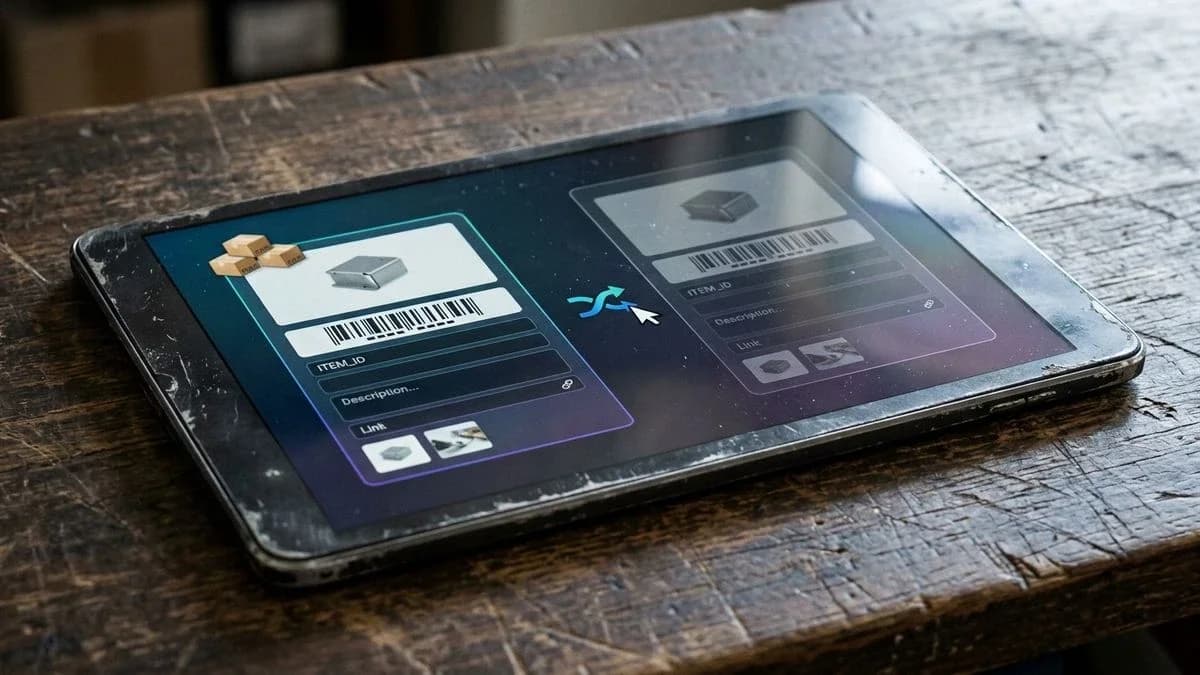
Valeur GTIN manquante dans Merchant Center : la correction se fait dans le catalogue
La valeur GTIN manquante signalée par Google Merchant Center vient presque toujours du catalogue WooCommerce. Voici les causes et les corrections.
La valeur GTIN manquante dans Google Merchant Center : que signifie-t-elle vraiment ?
Ce message apparaît lorsque le flux ne contient pas de GTIN pour un produit qui devrait en avoir un, compte tenu de sa marque et de sa catégorie. Trois solutions sont possibles : saisir le véritable GTIN imprimé par le fabricant, indiquer la marque et la référence MPN lorsque le code n'existe pas, ou déclarer identifier_exists = no pour les produits réellement dépourvus d'identifiant. Un code inventé ou copié sur un produit similaire aggrave la situation, car il remplace une lacune visible par une donnée fausse.
Dans un catalogue WooCommerce de petite taille, le GTIN manque rarement partout : il manque seulement sur certains produits. Le fournisseur remet un tarif avec le code-barres dans une colonne que personne n'a importée, les variantes héritent d'un code qui appartient uniquement au produit parent, ou un tableur a supprimé les zéros initiaux. Merchant Center ne lit pas la page comme un client : il examine les champs du flux, un par un. Si le champ d'identification est vide, il le signale, même lorsque le code apparaît dans la description ou sur la photo de l'emballage.
Quand Google signale le GTIN manquant et ce que cela change pour le produit
Google signale le GTIN manquant lorsqu'il lit le flux et ne trouve pas le champ gtin renseigné pour un produit de marque dont le code-barres est connu ; le message peut être un avertissement ou une erreur selon le produit concerné.
Selon la documentation de Google Merchant Center, l'identifiant sert à reconnaître un même article chez différents vendeurs et à le rattacher à la bonne fiche. C'est pourquoi les produits de marque dotés d'un code-barres sont traités plus strictement que les articles artisanaux ou personnalisés. Pour savoir où vous en êtes, ouvrez la liste des produits dans Merchant Center, accédez à la section des problèmes et filtrez sur le message concernant le GTIN. Regardez combien de produits sont concernés et dans quel état ils se trouvent.
Avertissement ou erreur : comment savoir dans quel cas vous êtesSi le produit apparaît parmi les produits actifs avec une icône d'alerte, il s'agit d'un avertissement : le produit peut continuer à être diffusé, mais Google dispose de moins d'éléments pour l'associer correctement. S'il apparaît parmi les produits non approuvés, il s'agit d'une erreur : le produit reste exclu tant que la donnée n'est pas corrigée. Un même texte peut correspondre à l'une ou l'autre catégorie. Ce qui compte est donc l'état du produit, pas le mot utilisé dans le titre du problème.
Pourquoi le problème touche-t-il autant de produits à la fois ?Une colonne non importée ou un champ que le flux ne lit pas peut produire des centaines de signalements identiques en une seule fois. Il est donc préférable de rechercher la cause en amont avant de corriger les produits un par un : une seule correction dans le catalogue peut résoudre toute une famille de messages.
Les causes les plus fréquentes d'un GTIN manquant dans WooCommerce
Dans WooCommerce, le GTIN manque presque toujours pour l'une des raisons suivantes : champ jamais renseigné, code placé au mauvais endroit, tarif fournisseur incomplet, variantes sans code propre, zéros supprimés dans un tableur ou flux qui ne lit pas le champ concerné.
Les versions récentes de WooCommerce prévoient un champ dédié au GTIN, à l'UPC, à l'EAN ou à l'ISBN dans la section Inventaire de la fiche produit. Dans les boutiques plus anciennes, le code a souvent été placé dans un attribut personnalisé, un champ du thème ou le titre, et l'outil qui construit le flux ne le voit pas. Avant de conclure que la donnée n'existe pas, vérifiez où vous l'avez réellement enregistrée.
- Le champ GTIN existe, mais il est vide parce que les produits ont été créés manuellement, sans le tarif sous les yeux.
- Le code-barres se trouve dans le titre, la description ou un attribut, et non dans le champ lu par le flux.
- Le fichier du fournisseur contient une colonne de code, mais l'importation ne l'a pas associée au bon champ.
- Les variantes (taille, couleur) n'ont pas leur propre code et le flux ne peut pas l'hériter du produit parent.
- Les zéros initiaux d'un UPC ou d'un EAN ont disparu lors du passage par un tableur.
- Le code correspond à un emballage multiple, alors que le produit vendu est à l'unité.
- Le produit n'a réellement pas de GTIN, mais personne ne l'a déclaré dans le flux.
Ce cas se produit lorsque l'extension ou l'outil qui génère le flux récupère les données dans un champ différent de celui que vous avez rempli. Téléchargez le fichier généré et recherchez la colonne de l'identifiant : si elle est vide pour vos produits, le problème vient de l'association entre le catalogue et le flux, pas des données elles-mêmes.
Des variantes sans code propreUn tee-shirt vendu en quatre tailles avec des codes-barres différents possède quatre GTIN, et non un seul. Si le catalogue n'en contient qu'un, le flux ne couvre au mieux qu'une variante et les autres restent signalées. Le code doit être saisi dans le champ de chaque variante, et non dans le produit parent. Il ne faut jamais recopier un même code sur plusieurs variantes pour faire disparaître le signalement.
Données fournisseur incomplètes ou zéros supprimésUn tableur traite un code comme un nombre et supprime les zéros initiaux : un UPC de douze chiffres se retrouve avec onze chiffres et ne passe plus aucun contrôle. Avant l'importation, définissez la colonne du code comme du texte. Si un code a déjà perdu son zéro, comparez-le au tarif original : deviner le chiffre manquant est le moyen le plus rapide d'introduire une donnée fausse.
Où trouver le bon GTIN et comment le vérifier avec la clé de contrôle GS1
Le bon GTIN est le code numérique imprimé sous les barres sur l'emballage ou indiqué dans le tarif du fabricant. Il se vérifie en comptant les chiffres et en recalculant le dernier, qui correspond à la clé de contrôle GS1.
- Prenez le code imprimé sous les barres sur l'emballage, ou la colonne EAN ou UPC du tarif officiel, et non le SKU interne de votre outil de gestion.
- Comptez les chiffres : un GTIN comporte huit, douze, treize ou quatorze chiffres. Toute autre longueur indique une erreur de copie.
- Recalculez la clé de contrôle, c'est-à-dire le dernier chiffre, à partir des autres (voir l'exemple ci-dessous).
- Si le code ne passe pas le contrôle, demandez confirmation au fournisseur : ne le corrigez pas au hasard.
- Saisissez-le dans le champ GTIN du produit, au format texte, sans espaces ni tirets.
Exemple construit manuellement : le code 8001234567897. Prenez les douze premiers chiffres, 800123456789. En partant de la droite, multipliez le premier par 3, le deuxième par 1, le troisième par 3, et ainsi de suite. Additionnez les résultats : 103. La clé de contrôle correspond à la différence jusqu'à la dizaine supérieure, soit 110 moins 103, égal à 7. Le dernier chiffre du code est 7 : le code est donc correctement formé.
Une clé de contrôle correcte prouve seulement que le code est correctement écrit : elle ne prouve pas qu'il appartient à ce produit.
Ce contrôle permet de détecter les fautes de frappe, les chiffres intervertis et les zéros supprimés. Il ne détecte pas un code valide provenant d'un autre article. La source doit donc rester le fabricant ou son tarif, et il ne faut jamais prendre un GTIN sur un site quelconque simplement parce qu'il « semble » être le bon.
Produits sans GTIN : MPN, marque et identifier_exists = no
Un produit réellement dépourvu de GTIN se présente à Google avec une marque et un MPN, ou avec identifier_exists = no lorsqu'il ne possède même pas ces éléments. Ce qu'il ne faut pas faire, c'est remplir le champ avec un code qui ne vous appartient pas.
Le MPN est le code attribué par le fabricant au modèle : vous le trouverez dans le tarif, sur l'étiquette ou sur le site de la marque. Une personne qui fabrique elle-même ses produits est le fabricant et peut donc attribuer un code unique et stable à ses propres modèles. Selon la documentation de Google, la valeur identifier_exists = no est destinée aux produits qui n'ont pas d'identifiant, comme les articles personnalisés, artisanaux ou hors commerce. WooCommerce ne possède pas de champ natif portant ce nom : la valeur est définie par l'extension ou l'outil qui génère le flux, au moyen d'une règle ou d'un champ personnalisé. Vérifiez toujours dans le fichier généré que la valeur a bien été transmise.
Exemple illustratif : chaque pièce est fabriquée en atelier et ne possède aucun code-barres de fabricant. La solution consiste alors à renseigner la marque (le nom de l'atelier), un MPN interne stable par modèle et, lorsque la pièce est unique, à déclarer identifier_exists = no. Il ne faut ni chercher ni simuler un GTIN.
Dans ce cas, identifier_exists = no serait un mauvais raccourci : le code existe et doit donc être renseigné. Déclarer l'absence d'un identifiant réellement présent crée une incohérence que Google peut détecter en comparant le produit avec d'autres offres du même article.
Le format d'OpenAI comporte neuf champs obligatoires : item_id, title, description, url, brand, seller_name, image_url, availability et price avec la devise. Le GTIN et le MPN sont facultatifs, et le GTIN ne doit jamais être inventé. Ce n'est que dans le profil compatible avec Google, lorsqu'OpenAI le confirme, qu'un GTIN ou un MPN est nécessaire, sauf en cas de identifier_exists = no. Les noms link, image_link et identifier_exists appartiennent à Google Merchant Center, pas au flux ChatGPT.
Comment corriger en bloc un catalogue WooCommerce
La correction en bloc passe par un fichier : exportez les produits, complétez la colonne GTIN à partir de la source fournisseur, vérifiez la longueur et la clé de contrôle, puis réimportez le fichier en mettant à jour les produits existants.
Selon le blog des développeurs WooCommerce, WooCommerce 11.2 (notes de version du 7 octobre 2026) introduit l'association par GTIN dans les importations CSV de produits. Si le tarif du fournisseur contient déjà le code, l'importation peut donc associer les lignes aux produits existants sans dépendre uniquement du SKU. Avec les versions précédentes, l'association reste celle que vous connaissez. Il est préférable de travailler sur un échantillon avant de modifier l'ensemble du catalogue.
- Dans WooCommerce › Produits, utilisez l'exportation CSV et conservez une copie intacte du fichier d'origine.
- Dans le tableur, définissez la colonne GTIN comme du texte, puis collez les codes provenant du tarif fournisseur.
- Filtrez les lignes dont la longueur est différente de huit, douze, treize ou quatorze chiffres et corrigez-les à la source.
- Recalculez la clé de contrôle des codes restants et signalez ceux qui ne passent pas le contrôle.
- Pour les produits légitimement dépourvus de code, laissez le champ vide et notez la ligne : la déclaration se fait séparément, et non avec un faux code.
- Importez le fichier en choisissant l'option de mise à jour des produits existants, d'abord sur quelques lignes.
- Contrôlez le flux généré et attendez que Merchant Center le relise avant d'évaluer le résultat.
Exemple illustratif, sans résultats mesurés : la fiche d'une tasse émaillée.
- Avant : titre en majuscules avec un code interne à la fin ; marque vide ; GTIN vide ; code-barres écrit uniquement dans le texte de la description.
- Après : titre rédigé normalement ; marque renseignée ; treize chiffres
8001234567897dans le champ GTIN, avec une clé de contrôle valide ; MPN du modèle dans le champ prévu à cet effet.
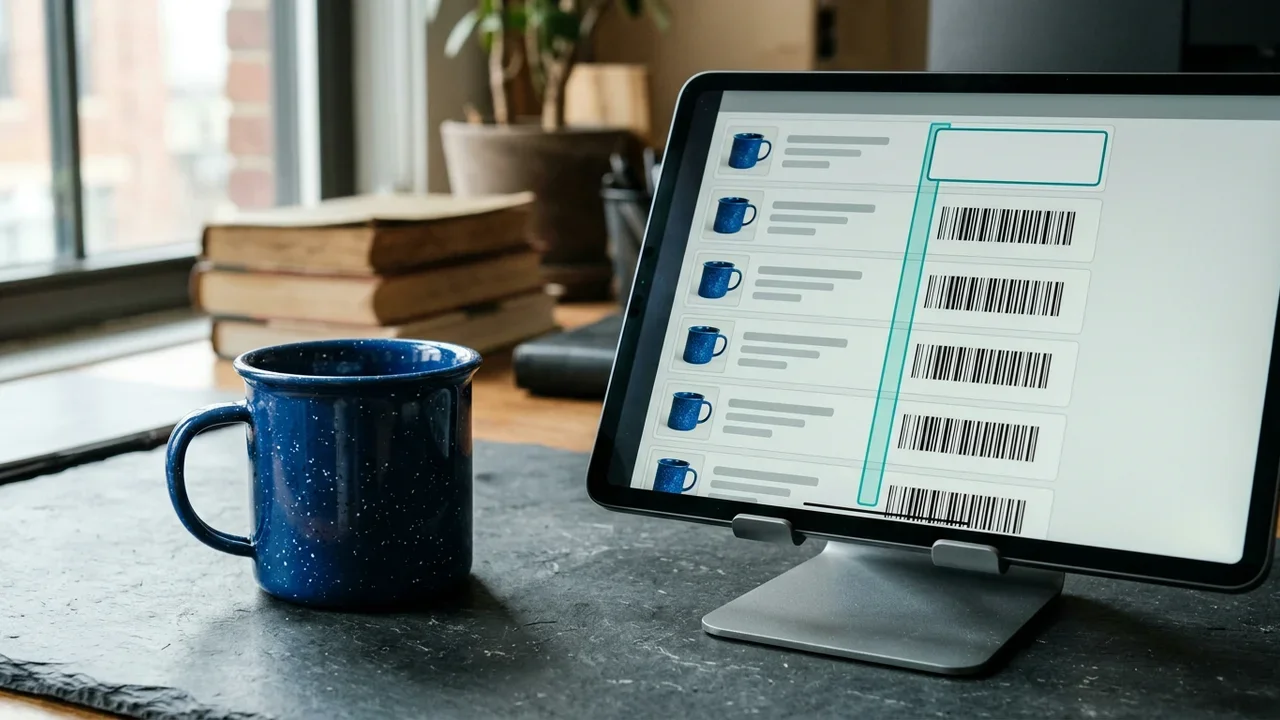
Un flux n'ajoute pas les informations absentes du catalogue : il transmet les données telles qu'elles sont, lacunes comprises.
Le texte de la fiche et les données structurées fonctionnent ensemble : si le code se trouve dans le bon champ et correspond à celui visible sur la page, Google dispose d'un élément de vérification supplémentaire. Ce qui freine un produit, ce sont les informations manquantes ou vagues, dans le texte comme dans les données.
Erreurs fréquentes lors de la correction d'un GTIN manquant
Les erreurs qui font réapparaître le message, ou qui en créent un plus grave, sont presque toujours des raccourcis : codes inventés, zéros supprimés, variantes partageant le même code ou déclaration d'absence alors que le code existe.
Un GTIN copié sur un produit similaireComment cela se manifeste : le message disparaît, puis des signalements indiquent qu'un identifiant est invalide ou que le produit est associé à un autre article. Pourquoi : le code est correctement formé, mais il appartient à un autre article. Solution : reprenez le code auprès du fabricant ou dans son tarif. Si vous ne le trouvez pas, déclarez son absence au lieu d'emprunter celui d'un autre produit.
Des zéros initiaux supprimés dans le tableurComment cela se manifeste : le code comporte onze ou douze chiffres au lieu de douze ou treize, et Merchant Center le refuse. Pourquoi : le tableur a traité le code comme un nombre. Solution : vérifiez le tarif original et réimportez le fichier avec la colonne au format texte.
Le même GTIN sur toutes les variantesComment cela se manifeste : plusieurs variantes sont considérées comme des doublons ou une seule est jugée valide. Pourquoi : le code du produit parent a été propagé pour « corriger » le message. Solution : saisissez le code propre à chaque variante. Si certaines n'en ont pas, déclarez-le pour ces variantes.
identifier_exists = no sur un produit qui possède un codeComment cela se manifeste : le produit est accepté, mais la comparaison avec d'autres offres du même article ne fonctionne pas ou un signalement d'incohérence apparaît. Pourquoi : la déclaration a été appliquée à tout le catalogue au moyen d'une règle unique. Solution : limitez la déclaration aux produits sans code et contrôlez le flux ligne par ligne sur un échantillon.
Le code est dans le texte, pas dans le champComment cela se manifeste : la description contient un EAN parfaitement lisible, mais la colonne du flux est vide. Pourquoi : le flux lit uniquement le champ associé. Solution : déplacez le code dans le champ GTIN et vérifiez l'association dans le fichier généré.
Comment Katapic signale le GTIN manquant dans le catalogue
Katapic commence par le diagnostic : l'outil repère les endroits où le code-barres manque ou n'est pas valide, propose les corrections qui ne nécessitent pas d'IA et ne génère jamais d'identifiant.
La analyse gratuite d'un catalogue WooCommerce lit les cent derniers produits en lecture seule, sans rien modifier ; avec un compte gratuit, le diagnostic couvre l'ensemble du catalogue. Les contrôles déterministes n'utilisent pas l'IA et ne consomment pas de crédits. Ils incluent les codes-barres invalides, les champs manquants et les doublons. Le tableau de bord s'ouvre sur « Par où commencer », avec les problèmes les plus importants et le nombre de produits concernés par chacun. Le code-barres est validé à l'aide de la clé de contrôle GS1 et signalé s'il ne la respecte pas.
- Le code-barres n'est jamais récupéré sur le Web : Katapic ne génère jamais d'identifiant.
- Un produit légitimement dépourvu de code est déclaré comme tel : c'est l'une des corrections gratuites, proposée avec aperçu et comptage, appliquée uniquement après votre confirmation et annulable pendant 30 jours.
- Les produits qui ne diffèrent que par la taille, la couleur ou l'emballage sont proposés comme variantes d'un même produit, après confirmation.
- Pour les tarifs fournisseurs au format PDF, Katapic lit les produits page par page et affiche les lignes avant votre confirmation ; l'importation des lignes est gratuite, tandis que l'analyse coûte un crédit pour 10 produits trouvés.
- La préparation pour six canaux indique, pour chaque produit, les champs manquants ainsi que la règle publique associée à chacun ; les flux Google Shopping et ChatGPT sont téléchargeables avec uniquement les produits qui passent les contrôles.
Pour contrôler un fichier avant de le mettre en ligne, utilisez la vérification gratuite du flux produit. La donnée manquante doit toutefois être corrigée en amont : Katapic indique où se trouve le problème et propose une action, mais le fabricant est la source du bon code.
Questions fréquentes sur le GTIN manquant dans Merchant Center
Comment réduire le nombre de produits refusés dans Merchant Center ?Commencez par le problème qui touche le plus de produits, et non par un article isolé. Dans la liste des problèmes de Merchant Center, regroupez les refus par message et recherchez la cause en amont : il s'agit souvent d'un champ du catalogue non renseigné ou non associé au flux. Corrigez une famille à la fois, actualisez le flux et contrôlez un échantillon avant de passer à la suivante. Les identifiants constituent un bon point de départ.
La valeur GTIN manquante est-elle une erreur ou un avertissement ?Cela dépend du produit. S'il apparaît parmi les produits actifs avec un signalement, il s'agit d'un avertissement et le produit peut rester visible ; s'il apparaît parmi les produits non approuvés, il s'agit d'une erreur et le produit reste exclu jusqu'à sa correction. Regardez l'état attribué par Merchant Center au produit, et non le texte du message.
Combien de temps faut-il à Google pour réapprouver un produit après la correction ?Google ne garantit pas de délai précis : le résultat apparaît après la nouvelle lecture du flux mis à jour par Merchant Center. Après avoir corrigé le catalogue, régénérez le flux, attendez la lecture suivante et vérifiez l'état des produits. Si le message persiste, ouvrez le fichier généré et vérifiez que le GTIN est bien arrivé dans la bonne colonne.
Puis-je saisir un faux GTIN ou une série de zéros pour faire disparaître l'erreur ?Non. Un code inventé ou composé de zéros n'identifie aucun produit et Google peut le refuser comme invalide, ce qui ajouterait un problème. Si le produit possède un code, saisissez le véritable code ; s'il n'en possède pas, utilisez la marque et le MPN, ou déclarez identifier_exists = no. Un GTIN ne se fabrique pas pour rendre le flux « propre ».
identifier_exists = no dans WooCommerce ?WooCommerce ne possède pas de champ natif portant ce nom. Tout dépend de l'extension ou de l'outil qui génère le flux : il s'agit généralement d'un champ personnalisé ou d'une règle appliquée à certains produits ou catégories. Définissez la valeur uniquement pour les produits sans code, puis ouvrez le fichier généré et vérifiez que la déclaration figure sur les bonnes lignes.
Le GTIN est-il nécessaire dans le flux produit pour ChatGPT ?Dans le format d'OpenAI, les champs obligatoires sont au nombre de neuf : item_id, title, description, url, brand, seller_name, image_url, availability et price avec la devise. Le GTIN et le MPN sont facultatifs et le GTIN ne doit jamais être inventé. Ils sont nécessaires uniquement dans le profil compatible avec Google, lorsqu'OpenAI le confirme, sauf avec identifier_exists = no.
Pour aller plus loin
Questions fréquentes
- Comment réduire le nombre de produits refusés dans Merchant Center ?
- Commencez par le problème qui touche le plus de produits, et non par un article isolé. Dans la liste des problèmes de Merchant Center, regroupez les refus par message et recherchez la cause en amont : il s'agit souvent d'un champ du catalogue non renseigné ou non associé au flux. Corrigez une famille à la fois, actualisez le flux et contrôlez un échantillon avant de passer à la suivante. Les identifiants constituent un bon point de départ.
- La valeur GTIN manquante est-elle une erreur ou un avertissement ?
- Cela dépend du produit. S'il apparaît parmi les produits actifs avec un signalement, il s'agit d'un avertissement et le produit peut rester visible ; s'il apparaît parmi les produits non approuvés, il s'agit d'une erreur et le produit reste exclu jusqu'à sa correction. Regardez l'état attribué par Merchant Center au produit, et non le texte du message.
- Combien de temps faut-il à Google pour réapprouver un produit après la correction ?
- Google ne garantit pas de délai précis : le résultat apparaît après la nouvelle lecture du flux mis à jour par Merchant Center. Après avoir corrigé le catalogue, régénérez le flux, attendez la lecture suivante et vérifiez l'état des produits. Si le message persiste, ouvrez le fichier généré et vérifiez que le GTIN est bien arrivé dans la bonne colonne.
- Puis-je saisir un faux GTIN ou une série de zéros pour faire disparaître l'erreur ?
- Non. Un code inventé ou composé de zéros n'identifie aucun produit et Google peut le refuser comme invalide, ce qui ajouterait un problème. Si le produit possède un code, saisissez le véritable code ; s'il n'en possède pas, utilisez la marque et le MPN, ou déclarez identifier_exists = no. Un GTIN ne se fabrique pas pour rendre le flux propre.
- Comment définir identifier_exists = no dans WooCommerce ?
- WooCommerce ne possède pas de champ natif portant ce nom. Tout dépend de l'extension ou de l'outil qui génère le flux : il s'agit généralement d'un champ personnalisé ou d'une règle appliquée à certains produits ou catégories. Définissez la valeur uniquement pour les produits sans code, puis ouvrez le fichier généré et vérifiez que la déclaration figure sur les bonnes lignes.
- Le GTIN est-il nécessaire dans le flux produit pour ChatGPT ?
- Dans le format d'OpenAI, les champs obligatoires sont au nombre de neuf : item_id, title, description, url, brand, seller_name, image_url, availability et price avec la devise. Le GTIN et le MPN sont facultatifs et le GTIN ne doit jamais être inventé. Ils sont nécessaires uniquement dans le profil compatible avec Google, lorsqu'OpenAI le confirme, sauf avec identifier_exists = no.