Fehlender GTIN-Wert im Merchant Center: Lösung im Katalog
Die von Google Merchant Center gemeldete fehlende GTIN entsteht fast immer im WooCommerce-Katalog. Hier sind Ursachen, Prüfung und Korrektur in großer Zahl.
Fehlender GTIN-Wert in Google Merchant Center: Was bedeutet das wirklich?
Die Meldung erscheint, wenn der Feed für ein Produkt, das aufgrund von Marke und Kategorie eine GTIN haben sollte, keine GTIN enthält. Das Problem lässt sich auf drei Arten lösen: Du trägst die echte, vom Hersteller aufgedruckte GTIN ein, gibst Marke und MPN an, wenn kein Code existiert, oder setzt identifier_exists = no für Produkte, die tatsächlich keine Kennung haben. Ein erfundener oder von einem ähnlichen Produkt kopierter Code verschlimmert die Situation, weil er eine sichtbare Lücke durch falsche Daten ersetzt.
In einem kleinen WooCommerce-Katalog fehlt die GTIN selten überall, sondern meist nur bei einzelnen Produkten. Der Lieferant liefert eine Preisliste mit dem Barcode in einer Spalte, die niemand importiert hat, Varianten übernehmen einen Code, der nur zum übergeordneten Produkt gehört, oder eine Tabellenkalkulation hat führende Nullen entfernt. Merchant Center betrachtet die Seite nicht wie ein Kunde: Es liest die Feed-Felder einzeln aus. Ist das Identifikationsfeld leer, wird dies gemeldet, auch wenn der Code in der Beschreibung oder auf dem Foto der Verpackung vorkommt.
Wann Google eine fehlende GTIN meldet und was sich für das Produkt ändert
Google meldet eine fehlende GTIN, wenn der Feed für ein Markenprodukt mit bekanntem Barcode kein ausgefülltes gtin-Feld enthält. Ob es sich bei der Meldung um einen Hinweis oder einen Fehler handelt, hängt vom jeweiligen Produkt ab.
Laut der Dokumentation von Google Merchant Center dient die Kennung dazu, denselben Artikel bei verschiedenen Händlern zu erkennen und dem richtigen Produkteintrag zuzuordnen. Deshalb werden Markenprodukte mit Barcode strenger behandelt als handgefertigte oder personalisierte Stücke. So findest du heraus, worum es geht: Öffne in Merchant Center die Produktliste, gehe zum Bereich mit den Problemen und filtere nach der GTIN-Meldung. Prüfe, wie viele Produkte betroffen sind und welchen Status sie haben.
Hinweis oder Fehler: So erkennst du den FallWenn das Produkt unter den aktiven Produkten mit einem Warnsymbol erscheint, handelt es sich um einen Hinweis: Das Produkt kann weiterhin angezeigt werden, aber Google hat weniger Informationen für die Zuordnung. Erscheint es unter den nicht genehmigten Produkten, liegt ein Fehler vor: Das Produkt bleibt ausgeschlossen, bis du die Daten korrigierst. Derselbe Meldungstext kann in die eine oder andere Kategorie fallen. Entscheidend ist daher der Produktstatus und nicht das Wort im Titel des Problems.
Warum mehrere Produkte gleichzeitig betroffen sein könnenEine nicht importierte Spalte oder ein Feld, das vom Feed nicht gelesen wird, kann auf einmal Hunderte identische Meldungen erzeugen. Deshalb solltest du die Ursache zuerst an der Quelle suchen, bevor du Produkte einzeln korrigierst: Eine einzige Änderung im Katalog kann eine ganze Gruppe von Meldungen schließen.
Die häufigsten Ursachen für fehlende GTINs in WooCommerce
In WooCommerce fehlt die GTIN fast immer aus einem dieser Gründe: Das Feld wurde nie ausgefüllt, der Code steht an der falschen Stelle, die Lieferantenliste ist unvollständig, Varianten haben keinen eigenen Code, führende Nullen gingen in einer Tabellenkalkulation verloren oder ein Feed liest das Feld nicht aus.
Aktuelle WooCommerce-Versionen verfügen im Bereich „Inventar“ des Produkts über ein eigenes Feld für GTIN, UPC, EAN oder ISBN. In älteren Shops wurde der Code häufig in einem benutzerdefinierten Attribut, einem Theme-Feld oder im Titel gespeichert, sodass das Tool zur Feed-Erstellung ihn nicht erkennt. Bevor du annimmst, dass die Daten nicht existieren, prüfe, wo du sie tatsächlich abgelegt hast.
- Das GTIN-Feld existiert, ist aber leer, weil die Produkte manuell ohne vorliegende Preisliste angelegt wurden.
- Der Barcode steht im Titel, in der Beschreibung oder in einem Attribut, nicht aber im Feld, das der Feed ausliest.
- Die Lieferantendatei enthält die Code-Spalte, aber der Import hat sie nicht zugeordnet.
- Varianten wie Größe oder Farbe haben keinen eigenen Code, und der Feed kann ihn nicht vom übergeordneten Produkt übernehmen.
- Führende Nullen einer UPC oder EAN sind beim Übertragen aus einer Tabellenkalkulation verschwunden.
- Der Code gehört zu einer Mehrfachpackung, während das angebotene Produkt ein Einzelstück ist.
- Das Produkt hat tatsächlich keine GTIN, aber niemand hat dies im Feed angegeben.
Das passiert, wenn das Plugin oder Tool zur Feed-Erstellung ein anderes Feld ausliest als das, das du ausgefüllt hast. Lade die erzeugte Datei herunter und suche nach der Identifikationsspalte: Ist sie bei deinen Produkten leer, liegt der Fehler in der Zuordnung zwischen Katalog und Feed, nicht in den Daten selbst.
Varianten ohne eigenen CodeEin T-Shirt in vier Größen, die mit unterschiedlichen Barcodes verkauft werden, hat vier GTINs und nicht nur eine. Gibt es im Katalog nur eine GTIN, deckt der Feed höchstens eine Variante ab, während die anderen weiterhin gemeldet werden. Der Code muss im Feld jeder Variante eingetragen werden, nicht beim übergeordneten Produkt. Ein Code darf niemals auf verschiedene Varianten kopiert werden, nur damit die Meldung verschwindet.
Unvollständige Lieferantendaten oder verlorene NullenEine Tabellenkalkulation behandelt einen Code als Zahl und entfernt führende Nullen. Eine UPC mit zwölf Ziffern wird dann zu einer mit elf Ziffern und besteht keine Prüfung mehr. Stelle die Code-Spalte vor dem Import auf Text. Hat ein Code seine führende Null bereits verloren, vergleiche ihn mit der ursprünglichen Preisliste: Die fehlende Ziffer zu erraten, ist der schnellste Weg zu falschen Daten.
Wo du die richtige GTIN findest und sie mit der GS1-Prüfziffer kontrollierst
Die richtige GTIN ist der Zahlencode, der unter den Balken auf der Verpackung oder in der Preisliste des Herstellers steht. Du prüfst ihn, indem du die Ziffern zählst und die letzte Ziffer, die GS1-Prüfziffer, neu berechnest.
- Nimm den Code unter den Balken auf der Verpackung oder die EAN- beziehungsweise UPC-Spalte aus der offiziellen Preisliste, nicht die interne SKU deines Warenwirtschaftssystems.
- Zähle die Ziffern: Eine GTIN hat acht, zwölf, dreizehn oder vierzehn Ziffern. Jede andere Länge weist auf einen Kopierfehler hin.
- Berechne die Prüfziffer, also die letzte Ziffer, aus den übrigen Ziffern neu (Beispiel weiter unten).
- Besteht der Code die Prüfung nicht, bitte den Lieferanten um Bestätigung. Korrigiere ihn nicht nach Augenmaß.
- Trage ihn als Text ohne Leerzeichen oder Bindestriche in das GTIN-Feld des Produkts ein.
Von Hand erstelltes Beispiel: der Code 8001234567897. Nimm die ersten zwölf Ziffern, 800123456789. Multipliziere von rechts ausgehend die erste mit 3, die zweite mit 1, die dritte mit 3 und so weiter. Addiere die Ergebnisse: 103. Die Prüfziffer ist die Differenz bis zum nächsten Zehner, also 110 minus 103 gleich 7. Die letzte Ziffer des Codes ist 7, daher ist der Code korrekt aufgebaut.
Eine korrekte Prüfziffer zeigt nur, dass der Code richtig geschrieben ist. Sie beweist nicht, dass er zu diesem Produkt gehört.
Die Prüfung erkennt Tippfehler, vertauschte Ziffern und verlorene Nullen. Sie erkennt jedoch keinen gültigen Code, der von einem anderen Artikel übernommen wurde. Deshalb bleibt der Hersteller oder dessen Preisliste die Quelle. Eine GTIN sollte niemals von irgendeiner Website übernommen werden, nur weil sie „richtig aussieht“.
Produkte ohne GTIN: MPN, Marke und identifier_exists = no
Ein Produkt ohne GTIN wird Google mit Marke und MPN präsentiert oder mit identifier_exists = no, wenn es auch diese Angaben nicht besitzt. Was du nicht tun solltest: das Feld mit einem Code ausfüllen, der nicht zu deinem Produkt gehört.
Die MPN ist der Code, den der Hersteller einem Modell zuweist. Du findest sie in der Preisliste, auf dem Typenschild oder auf der Website der Marke. Wer selbst produziert, ist der Hersteller und kann seinen eigenen Modellen einen eindeutigen und stabilen Code zuweisen. Laut der Dokumentation von Google ist identifier_exists = no für Produkte vorgesehen, die keine Identifikatoren besitzen, etwa personalisierte, handgefertigte oder nicht mehr erhältliche Artikel. WooCommerce hat kein natives Feld mit diesem Namen. Der Wert wird vom Plugin oder Tool zur Feed-Erstellung über eine Regel oder ein benutzerdefiniertes Feld gesetzt. Prüfe immer in der erzeugten Datei, ob der Wert angekommen ist.
Eine Person, die Keramik verkauft und etwa vierzig Artikel verwaltetEin anschauliches Beispiel: Jedes Stück wird in der eigenen Werkstatt hergestellt und besitzt keinen Hersteller-Barcode. In diesem Fall sind die Marke, also der Name der Werkstatt, eine stabile interne MPN für jedes Modell und bei Einzelstücken die Angabe identifier_exists = no der richtige Weg. Die GTIN darf weder anderswo gesucht noch simuliert werden.
Wer Drittmarken weiterverkauft und den Code auf der Verpackung hatHier wäre identifier_exists = no eine falsche Abkürzung: Der Code existiert und muss daher eingetragen werden. Die Abwesenheit eines Identifikators zu erklären, obwohl das Produkt tatsächlich einen besitzt, erzeugt eine Unstimmigkeit, die Google durch den Vergleich mit anderen Angeboten desselben Artikels erkennen kann.
Wird die GTIN im Feed für ChatGPT benötigt?Das OpenAI-Format hat neun Pflichtfelder: item_id, title, description, url, brand, seller_name, image_url, availability und price mit Währung. GTIN und MPN sind optional, und eine GTIN darf niemals erfunden werden. Nur im Google-kompatiblen Profil wird eine GTIN oder MPN benötigt, sofern OpenAI dies bestätigt, außer bei identifier_exists = no. Die Bezeichnungen link, image_link und identifier_exists gehören zu Google Merchant Center und nicht zum ChatGPT-Feed.
So korrigierst du einen WooCommerce-Katalog in großer Zahl
Die Korrektur in großer Zahl erfolgt über eine Datei: Du exportierst die Produkte, ergänzt die GTIN-Spalte anhand der Lieferantenquelle, prüfst Länge und Prüfziffer und importierst die Datei wieder, um vorhandene Produkte zu aktualisieren.
Laut dem WooCommerce Developer Blog führt WooCommerce 11.2 in den CSV-Produktimporten die Zuordnung über GTIN ein (Release Notes vom 7. Oktober 2026). Wenn die Lieferantenliste den Code bereits enthält, kann der Import die Zeilen daher den vorhandenen Produkten zuordnen, ohne ausschließlich von der SKU abhängig zu sein. Bei früheren Versionen bleibt die bisherige Zuordnung bestehen. Teste deshalb zunächst mit einer Stichprobe, bevor du den gesamten Katalog änderst.
- Nutze in WooCommerce › Produkte den CSV-Export und bewahre eine unveränderte Kopie der Originaldatei auf.
- Stelle die GTIN-Spalte in der Tabellenkalkulation auf Text und füge anschließend die Codes aus der Lieferantenliste ein.
- Filtere Zeilen mit einer Länge von weniger als oder mehr als acht, zwölf, dreizehn oder vierzehn Ziffern und korrigiere sie anhand der Quelle.
- Berechne die Prüfziffer der verbleibenden Codes neu und markiere diejenigen, die sie nicht bestehen.
- Lasse das Feld bei Produkten, die rechtmäßig keinen Code besitzen, leer und notiere die Zeile. Die Angabe erfolgt separat, nicht über einen erfundenen Code.
- Importiere die Datei mit der Option zur Aktualisierung vorhandener Produkte, zunächst nur für wenige Zeilen.
- Prüfe den erzeugten Feed und warte, bis Merchant Center ihn erneut eingelesen hat, bevor du das Ergebnis bewertest.
Anschauliches Beispiel ohne gemessene Ergebnisse: der Datensatz einer glasierten Tasse.
- Vorher: Titel in Großbuchstaben mit einem internen Code am Ende; Marke leer; GTIN leer; der Barcode steht nur im Beschreibungstext.
- Nachher: Titel in normaler Schreibweise; Marke ausgefüllt; im GTIN-Feld die dreizehn Ziffern 8001234567897, die die Prüfziffer bestehen; die MPN des Modells steht im dafür vorgesehenen Feld.
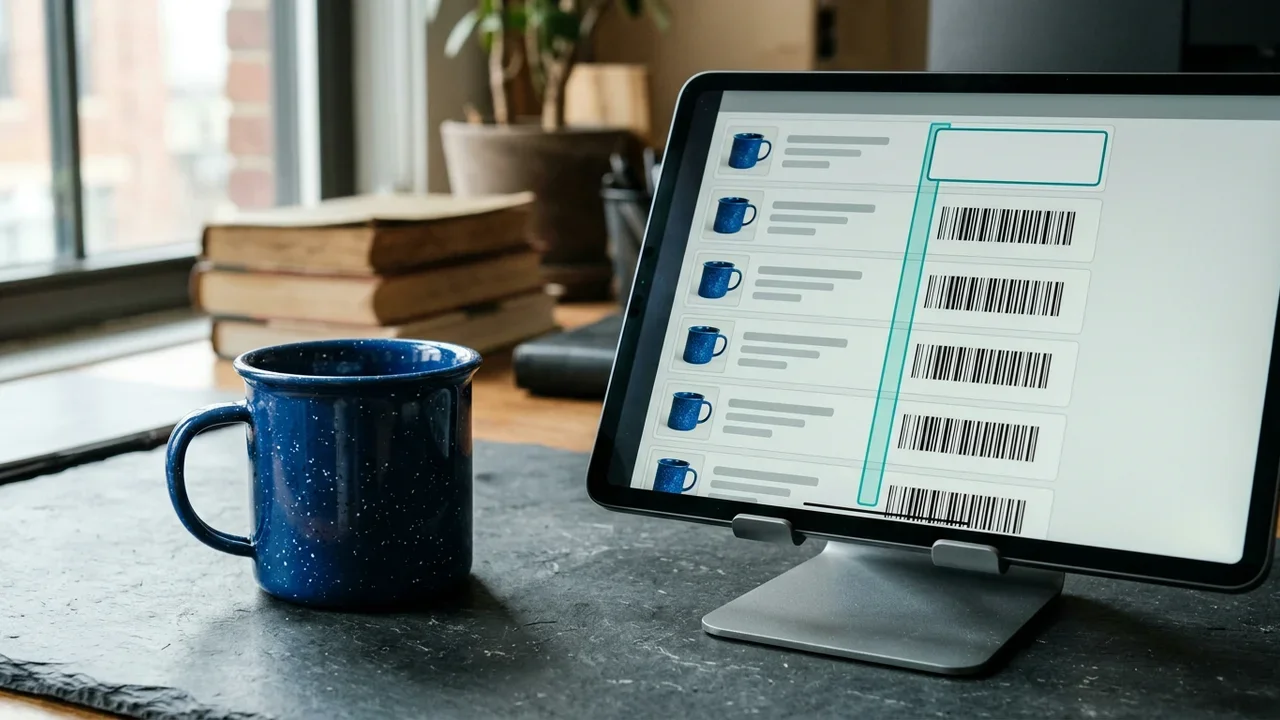
Ein Feed fügt keine Informationen hinzu, die im Katalog nicht vorhanden sind. Er überträgt die Daten so, wie sie sind, einschließlich aller Lücken.
Der Seitentext und die strukturierten Daten arbeiten zusammen: Steht der Code im richtigen Feld und stimmt er mit dem auf der Seite lesbaren Code überein, hat Google einen zusätzlichen Abgleich. Was ein Produkt ausbremst, sind fehlende oder unklare Angaben, im Text ebenso wie in den Daten.
Häufige Fehler bei der Korrektur einer fehlenden GTIN
Die Fehler, durch die die Meldung bestehen bleibt oder eine schlimmere Meldung entsteht, sind fast immer Abkürzungen: erfundene Codes, verlorene Nullen, Varianten mit demselben Code oder eine Angabe der Abwesenheit, obwohl ein Code existiert.
Eine von einem ähnlichen Produkt kopierte GTINSo zeigt es sich: Die Meldung verschwindet, danach erscheinen jedoch Hinweise auf einen ungültigen Identifikator oder auf die Zuordnung zu einem anderen Artikel. Warum das passiert: Der Code ist korrekt aufgebaut, gehört aber zu einem anderen Artikel. So löst du es: Übernimm den Code vom Hersteller oder aus der Preisliste. Wenn du ihn nicht findest, erkläre die Abwesenheit, statt einen fremden Code zu verwenden.
Führende Nullen in der Tabellenkalkulation verlorenSo zeigt es sich: Der Code hat elf oder zwölf Ziffern statt zwölf oder dreizehn, und Merchant Center lehnt ihn ab. Warum das passiert: Die Tabelle hat den Code als Zahl behandelt. So löst du es: Prüfe ihn erneut anhand der ursprünglichen Preisliste und importiere ihn mit einer als Text formatierten Spalte.
Dieselbe GTIN für alle VariantenSo zeigt es sich: Mehrere Varianten werden als Duplikate eingestuft oder nur eine Variante gilt als gültig. Warum das passiert: Der Code des übergeordneten Produkts wurde übertragen, um die Meldung zu „beheben“. So löst du es: Trage den eigenen Code jeder Variante ein. Falls einige Varianten keinen Code besitzen, gib dies für diese Varianten an.
identifier_exists = no bei einem Produkt mit vorhandenem CodeSo zeigt es sich: Das Produkt wird angenommen, aber der Abgleich mit anderen Angeboten desselben Artikels funktioniert nicht oder es erscheint ein Hinweis auf eine Unstimmigkeit. Warum das passiert: Die Angabe wurde über eine einheitliche Regel auf den gesamten Katalog angewendet. So löst du es: Beschränke die Angabe auf Produkte ohne Code und prüfe den Feed in einer Stichprobe Zeile für Zeile.
Der Code steht im Text, nicht im FeldSo zeigt es sich: Die Beschreibung enthält eine gut lesbare EAN, aber die Feed-Spalte ist leer. Warum das passiert: Der Feed liest nur das zugeordnete Feld aus. So löst du es: Verschiebe den Code in das GTIN-Feld und prüfe die Zuordnung in der erzeugten Datei.
So meldet Katapic eine fehlende GTIN im Katalog
Katapic beginnt mit der Diagnose: Das Tool findet Stellen, an denen der Barcode fehlt oder ungültig ist, schlägt Korrekturen vor, die keine AI benötigen, und erzeugt niemals einen Identifikator.
Der kostenlose Scan eines WooCommerce-Katalogs liest den Katalog schreibgeschützt ein und verändert nichts. Zu den Ergebnissen gehören ungültige Barcodes, fehlende Felder und Duplikate. Der Barcode wird anhand der GS1-Prüfziffer validiert und gemeldet, wenn er die Prüfung nicht besteht.
- Der Barcode wird niemals aus dem Web übernommen: Katapic erzeugt keinen Identifikator.
- Ein Produkt ohne gültigen Code wird als solches angegeben. Die Korrektur wird mit Vorschau vorgeschlagen und erst nach deiner Bestätigung angewendet.
- Produkte, die sich nur in Größe, Farbe oder Verpackung unterscheiden, werden nach Bestätigung als Varianten eines einzigen Produkts vorgeschlagen.
Um eine Datei vor dem Upload zu prüfen, gibt es die kostenlose Produkt-Feed-Prüfung. Die fehlenden Daten müssen weiterhin an der Quelle korrigiert werden: Katapic zeigt, wo das Problem liegt, und schlägt eine Vorgehensweise vor. Den richtigen Code liefert jedoch der Hersteller.
Häufige Fragen zur fehlenden GTIN im Merchant Center
Wie reduziere ich abgelehnte Produkte im Merchant Center?Beginne mit dem Problem, das die meisten Produkte betrifft, nicht mit einem einzelnen Artikel. Gruppiere die Ablehnungen in der Problemliste von Merchant Center nach Meldung und suche die Ursache an der Quelle. Oft ist ein Katalogfeld nicht ausgefüllt oder dem Feed nicht zugeordnet. Korrigiere eine Produktgruppe nach der anderen, aktualisiere den Feed und prüfe eine Stichprobe, bevor du mit der nächsten Gruppe fortfährst. Identifikatoren sind ein guter erster Ansatz.
Ist der fehlende GTIN-Wert ein Fehler oder ein Hinweis?Das hängt vom Produkt ab. Erscheint es bei den aktiven Produkten mit einem Warnsymbol, handelt es sich um einen Hinweis und das Produkt kann sichtbar bleiben. Erscheint es bei den nicht genehmigten Produkten, liegt ein Fehler vor und das Produkt bleibt bis zur Korrektur ausgeschlossen. Entscheidend ist der Status, den Merchant Center dem Produkt zuweist, nicht der Text der Meldung.
Wie lange braucht Google nach der Korrektur für die erneute Genehmigung?Google garantiert keine genaue Dauer. Das Ergebnis ist sichtbar, nachdem Merchant Center den aktualisierten Feed erneut eingelesen hat. Erzeuge nach der Korrektur des Katalogs den Feed neu, warte auf den nächsten Lesevorgang und prüfe den Produktstatus. Bleibt die Meldung bestehen, öffne die erzeugte Datei und kontrolliere, ob die GTIN tatsächlich in der richtigen Spalte angekommen ist.
Kann ich eine erfundene GTIN oder eine Reihe von Nullen eintragen, damit der Fehler verschwindet?Nein. Ein erfundener Code oder eine Reihe von Nullen identifiziert kein Produkt. Google kann ihn als ungültig ablehnen und damit ein weiteres Problem erzeugen. Hat das Produkt einen Code, trägst du den echten ein. Hat es keinen, verwendest du Marke und MPN oder setzt identifier_exists = no. Eine GTIN wird nicht hergestellt, nur um den Feed „sauber“ aussehen zu lassen.
Wie setze ich identifier_exists = no in WooCommerce?WooCommerce hat kein natives Feld mit diesem Namen. Das hängt vom Plugin oder Tool zur Feed-Erstellung ab. Üblicherweise wird ein benutzerdefiniertes Feld oder eine Regel für Produkte oder Kategorien verwendet. Setze den Wert nur bei Produkten ohne Code und öffne anschließend die erzeugte Datei, um zu prüfen, ob die Angabe in den richtigen Zeilen vorhanden ist.
Wird die GTIN im Produkt-Feed für ChatGPT benötigt?Im OpenAI-Format gibt es neun Pflichtfelder: item_id, title, description, url, brand, seller_name, image_url, availability und price mit Währung. GTIN und MPN sind optional, und die GTIN darf niemals erfunden werden. Sie werden nur im Google-kompatiblen Profil benötigt, sofern OpenAI dies bestätigt, außer bei identifier_exists = no.
Zum Weiterlesen
Häufige Fragen
- Wie reduziere ich abgelehnte Produkte im Merchant Center?
- Beginne mit dem Problem, das die meisten Produkte betrifft, nicht mit einem einzelnen Artikel. Gruppiere die Ablehnungen in der Problemliste von Merchant Center nach Meldung und suche die Ursache an der Quelle. Oft ist ein Katalogfeld nicht ausgefüllt oder dem Feed nicht zugeordnet. Korrigiere eine Produktgruppe nach der anderen, aktualisiere den Feed und prüfe eine Stichprobe, bevor du mit der nächsten Gruppe fortfährst. Identifikatoren sind ein guter erster Ansatz.
- Ist der fehlende GTIN-Wert ein Fehler oder ein Hinweis?
- Das hängt vom Produkt ab. Erscheint es bei den aktiven Produkten mit einem Warnsymbol, handelt es sich um einen Hinweis und das Produkt kann sichtbar bleiben. Erscheint es bei den nicht genehmigten Produkten, liegt ein Fehler vor und das Produkt bleibt bis zur Korrektur ausgeschlossen. Entscheidend ist der Status, den Merchant Center dem Produkt zuweist, nicht der Text der Meldung.
- Wie lange braucht Google nach der Korrektur für die erneute Genehmigung?
- Google garantiert keine genaue Dauer. Das Ergebnis ist sichtbar, nachdem Merchant Center den aktualisierten Feed erneut eingelesen hat. Erzeuge nach der Korrektur des Katalogs den Feed neu, warte auf den nächsten Lesevorgang und prüfe den Produktstatus. Bleibt die Meldung bestehen, öffne die erzeugte Datei und kontrolliere, ob die GTIN tatsächlich in der richtigen Spalte angekommen ist.
- Kann ich eine erfundene GTIN oder eine Reihe von Nullen eintragen, damit der Fehler verschwindet?
- Nein. Ein erfundener Code oder eine Reihe von Nullen identifiziert kein Produkt. Google kann ihn als ungültig ablehnen und damit ein weiteres Problem erzeugen. Hat das Produkt einen Code, trägst du den echten ein. Hat es keinen, verwendest du Marke und MPN oder setzt identifier_exists = no. Eine GTIN wird nicht hergestellt, nur um den Feed sauber aussehen zu lassen.
- Wie setze ich identifier_exists = no in WooCommerce?
- WooCommerce hat kein natives Feld mit diesem Namen. Das hängt vom Plugin oder Tool zur Feed-Erstellung ab. Üblicherweise wird ein benutzerdefiniertes Feld oder eine Regel für Produkte oder Kategorien verwendet. Setze den Wert nur bei Produkten ohne Code und öffne anschließend die erzeugte Datei, um zu prüfen, ob die Angabe in den richtigen Zeilen vorhanden ist.
- Wird die GTIN im Produkt-Feed für ChatGPT benötigt?
- Im OpenAI-Format gibt es neun Pflichtfelder: item_id, title, description, url, brand, seller_name, image_url, availability und price mit Währung. GTIN und MPN sind optional, und die GTIN darf niemals erfunden werden. Sie werden nur im Google-kompatiblen Profil benötigt, sofern OpenAI dies bestätigt, außer bei identifier_exists = no.