Die SEO von Produktbildern im Katalog beginnt bei den Dateien
Google liest Dateien, Alt-Texte, Abmessungen und image_link, nicht die Schönheit eines Fotos. So stimmen Sie die Felder Ihres WooCommerce-Katalogs ab.
Warum die SEO von Produktbildern im Katalog über die Felder läuft
Die SEO von Produktbildern in einem WooCommerce-Katalog besteht aus der Arbeit an den Dateien und Bildfeldern: Dateiname, Alternativtext, Abmessungen, Format und das Feld image_link im Feed. Ein Crawler interpretiert eine Szene nicht wie ein Mensch. Er liest die URL, die Pixel, das alt-Attribut und ob dieselbe Datei auf mehreren Produktseiten erscheint. Leere Felder oder Widersprüche zum Titel erschweren die Zuordnung eines Produkts zu einer Suchanfrage. Der Ausgangspunkt sind diese Felder, nicht die Überarbeitung der Texte.
In einem WooCommerce-Shop gibt das Theme bereits einen Product-Block aus: Name, Preis, Verfügbarkeit und URL der Produktseite. Der Feed für Google Shopping ergänzt image_link, additional_image_link, brand, gtin oder identifier_exists. Was normalerweise fehlt, ist kein weiteres Plugin, sondern ein 400-Pixel-Foto, ein leerer Alt-Text, dasselbe JPEG für drei SKUs oder ein vollständig großgeschriebener Titel, der nicht zur sichtbaren Farbe passt. Im Merchant Center weist der Pfad Produkte › Feeds auf diese Lücken als Zeilenfehler hin. Solange die Bildfelder nicht zusammenpassen, ändert eine längere Beschreibung nichts daran, was der Crawler verwenden kann.

Strukturierte Daten kommen vor den Worten auf der Produktseite
Ein Katalogfeed ist eine benannte Liste von Produktfeldern (id, title, description, link, image_link, price, availability, brand, gtin oder identifier_exists), die der Crawler Zeile für Zeile vor jedem Verkaufsabsatz liest.
Strukturierte Daten sind in diesem Sinn kein überzeugender Text, sondern Kennzeichnungen. Das Product-Markup, das ein WooCommerce-Theme bereits auf der Seite ausgibt, und die Feed-Datei sagen dasselbe mit unterschiedlichen Namen. Wenn image_link auf eine nicht vorhandene Datei verweist oder title „rot“ sagt, während das Foto schwarz ist, registriert der Crawler einen Konflikt.
Bevor Sie Beschreibungen bearbeiten, sollten Sie auflisten, was der Feed für jede SKU enthalten muss. Diese Felder sollten Sie Zeile für Zeile manuell prüfen:
- id: die stabile SKU, die niemals für einen anderen Artikel wiederverwendet wird.
- title: der sichtbare Name, ohne erzwungene GROSSSCHREIBUNG und ohne angehängte Keyword-Kette.
- description: Fakten des Händlers (Material, Maße, Lieferumfang).
- link: die kanonische URL der Produktseite, ohne Login erreichbar.
- image_link: die öffentliche URL der Hauptdatei, keine Theme-Miniatur.
- price und availability: Wert und Status müssen mit dem Shop übereinstimmen.
- brand: die tatsächliche Marke; fehlt sie, bleibt das Feld leer und wird nicht erfunden.
- gtin oder identifier_exists, wenn der Hersteller keinen Code hat.
Prüfung im Shop, ohne etwas Neues zu installieren:
- Öffnen Sie WooCommerce › Produkte › Alle Produkte und wählen Sie eine repräsentative Produktseite.
- Vergleichen Sie Produktname, Beschreibung, Produktbild und Galerie mit den Feldern des exportierten Feeds.
- Öffnen Sie Merchant Center › Produkte › Feeds und lesen Sie die Meldungen in der Zeile dieser SKU, nicht nur die Dateizusammenfassung.
- Korrigieren Sie zuerst die im Hinweis genannten Felder (image_link, gtin, title) und erst danach gegebenenfalls den langen Text.
Produkttitel, die ein Crawler dem Foto zuordnen kann
Der Titel ist die Zeichenfolge im Feld Produktname. Er sollte den Gegenstand, ein auf dem Foto sichtbares Merkmal und bei Bedarf die Größe nennen, ohne die Shopkategorie zu wiederholen.
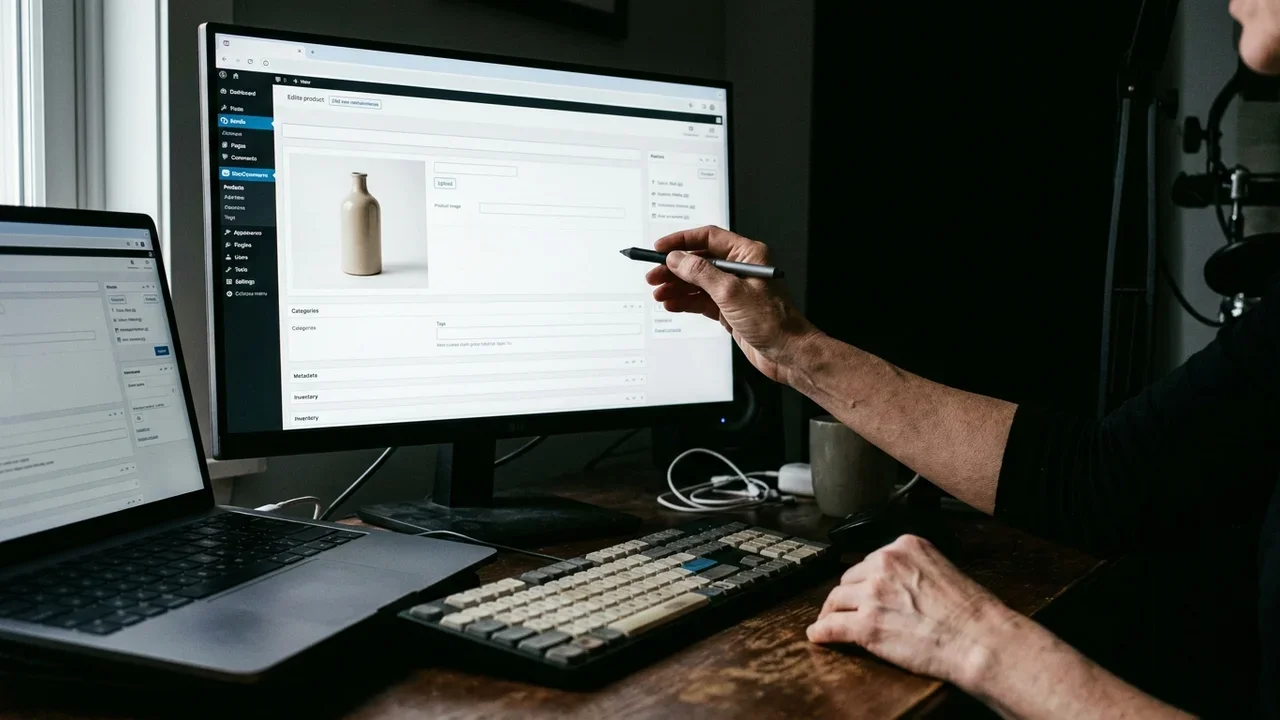
Ein vollständig großgeschriebener Titel oder eine Keyword-Kette („vase vase keramik blau shabby deko“) hilft beim Abgleich mit dem Bild nicht. Der Crawler liest title und alt als zwei getrennte Zeichenfolgen. Wenn sie nicht denselben Gegenstand und ein sichtbares Merkmal nennen, bleibt die Produktseite mehrdeutig. In WooCommerce befindet sich das Feld unter Produkte › Alle Produkte › Bearbeiten oben auf der Produktseite und heißt Produktname. Die Katalogzusammenfassung ersetzt den Namen nicht.
Konkretes Beispiel, dieselbe Referenz. Vorher: „BLAUE VASE“. Nachher: „Vase aus blau glasierter Keramik, Höhe 18 cm“. Das Foto von vorn, der Alt-Text und der Titel nennen denselben Gegenstand. Wer etwa vierzig Keramikartikel verwaltet, kann dieselbe Regel auf jedes Produkt anwenden: Material, sichtbare Farbe und Maß. Wer wenig Zeit für die tägliche Routine hat, beginnt mit den Produktseiten, deren Foto geteilt wird oder fehlt, weil die Abweichung dort auch ohne zusätzliche Tools sichtbar ist.
Ein Titel, der dem Foto widerspricht, ist nicht einfach „wenig optimiert“, sondern ein Feed-Datum, das ohne Konflikt nicht verwendet werden kann.
Attribute, Varianten und das Feld item_group_id
Eine Variante ist derselbe Artikel, der in einer anderen Größe, Farbe oder Verpackung verkauft wird. Im Feed wird sie nur dann mit item_group_id gruppiert, wenn Titel und Foto zur selben Produktfamilie gehören.
In WooCommerce werden Attribute unter Produkte › Attribute angelegt (Name, Wert und Verwendung bei Varianten). Auf der Produktseite weisen Sie unter Produktdaten › Variables Produkt die Werte zu und laden ein Variantenfoto hoch, wenn sich Farbe oder Form tatsächlich ändern. Der Feed übersetzt Farbe und Größe in color und size; item_group_id hält die Zeilen zusammen. Wenn alle Größen auf dasselbe JPEG einer schwarzen Schaufensterpuppe verweisen, während color „rot“ sagt, ist die Gruppe nicht verständlich.
- Öffnen Sie WooCommerce › Produkte › Attribute und legen Sie nur Attribute an, die am Produkt vorhanden sind (Farbe, Größe, Material, Verpackung).
- Erstellen Sie beim variablen Produkt die Varianten und prüfen Sie, dass jede Zeile eine eigene SKU und einen eigenen Preis sowie bei wechselnder Farbe ein eigenes Bild besitzt.
- Exportieren Sie den Feed und prüfen Sie, dass die Zeilen einer Familie dieselbe item_group_id haben und sich bei color oder size unterscheiden.
- Gruppieren Sie keine unterschiedlichen Artikel nur deshalb, weil sie in derselben Shopkategorie liegen.
In einem kleinen Katalog hat jedes Glas und jeder Teller eine eigene ID. Echte Varianten sind Glasur und Durchmesser, nicht „Modell 2026“ im Titel. Ein einmalig verwendetes Foto des Stücks auf der Drehscheibe ist pro SKU wertvoller als ein wiederverwendetes Moodboard. Die Attribute Material und Farbe sollten in title, alt und, sofern verwendet, im Feed identisch erscheinen.
Wer denselben Artikel auf mehreren Kanälen verkauftWer eine Produktseite auf Amazon, eBay oder Etsy kopiert, verwendet häufig dasselbe zugeschnittene JPEG erneut. Die Datei behält denselben Hash; die Marktplätze behandeln sie als gemeinsames Bild. Besser ist eine Masterdatei pro Kanal mit demselben visuellen Inhalt, unterschiedlichen URLs und einem Alt-Text in der Sprache der Produktseite. Die SKU bleibt der Synchronisationsschlüssel, nicht der zufällige Kameradateiname.
Dateien, Alternativtext und Abmessungen von Produktfotos
Die Bildoptimierung in einem WooCommerce-Katalog prüft vier Fakten zur Datei: Pixel, Format, Einzigartigkeit im Vergleich zu anderen SKUs und einen Alternativtext, der die Szene beschreibt, nicht das Keyword.
Der Alternativtext (alt) ist das HTML-Attribut des img-Elements: ein Satz, der beschreibt, was auf dem Foto zu sehen ist. Er ist keine Liste von Suchanfragen. „Blau glasierte Keramikvase von vorn, Höhe 18 cm“ ist verwendbar; „SEO Vase Keramik online kaufen“ nicht. In WooCommerce tragen Sie ihn unter Medien › Mediathek beim jeweiligen Eintrag im Feld Alternativtext ein oder direkt auf der Produktseite unter dem Produktbild. Er sollte in der Sprache der Produktseite formuliert werden und das Bild beschreiben, nicht den Titel kopieren.
Bei den Abmessungen nennt die Google-Dokumentation für Shopping ab dem 31. Januar 2027 eine Mindestlänge von 500 Pixeln an einer Seite; Meta nennt eine ähnliche Schwelle bereits heute. Ein JPEG mit 400 × 400 Pixeln kann zwar noch in einer Schaufensteransicht erscheinen, führt bei image_link im Feed jedoch zu einem Zeilenfehler. Geeignet sind JPEG oder WebP. Die lange Seite der Masterdatei sollte 1200 bis 1600 Pixel haben, bei einer Dateigröße, die das Materialdetail nicht unscharf macht. Ein aussagekräftiger Dateiname (vase-keramik-blau-glasiert-18cm.jpg) hilft der Ablage, ersetzt aber weder alt noch title.
- Öffnen Sie Medien › Mediathek, sortieren Sie nach Datum und öffnen Sie die Dateien, die als Produktbild verwendet werden.
- Lesen Sie Breite und Höhe. Liegt die kurze Seite unter 500 Pixeln, ersetzen Sie die Datei, statt sie nur per CSS zu vergrößern.
- Füllen Sie den Alternativtext aus und beschreiben Sie Gegenstand, sichtbare Farbe und Bildausschnitt. Lassen Sie das Feld Bildunterschrift leer, wenn sie auf der Seite nicht benötigt wird.
- Auf der Produktseite ist das Produktbild image_link; die Galerie wird zu additional_image_link und sollte für alle Produktfamilien in derselben Reihenfolge stehen.
- Suchen Sie nach demselben Dateinamen oder derselben Dateigröße bei mehreren SKUs. Wenn das Foto identisch ist, die Produkte aber nicht, teilen Sie die Dateien auf.
Produkte ohne Foto: Spezifikationen werden nicht erfunden. Ehrliche Alternativen sind ein Foto auf dem Arbeitstisch, ein Bild aus dem PDF des Preisverzeichnisses, ein manueller Upload, eine Websuche nur nach Bestätigung der Nutzungsrechte oder eine generierte Illustration, die als solche gekennzeichnet wird. Der Alt-Text einer Illustration muss dies nennen („Illustration einer Vase, keine Fotografie des Produkts“). So kann ein Assistent, der die Produktseite zitiert, zwischen Foto und Zeichnung unterscheiden.
Wer wenig Zeit für die tägliche Routine hatBenennen Sie nicht das gesamte Archiv an einem Abend um. Filtern Sie den Katalog zunächst nach veröffentlichten Produktseiten ohne Produktbild, danach nach leeren Alt-Texten und anschließend nach Dateien unter der Pixel-Schwelle. Drei Durchgänge, dieselben Menüs Medien › Mediathek und Produkte › Alle Produkte. Den langen Text bearbeiten Sie erst, wenn Titel, Foto und Alt-Text übereinstimmen.
Kategorien, Tags und die Google-Taxonomie im Katalog
Die Shopkategorie organisiert das Menü. Die Google-Kategorie (google_product_category) ist die ID der Shopping-Taxonomie, die in den Feed gehört, und wird nicht durch ein frei vergebenes Tag ersetzt.
In WooCommerce verwenden Sie Produkte › Kategorien für die Struktur der Website und Produkte › Schlagwörter für übergreifende Kennzeichnungen. Tags sind kein Ablageort für Keywords („Geschenk, shabby, made in italy, SEO“). Ein nützliches Tag ist ein Filter, den Kunden verwenden würden (spülmaschinengeeignet, 2er-Set). Die Google-Kategorie wird aus der offiziellen Liste gewählt und bestätigt. Eine falsche ID verschiebt den Artikel in einen Bereich, in dem das Foto keinen Sinn ergibt: Eine Vase unter „Unterhaltungselektronik“ macht image_link verdächtig.
- Eine Shopkategorie: ein Zweig, nicht drei überlappende Kategorien für dieselbe SKU.
- Eine bestätigte Google-ID, die für alle Varianten der Familie gleich ist.
- Wenige, überprüfbare Tags, niemals eine Wiederholung des Titels.
- Keine Kategorie „Angebote“ als einzige Klassifizierung: Daraus erkennt der Crawler nicht den Produkttyp.
Wie Produktseiten Longtail-Suchanfragen abdecken
Eine Longtail-Suchanfrage ist eine spezifische Suche nach Material, Größe oder Verwendung. Eine Produktseite deckt sie ab, wenn title, Attribute, alt und Beschreibung dieselben Fakten nennen, nicht, wenn am Ende ein Absatz mit Synonymen ergänzt wird.
Beispiel: „blaue Keramikvase 18 cm handgemacht“ wird nicht mit einem Textblock am Seitenende verfolgt. Die Größe steht im title, das Material „Keramik“ im Attribut, der Bildausschnitt im alt und der Fakt „gedrehtes Stück, blaue Glasur“ in der Beschreibung. Wer diese Suchphrase verwendet, findet eine Produktseite, die ein Assistent mit höherer Wahrscheinlichkeit zitieren kann, ohne dem Foto zu widersprechen. Produkt-FAQs am Ende der Seite, in WooCommerce häufig ein Theme-Block namens Fragen, beantworten echte Fragen: spülmaschinengeeignet, Maßtoleranz und Lieferumfang. Suchanfragen aus der Search Console werden nicht einfach als Liste kopiert.
Erst wenn die visuellen Felder stabil sind, lohnt es sich, die Beschreibung anhand der bereits vorhandenen Fakten zu überarbeiten. Ein Tool zur Überarbeitung von WooCommerce-Produktbeschreibungen ist nur dann sinnvoll, wenn es keine Marken, Zertifizierungen oder Maße erfindet, die der Händler nicht angegeben hat. Die Daten des Shops sind wichtiger als ein Satz, der im Web gefunden wurde.
Häufige Fehler bei Fotos, Feeds und WooCommerce-Produktseiten
Die häufigsten Fehler erscheinen als Zeilenmeldungen im Feed oder als leere Felder in der Mediathek. Sie werden an der genannten Datei oder am genannten Feld korrigiert, nicht mit einer neuen Beschreibung.
„Image too small [image_link]“. Diese Meldung erscheint im Merchant Center, wenn die über image_link verknüpfte Datei an einer Seite unter der erforderlichen Schwelle liegt. Ursache sind häufig eine Theme-Miniatur oder ein Smartphone-Screenshot. Ersetzen Sie die Datei unter Medien › Mediathek durch eine Masterdatei mit mindestens 500 Pixeln an der kurzen Seite, besser 1200, aktualisieren Sie anschließend das Produktbild und senden Sie den Feed erneut.
„Missing image“ oder ein leeres image_link. Die Produktseite wurde ohne Produktbild veröffentlicht oder die URL ist nicht öffentlich erreichbar, etwa wegen eines geschützten Ordners oder eines Sitzungsparameters. Laden Sie eine Datei hoch, die ohne Cookie erreichbar ist, und prüfen Sie das Bild-Link-Feld im CSV-Export erneut.
Leerer Alternativtext in der Mediathek. WooCommerce verhindert die Veröffentlichung dadurch nicht. Der Crawler erhält ein img-Element ohne alt. Öffnen Sie Medien › Mediathek, filtern Sie nach Einträgen ohne Alt-Text und schreiben Sie für jede Datei einen Satz, der das Foto beschreibt.
Dieselbe Datei bei unterschiedlichen SKUs. Dafür gibt es nicht immer eine einzelne Meldung. Das Symptom ist eine identische Galerie bei Artikeln, die der title als verschieden behandelt. Das passiert häufig beim Klonen eines Produkts, wenn das Bild vergessen wird. Duplizieren Sie die Datei nur, wenn der Gegenstand tatsächlich derselbe ist. Andernfalls erstellen oder beschneiden Sie eine Masterdatei pro SKU.
„Invalid GTIN“ neben einem Foto der Verpackung. Der Code wurde möglicherweise falsch gelesen, die GS1-Prüfziffer ist ungültig oder der Code wurde erfunden. Die GTIN stammt aus der Verpackung, einem PDF oder der CSV-Spalte des Händlers, niemals aus einer Websuche. Wenn der Hersteller keine GTIN besitzt, verwenden Sie identifier_exists mit dem Wert, der das Fehlen erklärt, und füllen Sie gtin nicht mit Nullen.
Ein geteiltes Foto für unterschiedliche Produktseiten spart nicht unbedingt Arbeit: Es nimmt dem Crawler die Möglichkeit, zwei IDs zu unterscheiden.
Wie Katapic Fotos, Felder und Katalogbewertungen prüft
Katapic liest den WooCommerce-Katalog schreibgeschützt ein, misst die Lücken auf jeder Produktseite und greift nur in Felder ein, die Sie bestätigen, ohne Produktspezifikationen zu erfinden.
Die Prüfung des öffentlichen Katalogs erfasst bis zu hundert Produkte ohne Konto. Für jede Produktseite bleiben zwei getrennte Bewertungen bestehen: eine für die klassische Suche und eine für die Bereitschaft für KI-Assistenten, ergänzt um Relevanz und Vollständigkeit, also fehlende oder falsche Felder. Die Audit-Engine arbeitet in dieser Phase deterministisch und ohne KI: dreiundvierzig Codes in sechs Gruppen, darunter Identität und Felder, Bilder, Texte, Duplikate und Konsistenz. Jeder Code hat eine Schwere, eine öffentliche Regelquelle (Dokumentation von Google, Meta oder OpenAI) und einen Korrekturpfad.
Bei Fotos prüft die Bildkontrolle Abmessungen und Format, meldet Dateien, die von mehreren Produkten geteilt werden, und schreibt den Alternativtext sprachabhängig anhand des Fotos, kostenlos. Google nennt ab dem 31. Januar 2027 mindestens 500 × 500 Pixel als Vorgabe; Meta nennt eine ähnliche Vorgabe bereits. Bei Produkten ohne Foto kann der Ausgangspunkt ein PDF, ein manueller Upload, eine Websuche mit Bestätigung der Nutzungsrechte oder eine als Illustration gekennzeichnete Generierung sein, mit der vorgesehenen Kennzeichnung nach Artikel 50 des AI Act. Kostenlose Korrekturen, die niemals stillschweigend erfolgen, bleiben 30 Tage rückgängig machbar: Title Case für vollständig großgeschriebene Titel, Bereinigung von HTML, Angabe des Zustands, Erklärung des fehlenden Hersteller-GTIN, Gruppierung von Varianten und Bestätigung der Google-Kategorie.
Die Überarbeitung von Produktseiten läuft über eine Faktenprüfung: Marken, Zertifizierungen und Markengeschichte werden nicht erfunden. Widerspricht ein im Web gefundenes Maß dem Titel des Händlers, bleibt die Angabe des Händlers bestehen. Für eine erste Einschätzung der AEO-Bewertungen können Sie den kostenlosen AEO-Checker für WooCommerce im Lesemodus verwenden. Katapic fügt kein Markup hinzu, sondern stärkt die Daten, die der Shop bereits ausgibt. Es gibt keine Versprechen für Rankings oder Zitate. Sie erhalten eine Liste der zu bearbeitenden Felder sowie auf Wunsch Texte und Alt-Texte, die an den Fakten ausgerichtet sind.
Erhält jedes Produkt eine objektive Bewertung für SEO, AEO und Relevanz?Ja. Bei der Prüfung erhält jede Produktseite eine Bewertung für die klassische Suche und eine für die Bereitschaft für KI-Assistenten sowie Werte für Relevanz und Vollständigkeit der Felder. Das ist keine Garantie für Sichtbarkeit, sondern eine Messung der Lücken bei Foto, Alt-Text, Titel und Identifikatoren anhand öffentlicher Regeln. Die Werte helfen bei der Entscheidung, was zuerst korrigiert werden sollte, und versprechen kein Ranking.
Wie schreibt man den Alternativtext für Produktbilder?Beschreiben Sie, was zu sehen ist: Gegenstand, sichtbare Farbe, Bildausschnitt und ein Maß, sofern es auf dem Foto erkennbar ist. Verwenden Sie einen Satz in der Sprache der Produktseite. Kopieren Sie nicht den title und listen Sie keine Suchphrase auf. In WooCommerce befindet sich das Feld unter Alternativtext in Medien › Mediathek oder unter dem Produktbild. Bei einer Illustration muss der Alt-Text dies nennen. Ein leerer Alt-Text ist schlechter als ein einfacher, wahrheitsgemäßer Satz.
Welche Abmessungen benötigen Bilder für Google Shopping?Laut Google-Dokumentation soll die Datei in image_link ab dem 31. Januar 2027 an einer Seite mindestens 500 Pixel haben. Meta nennt eine ähnliche Schwelle bereits. Eine Masterdatei mit 1200 bis 1600 Pixeln an der langen Seite verhindert die Meldung „Image too small“ und bewahrt die Details des Materials. Eine Vergrößerung per CSS im Theme verändert die Pixelzahl der Datei, die der Feed herunterlädt, nicht.
Was passiert, wenn zwei Produkte dasselbe Foto verwenden?Der Crawler sieht dieselbe URL oder Datei bei zwei IDs. Wenn die Titel unterschiedliche Gegenstände beschreiben, entsteht ein Konflikt zwischen Text und Bild. In WooCommerce passiert das häufig beim Klonen einer Produktseite, wenn das Produktbild nicht geändert wird. Weisen Sie unterschiedlichen Gegenständen jeweils eine Datei pro SKU zu. Dieselbe Datei bleibt nur bei Varianten sinnvoll, die sich äußerlich nicht unterscheiden und mit item_group_id gruppiert sind.
Wie optimiert man Bilder in einem WooCommerce-Katalog?Prüfen Sie in Medien › Mediathek und auf der Produktseite, ob die Datei die Pixel-Schwelle erfüllt, einen aussagekräftigen Namen und einen beschreibenden Alt-Text hat. Das Produktbild wird als image_link verwendet, die Galerie als additional_image_link. Vermeiden Sie Wasserzeichen, die das Produkt verdecken. Danach stimmen Sie title und Attribute mit dem ab, was das Foto zeigt. Die lange Beschreibung kommt zuletzt. Ein nach der Korrektur erneut gesendeter Feed schließt den Ablauf ab.
Wie verwaltet man Produkte ohne Foto im Katalog?Veröffentlichen Sie keine leeren Produktseiten in der Hoffnung, dass der Text genügt. Verwenden Sie ein echtes Foto, eine Seite aus dem PDF des Preisverzeichnisses, eine Datei mit vorhandenen Nutzungsrechten oder eine entsprechend gekennzeichnete Illustration. Der Alt-Text muss nennen, wenn es sich nicht um ein Foto des Produkts handelt. Das Erfinden von Details wie Zertifizierungen, Maßen oder Marken, um die Produktseite zu füllen, erzeugt bei jeder späteren Faktenprüfung einen Konflikt.
Ersetzt Product-Markup ein gutes image_link?Nein. Das WooCommerce-Theme gibt die Product-Felder aus, die bereits in der Datenbank vorhanden sind. Fehlt das Produktbild oder ist die Datei zu klein, wiederholt das Markup dieselbe Lücke. Fügen Sie keinen zweiten JSON-LD-Block mit denselben leeren Feldern hinzu. Korrigieren Sie Datei und Feld; Markup und Feed lesen anschließend dieselbe öffentliche URL. Katapic schreibt kein Markup, sondern stärkt die vom Shop bereits ausgegebenen Daten.
Häufige Fragen
- Erhält jedes Produkt eine objektive Bewertung für SEO, AEO und Relevanz?
- Bei der Prüfung eines WooCommerce-Katalogs kann jede Produktseite eine Bewertung für die klassische Suche und eine für die Bereitschaft für KI-Assistenten sowie Werte für Relevanz und Vollständigkeit der Felder erhalten. Sie zeigt Lücken bei Fotos, Alt-Texten und Identifikatoren anhand öffentlicher Regeln und verspricht keine Rankings oder Zitate.
- Wie schreibt man den Alternativtext für Produktbilder?
- Beschreiben Sie die Szene: Gegenstand, sichtbare Farbe, Bildausschnitt und ein Maß, sofern es auf dem Foto erkennbar ist. Verwenden Sie einen Satz in der Sprache der Produktseite, unter Medien › Mediathek oder unter dem Produktbild. Kopieren Sie nicht den title und listen Sie keine Suchanfragen auf. Bei einer Illustration muss der Alt-Text dies nennen.
- Welche Abmessungen benötigen Bilder für Google Shopping?
- Laut Google-Dokumentation soll image_link ab dem 31. Januar 2027 auf eine Datei mit mindestens 500 Pixeln an einer Seite verweisen. Meta nennt eine ähnliche Schwelle bereits. Eine Masterdatei mit 1200 bis 1600 Pixeln an der langen Seite verhindert die Meldung „Image too small“. CSS im Theme verändert die heruntergeladenen Feed-Pixel nicht.
- Was passiert, wenn zwei Produkte dasselbe Foto verwenden?
- Dieselbe URL bei zwei unterschiedlichen IDs erschwert die Zuordnung von Titel und Bild. Das passiert häufig, wenn eine WooCommerce-Produktseite geklont und das Produktbild nicht geändert wird. Verwenden Sie eine Datei pro SKU, wenn der Gegenstand verschieden ist. Dieselbe Datei bleibt nur bei äußerlich identischen Varianten sinnvoll, die mit item_group_id gruppiert sind.
- Wie optimiert man Bilder in einem WooCommerce-Katalog?
- Prüfen Sie in Medien › Mediathek Pixel, Format und Alt-Text. Auf der Produktseite wird das Produktbild zu image_link und die Galerie zu additional_image_link. Stimmen Sie danach Produktname und Attribute mit dem Foto ab. Die lange Beschreibung wird erst anschließend anhand der bereits vorhandenen Fakten überarbeitet.
- Wie verwaltet man Produkte ohne Foto im Katalog?
- Verwenden Sie ein echtes Foto, ein Bild aus dem PDF des Preisverzeichnisses oder eine Datei mit vorhandenen Nutzungsrechten. Alternativ ist eine als solche gekennzeichnete Illustration möglich, deren Alt-Text dies nennt. Erfinden Sie keine Maße, Marken oder Zertifizierungen, um die Produktseite zu füllen. Diese Angaben bleiben leer, bis der Händler sie bereitstellt.
- Ersetzt Product-Markup ein gutes image_link?
- Nein. Das Theme gibt die Product-Felder aus, die bereits in der Datenbank vorhanden sind. Fehlt das Foto oder ist die Datei zu klein, wiederholt das Markup die Lücke. Korrigieren Sie die Datei und das Produktbild; Feed und Seite lesen anschließend dieselbe URL. Ein zweiter JSON-LD-Block mit denselben Lücken behebt den Zeilenfehler nicht.