
Le SEO des images produit du catalogue commence par les fichiers
Google lit les fichiers, le texte alternatif, les dimensions et image_link, pas la beauté de la photo. Voici comment aligner les champs du catalogue WooCommerce.
Pourquoi le SEO des images produit du catalogue passe par les champs
Le SEO des images produit dans un catalogue WooCommerce consiste à travailler sur les fichiers et les champs de la photo : nom, texte alternatif, dimensions, format et champ image_link dans le flux. Un robot d'exploration n'interprète pas la scène comme une personne : il lit l'URL, les pixels, l'attribut alt et vérifie si le même fichier apparaît sur plusieurs fiches. Des champs vides ou contradictoires avec le titre rendent la fiche plus difficile à associer à la requête. Il faut commencer par ces champs, et non par la réécriture des textes.
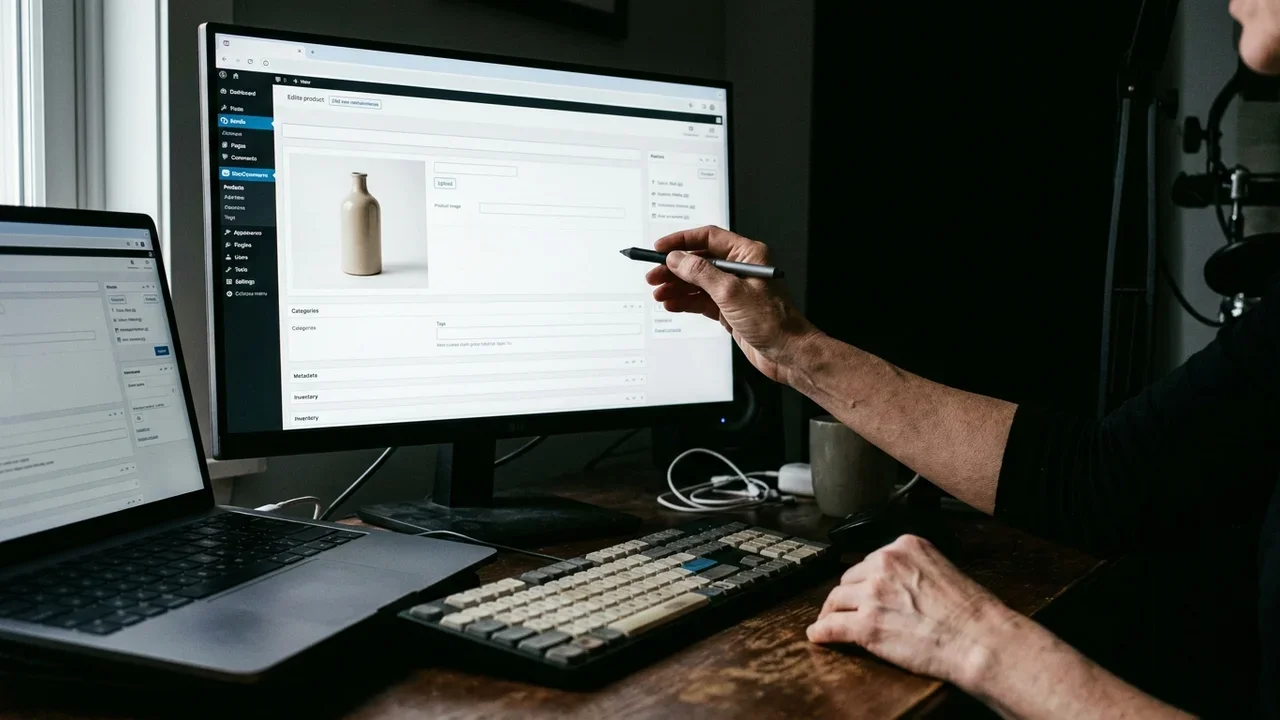
Dans une boutique WooCommerce, le thème expose déjà un bloc Product : nom, prix, disponibilité et URL de la fiche. Le flux Google Shopping ajoute image_link, additional_image_link, brand, gtin ou identifier_exists. Ce qui manque généralement n'est pas un autre plugin : c'est la photo de 400 pixels, l'alt vide, le même JPEG sur trois SKU ou le titre entièrement en majuscules qui ne correspond pas à la couleur visible. Dans Merchant Center, le chemin Produits › Flux signale ces lacunes comme des erreurs de ligne. Tant que les champs de la photo restent incohérents, allonger la description ne change pas ce que le robot peut utiliser.

Les données structurées arrivent avant les mots de la fiche
Un flux de catalogue est la liste nommée des champs produit (id, title, description, link, image_link, price, availability, brand, gtin ou identifier_exists) que le robot lit ligne par ligne, avant tout paragraphe commercial.
Les données structurées ne sont pas, dans ce sens, un texte persuasif : ce sont des étiquettes. Le balisage Product que le thème WooCommerce émet déjà sur la page et le fichier du flux disent les mêmes choses avec des noms différents. Si image_link pointe vers un fichier inexistant ou si title indique « rouge » alors que la photo est noire, le robot enregistre un conflit. Aucun moteur génératif ne publie de critères d'éligibilité ; on observe toutefois qu'une fiche dont les champs sont cohérents est plus facile à résumer dans une réponse.
Avant de modifier les descriptions, il est utile de lister ce que le flux doit contenir pour chaque SKU. Les champs minimaux à contrôler manuellement, ligne par ligne, sont les suivants.
- id : le SKU stable, jamais réutilisé pour un autre article.
- title : le nom visible, sans MAJUSCULES forcées ni enchaînement de mots-clés.
- description : les faits fournis par le marchand (matière, dimensions, contenu de l'emballage).
- link : l'URL canonique de la fiche, accessible sans connexion.
- image_link : l'URL publique du fichier principal, et non une miniature du thème.
- price et availability : la valeur et l'état alignés sur la boutique.
- brand : la marque réelle ; si elle manque, laisser le champ vide plutôt que l'inventer.
- gtin, ou identifier_exists renseigné lorsque le fabricant ne possède pas de code.
Procédure de vérification dans la boutique, sans rien installer de nouveau :
- Ouvrez WooCommerce › Produits › Tous les produits et ouvrez une fiche représentative.
- Comparez Nom du produit, Description, Image principale et Galerie avec les champs du flux exporté.
- Ouvrez Merchant Center › Produits › Flux et lisez les messages sur la ligne de ce SKU, et non le récapitulatif du fichier.
- Corrigez d'abord les champs mentionnés dans le message (image_link, gtin, title), puis éventuellement le texte long.
Les titres produit qu'un robot peut associer à la photo
Le titre correspond à la chaîne du champ Nom du produit : il doit nommer l'objet, un attribut visible sur la photo et, si nécessaire, la dimension, sans répéter la catégorie de la boutique.
Un titre entièrement en majuscules ou composé de mots-clés (« vase vase céramique bleu décoration shabby ») n'aide pas à comparer le texte avec l'image. Le robot lit title et alt comme deux chaînes distinctes ; si elles ne partagent pas l'objet et un élément visible, la fiche reste ambiguë. Dans WooCommerce, le champ se trouve dans Produits › Tous les produits › Modifier, en haut de la fiche, sous l'étiquette Nom du produit. Il ne faut pas utiliser le résumé du catalogue à la place du nom.
Exemple concret, pour la même référence. Avant : « VASE BLEU ». Après : « Vase en céramique émaillée bleue, hauteur 18 cm ». La photo de face, l'alt et le title nomment le même objet. Une personne qui gère environ quarante références en céramique peut appliquer la même règle à chaque fournée : matière, couleur visible et dimension. Une personne disposant de peu de temps pour la routine quotidienne commence par les fiches dont la photo est partagée ou absente, car le désalignement y est visible même sans outil.
Un titre qui contredit la photo n'est pas seulement « peu optimisé » : c'est une donnée que le flux ne peut pas utiliser sans conflit.
Attributs, variantes et champ item_group_id
Une variante est le même article vendu dans une taille, une couleur ou un conditionnement différent. Dans le flux, elle est regroupée avec item_group_id uniquement lorsque le titre et la photo appartiennent à la même famille.
Dans WooCommerce, les attributs se créent dans Produits › Attributs (nom, valeur, utilisation dans les variantes). Sur la fiche, dans Données produit › Produit variable, on attribue les valeurs et on charge une photo par variante lorsque la couleur ou la forme change réellement. Le flux traduit couleur et taille par color et size ; item_group_id regroupe les lignes. Si toutes les tailles pointent vers le même JPEG d'un mannequin noir alors que color indique « rouge », le groupe devient illisible.
- Ouvrez WooCommerce › Produits › Attributs et créez uniquement les attributs qui existent sur la pièce (couleur, taille, matière, conditionnement).
- Sur le produit variable, générez les variantes et vérifiez que chaque ligne possède son propre SKU, son prix et, si la couleur change, sa propre image.
- Exportez le flux et vérifiez que les lignes de la famille partagent item_group_id et diffèrent par color ou size.
- Ne regroupez pas des articles distincts uniquement parce qu'ils se trouvent dans la même catégorie de la boutique.
Dans un petit catalogue, chaque verre et chaque assiette possède un id différent. Les vraies variantes sont l'émail et le diamètre, et non « modèle 2026 » dans le titre. Une photo de la pièce sur le tour, unique pour chaque SKU, vaut mieux qu'une planche d'ambiance répétée. Les attributs de matière et de couleur doivent apparaître à l'identique dans title, alt et, le cas échéant, dans le flux.
Vendre le même article sur plusieurs canauxLes personnes qui copient une fiche sur Amazon, eBay ou Etsy réutilisent souvent un seul JPEG recadré. Le fichier conserve le même hash ; les marketplaces le traitent comme une image partagée. Il vaut mieux un fichier maître par canal, avec le même contenu visuel, des URL différentes et un alt dans la langue de la fiche. Le SKU reste la clé de synchronisation, jamais le nom de fichier aléatoire de l'appareil photo.
Fichiers, texte alternatif et dimensions des photos produit
L'optimisation des images dans un catalogue WooCommerce consiste à contrôler quatre éléments du fichier : les pixels, le format, l'unicité par rapport aux autres SKU et le texte alternatif qui décrit la scène, et non le mot-clé.
Le texte alternatif (alt) est l'attribut HTML de l'img : une phrase qui indique ce qui se trouve sur la photo. Ce n'est pas une liste de requêtes. « Vase en céramique émaillée bleue vu de face, hauteur 18 cm » est utilisable ; « seo vase céramique achat en ligne » ne l'est pas. Dans WooCommerce, on l'écrit dans Médias › Bibliothèque, sur l'élément concerné, dans le champ Texte alternatif, ou sur la fiche sous l'image principale. Il doit être renseigné dans la langue de la fiche, en regardant le fichier, et non en copiant le title.
Concernant les dimensions, la documentation de Google indique pour Shopping un côté minimal de 500 pixels à partir du 31 janvier 2027 ; Meta demande déjà ce seuil. Un JPEG de 400 x 400 peut encore apparaître dans la vitrine, mais image_link dans le flux devient une erreur de ligne. Format utile : JPEG ou WebP, côté le plus long de 1 200 à 1 600 pixels pour le fichier maître, avec un poids maîtrisé sans flouter le détail de la matière. Un nom de fichier explicite (vase-ceramique-emaillee-bleue-18cm.jpg) aide à l'archivage ; il ne remplace ni l'alt ni le title.
- Ouvrez Médias › Bibliothèque, triez par date et ouvrez les fichiers utilisés comme image principale.
- Lisez la largeur et la hauteur : sous 500 pixels sur le côté court, remplacez le fichier au lieu de vous limiter à un CSS qui l'« agrandit ».
- Renseignez le Texte alternatif en décrivant l'objet, la couleur visible et le cadrage ; laissez le champ Légende vide s'il n'est pas nécessaire sur la page.
- Sur la fiche produit, l'Image principale correspond à image_link ; la Galerie devient additional_image_link, dans le même ordre pour toutes les familles.
- Recherchez le même nom de fichier ou le même poids sur plusieurs SKU : si la photo est identique alors que les produits ne le sont pas, séparez les fichiers.
Produits sans photo : il ne faut pas inventer de caractéristiques. Alternatives honnêtes : photo prise sur l'établi, extraction depuis le PDF du catalogue, ajout manuel, recherche sur le Web uniquement après confirmation des droits, ou illustration générée et signalée comme telle. L'alt d'une illustration doit l'indiquer (« illustration du vase, et non photographie de la pièce »). Un assistant qui cite la fiche peut ainsi distinguer photo et dessin.
Pour les personnes disposant de peu de temps au quotidienIl n'est pas nécessaire de renommer toute l'archive en une soirée. Filtrez le catalogue d'abord sur les fiches publiées sans image principale, puis sur celles dont l'alt est vide, et enfin sur les fichiers sous le seuil de pixels. Trois passages, dans les mêmes menus Médias › Bibliothèque et Produits › Tous les produits. Le texte long vient ensuite, lorsque title, photo et alt correspondent.
Catégories, tags et taxonomie Google du catalogue
La catégorie de la boutique organise le menu ; la catégorie Google (google_product_category) est l'identifiant de la taxonomie Shopping qui doit figurer dans le flux, et elle ne se remplace pas par un tag libre.
Dans WooCommerce : Produits › Catégories pour l'arborescence du site ; Produits › Étiquettes pour les étiquettes transversales. Les tags ne sont pas un dépôt de mots-clés (« cadeau, shabby, made in italy, seo »). Un tag utile est un filtre que le client utiliserait (lavable au lave-vaisselle, lot de deux). La catégorie Google se choisit dans la liste officielle et se confirme ; un identifiant incorrect place l'article dans un rayon où la photo n'a pas de sens (un vase placé dans « Électronique grand public » rend image_link suspect).
- Une catégorie de boutique : une branche, et non trois branches superposées sur le même SKU.
- Un identifiant Google confirmé, identique pour toutes les variantes de la famille.
- Peu de tags, vérifiables, jamais une répétition du title.
- Pas de catégorie « offres » comme seule classification : le robot n'en déduit pas le type de produit.
Comment les fiches couvrent les requêtes longue traîne
Une requête longue traîne est une recherche précise (matière, dimension, usage) que la fiche couvre lorsque title, attributs, alt et description nomment les mêmes faits, et non lorsqu'on ajoute un paragraphe de synonymes.
Exemple : « vase céramique bleu 18 cm fait main » ne se poursuit pas avec un bloc de texte ajouté en bas de page. La dimension est inscrite dans le title, la matière « céramique » dans l'attribut, le cadrage dans l'alt et le fait « pièce tournée, émail bleu » dans la description. Une personne qui recherche cette expression trouve une fiche qu'un assistant a, selon nos observations, plus de chances de citer lorsqu'elle ne contredit pas la photo. Les FAQ produit en bas de la fiche (Questions, souvent un bloc du thème dans WooCommerce) servent à répondre à de vrais doutes : lavage au lave-vaisselle, tolérance de dimension, contenu de l'emballage. Il ne faut pas copier les requêtes de la Search Console sous forme de liste.
Une fois les champs visuels stabilisés, il devient pertinent de réécrire la description avec les faits déjà présents dans la fiche. Un outil de réécriture des descriptions produit pour WooCommerce est utile uniquement s'il n'invente pas de marques, de certifications ou de dimensions que le marchand n'a pas fournies. La donnée de la boutique prime sur une phrase trouvée sur le Web.
Erreurs courantes concernant les photos, les flux et les fiches WooCommerce
Les erreurs les plus fréquentes apparaissent sous forme de messages de ligne dans le flux ou de champs vides dans Médias. Elles se corrigent sur le fichier ou le champ mentionné, et non avec une nouvelle description.
« Image too small [image_link] ». Ce message apparaît dans Merchant Center lorsque le fichier indiqué par image_link possède un côté inférieur au seuil requis. Cela arrive lorsqu'on a chargé la miniature du thème ou une capture d'écran du téléphone. Pour résoudre le problème, remplacez le fichier dans Médias › Bibliothèque par un fichier maître d'au moins 500 pixels sur le côté court (1 200 pixels de préférence), puis mettez à jour l'image principale et renvoyez le flux.
« Missing image » ou image_link vide. La fiche a été publiée sans Image principale ou l'URL n'est pas publique (dossier protégé, paramètre de session). Chargez un fichier accessible sans cookie et vérifiez à nouveau le champ du lien de la photo dans l'export CSV.
Texte alternatif vide dans la Bibliothèque. WooCommerce ne bloque pas la publication. Le robot reçoit un img sans alt. Ouvrez Médias › Bibliothèque, filtrez les éléments sans alt et écrivez une phrase par fichier en regardant la photo.
Même fichier sur plusieurs SKU. Il n'existe pas toujours de message unique ; le symptôme est une galerie identique sur des articles que le title présente comme distincts. Cela arrive lorsqu'on clone le produit et qu'on oublie la photo. Ne dupliquez le fichier que si l'objet est réellement le même ; sinon, prenez une photo ou recadrez un fichier maître par SKU.
« Invalid GTIN » à côté d'une photo de l'emballage. Le code a été mal lu (échec de la clé de contrôle GS1) ou inventé. Le GTIN doit provenir de l'emballage, du PDF ou de la colonne CSV du marchand, jamais d'une recherche Web. Si le fabricant n'en possède pas, utilisez identifier_exists avec la valeur qui déclare son absence, sans remplir gtin de zéros.
Une photo partagée entre plusieurs fiches ne « fait pas gagner du temps » : elle empêche le robot de distinguer deux identifiants.
Comment Katapic intervient sur les photos, les champs et les scores du catalogue
Katapic lit le catalogue WooCommerce en lecture seule, mesure les lacunes de chaque fiche et intervient uniquement sur les champs que vous confirmez, sans inventer de caractéristiques produit.
La analyse du catalogue public porte sur une centaine de produits, sans compte. Pour chaque fiche, deux scores distincts sont conservés (recherche classique et préparation pour les assistants IA), ainsi que la Pertinence et la Complétude, c'est-à-dire les champs manquants ou incorrects. Le moteur d'audit est déterministe, sans IA à cette étape : quarante-trois codes répartis dans six familles, notamment l'identité et les champs, les images, les textes, les doublons et la cohérence. Chaque code possède un niveau de gravité, une source publique de la règle (documentation de Google, Meta, OpenAI) et un chemin de correction.
Pour les photos, le contrôle des images mesure les dimensions et le format, signale les fichiers partagés entre plusieurs produits et rédige le texte alternatif en regardant la photo, dans la langue concernée, sans coût. Google demande un minimum de 500 x 500 à partir du 31 janvier 2027 ; Meta le demande déjà. Pour les produits sans photo, on peut partir du PDF, d'un ajout manuel, d'une recherche sur le Web avec confirmation des droits ou d'une génération étiquetée comme illustrative, avec le marquage prévu par l'AI Act, article 50. Les corrections gratuites (jamais silencieuses) restent annulables pendant trente jours : passage en casse titre pour les titres entièrement en majuscules, nettoyage du HTML, déclaration de l'état, déclaration de l'absence de GTIN du fabricant, regroupement des variantes et confirmation de la catégorie Google.
La réécriture des fiches passe par un vérificateur d'affirmations : les marques, certifications et histoires de marque ne sont pas inventées ; si une dimension trouvée sur le Web contredit le titre du marchand, la donnée du marchand est conservée. Pour une première lecture des scores AEO, vous pouvez utiliser le vérificateur AEO gratuit pour WooCommerce, en lecture seule. Katapic n'ajoute aucun balisage : l'outil renforce les données que la boutique expose déjà. Il ne promet ni position ni citation ; il fournit une liste de champs à corriger et, sur demande, des textes et des alt alignés sur les faits.
Chaque produit reçoit-il un score objectif en SEO, AEO et pertinence ?Oui, lors de l'analyse, chaque fiche reçoit un score pour la recherche classique, un autre pour la préparation aux assistants IA, ainsi que des scores de Pertinence et de Complétude des champs. Il ne s'agit pas d'une garantie de visibilité, mais d'une mesure des lacunes (photo, alt, titre, identifiants) au regard de règles publiques. Elle sert à décider quoi corriger en priorité, et non à promettre un classement.
Comment rédiger le texte alternatif des images produit ?Décrivez ce qui est visible : l'objet, la couleur, le cadrage et une dimension si elle est lisible. Une phrase, dans la langue de la fiche. Ne copiez pas le title et ne listez pas la requête. Dans WooCommerce, le champ est Texte alternatif dans Médias › Bibliothèque ou sous l'image principale. Si la photo est une illustration, l'alt doit le préciser. Laisser l'alt vide est moins utile qu'une phrase simple et exacte.
Quelles dimensions faut-il pour les images sur Google Shopping ?Selon la documentation de Google, à partir du 31 janvier 2027, le fichier de image_link devra avoir au moins 500 pixels sur un côté. Meta demande déjà ce seuil. Un fichier maître de 1 200 à 1 600 pixels sur le côté le plus long évite le message « Image too small » et conserve le détail de la matière. L'agrandissement par le CSS du thème ne modifie pas les pixels du fichier téléchargé par le flux.
Que se passe-t-il si deux produits partagent la même photo ?Le robot voit la même URL ou le même fichier pour deux identifiants. Si les title décrivent des objets différents, un conflit apparaît entre le texte et l'image. Cela arrive dans WooCommerce lorsqu'on clone une fiche et qu'on oublie l'image principale. Attribuez un fichier par SKU lorsque l'objet est distinct ; conservez le même fichier uniquement pour des variantes identiques visuellement, regroupées avec item_group_id.
Comment optimiser les images dans un catalogue WooCommerce ?Travaillez dans Médias › Bibliothèque et sur la fiche : fichier au-dessus du seuil de pixels, nom explicite, alt descriptif, image principale comme image_link, galerie comme additional_image_link et aucun filigrane qui masque le produit. Alignez ensuite title et attributs sur ce que montre la photo. La description longue vient en dernier. Renvoyer le flux après la correction permet de boucler le processus.
Comment gérer les produits sans photo dans le catalogue ?Ne publiez pas de fiches vides en comptant sur le texte. Utilisez une photo réelle, une page du catalogue PDF, un fichier dont vous possédez les droits ou une illustration signalée comme telle. L'alt doit préciser s'il ne s'agit pas d'une photographie de la pièce. Inventer des détails (certifications, dimensions, marques) pour « remplir » la fiche crée un conflit avec toute vérification ultérieure des faits.
Le balisage Product remplace-t-il un bon image_link ?Non. Le thème WooCommerce émet déjà les champs Product présents dans la base de données. Si l'image principale manque ou est trop petite, le balisage répète la lacune. Il n'est pas utile d'ajouter un second bloc JSON-LD avec les mêmes champs vides. Corrigez le fichier et le champ ; le balisage et le flux liront la même URL publique. Katapic n'écrit pas de balisage : il renforce les données déjà exposées par la boutique.
Questions fréquentes
- Chaque produit reçoit-il un score objectif en SEO, AEO et pertinence ?
- Lors de l'analyse d'un catalogue WooCommerce, chaque fiche peut recevoir un score pour la recherche classique, un autre pour la préparation aux assistants IA, ainsi que des scores de Pertinence et de Complétude des champs. Ces scores servent à répertorier les lacunes concernant les photos, les alt et les identifiants au regard de règles publiques, et non à promettre des positions ou des citations.
- Comment rédiger le texte alternatif des images produit ?
- Décrivez la scène : l'objet, la couleur visible, le cadrage et une dimension si elle apparaît sur la photo. Utilisez une phrase dans la langue de la fiche, dans Médias › Bibliothèque ou sous l'image principale. Ne répétez pas le title et ne listez pas les requêtes. Si le fichier est une illustration, l'alt doit le préciser.
- Quelles dimensions faut-il pour les images sur Google Shopping ?
- Selon la documentation de Google, à partir du 31 janvier 2027, image_link devra pointer vers un fichier d'au moins 500 pixels sur un côté. Meta demande déjà ce seuil. Un fichier maître de 1 200 à 1 600 pixels sur le côté le plus long évite le message « Image too small ». Le CSS du thème ne modifie pas les pixels téléchargés par le flux.
- Que se passe-t-il si deux produits partagent la même photo ?
- La même URL pour deux identifiants distincts empêche d'associer correctement le titre et l'image. Cela arrive lorsqu'une fiche WooCommerce est clonée sans changer l'image principale. Utilisez un fichier par SKU si l'objet est différent ; conservez le même fichier uniquement pour des variantes visuellement identiques, regroupées avec item_group_id.
- Comment optimiser les images dans un catalogue WooCommerce ?
- Dans Médias › Bibliothèque, vérifiez les pixels, le format et l'alt ; sur la fiche, l'image principale devient image_link et la galerie additional_image_link. Alignez ensuite le Nom du produit et les attributs sur ce que montre la photo. Réécrivez la description longue uniquement après cette étape, à partir des faits déjà présents.
- Comment gérer les produits sans photo dans le catalogue ?
- Chargez une photo réelle, une image issue du catalogue PDF ou un fichier dont vous possédez les droits. Vous pouvez aussi utiliser une illustration signalée comme telle, avec un alt qui le précise. N'inventez pas de dimensions, de marques ou de certifications pour remplir la fiche : ces faits restent absents tant que le marchand ne les a pas fournis.
- Le balisage Product remplace-t-il un bon image_link ?
- Non. Le thème émet les champs Product déjà présents dans la base de données. Si la photo manque ou si le fichier est trop petit, le balisage répète la lacune. Corrigez le fichier et le champ de l'image principale ; le flux et la page liront la même URL. Ajouter un second bloc JSON-LD avec les mêmes lacunes ne résout pas l'erreur de ligne.