
El SEO de las imágenes de producto del catálogo empieza por los archivos
Google lee archivos, texto alternativo, dimensiones e image_link, no la belleza de la foto. Cómo alinear los campos del catálogo WooCommerce.
Por qué el SEO de las imágenes de producto del catálogo pasa por los campos
El SEO de las imágenes de producto en un catálogo WooCommerce consiste en trabajar los archivos y los campos de la foto: nombre, texto alternativo, dimensiones, formato y campo image_link del feed. Un robot de rastreo no interpreta la escena como una persona: lee la URL, los píxeles, el atributo alt y si el mismo archivo aparece en varias fichas. Los campos vacíos o contradictorios con el título hacen más difícil asociar la ficha con la consulta. Hay que empezar por estos campos, no por reescribir los textos.
En una tienda WooCommerce, el tema ya muestra un bloque Product: nombre, precio, disponibilidad y URL de la ficha. El feed de Google Shopping añade image_link, additional_image_link, brand, gtin o identifier_exists. Lo que suele faltar no es otro plugin: es la foto de 400 píxeles, el alt vacío, el mismo JPEG en tres SKU o el título completamente en mayúsculas que no coincide con el color visible. En Merchant Center, la ruta Productos › Feeds señala estos problemas como errores de fila. Mientras los campos de la foto sean incoherentes, alargar la descripción no cambia lo que el robot puede utilizar.

Los datos estructurados llegan antes que las palabras de la ficha
Un feed de catálogo es la lista con nombre de los campos del producto (id, title, description, link, image_link, price, availability, brand, gtin o identifier_exists) que el robot lee fila por fila, antes que cualquier párrafo de venta.
En este sentido, los datos estructurados no son un texto persuasivo: son etiquetas. El marcado Product que el tema WooCommerce ya genera en la página y el archivo del feed dicen lo mismo con nombres diferentes. Si image_link apunta a un archivo que no existe o si title dice «rojo» mientras la foto es negra, el robot registra un conflicto. Ningún motor generativo publica criterios de elegibilidad; sin embargo, se observa que una ficha con campos coherentes es más fácil de resumir en una respuesta.
Antes de tocar las descripciones, conviene enumerar lo que el feed debe contener para cada SKU. Estos son los campos mínimos que hay que revisar manualmente, fila por fila.
- id: el SKU estable, nunca reutilizado para otro artículo.
- title: nombre visible, sin MAYÚSCULAS forzadas ni una sucesión de palabras clave.
- description: datos del comerciante (material, medida y contenido del paquete).
- link: URL canónica de la ficha, accesible sin iniciar sesión.
- image_link: URL pública del archivo principal, no una miniatura del tema.
- price y availability: valor y estado alineados con la tienda.
- brand: marca real; si falta, se deja vacío, no se inventa.
- gtin o identifier_exists configurado cuando el fabricante no tiene código.
Procedimiento de comprobación en la tienda, sin instalar nada nuevo:
- Abre WooCommerce › Productos › Todos los productos y selecciona una ficha representativa.
- Compara Nombre del producto, Descripción, Imagen destacada y Galería con los campos del feed exportado.
- Abre Merchant Center › Productos › Feeds y lee los mensajes de la fila de ese SKU, no el resumen del archivo.
- Corrige primero los campos que menciona el mensaje (image_link, gtin, title) y después, si hace falta, el texto largo.
Los títulos de producto que un robot puede asociar con la foto
El título es la cadena del campo Nombre del producto: debe nombrar el objeto, un atributo visible en la foto y, si hace falta, la medida, sin repetir la categoría de la tienda.
Un título completamente en mayúsculas o formado por palabras clave («jarrón jarrón cerámica azul decoración shabby») no ayuda a comparar la ficha con la imagen. El robot lee title y alt como dos cadenas distintas; si no comparten el objeto y una característica visible, la ficha sigue siendo ambigua. En WooCommerce, el campo está en Productos › Todos los productos › editar, en la parte superior de la ficha, con la etiqueta Nombre del producto. No se utiliza el resumen del catálogo en lugar del nombre.
Ejemplo concreto, misma referencia. Antes: «JARRÓN AZUL». Después: «Jarrón de cerámica esmaltada azul, altura 18 cm». La foto frontal, el alt y el title nombran el mismo objeto. Quien gestiona unas cuarenta referencias de cerámica puede aplicar la misma regla a cada pieza: material, color visible y medida. Quien tiene poco tiempo para la rutina diaria puede empezar por las fichas con foto compartida o ausente, porque ahí el desajuste también se ve sin herramientas.
Un título que contradice la foto no está simplemente «poco optimizado»: es un dato que el feed no puede utilizar sin conflicto.
Atributos, variantes y campo item_group_id
Una variante es el mismo artículo vendido en una talla, color o presentación diferente, y en el feed se agrupa con item_group_id solo cuando el título y la foto pertenecen a la misma familia.
En WooCommerce, los atributos se crean en Productos › Atributos (nombre, valor y uso en las variaciones). En la ficha, Datos del producto › Producto variable, se asignan los valores y se carga una foto para cada variante cuando el color o la forma realmente cambian. El feed traduce color y talla a color y size; item_group_id mantiene unidas las filas. Si todas las tallas apuntan al mismo JPEG de un maniquí negro mientras color dice «rojo», el grupo resulta ilegible.
- Abre WooCommerce › Productos › Atributos y crea solo atributos que existan en la pieza (color, talla, material o presentación).
- En el producto variable, genera las variaciones y comprueba que cada fila tenga su propio SKU, precio y, si cambia el color, su propia imagen.
- Exporta el feed y verifica que las filas de la familia compartan item_group_id y se diferencien en color o size.
- No agrupes artículos distintos solo porque estén en la misma categoría de la tienda.
En un catálogo pequeño, cada vaso y cada plato tiene un id diferente. Las variantes reales son el esmalte y el diámetro, no «modelo 2026» en el título. Una foto de la pieza en el torno, única para cada SKU, vale más que un moodboard repetido. Los atributos de material y color deben aparecer de forma idéntica en title, alt y, si se utiliza, en el feed.
Quien vende el mismo artículo en varios canalesQuien copia la ficha en Amazon, eBay o Etsy suele reutilizar un único JPEG recortado. El archivo conserva el mismo hash; los marketplaces lo tratan como una imagen compartida. Es mejor tener un archivo maestro por canal, con el mismo contenido visual, URL diferentes y el alt en el idioma de la ficha. El SKU sigue siendo la clave de sincronización, nunca el nombre de archivo aleatorio de la cámara.
Archivos, texto alternativo y dimensiones de las fotos de producto
La optimización de imágenes en un catálogo WooCommerce consiste en comprobar cuatro aspectos del archivo: píxeles, formato, unicidad respecto a los demás SKU y un texto alternativo que describa la escena, no la palabra clave.
El texto alternativo (alt) es el atributo HTML de img: una frase que indica qué aparece en la foto. No es una lista de consultas. «Jarrón de cerámica esmaltada azul visto de frente, altura 18 cm» es utilizable; «seo jarrón cerámica comprar online» no. En WooCommerce se escribe en Medios › Biblioteca, al abrir el elemento, en el campo Texto alternativo, o en la ficha, debajo de la imagen destacada. Debe redactarse en el idioma de la ficha, mirando el archivo, no copiando el title.
En cuanto a las dimensiones, la documentación de Google indica para Shopping un lado mínimo de 500 píxeles desde el 31 de enero de 2027; Meta ya exige ese umbral. Un JPEG de 400x400 todavía puede aparecer en el escaparate, pero image_link en el feed se convierte en un error de fila. Formato útil: JPEG o WebP, lado largo de 1200-1600 píxeles en el archivo maestro y un peso contenido sin desenfocar el detalle del material. El nombre de archivo descriptivo (jarron-ceramica-esmaltada-azul-18cm.jpg) ayuda a organizar el archivo; no sustituye al alt ni al title.
- Abre Medios › Biblioteca, ordena por fecha y abre los archivos utilizados como imagen destacada.
- Lee el ancho y el alto: si el lado corto mide menos de 500 píxeles, sustituye el archivo; no te limites a ampliarlo con CSS.
- Completa el Texto alternativo describiendo el objeto, el color visible y el encuadre; deja vacío el campo Leyenda si no hace falta en la página.
- En la ficha de producto, la Imagen destacada es image_link; la Galería se convierte en additional_image_link, en el mismo orden para todas las familias.
- Busca el mismo nombre de archivo o el mismo peso en varios SKU: si la foto es idéntica y los productos no lo son, separa los archivos.
Productos sin foto: no se inventan especificaciones. Alternativas honestas: una foto tomada en el banco de trabajo, una extracción del PDF de tarifas, una carga manual, una búsqueda en la web solo con confirmación de derechos o una ilustración generada y marcada como tal. El alt de una ilustración debe indicarlo («ilustración del jarrón, no fotografía de la pieza»). Así, un asistente que cite la ficha puede distinguir entre foto y dibujo.
Quien tiene poco tiempo para la rutina diariaNo hace falta cambiar el nombre de todo el archivo en una noche. Filtra el catálogo primero por las fichas publicadas sin imagen destacada, después por las que tienen el alt vacío y, por último, por los archivos que están por debajo del umbral de píxeles. Tres pasadas, usando los mismos menús Medios › Biblioteca y Productos › Todos los productos. El texto largo se aborda después, cuando title, foto y alt coinciden.
Categorías, etiquetas y taxonomía de Google en el catálogo
La categoría de la tienda organiza el menú; la categoría de Google (google_product_category) es el id de la taxonomía de Shopping que va en el feed, y no se sustituye por una etiqueta libre.
En WooCommerce: Productos › Categorías para el árbol del sitio; Productos › Etiquetas para etiquetas transversales. Las etiquetas no son un depósito de palabras clave («regalo, shabby, hecho en España, seo»). Una etiqueta útil es un filtro que utilizaría el cliente (apto para lavavajillas, set de dos). La categoría de Google se elige de la lista oficial y se confirma; un id incorrecto desplaza el artículo a un departamento donde la foto no tiene sentido (un jarrón dentro de «Electrónica de consumo» hace sospechoso el image_link).
- Una categoría de tienda: una rama, no tres superpuestas para el mismo SKU.
- Un id de Google confirmado, igual para todas las variantes de la familia.
- Pocas etiquetas, verificables y nunca repetición del title.
- No utilices «ofertas» como única clasificación: el robot no puede deducir el tipo de producto.
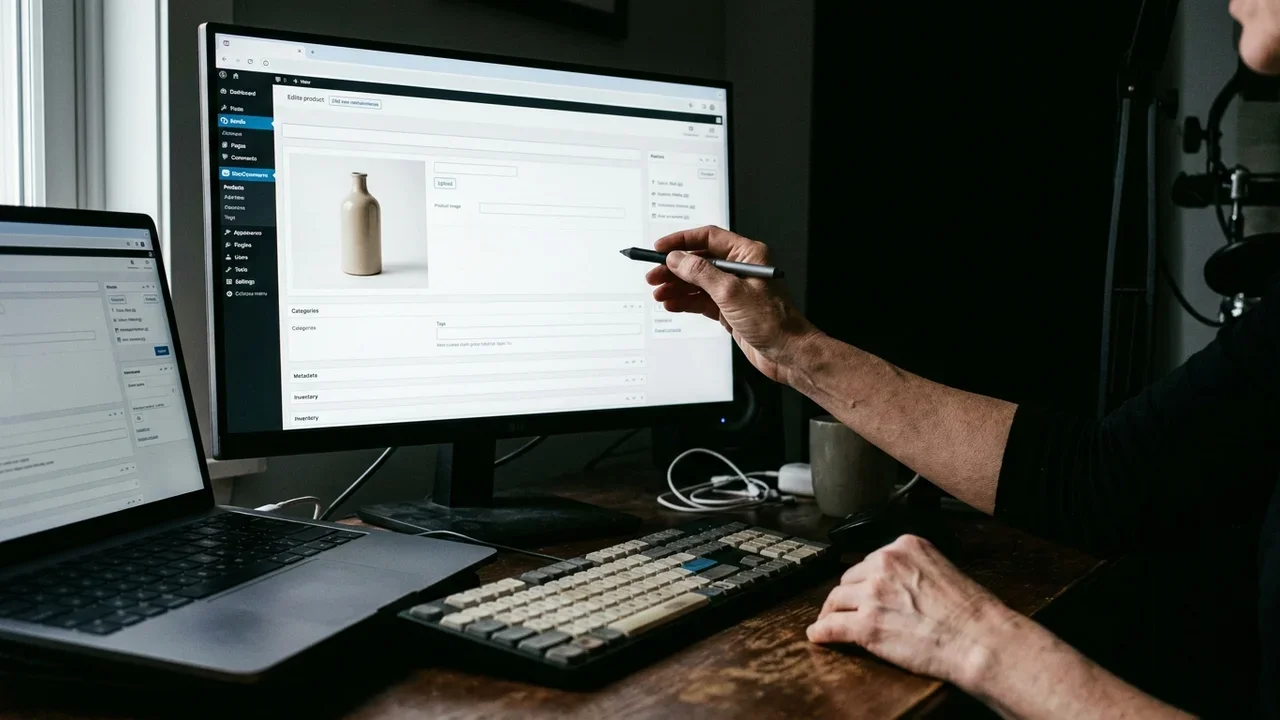
Cómo cubren las fichas las consultas de cola larga
Una consulta de cola larga es una búsqueda específica (material, medida o uso) que la ficha cubre cuando title, atributos, alt y descripción mencionan los mismos datos, no cuando se añade un párrafo de sinónimos.
Ejemplo: «jarrón cerámica azul 18 cm hecho a mano» no se persigue con un bloque de texto al final. La medida se escribe en el title, «cerámica» en el atributo de material, el encuadre en el alt y el dato «pieza torneada, esmalte azul» en la descripción. Quien busca esa cadena encuentra una ficha que un asistente tiene más probabilidades de citar sin contradecir la foto. Las FAQ de producto al final de la ficha (Preguntas, a menudo un bloque del tema en WooCommerce) sirven para dudas reales: si se puede lavar en lavavajillas, la tolerancia de la medida o el contenido del paquete. No se copian las consultas de Search Console como una lista.
Una vez estabilizados los campos visuales, tiene sentido reescribir la descripción con los datos ya presentes en la ficha. Una herramienta para reescribir descripciones de producto para WooCommerce es útil solo si no inventa marcas, certificaciones o medidas que el comerciante no haya indicado. El dato de la tienda prevalece sobre una frase encontrada en la web.
Errores habituales en fotos, feeds y fichas WooCommerce
Los errores más frecuentes aparecen como mensajes de fila en el feed o como campos vacíos en Medios, y se corrigen en el archivo o en el campo mencionado, no con una nueva descripción.
«Image too small [image_link]». Aparece en Merchant Center cuando el archivo al que apunta image_link tiene un lado por debajo del umbral requerido. Ocurre porque se ha cargado la miniatura del tema o una captura del teléfono. Se soluciona sustituyendo el archivo en Medios › Biblioteca por un maestro de al menos 500 píxeles en el lado corto (mejor 1200), actualizando después la imagen destacada y reenviando el feed.
«Missing image» o image_link vacío. La ficha se ha publicado sin Imagen destacada o la URL no es pública (carpeta protegida o parámetro de sesión). Carga un archivo accesible sin cookies y vuelve a comprobar el campo del enlace de la foto en la exportación CSV.
Texto alternativo vacío en Biblioteca. WooCommerce no bloquea la publicación. El robot recibe un img sin alt. Abre Medios › Biblioteca, filtra los elementos sin alt y escribe una frase por archivo mirando la foto.
El mismo archivo en distintos SKU. No siempre aparece un mensaje único; el síntoma es una galería idéntica en artículos cuyos title trata como distintos. Ocurre al clonar el producto y olvidar la foto. Duplica el archivo solo si el objeto es realmente el mismo; de lo contrario, toma una foto o recorta un archivo maestro para cada SKU.
«Invalid GTIN» junto a una foto del envase. El código se ha leído mal (fallo en el dígito de control GS1) o se ha inventado. El GTIN se obtiene del envase, el PDF o la columna CSV del comerciante, nunca de una búsqueda web. Si el fabricante no lo tiene, utiliza identifier_exists con el valor que declara su ausencia, sin rellenar gtin con ceros.
Una foto compartida entre fichas diferentes no «ahorra trabajo»: impide que el robot distinga dos id.
Cómo interviene Katapic en las fotos, los campos y las puntuaciones del catálogo
Katapic lee el catálogo WooCommerce en modo de solo lectura, mide los problemas de cada ficha e interviene únicamente en los campos que confirmas, sin inventar especificaciones del producto.
El rastreo del catálogo público llega hasta cien productos, sin cuenta. Para cada ficha quedan dos puntuaciones diferenciadas (búsqueda clásica y preparación para asistentes de IA), además de Relevancia y Completitud, es decir, los campos que faltan o son incorrectos. El motor de auditoría es determinista, sin IA en esta fase: cuarenta y tres códigos en seis familias, entre ellas identidad y campos, imágenes, textos, duplicados y coherencia. Cada código tiene una gravedad, la fuente pública de la regla (documentación de Google, Meta u OpenAI) y la ruta de corrección.
En lo que respecta a las fotos, el control de imágenes mide las dimensiones y el formato, señala los archivos compartidos entre varios productos y redacta el texto alternativo mirando la foto, por idioma y sin coste. Google exige un mínimo de 500x500 desde el 31 de enero de 2027; Meta ya lo exige. Para los productos sin foto se puede partir del PDF, de una carga manual, de una búsqueda en la web con confirmación de derechos o de una generación etiquetada como ilustrativa, con el marcado previsto por el AI Act, artículo 50. Las correcciones gratuitas (nunca silenciosas) se pueden deshacer durante treinta días: convertir a Title Case los títulos completamente en mayúsculas, limpiar el HTML, declarar la condición, declarar que el fabricante no tiene GTIN, agrupar variantes y confirmar la categoría de Google.
La reescritura de las fichas pasa por un verificador de afirmaciones: no se inventan marcas, certificaciones ni historia de la marca; si una medida encontrada en la web contradice el título del comerciante, se mantiene el dato del comerciante. Para una primera lectura de las puntuaciones AEO se puede utilizar el verificador AEO gratuito para WooCommerce, en modo de solo lectura. Katapic no añade marcado: refuerza los datos que la tienda ya expone. No promete posiciones ni citas; ofrece una lista de campos que hay que corregir y, si lo solicitas, textos y alt alineados con los datos.
¿Cada producto recibe una puntuación objetiva de SEO, AEO y relevancia?Sí, durante el rastreo cada ficha tiene una puntuación para la búsqueda clásica y otra para la preparación ante asistentes de IA, además de la Relevancia y la Completitud de los campos. No es una garantía de visibilidad: es una medida de los problemas (foto, alt, título e identificadores) frente a reglas públicas. Se utiliza para decidir qué corregir primero, no para prometer una posición.
¿Cómo se escribe el texto alternativo de las imágenes de producto?Se describe lo que se ve: objeto, color, encuadre y una medida si puede leerse. Una frase, en el idioma de la ficha. No se copia el title ni se enumera la consulta. En WooCommerce, el campo es Texto alternativo en Medios › Biblioteca o debajo de la imagen destacada. Si la foto es una ilustración, el alt lo indica. Dejar el alt vacío es peor que una frase sencilla y verdadera.
¿Qué dimensiones necesitan las imágenes en Google Shopping?Según la documentación de Google, desde el 31 de enero de 2027 el archivo de image_link debe tener al menos 500 píxeles en un lado. Meta ya exige ese umbral. Un maestro de 1200-1600 píxeles en el lado largo evita el mensaje «Image too small» y conserva el detalle del material. Ampliar con el CSS del tema no cambia los píxeles del archivo que descarga el feed.
¿Qué ocurre si dos productos comparten la misma foto?El robot ve la misma URL o el mismo archivo en dos id. Si los title describen objetos diferentes, aparece un conflicto entre el texto y la imagen. En WooCommerce ocurre al clonar la ficha y olvidar la imagen destacada. Asigna un archivo por SKU cuando el objeto sea diferente; conserva el mismo archivo solo para variantes idénticas en lo visible, agrupadas con item_group_id.
¿Cómo se optimizan las imágenes en un catálogo WooCommerce?Trabaja en Medios › Biblioteca y en la ficha: archivos por encima del umbral de píxeles, nombre descriptivo, alt descriptivo, imagen destacada como image_link, galería como additional_image_link y sin marcas de agua que cubran el producto. Después, alinea title y atributos con lo que muestra la foto. La descripción larga llega al final. Reenviar el feed después de la corrección cierra el ciclo.
¿Cómo se gestionan los productos sin foto en el catálogo?No publiques fichas vacías esperando que el texto las compense. Utiliza una foto real, una página del catálogo en PDF, un archivo cuyos derechos tengas o una ilustración marcada como tal. El alt debe indicar si no es una fotografía de la pieza. Inventar detalles (certificaciones, medidas o marcas) para «rellenar» la ficha crea un conflicto con cualquier comprobación posterior de los datos.
¿El marcado Product sustituye a un buen image_link?No. El tema WooCommerce ya genera los campos Product que tiene en la base de datos. Si falta la imagen destacada o es demasiado pequeña, el marcado repite el problema. No hace falta añadir un segundo bloque JSON-LD con los mismos vacíos. Corrige el archivo y el campo; el marcado y el feed leerán la misma URL pública. Katapic no escribe marcado: refuerza los datos que la tienda ya expone.
Preguntas frecuentes
- ¿Cada producto recibe una puntuación objetiva de SEO, AEO y relevancia?
- Durante el rastreo, cada ficha de un catálogo WooCommerce puede tener una puntuación para la búsqueda clásica y otra para la preparación ante asistentes de IA, además de la Relevancia y la Completitud de los campos. Sirve para enumerar problemas en fotos, alt e identificadores frente a reglas públicas, no para prometer posiciones o citas.
- ¿Cómo se escribe el texto alternativo de las imágenes de producto?
- Se describe la escena: objeto, color visible, encuadre y una medida si aparece en la foto. Debe ser una frase en el idioma de la ficha, en Medios › Biblioteca o debajo de la imagen destacada. No se repite el title ni se enumeran consultas. Si el archivo es una ilustración, el alt lo indica.
- ¿Qué dimensiones necesitan las imágenes en Google Shopping?
- Según la documentación de Google, desde el 31 de enero de 2027 image_link debe apuntar a un archivo de al menos 500 píxeles en un lado. Meta ya exige ese umbral. Un maestro de 1200-1600 píxeles en el lado largo evita «Image too small». El CSS del tema no modifica los píxeles que descarga el feed.
- ¿Qué ocurre si dos productos comparten la misma foto?
- La misma URL en dos id diferentes dificulta asociar el título con la imagen. Ocurre al clonar la ficha WooCommerce sin cambiar la imagen destacada. Se utiliza un archivo por SKU si el objeto es diferente; el mismo archivo solo para variantes idénticas en lo visible, agrupadas con item_group_id.
- ¿Cómo se optimizan las imágenes en un catálogo WooCommerce?
- En Medios › Biblioteca se comprueban los píxeles, el formato y el alt; en la ficha, la imagen destacada se convierte en image_link y la galería en additional_image_link. Después se alinean Nombre del producto y atributos con lo que muestra la foto. La descripción larga se reescribe solo después, con los datos ya presentes.
- ¿Cómo se gestionan los productos sin foto en el catálogo?
- Se carga una foto real, una imagen del PDF del catálogo o un archivo cuyos derechos se tengan. Como alternativa, puede utilizarse una ilustración marcada como tal, con un alt que lo indique. No se inventan medidas, marcas ni certificaciones para rellenar la ficha: esos datos permanecen vacíos hasta que los proporcione el comerciante.
- ¿El marcado Product sustituye a un buen image_link?
- No. El tema genera los campos Product que ya están en la base de datos. Si falta la foto o el archivo es demasiado pequeño, el marcado repite el problema. Se corrigen el archivo y el campo destacado; el feed y la página leerán la misma URL. Añadir otro bloque JSON-LD con los mismos vacíos no resuelve el error de fila.