
La SEO delle immagini prodotto nel catalogo parte dai file
Google legge file, testo alternativo, dimensioni e image_link, non la bellezza della foto. Come allineare i campi del catalogo WooCommerce.
Perché la SEO delle immagini prodotto del catalogo passa dai campi
La SEO delle immagini prodotto in un catalogo WooCommerce è il lavoro sui file e sui campi della foto: nome, testo alternativo, dimensioni, formato e campo image_link nel feed. Un robot di scansione non interpreta la scena come una persona: legge l'URL, i pixel, l'attributo alt e se lo stesso file compare su più schede. Campi vuoti o in contraddizione con il titolo rendono la scheda più difficile da associare alla query. Si parte da questi campi, non dalla riscrittura dei testi.
In un negozio WooCommerce il tema espone già un blocco Product: nome, prezzo, disponibilità, URL della scheda. Il feed per Google Shopping aggiunge image_link, additional_image_link, brand, gtin oppure identifier_exists. Quello che manca di solito non è un altro plugin: è la foto a 400 pixel, l'alt vuoto, lo stesso JPEG su tre SKU, il titolo tutto maiuscolo che non coincide con il colore visibile. In Merchant Center, il percorso Prodotti › Feed segnala questi buchi come errori di riga. Finché i campi della foto restano incoerenti, allungare la descrizione non cambia ciò che il robot può usare.

I dati strutturati arrivano prima delle parole della scheda
Un feed di catalogo è l'elenco nominato dei campi prodotto (id, title, description, link, image_link, price, availability, brand, gtin oppure identifier_exists) che il robot legge riga per riga, prima di qualsiasi paragrafo di vendita.
I dati strutturati, in questo senso, non sono un testo persuasivo: sono etichette. Il markup Product che il tema WooCommerce emette già in pagina e il file del feed dicono le stesse cose con nomi diversi. Se image_link punta a un file che non esiste, o se title dice «rosso» mentre la foto è nera, il robot registra un conflitto. Nessun motore generativo pubblica criteri di eleggibilità; si osserva però che una scheda con campi coerenti è più facile da riassumere in una risposta.
Prima di toccare le descrizioni, conviene elencare ciò che il feed deve contenere per ogni SKU. I campi minimi da controllare a mano, riga per riga, sono questi.
- id: lo SKU stabile, mai riciclato su un altro articolo.
- title: nome visibile, senza MAIUSCOLO forzato e senza coda di keyword.
- description: fatti del merchant (materiale, misura, contenuto della confezione).
- link: URL canonico della scheda, raggiungibile senza login.
- image_link: URL pubblico del file principale, non una miniatura del tema.
- price e availability: valore e stato allineati al negozio.
- brand: marca reale; se manca, si lascia vuoto, non si inventa.
- gtin, oppure identifier_exists impostato quando il produttore non ha codice.
Procedura di verifica sul negozio, senza installare nulla di nuovo:
- Apri WooCommerce › Prodotti › Tutti i prodotti e apri una scheda rappresentativa.
- Confronta Nome prodotto, Descrizione, Immagine in evidenza e Galleria con i campi del feed esportato.
- Apri Merchant Center › Prodotti › Feed e leggi i messaggi sulla riga di quello SKU, non il riepilogo del file.
- Correggi prima i campi che il messaggio cita (image_link, gtin, title), poi eventualmente il testo lungo.
I titoli prodotto che un robot riesce ad abbinare alla foto
Il titolo è la stringa del campo Nome prodotto: deve nominare l'oggetto, un attributo visibile nella foto e, se serve, la misura, senza ripetere la categoria del negozio.
Un titolo tutto maiuscolo o fatto di keyword («vaso vaso ceramica blu arredo shabby») non aiuta il confronto con l'immagine. Il robot legge title e alt come due stringhe distinte; se non condividono l'oggetto e un tratto visibile, la scheda resta ambigua. In WooCommerce il campo sta in Prodotti › Tutti i prodotti › modifica, in cima alla scheda, etichetta Nome prodotto. Non si usa il riassunto del catalogo al posto del nome.
Esempio concreto, stessa referenza. Prima: «VASO BLU». Dopo: «Vaso in ceramica smaltata blu, altezza 18 cm». La foto di fronte, l'alt e il title nominano lo stesso oggetto. Chi gestisce circa quaranta referenze di ceramica può applicare la stessa regola a ogni forno: materiale, colore visibile, misura. Chi ha poco tempo per la routine quotidiana fa prima i titoli delle schede con foto condivisa o assente, perché lì il disallineamento è visibile anche senza strumenti.
Un titolo che contraddice la foto non è «poco ottimizzato»: è un dato che il feed non può usare senza conflitto.
Attributi, varianti e campo item_group_id
Una variante è lo stesso articolo venduto in taglia, colore o confezione diversa, e nel feed si raggruppa con item_group_id solo quando titolo e foto appartengono alla stessa famiglia.
In WooCommerce gli attributi si creano in Prodotti › Attributi (nome, valore, uso nelle varianti). Sulla scheda, Dati prodotto › Prodotto variabile, si assegnano i valori e si carica una foto per variante quando il colore o la forma cambiano davvero. Il feed traduce colore e taglia in color e size; item_group_id tiene insieme le righe. Se tutte le taglie puntano allo stesso JPEG di un manichino nero mentre color dice «rosso», il gruppo è illeggibile.
- Apri WooCommerce › Prodotti › Attributi e crea solo attributi che esistono sul pezzo (colore, taglia, materiale, confezione).
- Sul prodotto variabile, genera le varianti e controlla che ogni riga abbia SKU proprio, prezzo e, se il colore cambia, immagine propria.
- Esporta il feed e verifica che le righe della famiglia condividano item_group_id e differiscano su color o size.
- Non raggruppare articoli distinti solo perché stanno nella stessa categoria del negozio.
Su un catalogo piccolo ogni bicchiere e ogni piatto è un id diverso. Le varianti vere sono smalto e diametro, non «modello 2026» nel titolo. Una foto del pezzo sul tornio, unica per SKU, vale più di una moodboard ripetuta. Gli attributi materiale e colore devono comparire identici in title, alt e, se si usa, nel feed.
Chi vende lo stesso articolo su più canaliChi copia la scheda su Amazon, eBay o Etsy spesso riutilizza un unico JPEG ritagliato. Il file resta lo stesso hash; i marketplace lo trattano come immagine condivisa. Meglio un file master per canale, stesso contenuto visivo, URL diversi, alt nella lingua della scheda. Lo SKU resta la chiave di sincronizzazione, mai il nome file casuale della fotocamera.
File, testo alternativo e dimensioni delle foto prodotto
L'ottimizzazione delle immagini in un catalogo WooCommerce è il controllo di quattro fatti sul file: pixel, formato, unicità rispetto agli altri SKU e testo alternativo che descrive la scena, non la keyword.
Il testo alternativo (alt) è l'attributo HTML dell'img: una frase che dice cosa c'è nella foto. Non è un elenco di query. «Vaso in ceramica smaltata blu visto di fronte, altezza 18 cm» è utilizzabile; «seo vaso ceramica buy online» no. In WooCommerce si scrive in Media › Libreria, sulla voce, campo Testo alternativo, oppure in scheda sotto l'immagine in evidenza. Va compilato per lingua della scheda, guardando il file, non copiando il title.
Sulle dimensioni, la documentazione di Google indica per Shopping un lato minimo di 500 pixel dal 31 gennaio 2027; Meta chiede già oggi quella soglia. Un JPEG 400x400 può ancora comparire in vetrina, ma image_link nel feed diventa un errore di riga. Formato utile: JPEG o WebP, lato lungo 1200-1600 pixel sul file master, peso contenuto senza sfocare il dettaglio del materiale. Il nome file parlante (vaso-ceramica-smaltata-blu-18cm.jpg) aiuta l'archivio; non sostituisce alt e title.
- Apri Media › Libreria, ordina per data e apri i file usati come immagine in evidenza.
- Leggi larghezza e altezza: sotto 500 pixel sul lato corto, sostituisci il file, non limitarti a un CSS che «ingrandisce».
- Compila Testo alternativo descrivendo oggetto, colore visibile, inquadratura; lascia vuoto il campo Didascalia se non serve in pagina.
- In scheda prodotto, Immagine in evidenza è image_link; la Galleria diventa additional_image_link, nello stesso ordine per tutte le famiglie.
- Cerca lo stesso nome file o lo stesso peso su più SKU: se la foto è identica e i prodotti no, spezza i file.
Prodotti senza foto: non si inventano specifiche. Alternative oneste: scatto sul banco, estrazione dal PDF del listino, caricamento manuale, ricerca sul web solo con conferma dei diritti, oppure un'illustrazione generata e marcata come tale. L'alt di un'illustrazione deve dirlo («illustrazione del vaso, non fotografia del pezzo»). Un assistente che cita la scheda può così distinguere foto e disegno.
Chi ha poco tempo per la routine quotidianaNon si rinomina l'intero archivio in una sera. Si filtra il catalogo sulle schede pubblicate senza immagine in evidenza, poi su quelle con alt vuoto, poi sui file sotto soglia di pixel. Tre passate, stesso menu Media › Libreria e Prodotti › Tutti i prodotti. Il testo lungo si affronta dopo, quando title, foto e alt coincidono.
Categorie, tag e tassonomia Google sul catalogo
La categoria del negozio organizza il menu; la categoria Google (google_product_category) è l'id della tassonomia Shopping che va nel feed, e non si sostituisce con un tag libero.
In WooCommerce: Prodotti › Categorie per l'albero del sito; Prodotti › Tag per etichette trasversali. I tag non sono un deposito di keyword («regalo, shabby, made in italy, seo»). Un tag utile è un filtro che il cliente userrebbe (lavabile in lavastoviglie, set da due). La categoria Google si sceglie dall'elenco ufficiale e si conferma; un id sbagliato sposta l'articolo in un reparto dove la foto non ha senso (un vaso finito in «Consumer Electronics» rende image_link sospetto).
- Una categoria negozio: un ramo, non tre sovrapposti sullo stesso SKU.
- Un id Google confermato, uguale per tutte le varianti della famiglia.
- Tag pochi, verificabili, mai la ripetizione del title.
- Niente categoria «offerte» come unica classificazione: il robot non ne ricava il tipo di prodotto.
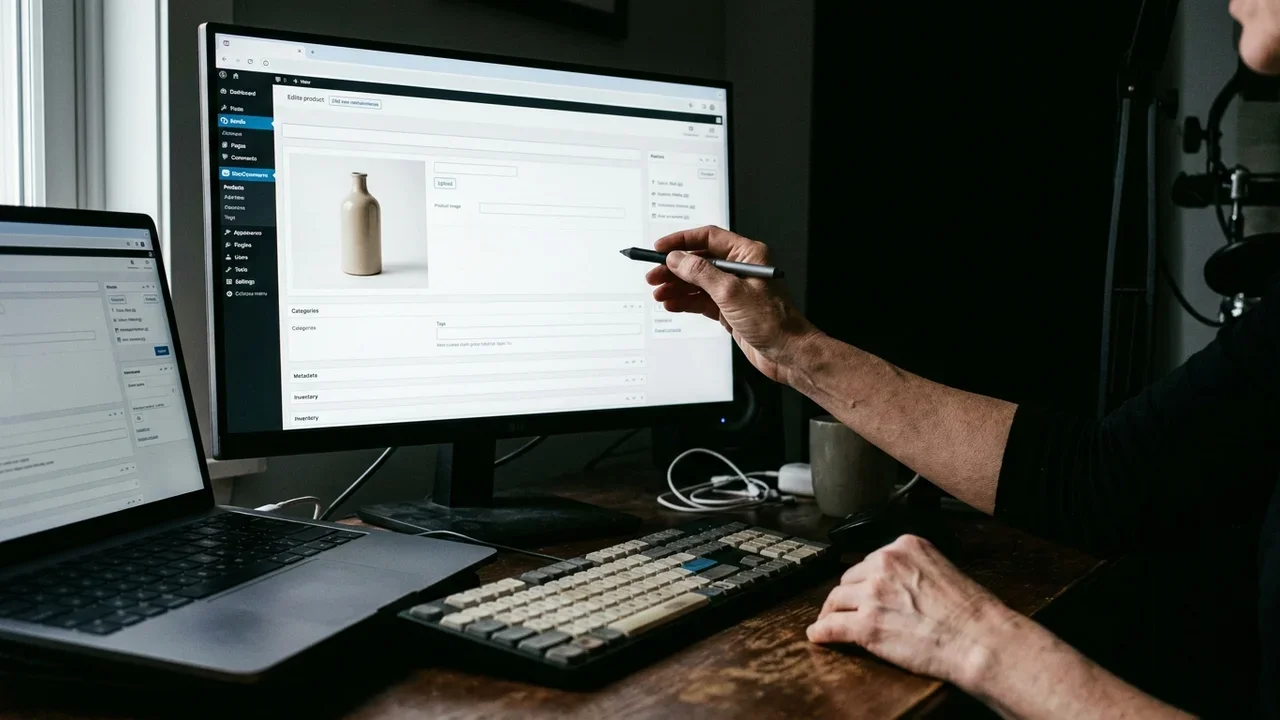
Come le schede coprono le query a coda lunga
Una query a coda lunga è una ricerca specifica (materiale, misura, uso) che la scheda copre quando title, attributi, alt e descrizione nominano gli stessi fatti, non quando si aggiunge un paragrafo di sinonimi.
Esempio: «vaso ceramica blu 18 cm fatto a mano» non si insegue con un blocco di testo in fondo. Si scrive nel title la misura, nell'attributo materiale «ceramica», nell'alt l'inquadratura, nella descrizione il fatto «pezzo tornito, smalto blu». Chi cerca quella stringa trova una scheda che un assistente ha più probabilità di citare senza contraddire la foto. Le FAQ di prodotto in fondo alla scheda (Domande, in WooCommerce spesso un blocco del tema) servono a dubbi reali: lavabile, tolleranza della misura, contenuto della confezione. Non si copiano le query della Search Console in forma di elenco.
Dopo che i campi visivi sono stabili, ha senso riscrivere la descrizione con i fatti già in scheda. Uno strumento di riscrittura delle descrizioni prodotto per WooCommerce è utile solo se non inventa marchi, certificazioni o misure che il merchant non ha messo. Il dato del negozio batte una frase trovata sul web.
Errori comuni su foto, feed e schede WooCommerce
Gli errori più frequenti arrivano come messaggi di riga nel feed o come campi vuoti in Media, e si correggono sul file o sul campo citato, non con una nuova descrizione.
«Image too small [image_link]». Compare in Merchant Center quando il file puntato da image_link ha un lato sotto la soglia richiesta. Succede perché si è caricata la miniatura del tema o uno screenshot dal telefono. Si risolve sostituendo il file in Media › Libreria con un master di almeno 500 pixel sul lato corto (meglio 1200), poi aggiornando l'immagine in evidenza e rinvio del feed.
«Missing image» oppure image_link vuoto. La scheda è pubblicata senza Immagine in evidenza, o l'URL non è pubblico (cartella protetta, parametro di sessione). Si carica un file raggiungibile senza cookie e si ricontrolla il campo link della foto nell'esportazione CSV.
Testo alternativo vuoto in Libreria. WooCommerce non blocca la pubblicazione. Il robot riceve un img senza alt. Si apre Media › Libreria, si filtra per elementi senza alt e si scrive una frase per file, guardando la foto.
Stesso file su SKU diversi. Non sempre c'è un messaggio unico; il sintomo è una galleria identica su articoli che il title tratta come distinti. Succede quando si clona il prodotto e si dimentica la foto. Si duplica il file solo se l'oggetto è davvero lo stesso; altrimenti si scatta o si ritaglia un master per SKU.
«Invalid GTIN» accanto a una foto della confezione. Il codice letto male (cifra di controllo GS1 fallita) o inventato. Il GTIN si prende da confezione, PDF o colonna CSV del merchant, mai da una ricerca web. Se il produttore non lo ha, si usa identifier_exists con il valore che dichiara l'assenza, senza riempire gtin di zeri.
Una foto condivisa tra schede diverse non «risparmia lavoro»: toglie al robot il modo di distinguere due id.
Come Katapic interviene su foto, campi e punteggi del catalogo
Katapic legge il catalogo WooCommerce in sola lettura, misura i buchi su ogni scheda e interviene solo sui campi che confermi, senza inventare specifiche di prodotto.
La scansione del catalogo pubblico arriva fino a cento prodotti, senza account. Per ogni scheda restano due punteggi distinti (ricerca classica e prontezza per gli assistenti AI), più la Pertinenza e la Completezza, cioè i campi mancanti o sbagliati. Il motore di audit è deterministico, senza AI in questa fase: quarantatré codici in sei famiglie, tra cui identità e campi, immagini, testi, duplicati e coerenza. Ogni codice ha severità, fonte pubblica della regola (documentazione di Google, Meta, OpenAI) e percorso di correzione.
Sul fronte foto, il controllo immagini misura dimensioni e formato, segnala i file condivisi fra più prodotti e scrive il testo alternativo guardando la foto, per lingua, senza costo. Google chiede il minimo 500x500 dal 31 gennaio 2027; Meta lo chiede già. Per i prodotti senza foto si può partire dal PDF, da un caricamento manuale, da una ricerca sul web con conferma dei diritti, oppure da una generazione etichettata come illustrativa, con marcatura prevista dall'AI Act, articolo 50. Le correzioni gratuite (mai silenziose) restano annullabili per trenta giorni: Title Case sui titoli tutti maiuscoli, pulizia dell'HTML, dichiarazione della condizione, dichiarazione senza GTIN del produttore, raggruppamento varianti, conferma della categoria Google.
La riscrittura delle schede passa da un verificatore di affermazioni: marchi, certificazioni e storia del marchio non si inventano; se una misura trovata sul web contraddice il titolo del merchant, resta il dato del merchant. Per una prima lettura dei punteggi AEO si può usare il verificatore AEO gratuito per WooCommerce, in sola lettura. Niente markup aggiunto da Katapic: si rafforzano i dati che il negozio espone già. Niente promesse di posizione o di citazione; si ottiene un elenco di campi da sistemare e, se lo chiedi, testi e alt allineati ai fatti.
Ogni prodotto riceve un punteggio oggettivo su SEO, AEO e pertinenza?Sì, nella scansione ogni scheda ha un punteggio per la ricerca classica, uno per la prontezza verso gli assistenti AI, più la Pertinenza e la Completezza dei campi. Non è una garanzia di visibilità: è una misura dei buchi (foto, alt, titolo, identificatori) rispetto a regole pubbliche. Si usa per decidere cosa correggere prima, non per promettere un rango.
Come si scrive il testo alternativo delle immagini prodotto?Si descrive ciò che si vede: oggetto, colore, inquadratura, una misura se è leggibile. Una frase, nella lingua della scheda. Non si incolla il title e non si elenca la query. In WooCommerce il campo è Testo alternativo in Media › Libreria o sotto l'immagine in evidenza. Se la foto è un'illustrazione, l'alt lo dichiara. Lasciare l'alt vuoto è peggio di una frase semplice e vera.
Quali dimensioni servono per le immagini su Google Shopping?Secondo la documentazione di Google, dal 31 gennaio 2027 il file in image_link deve avere almeno 500 pixel sul lato. Meta chiede già quella soglia. Un master a 1200-1600 pixel sul lato lungo evita il messaggio «Image too small» e tiene il dettaglio del materiale. Ingrandire con il CSS del tema non cambia i pixel del file che il feed scarica.
Cosa succede se due prodotti condividono la stessa foto?Il robot vede lo stesso URL o lo stesso file su due id. Se i title descrivono oggetti diversi, nasce un conflitto tra testo e immagine. In WooCommerce succede quando si clona la scheda e si dimentica l'immagine in evidenza. Si assegna un file per SKU quando l'oggetto è distinto; si tiene lo stesso file solo per varianti identiche nel visibile, raggruppate con item_group_id.
Come si ottimizzano le immagini in un catalogo WooCommerce?Si lavora in Media › Libreria e sulla scheda: file sopra soglia di pixel, nome parlante, alt descrittivo, immagine in evidenza come image_link, galleria come additional_image_link, niente watermark che copre il prodotto. Poi si allineano title e attributi a ciò che la foto mostra. La descrizione lunga arriva per ultima. Un feed rinvio dopo la correzione chiude il ciclo.
Come si gestiscono i prodotti senza foto nel catalogo?Non si pubblicano schede vuote sperando nel testo. Si usa uno scatto reale, una pagina del listino PDF, un file di cui si hanno i diritti, o un'illustrazione marcata come tale. L'alt deve dire se non è una fotografia del pezzo. Inventare dettagli (certificazioni, misure, marchi) per «riempire» la scheda crea un conflitto con qualsiasi controllo successivo dei fatti.
Il markup Product sostituisce un buon image_link?No. Il tema WooCommerce emette già i campi Product che ha in database. Se l'immagine in evidenza manca o è troppo piccola, il markup ripete il buco. Non serve aggiungere un secondo blocco JSON-LD con gli stessi vuoti. Si corregge il file e il campo; il markup e il feed leggeranno lo stesso URL pubblico. Katapic non scrive markup: rafforza i dati già esposti dal negozio.
Domande frequenti
- Ogni prodotto riceve un punteggio oggettivo su SEO, AEO e pertinenza?
- Nella scansione di un catalogo WooCommerce ogni scheda può avere un punteggio per la ricerca classica, uno per la prontezza verso gli assistenti AI, più Pertinenza e Completezza dei campi. Serve a elencare buchi su foto, alt e identificatori rispetto a regole pubbliche, non a promettere posizioni o citazioni.
- Come si scrive il testo alternativo delle immagini prodotto?
- Si descrive la scena: oggetto, colore visibile, inquadratura e una misura se è nella foto. Una frase nella lingua della scheda, in Media › Libreria o sotto l'immagine in evidenza. Non si ripete il title e non si elencano query. Se il file è un'illustrazione, l'alt lo dichiara.
- Quali dimensioni servono per le immagini su Google Shopping?
- Secondo la documentazione di Google, dal 31 gennaio 2027 image_link deve puntare a un file di almeno 500 pixel sul lato. Meta chiede già quella soglia. Un master a 1200-1600 pixel sul lato lungo evita «Image too small». Il CSS del tema non modifica i pixel che il feed scarica.
- Cosa succede se due prodotti condividono la stessa foto?
- Lo stesso URL su due id distinti impedisce di abbinare titolo e immagine. Accade quando si clona la scheda WooCommerce senza cambiare l'immagine in evidenza. Si usa un file per SKU se l'oggetto è diverso; lo stesso file solo per varianti identiche nel visibile, raggruppate con item_group_id.
- Come si ottimizzano le immagini in un catalogo WooCommerce?
- In Media › Libreria si verificano pixel, formato e alt; in scheda l'immagine in evidenza diventa image_link e la galleria additional_image_link. Poi si allineano Nome prodotto e attributi a ciò che la foto mostra. La descrizione lunga si riscrive solo dopo, con i fatti già presenti.
- Come si gestiscono i prodotti senza foto nel catalogo?
- Si carica uno scatto reale, un'immagine dal PDF del listino o un file di cui si hanno i diritti. In alternativa un'illustrazione marcata come tale, con alt che lo dice. Non si inventano misure, marchi o certificazioni per riempire la scheda: quei fatti restano vuoti finché il merchant non li fornisce.
- Il markup Product sostituisce un buon image_link?
- No. Il tema emette i campi Product già in database. Se manca la foto o il file è troppo piccolo, il markup ripete il buco. Si corregge il file e il campo in evidenza; feed e pagina leggeranno lo stesso URL. Aggiungere un secondo blocco JSON-LD con gli stessi vuoti non risolve l'errore di riga.