
A SEO das imagens de produtos no catálogo começa pelos ficheiros
O Google lê ficheiros, texto alternativo, dimensões e image_link, não a beleza da fotografia. Saiba como alinhar os campos do catálogo WooCommerce.
Porque é que a SEO das imagens de produtos do catálogo passa pelos campos
A SEO das imagens de produtos num catálogo WooCommerce consiste em trabalhar os ficheiros e os campos da fotografia: nome, texto alternativo, dimensões, formato e campo image_link no feed. Um robô de rastreamento não interpreta a cena como uma pessoa: lê o URL, os píxeis, o atributo alt e verifica se o mesmo ficheiro aparece em várias fichas. Campos vazios ou em contradição com o título tornam mais difícil associar a ficha à consulta. O trabalho começa por estes campos, não pela reescrita dos textos.
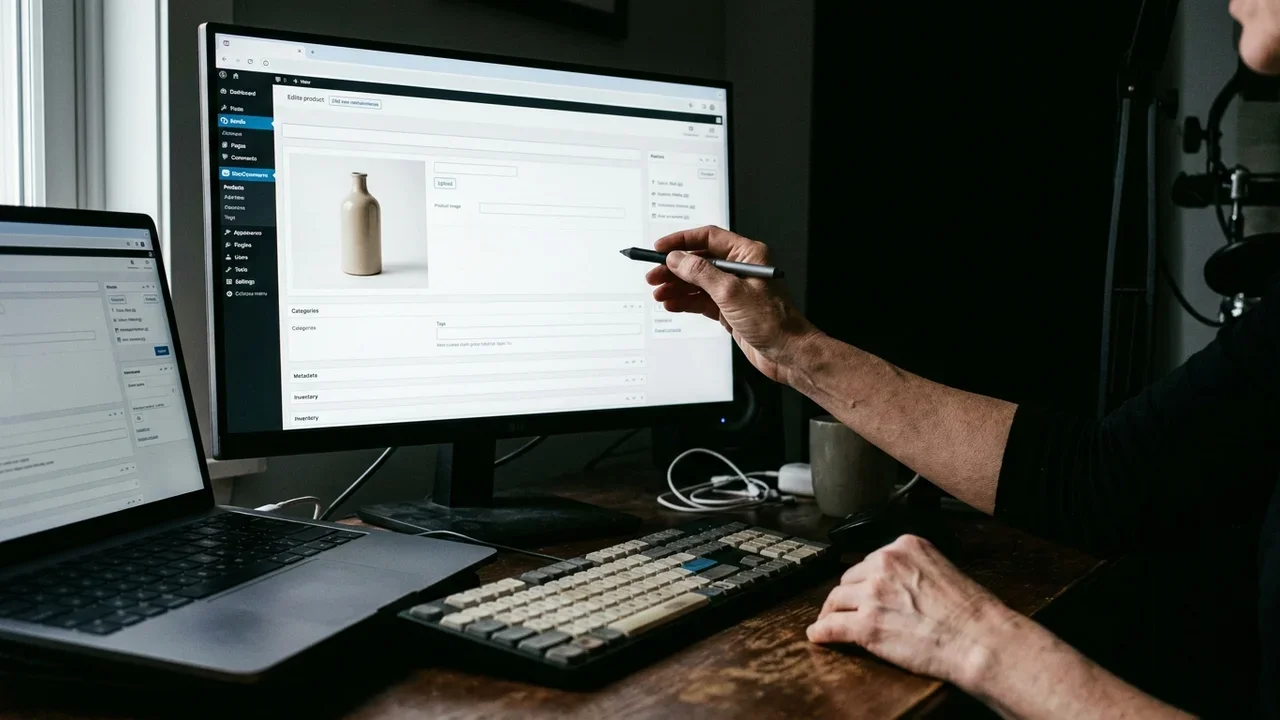
Numa loja WooCommerce, o tema já apresenta um bloco Product: nome, preço, disponibilidade e URL da ficha. O feed para o Google Shopping acrescenta image_link, additional_image_link, brand, gtin ou identifier_exists. Normalmente, o que falta não é outro plugin: é a fotografia com 400 píxeis, o alt vazio, o mesmo JPEG em três SKUs ou o título todo em maiúsculas que não coincide com a cor visível. No Merchant Center, o caminho Produtos › Feeds assinala estas falhas como erros de linha. Enquanto os campos da fotografia permanecerem incoerentes, alongar a descrição não muda aquilo que o robô pode utilizar.

Os dados estruturados chegam antes das palavras da ficha
Um feed de catálogo é a lista nomeada dos campos do produto (id, title, description, link, image_link, price, availability, brand, gtin ou identifier_exists) que o robô lê linha a linha, antes de qualquer parágrafo de venda.
Os dados estruturados, neste sentido, não são texto persuasivo: são etiquetas. A marcação Product que o tema WooCommerce já emite na página e o ficheiro do feed dizem as mesmas coisas com nomes diferentes. Se image_link apontar para um ficheiro inexistente ou se title disser «vermelho» enquanto a fotografia é preta, o robô regista um conflito. Nenhum motor generativo publica critérios de elegibilidade; observa-se, contudo, que uma ficha com campos coerentes é mais fácil de resumir numa resposta.
Antes de alterar as descrições, convém listar o que o feed deve conter para cada SKU. Os campos essenciais a verificar manualmente, linha a linha, são os seguintes.
- id: o SKU estável, nunca reutilizado noutro artigo.
- title: nome visível, sem MAIÚSCULAS forçadas e sem uma sequência de palavras-chave.
- description: factos fornecidos pelo comerciante, como material, medida e conteúdo da embalagem.
- link: URL canónico da ficha, acessível sem iniciar sessão.
- image_link: URL público do ficheiro principal, não uma miniatura do tema.
- price e availability: valor e estado alinhados com a loja.
- brand: marca real; se faltar, fica vazio, não se inventa.
- gtin ou identifier_exists configurado quando o fabricante não tem código.
Procedimento de verificação na loja, sem instalar nada de novo:
- Abra WooCommerce › Produtos › Todos os produtos e abra uma ficha representativa.
- Compare Nome do produto, Descrição, Imagem em destaque e Galeria com os campos do feed exportado.
- Abra Merchant Center › Produtos › Feeds e leia as mensagens na linha desse SKU, não apenas o resumo do ficheiro.
- Corrija primeiro os campos mencionados na mensagem (image_link, gtin, title) e só depois, se necessário, o texto longo.
Títulos de produtos que um robô consegue associar à fotografia
O título é a cadeia de texto do campo Nome do produto: deve nomear o objeto, um atributo visível na fotografia e, se necessário, a medida, sem repetir a categoria da loja.
Um título todo em maiúsculas ou formado por palavras-chave («vaso vaso cerâmica azul decoração shabby») não ajuda a comparação com a imagem. O robô lê title e alt como duas cadeias distintas; se não partilharem o objeto e uma característica visível, a ficha permanece ambígua. No WooCommerce, o campo está em Produtos › Todos os produtos › editar, no topo da ficha, com a etiqueta Nome do produto. Não se deve usar o resumo do catálogo em vez do nome.
Exemplo concreto, da mesma referência. Antes: «VASO AZUL». Depois: «Vaso de cerâmica vidrada azul, altura de 18 cm». A fotografia frontal, o alt e o title nomeiam o mesmo objeto. Quem gere cerca de quarenta referências de cerâmica pode aplicar a mesma regra a cada peça: material, cor visível e medida. Quem tem pouco tempo para a rotina diária pode começar pelos títulos das fichas com fotografia partilhada ou inexistente, porque aí o desalinhamento é visível mesmo sem ferramentas.
Um título que contradiz a fotografia não está apenas «pouco otimizado»: é um dado que o feed não consegue utilizar sem conflito.
Atributos, variantes e campo item_group_id
Uma variante é o mesmo artigo vendido em tamanho, cor ou embalagem diferente e, no feed, é agrupada com item_group_id apenas quando o título e a fotografia pertencem à mesma família.
No WooCommerce, os atributos são criados em Produtos › Atributos (nome, valor e utilização nas variantes). Na ficha, em Dados do produto › Produto variável, atribuem-se os valores e carrega-se uma fotografia por variante quando a cor ou a forma mudam realmente. O feed traduz cor e tamanho para color e size; item_group_id mantém as linhas juntas. Se todos os tamanhos apontarem para o mesmo JPEG de um manequim preto enquanto color disser «vermelho», o grupo torna-se ilegível.
- Abra WooCommerce › Produtos › Atributos e crie apenas atributos que existem na peça (cor, tamanho, material e embalagem).
- No produto variável, gere as variantes e confirme que cada linha tem o seu próprio SKU, preço e, se a cor mudar, a sua própria imagem.
- Exporte o feed e verifique se as linhas da família partilham item_group_id e diferem em color ou size.
- Não agrupe artigos distintos apenas porque pertencem à mesma categoria da loja.
Num catálogo pequeno, cada copo e cada prato é um id diferente. As variantes reais são o esmalte e o diâmetro, não «modelo 2026» no título. Uma fotografia da peça no torno, única por SKU, vale mais do que uma moodboard repetida. Os atributos material e cor devem aparecer de forma idêntica no title, no alt e, quando utilizado, no feed.
Quem vende o mesmo artigo em vários canaisQuem copia a ficha para a Amazon, eBay ou Etsy reutiliza muitas vezes um único JPEG cortado. O ficheiro mantém o mesmo hash; os marketplaces tratam-no como imagem partilhada. É preferível um ficheiro master por canal, com o mesmo conteúdo visual, URLs diferentes e alt na língua da ficha. O SKU continua a ser a chave de sincronização, nunca o nome de ficheiro aleatório da câmara.
Ficheiros, texto alternativo e dimensões das fotografias de produtos
A otimização das imagens num catálogo WooCommerce consiste em verificar quatro factos sobre o ficheiro: píxeis, formato, unicidade relativamente aos outros SKUs e texto alternativo que descreve a cena, não a palavra-chave.
O texto alternativo (alt) é o atributo HTML de img: uma frase que diz o que aparece na fotografia. Não é uma lista de consultas. «Vaso de cerâmica vidrada azul visto de frente, altura de 18 cm» é utilizável; «seo vaso cerâmica comprar online» não. No WooCommerce, escreve-se em Multimédia › Biblioteca, no item, no campo Texto alternativo, ou na ficha, por baixo da imagem em destaque. Deve ser preenchido na língua da ficha, observando o ficheiro, não copiando o title.
Quanto às dimensões, a documentação do Google refere para o Shopping um lado mínimo de 500 píxeis a partir de 31 de janeiro de 2027; segundo relatado, a Meta já aplica esse limite. Um JPEG de 400x400 pode ainda aparecer na montra, mas o image_link no feed torna-se um erro de linha. Formato útil: JPEG ou WebP, lado maior entre 1200 e 1600 píxeis no ficheiro master, com tamanho reduzido sem desfocar os detalhes do material. Um nome de ficheiro descritivo (vaso-ceramica-vidrada-azul-18cm.jpg) ajuda o arquivo; não substitui o alt e o title.
- Abra Multimédia › Biblioteca, ordene por data e abra os ficheiros utilizados como imagem em destaque.
- Leia a largura e a altura: abaixo de cerca de 500 píxeis no lado mais curto, é aconselhável substituir o ficheiro, em vez de se limitar a um CSS que o «aumenta».
- Preencha o Texto alternativo descrevendo o objeto, a cor visível e o enquadramento; deixe vazio o campo Legenda se não for necessário na página.
- Na ficha do produto, a Imagem em destaque é image_link; a Galeria torna-se additional_image_link, pela mesma ordem em todas as famílias.
- Procure o mesmo nome de ficheiro ou o mesmo tamanho em vários SKUs: se a fotografia for idêntica e os produtos não forem, separe os ficheiros.
Produtos sem fotografia: não se inventam especificações. Alternativas honestas: fotografia tirada na bancada, extração do PDF do catálogo, carregamento manual, pesquisa na Web apenas com confirmação dos direitos ou uma ilustração gerada e identificada como tal. O alt de uma ilustração deve dizê-lo («ilustração do vaso, não fotografia da peça»). Assim, um assistente que cite a ficha pode distinguir fotografia e desenho.
Quem tem pouco tempo para a rotina diáriaNão é necessário renomear todo o arquivo numa noite. Filtre o catálogo primeiro pelas fichas publicadas sem imagem em destaque, depois pelas que têm o alt vazio e, por fim, pelos ficheiros abaixo do limite de píxeis. Três passagens, utilizando os mesmos menus Multimédia › Biblioteca e Produtos › Todos os produtos. O texto longo deve ser tratado depois, quando title, fotografia e alt coincidirem.
Categorias, etiquetas e taxonomia do Google no catálogo
A categoria da loja organiza o menu; a categoria do Google (google_product_category) é o id da taxonomia Shopping que entra no feed e não é substituída por uma etiqueta livre.
No WooCommerce: Produtos › Categorias para a árvore do site; Produtos › Etiquetas para etiquetas transversais. As etiquetas não são um depósito de palavras-chave («presente, shabby, feito em Portugal, SEO»). Uma etiqueta útil é um filtro que o cliente utilizaria (lavável na máquina, conjunto de dois). A categoria do Google é escolhida na lista oficial e confirmada; um id errado coloca o artigo num departamento onde a fotografia não faz sentido (um vaso em «Eletrónica de consumo» torna o image_link suspeito).
- Uma categoria da loja: um ramo, não três sobrepostos no mesmo SKU.
- Um id do Google confirmado, igual para todas as variantes da família.
- Poucas etiquetas, verificáveis, nunca uma repetição do title.
- Nada de usar a categoria «promoções» como única classificação: o robô não consegue daí deduzir o tipo de produto.
Como as fichas cobrem consultas de cauda longa
Uma consulta de cauda longa é uma pesquisa específica (material, medida ou utilização) que a ficha cobre quando title, atributos, alt e descrição nomeiam os mesmos factos, não quando se acrescenta um parágrafo de sinónimos.
Exemplo: «vaso cerâmica azul 18 cm feito à mão» não deve ser perseguido com um bloco de texto no final. A medida é escrita no title, o atributo material é «cerâmica», o alt descreve o enquadramento e a descrição apresenta o facto «peça torneada, esmalte azul». Quem pesquisa essa expressão encontra uma ficha que um assistente tem mais probabilidade de citar sem contradizer a fotografia. As FAQ do produto no final da ficha (Perguntas, muitas vezes um bloco do tema no WooCommerce) servem para dúvidas reais: se pode ir à máquina de lavar loiça, tolerância da medida e conteúdo da embalagem. Não se copiam as consultas da Search Console sob a forma de lista.
Depois de estabilizar os campos visuais, faz sentido reescrever a descrição com os factos já presentes na ficha. Uma ferramenta de reescrita de descrições de produtos para WooCommerce só é útil se não inventar marcas, certificações ou medidas que o comerciante não forneceu. O dado da loja prevalece sobre uma frase encontrada na Web.
Erros comuns em fotografias, feeds e fichas WooCommerce
Os erros mais frequentes aparecem como mensagens de linha no feed ou como campos vazios em Multimédia e corrigem-se no ficheiro ou no campo indicado, não com uma nova descrição.
«Image too small [image_link]». Surge no Merchant Center quando o ficheiro indicado por image_link tem um lado abaixo do limite exigido. Acontece porque foi carregada a miniatura do tema ou uma captura de ecrã do telemóvel. Resolve-se substituindo o ficheiro em Multimédia › Biblioteca por um master com pelo menos 500 píxeis no lado mais curto (de preferência 1200), atualizando depois a imagem em destaque e reenviando o feed.
«Missing image» ou image_link vazio. A ficha foi publicada sem Imagem em destaque ou o URL não é público (pasta protegida ou parâmetro de sessão). Carregue um ficheiro acessível sem cookies e volte a verificar o campo do link da fotografia na exportação CSV.
Texto alternativo vazio na Biblioteca. O WooCommerce não bloqueia a publicação. O robô recebe um img sem alt. Abra Multimédia › Biblioteca, filtre os elementos sem alt e escreva uma frase por ficheiro, observando a fotografia.
O mesmo ficheiro em SKUs diferentes. Nem sempre existe uma mensagem única; o sintoma é uma galeria idêntica em artigos que o title trata como distintos. Acontece quando se clona o produto e se esquece a fotografia. Duplique o ficheiro apenas se o objeto for realmente o mesmo; caso contrário, fotografe ou recorte um master por SKU.
«Invalid GTIN» junto a uma fotografia da embalagem. O código foi lido incorretamente (falha no dígito de controlo GS1) ou foi inventado. O GTIN deve ser obtido da embalagem, do PDF ou da coluna CSV do comerciante, nunca de uma pesquisa na Web. Se o fabricante não o tiver, use identifier_exists com o valor que declara a ausência, sem preencher gtin com zeros.
Uma fotografia partilhada entre fichas diferentes não «poupa trabalho»: retira ao robô a possibilidade de distinguir dois ids.
Como a Katapic intervém nas fotografias, nos campos e nas pontuações do catálogo
A Katapic lê o catálogo WooCommerce em modo só de leitura, mede as falhas em cada ficha e intervém apenas nos campos que confirmar, sem inventar especificações de produtos.
A análise do catálogo público abrange até cem produtos, sem conta. Para cada ficha permanecem duas pontuações distintas (pesquisa clássica e preparação para assistentes de IA), além de Relevância e Completude, ou seja, os campos em falta ou incorretos. O motor de auditoria é determinístico, sem IA nesta fase: quarenta e três códigos em seis famílias, incluindo identidade e campos, imagens, textos, duplicados e coerência. Cada código tem gravidade, fonte pública da regra (documentação do Google, Meta ou OpenAI) e caminho de correção.
No que diz respeito às fotografias, o controlo de imagens mede dimensões e formato, assinala ficheiros partilhados entre vários produtos e escreve o texto alternativo observando a fotografia, por língua, sem custo. O Google indica na sua documentação o mínimo de 500x500 a partir de 31 de janeiro de 2027; segundo relatado, a Meta já aplica esse limite. Para produtos sem fotografia, pode começar pelo PDF, por um carregamento manual, por uma pesquisa na Web com confirmação dos direitos ou por uma geração identificada como ilustrativa, com a marcação prevista no artigo 50 do AI Act. As correções gratuitas (nunca silenciosas) podem ser anuladas durante trinta dias: Title Case em títulos totalmente em maiúsculas, limpeza de HTML, declaração da condição, declaração de ausência de GTIN do fabricante, agrupamento de variantes e confirmação da categoria do Google.
A reescrita das fichas passa por um verificador de afirmações: não se inventam marcas, certificações ou história da marca; se uma medida encontrada na Web contradizer o título do comerciante, mantém-se o dado do comerciante. Para uma primeira leitura das pontuações AEO, pode utilizar o verificador AEO gratuito para WooCommerce, em modo só de leitura. A Katapic não acrescenta marcação: reforça os dados que a loja já apresenta. Não há promessas de posição ou citação; obtém-se uma lista de campos a corrigir e, se solicitado, textos e alt alinhados com os factos.
Cada produto recebe uma pontuação objetiva de SEO, AEO e relevância?Sim, na análise cada ficha tem uma pontuação para a pesquisa clássica, outra para a preparação para assistentes de IA e ainda Relevância e Completude dos campos. Não é uma garantia de visibilidade: é uma medida das falhas (fotografia, alt, título e identificadores) face a regras públicas. Serve para decidir o que corrigir primeiro, não para prometer uma posição.
Como se escreve o texto alternativo das imagens de produtos?Descreva o que se vê: objeto, cor, enquadramento e uma medida, se for legível. Uma frase, na língua da ficha. Não cole o title nem liste a consulta. No WooCommerce, o campo é Texto alternativo em Multimédia › Biblioteca ou sob a imagem em destaque. Se a fotografia for uma ilustração, o alt deve dizê-lo. Deixar o alt vazio é pior do que uma frase simples e verdadeira.
Que dimensões são necessárias para as imagens no Google Shopping?Segundo a documentação do Google, a partir de 31 de janeiro de 2027 o ficheiro em image_link deve ter pelo menos 500 píxeis num dos lados. Segundo relatado, a Meta já aplica esse limite. Um master com 1200 a 1600 píxeis no lado maior evita a mensagem «Image too small» e preserva os detalhes do material. Aumentar a imagem com o CSS do tema não altera os píxeis do ficheiro que o feed descarrega.
O que acontece se dois produtos partilharem a mesma fotografia?O robô vê o mesmo URL ou ficheiro em dois ids. Se os titles descreverem objetos diferentes, surge um conflito entre texto e imagem. No WooCommerce, isso acontece quando se clona a ficha e se esquece a imagem em destaque. Atribua um ficheiro por SKU quando o objeto for diferente; mantenha o mesmo ficheiro apenas para variantes visualmente idênticas, agrupadas com item_group_id.
Como se otimizam as imagens num catálogo WooCommerce?Trabalhe em Multimédia › Biblioteca e na ficha: ficheiro acima do limite de píxeis, nome descritivo, alt explicativo, imagem em destaque como image_link, galeria como additional_image_link e nenhum watermark a cobrir o produto. Depois, alinhe title e atributos com aquilo que a fotografia mostra. A descrição longa vem por último. O reenvio do feed após a correção fecha o ciclo.
Como se gerem os produtos sem fotografia no catálogo?Não publique fichas vazias à espera que o texto resolva o problema. Utilize uma fotografia real, uma página do catálogo em PDF, um ficheiro cujos direitos possui ou uma ilustração identificada como tal. O alt deve indicar quando não se trata de uma fotografia da peça. Inventar detalhes (certificações, medidas ou marcas) para «preencher» a ficha cria um conflito com qualquer verificação posterior dos factos.
A marcação Product substitui um bom image_link?Não. O tema WooCommerce já emite os campos Product que tem na base de dados. Se a imagem em destaque estiver em falta ou for demasiado pequena, a marcação repete a falha. Não é necessário acrescentar um segundo bloco JSON-LD com os mesmos vazios. Corrija o ficheiro e o campo; a marcação e o feed lerão o mesmo URL público. A Katapic não escreve marcação: reforça os dados que a loja já apresenta.
Perguntas frequentes
- Cada produto recebe uma pontuação objetiva de SEO, AEO e relevância?
- Na análise de um catálogo WooCommerce, cada ficha pode ter uma pontuação para a pesquisa clássica, outra para a preparação para assistentes de IA e ainda Relevância e Completude dos campos. Serve para listar falhas em fotografias, alt e identificadores face a regras públicas, não para prometer posições ou citações.
- Como se escreve o texto alternativo das imagens de produtos?
- Descreva a cena: objeto, cor visível, enquadramento e uma medida, se aparecer na fotografia. Use uma frase na língua da ficha, em Multimédia › Biblioteca ou sob a imagem em destaque. Não repita o title nem liste consultas. Se o ficheiro for uma ilustração, o alt deve dizê-lo.
- Que dimensões são necessárias para as imagens no Google Shopping?
- Segundo a documentação do Google, a partir de 31 de janeiro de 2027 o image_link deve apontar para um ficheiro com pelo menos 500 píxeis num dos lados. Segundo relatado, a Meta já aplica esse limite. Um master com 1200 a 1600 píxeis no lado maior evita «Image too small». O CSS do tema não altera os píxeis descarregados pelo feed.
- O que acontece se dois produtos partilharem a mesma fotografia?
- O mesmo URL em dois ids distintos dificulta a associação entre título e imagem. Isso acontece quando se clona uma ficha WooCommerce sem alterar a imagem em destaque. Utilize um ficheiro por SKU se o objeto for diferente; mantenha o mesmo ficheiro apenas para variantes visualmente idênticas, agrupadas com item_group_id.
- Como se otimizam as imagens num catálogo WooCommerce?
- Em Multimédia › Biblioteca, verifique píxeis, formato e alt; na ficha, a imagem em destaque torna-se image_link e a galeria torna-se additional_image_link. Depois, alinhe Nome do produto e atributos com o que a fotografia mostra. A descrição longa deve ser reescrita apenas depois, com os factos já presentes.
- Como se gerem os produtos sem fotografia no catálogo?
- Carregue uma fotografia real, uma imagem retirada do PDF do catálogo ou um ficheiro cujos direitos possui. Em alternativa, use uma ilustração identificada como tal, com um alt que o indique. Não invente medidas, marcas ou certificações para preencher a ficha: esses factos permanecem vazios até serem fornecidos pelo comerciante.
- A marcação Product substitui um bom image_link?
- Não. O tema já emite os campos Product existentes na base de dados. Se faltar a fotografia ou se o ficheiro for demasiado pequeno, a marcação repete a falha. Corrija o ficheiro e o campo em destaque; o feed e a página lerão o mesmo URL. Acrescentar outro bloco JSON-LD com as mesmas falhas não resolve o erro de linha.