SEO voor productafbeeldingen in de catalogus begint bij de bestanden
Google leest bestanden, alt-tekst, afmetingen en image_link, niet hoe mooi een foto is. Zo stem je de WooCommerce-catalogusvelden op elkaar af.
Waarom SEO voor productafbeeldingen in de catalogus via de velden loopt
SEO voor productafbeeldingen in een WooCommerce-catalogus draait om de bestanden en fotovelden: bestandsnaam, alt-tekst, afmetingen, formaat en het veld image_link in de feed. Een crawler interpreteert een scène niet zoals een persoon: hij leest de URL, de pixels, het alt-attribuut en of hetzelfde bestand op meerdere productpagina's voorkomt. Lege velden of velden die het oneens zijn met de titel maken het moeilijker om de pagina aan een zoekopdracht te koppelen. Begin daarom met deze velden, niet met het herschrijven van teksten.
In een WooCommerce-winkel toont het thema al een Product-blok: naam, prijs, beschikbaarheid en URL van de productpagina. De feed voor Google Shopping voegt image_link, additional_image_link, brand, gtin of identifier_exists toe. Wat meestal ontbreekt, is geen extra plugin, maar een foto van 400 pixels, een lege alt-tekst, dezelfde JPEG voor drie SKU's of een titel in hoofdletters die niet overeenkomt met de zichtbare kleur. In Merchant Center markeert het pad Producten › Feeds deze hiaten als rijfouten. Zolang de fotovelden niet op elkaar zijn afgestemd, verandert een langere beschrijving niets aan wat de crawler kan gebruiken.
Gestructureerde gegevens komen vóór de woorden op de productpagina
Een catalogusfeed is de benoemde lijst met productvelden (id, title, description, link, image_link, price, availability, brand, gtin of identifier_exists) die de crawler rij voor rij leest, vóór elke verkooptekst.
Gestructureerde gegevens zijn in deze betekenis geen overtuigende tekst, maar labels. De Product-markup die het WooCommerce-thema al op de pagina plaatst en het feedbestand zeggen hetzelfde met verschillende namen. Als image_link naar een niet-bestaand bestand verwijst, of als title «rood» zegt terwijl de foto zwart is, registreert de crawler een conflict.
Voordat je beschrijvingen aanpast, is het verstandig om vast te leggen wat de feed voor elke SKU moet bevatten. Controleer deze minimale velden handmatig, rij voor rij:
- id: de stabiele SKU, nooit opnieuw gebruikt voor een ander artikel.
- title: de zichtbare naam, zonder geforceerde HOOFDLETTERS en zonder een reeks zoekwoorden.
- description: feiten van de merchant, zoals materiaal, afmetingen en inhoud van de verpakking.
- link: de canonieke URL van de productpagina, bereikbaar zonder login.
- image_link: de openbare URL van het hoofdbestand, niet een themaminiatuur.
- price en availability: waarde en status die met de winkel overeenkomen.
- brand: het echte merk; als het ontbreekt, laat je het leeg en verzin je niets.
- gtin of identifier_exists wanneer de fabrikant geen code heeft.
Controleprocedure in de winkel, zonder iets nieuws te installeren:
- Open WooCommerce › Producten › Alle producten en open een representatieve productpagina.
- Vergelijk Productnaam, Beschrijving, Hoofdafbeelding en Galerij met de velden in de geëxporteerde feed.
- Open Merchant Center › Producten › Feeds en lees de meldingen bij de rij van die SKU, niet alleen de samenvatting van het bestand.
- Corrigeer eerst de velden die de melding noemt, zoals image_link, gtin of title, en pas daarna eventueel de langere tekst.
Producttitels die een crawler aan de foto kan koppelen
De titel is de tekst in het veld Productnaam. Die moet het object benoemen, een zichtbaar kenmerk uit de foto en, indien nodig, de afmeting, zonder de winkelcategorie te herhalen.
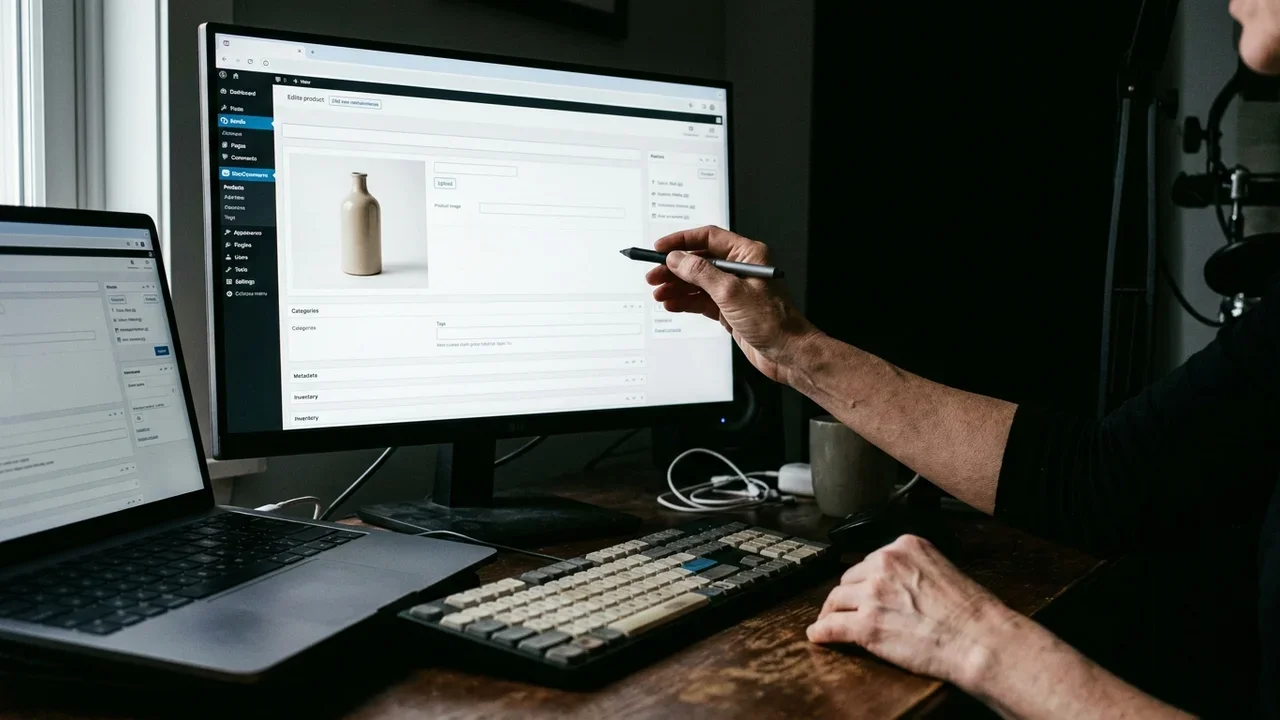
Een titel in hoofdletters of volgepropt met zoekwoorden («vaas vaas keramiek blauw shabby interieur») helpt niet bij de vergelijking met de afbeelding. De crawler leest title en alt als twee afzonderlijke teksten. Als ze niet hetzelfde object en een zichtbaar kenmerk delen, blijft de pagina dubbelzinnig. In WooCommerce staat het veld bij Producten › Alle producten › Bewerken, bovenaan de pagina, met het label Productnaam. Gebruik niet de catalogussamenvatting in plaats van de naam.
Concreet voorbeeld, dezelfde referentie. Eerst: «BLAUWE VAAS». Daarna: «Vaas van blauw geglazuurd keramiek, 18 cm hoog». De foto van voren, de alt-tekst en de title benoemen hetzelfde object. Wie ongeveer veertig keramiekreferenties beheert, kan dezelfde regel op elk product toepassen: materiaal, zichtbare kleur en afmeting. Wie weinig tijd heeft voor de dagelijkse routine, begint met pagina's met een gedeelde of ontbrekende foto, omdat de afwijking daar ook zonder hulpmiddelen zichtbaar is.
Een titel die de foto tegenspreekt, is niet alleen «slecht geoptimaliseerd»: het is een gegeven dat de feed zonder conflict niet kan gebruiken.
Attributen, varianten en het veld item_group_id
Een variant is hetzelfde artikel dat in een andere maat, kleur of verpakking wordt verkocht. In de feed groepeer je varianten met item_group_id wanneer titel en foto tot dezelfde productfamilie behoren.
In WooCommerce maak je attributen aan via Producten › Attributen, met naam, waarde en gebruik in varianten. Op de productpagina wijs je bij Productgegevens › Variabel product de waarden toe. Upload een foto per variant wanneer kleur of vorm echt verandert. De feed vertaalt kleur en maat naar color en size; item_group_id houdt de regels bij elkaar. Als alle maten naar dezelfde JPEG van een zwarte paspop verwijzen terwijl color «rood» zegt, is de groep niet leesbaar.
- Open WooCommerce › Producten › Attributen en maak alleen attributen aan die op het product bestaan, zoals kleur, maat, materiaal of verpakking.
- Genereer de varianten bij het variabele product en controleer of elke rij een eigen SKU, prijs en, wanneer de kleur verandert, een eigen afbeelding heeft.
- Exporteer de feed en controleer of de regels van de familie dezelfde item_group_id delen en verschillen op color of size.
- Groepeer geen afzonderlijke artikelen alleen omdat ze in dezelfde winkelcategorie staan.
In een kleine catalogus heeft elke beker en elk bord een eigen id. Echte varianten zijn glazuur en diameter, niet «model 2026» in de titel. Een foto van het product op de draaischijf, uniek per SKU, is waardevoller dan een herhaalde moodboard. De attributen materiaal en kleur moeten identiek terugkomen in title, alt en, indien gebruikt, de feed.
Wie hetzelfde artikel via meerdere kanalen verkooptWie een productpagina naar Amazon, eBay of Etsy kopieert, hergebruikt vaak één bijgesneden JPEG. Het bestand houdt dezelfde hash; marketplaces behandelen het als een gedeelde afbeelding. Beter is één masterbestand per kanaal met dezelfde visuele inhoud, verschillende URL's en alt-tekst in de taal van de productpagina. De SKU blijft de synchronisatiesleutel, niet de willekeurige bestandsnaam van de camera.
Bestanden, alt-tekst en afmetingen van productfoto's
Afbeeldingsoptimalisatie in een WooCommerce-catalogus betekent dat je vier feiten over het bestand controleert: pixels, formaat, uniciteit ten opzichte van andere SKU's en een alt-tekst die de scène beschrijft in plaats van een zoekwoord.
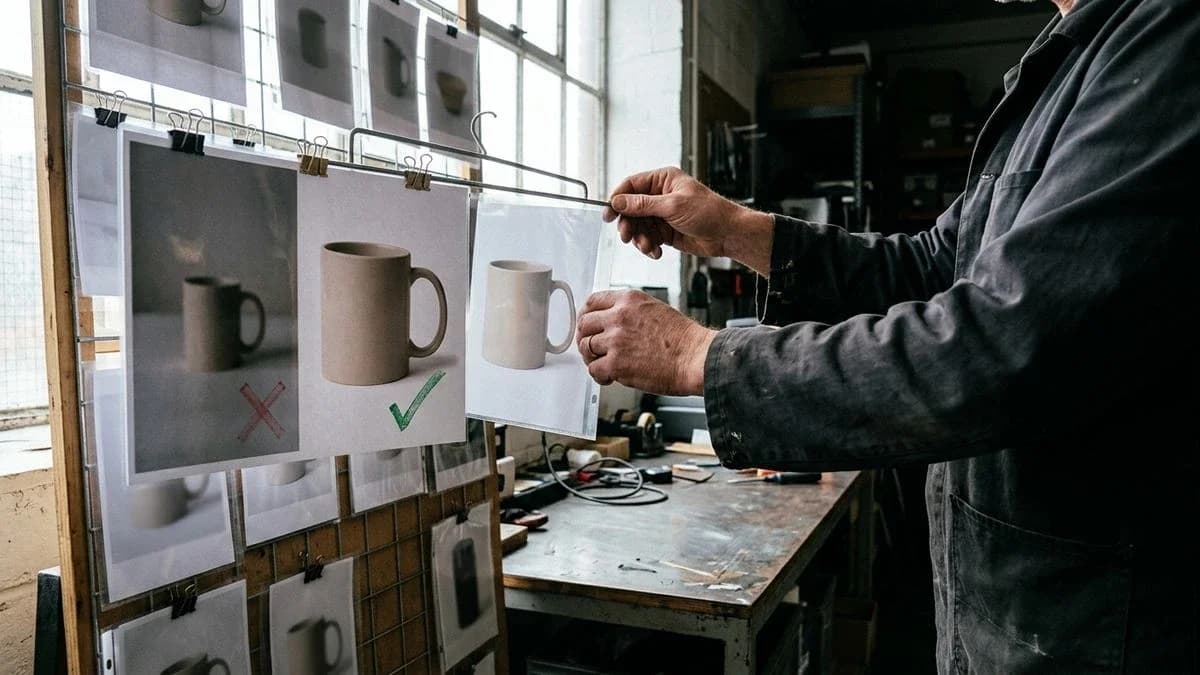
De alt-tekst is het HTML-attribuut van img: een zin die zegt wat er op de foto staat. Het is geen lijst met zoekopdrachten. «Blauw geglazuurde keramische vaas van voren gezien, 18 cm hoog» is bruikbaar; «seo vaas keramiek online kopen» niet. In WooCommerce schrijf je dit in Media › Bibliotheek bij het bestand, in het veld Alt-tekst, of onder de hoofdafbeelding op de productpagina. Vul de tekst in de taal van de productpagina in, kijk naar het bestand en kopieer niet zomaar de title.
Wat afmetingen betreft vermeldt de documentatie van Google voor Shopping vanaf 31 januari 2027 een minimale zijde van 500 pixels. Meta hanteert die drempel vandaag al. Een JPEG van 400 x 400 kan nog in een etalage verschijnen, maar image_link in de feed wordt dan een rijfout. Een praktisch formaat is JPEG of WebP, met een lange zijde van 1200 tot 1600 pixels voor het masterbestand en een bestandsgrootte die beperkt blijft zonder details van het materiaal onscherp te maken. Een beschrijvende bestandsnaam (blauw-geglazuurde-keramische-vaas-18cm.jpg) helpt het archief, maar vervangt alt en title niet.
- Open Media › Bibliotheek, sorteer op datum en open de bestanden die als hoofdafbeelding worden gebruikt.
- Lees breedte en hoogte. Vervang bestanden met minder dan 500 pixels aan de korte zijde; beperk je niet tot CSS die het beeld «vergroot».
- Vul Alt-tekst in met het object, de zichtbare kleur en de kadrering. Laat het veld Onderschrift leeg als het niet op de pagina nodig is.
- Op de productpagina wordt Hoofdafbeelding image_link; de Galerij wordt additional_image_link, in dezelfde volgorde voor alle families.
- Zoek dezelfde bestandsnaam of bestandsgrootte bij meerdere SKU's. Als de foto identiek is maar de producten niet, splits je de bestanden.
Producten zonder foto: verzin geen specificaties. Eerlijke alternatieven zijn een foto op de werkbank, een afbeelding uit de PDF-prijslijst, handmatig uploaden, zoeken op het web met bevestiging van de rechten of een gegenereerde illustratie die als zodanig wordt gemarkeerd. De alt-tekst van een illustratie moet dat vermelden («illustratie van de vaas, geen foto van het product»). Een assistent die de productpagina citeert, kan zo foto en tekening van elkaar onderscheiden.
Wie weinig tijd heeft voor de dagelijkse routineHernoem niet het hele archief in één avond. Filter eerst de catalogus op gepubliceerde pagina's zonder hoofdafbeelding, daarna op pagina's met een lege alt-tekst en ten slotte op bestanden onder de pixeldrempel. Drie rondes, met dezelfde menu's: Media › Bibliotheek en Producten › Alle producten. Pak de lange tekst pas daarna aan, wanneer title, foto en alt-tekst overeenkomen.
Categorieën, tags en de Google-taxonomie in de catalogus
De winkelcategorie organiseert het menu. De Google-categorie (google_product_category) is het id uit de Shopping-taxonomie dat in de feed hoort en kan niet worden vervangen door een vrije tag.
In WooCommerce gebruik je Producten › Categorieën voor de sitestructuur en Producten › Tags voor dwarsdoorsnijdende labels. Tags zijn geen opslagplaats voor zoekwoorden («cadeau, shabby, made in italy, seo»). Een nuttige tag is een filter dat de klant zou gebruiken, zoals vaatwasserbestendig of set van twee. Kies de Google-categorie uit de officiële lijst en bevestig deze. Een verkeerd id kan het artikel in een afdeling plaatsen waar de foto niet logisch is: een vaas in «Consumentenelektronica» maakt image_link verdacht.
- Eén winkelcategorie: één tak, niet drie overlappende categorieën voor dezelfde SKU.
- Eén bevestigd Google-id, gelijk voor alle varianten van de familie.
- Weinig, controleerbare tags, nooit een herhaling van de title.
- Geen categorie «aanbiedingen» als enige classificatie: de crawler leidt daaruit het producttype niet af.
Hoe productpagina's longtailzoekopdrachten afdekken
Een longtailzoekopdracht is een specifieke zoekopdracht over materiaal, maat of gebruik. Een productpagina dekt die af wanneer title, attributen, alt-tekst en beschrijving dezelfde feiten benoemen, niet wanneer onderaan een alinea met synoniemen wordt toegevoegd.
Voorbeeld: «handgemaakte blauwe keramische vaas 18 cm» bereik je niet met een tekstblok onderaan. Zet de maat in de title, «keramiek» in het materiaalattribuut, de kadrering in de alt-tekst en het feit «gedraaid product, blauwe glazuurlaag» in de beschrijving. Wie die zoekopdracht gebruikt, komt op een pagina terecht die een assistent mogelijk gemakkelijker kan citeren zonder de foto tegen te spreken. Veelgestelde vragen onderaan de productpagina, in WooCommerce vaak een themablok, zijn bedoeld voor echte vragen over bijvoorbeeld vaatwasserbestendigheid, maattolerantie en de inhoud van de verpakking. Kopieer zoekopdrachten uit Search Console niet als lijst.
Nadat de visuele velden stabiel zijn, heeft het zin om de beschrijving te herschrijven met de feiten die al op de pagina staan. Een tool voor het herschrijven van WooCommerce-productbeschrijvingen is alleen nuttig wanneer die geen merken, certificeringen of afmetingen verzint die de merchant niet heeft aangeleverd. De gegevens uit de winkel wegen zwaarder dan een zin die op het web is gevonden.
Veelgemaakte fouten met foto's, feeds en WooCommerce-productpagina's
De meest voorkomende fouten verschijnen als rijmeldingen in de feed of als lege velden in Media. Los ze op in het bestand of het genoemde veld, niet met een nieuwe beschrijving.
«Image too small [image_link]». Deze melding verschijnt in Merchant Center wanneer het bestand waarnaar image_link verwijst aan een zijde onder de vereiste drempel blijft. Dat gebeurt wanneer een themaminiatuur of een screenshot van een telefoon is geüpload. Vervang het bestand in Media › Bibliotheek door een master van minstens 500 pixels aan de korte zijde, bij voorkeur 1200, werk de hoofdafbeelding bij en stuur de feed opnieuw.
«Missing image» of een leeg image_link. De pagina is gepubliceerd zonder hoofdafbeelding, of de URL is niet openbaar, bijvoorbeeld door een beveiligde map of sessieparameter. Upload een bestand dat zonder cookies bereikbaar is en controleer het afbeeldingslinkveld in de CSV-export.
Lege alt-tekst in de Bibliotheek. WooCommerce blokkeert de publicatie niet. De crawler ontvangt een img zonder alt. Open Media › Bibliotheek, filter op items zonder alt-tekst en schrijf per bestand een zin terwijl je naar de foto kijkt.
Hetzelfde bestand voor verschillende SKU's. Er is niet altijd één specifieke melding. Het symptoom is een identieke galerij voor artikelen waarvan de title verschillende objecten beschrijft. Dit gebeurt wanneer een product wordt gekloond en de foto niet wordt aangepast. Dupliceer het bestand alleen als het object echt hetzelfde is; maak anders een nieuwe foto of uitsnede per SKU.
«Invalid GTIN» naast een foto van de verpakking. De code is verkeerd gelezen, bijvoorbeeld door een mislukte GS1-controlecijfercontrole, of verzonnen. Haal de GTIN van de verpakking, uit een PDF of uit de CSV-kolom van de merchant, nooit uit een webzoekopdracht. Als de fabrikant geen code heeft, gebruik je identifier_exists met de waarde die de afwezigheid aangeeft, zonder gtin met nullen te vullen.
Een gedeelde foto voor verschillende productpagina's bespaart niet altijd werk: de crawler kan twee id's daardoor moeilijker onderscheiden.
Hoe Katapic werkt aan foto's, velden en catalogusscores
Katapic leest een WooCommerce-catalogus alleen-lezen, meet de hiaten op elke productpagina en werkt uitsluitend aan velden die je bevestigt, zonder productspecificaties te verzinnen.
De scan van de openbare catalogus gaat tot honderd producten, zonder account. Voor elke pagina blijven twee afzonderlijke scores beschikbaar, voor klassieke zoekopdrachten en voor gereedheid voor AI-assistenten, plus Relevantie en Volledigheid: ontbrekende of foutieve velden. Elke code heeft een ernstniveau, een openbare bron voor de regel, zoals documentatie van Google, Meta of OpenAI, en een correctiepad.
Voor foto's controleert de beeldanalyse afmetingen en formaat, signaleert ze bestanden die door meerdere producten worden gedeeld en schrijft ze per taal alt-tekst op basis van de foto, zonder kosten. Google vraagt vanaf 31 januari 2027 minimaal 500 x 500 pixels; Meta vraagt dit al. Voor producten zonder foto kun je beginnen met een PDF, een handmatige upload, een webzoekopdracht met bevestiging van de rechten of een als illustratief gemarkeerde generatie, met de markering die in artikel 50 van de AI Act wordt voorzien. Gratis correcties, die nooit stilzwijgend worden uitgevoerd, kunnen dertig dagen ongedaan worden gemaakt: Title Case voor titels in hoofdletters, opschoning van HTML, vermelding van de staat van het product, verklaring dat de fabrikant geen GTIN heeft, groepering van varianten en bevestiging van de Google-categorie.
Het herschrijven van productpagina's verloopt via een claimchecker. Merken, certificeringen en merkgeschiedenis worden niet verzonnen. Als een op het web gevonden afmeting de merchanttitel tegenspreekt, blijft het gegeven van de merchant staan. Voor een eerste controle van AEO-scores kun je de gratis AEO-checker voor WooCommerce gebruiken, in alleen-lezenmodus. Katapic voegt geen markup toe: de gegevens die de winkel al toont, worden versterkt. Er zijn geen beloften over posities of citaties; je krijgt een lijst met velden die moeten worden verbeterd en, wanneer je dat vraagt, teksten en alt-teksten die op de feiten zijn afgestemd.
Krijgt elk product een objectieve score voor SEO, AEO en relevantie?Ja. Tijdens de scan heeft elke pagina een score voor klassieke zoekopdrachten, een score voor gereedheid voor AI-assistenten en scores voor Relevantie en Volledigheid van de velden. Dit is geen garantie op zichtbaarheid, maar een meting van hiaten in foto, alt-tekst, titel en identificatoren ten opzichte van openbare regels. Gebruik de scores om te bepalen wat je eerst corrigeert, niet om een positie te beloven.
Hoe schrijf je alt-tekst voor productafbeeldingen?Beschrijf wat je ziet: object, kleur, kadrering en een afmeting als die leesbaar is. Gebruik één zin in de taal van de productpagina. Plak de title niet opnieuw en som geen zoekopdracht op. In WooCommerce staat het veld Alt-tekst in Media › Bibliotheek of onder de hoofdafbeelding. Als de foto een illustratie is, vermeld je dat in de alt-tekst. Een lege alt-tekst is minder bruikbaar dan een eenvoudige, ware zin.
Welke afmetingen zijn nodig voor afbeeldingen in Google Shopping?Volgens de documentatie van Google moet het bestand in image_link vanaf 31 januari 2027 minimaal 500 pixels aan een zijde hebben. Meta hanteert die drempel al. Een master van 1200 tot 1600 pixels aan de lange zijde voorkomt de melding «Image too small» en behoudt details van het materiaal. CSS van het thema verandert niets aan de pixels van het bestand dat de feed downloadt.
Wat gebeurt er wanneer twee producten dezelfde foto delen?De crawler ziet dezelfde URL of hetzelfde bestand bij twee id's. Als de titels verschillende objecten beschrijven, ontstaat een conflict tussen tekst en afbeelding. In WooCommerce gebeurt dit wanneer een product wordt gekloond zonder de hoofdafbeelding te wijzigen. Wijs een bestand per SKU toe wanneer het object anders is; houd hetzelfde bestand alleen voor varianten die visueel identiek zijn en met item_group_id zijn gegroepeerd.
Hoe optimaliseer je afbeeldingen in een WooCommerce-catalogus?Controleer in Media › Bibliotheek en op de productpagina de pixels, het formaat, een beschrijvende bestandsnaam en alt-tekst. Gebruik de hoofdafbeelding als image_link en de galerij als additional_image_link. Vermijd watermerken die het product bedekken. Stem daarna title en attributen af op wat de foto toont. De langere beschrijving komt als laatste. Stuur de feed opnieuw na de correctie om de cyclus af te ronden.
Hoe beheer je producten zonder foto in de catalogus?Publiceer geen lege pagina's in de hoop dat de tekst volstaat. Gebruik een echte foto, een pagina uit de PDF-prijslijst, een bestand waarvoor je de rechten hebt of een illustratie die als zodanig is gemarkeerd. De alt-tekst moet vermelden wanneer het geen foto van het product is. Het verzinnen van details, zoals certificeringen, afmetingen of merken, om de pagina te vullen, veroorzaakt een conflict met elke latere feitencontrole.
Vervangt Product-markup een goede image_link?Nee. Het WooCommerce-thema genereert de Product-velden die in de database staan. Als de hoofdafbeelding ontbreekt of te klein is, herhaalt de markup dat hiaat. Een tweede JSON-LD-blok met dezelfde lege velden toevoegen helpt niet. Corrigeer het bestand en het veld; de markup en de feed lezen dan dezelfde openbare URL. Katapic schrijft geen markup, maar versterkt de gegevens die de winkel al toont.
Veelgestelde vragen
- Krijgt elk product een objectieve score voor SEO, AEO en relevantie?
- Tijdens de scan heeft elke WooCommerce-productpagina een score voor klassieke zoekopdrachten, een score voor gereedheid voor AI-assistenten en scores voor Relevantie en Volledigheid van de velden. De scores tonen hiaten in foto, alt-tekst en identificatoren volgens openbare regels, maar beloven geen posities of citaties.
- Hoe schrijf je alt-tekst voor productafbeeldingen?
- Beschrijf de scène: object, zichtbare kleur, kadrering en een afmeting als die op de foto staat. Gebruik één zin in de taal van de productpagina, in Media › Bibliotheek of onder de hoofdafbeelding. Herhaal de title niet en som geen zoekopdrachten op. Vermeld het wanneer het bestand een illustratie is.
- Welke afmetingen zijn nodig voor afbeeldingen in Google Shopping?
- Volgens de documentatie van Google moet image_link vanaf 31 januari 2027 naar een bestand van minimaal 500 pixels aan een zijde verwijzen. Meta hanteert die drempel al. Een master van 1200 tot 1600 pixels aan de lange zijde voorkomt «Image too small». CSS verandert niets aan de pixels die de feed downloadt.
- Wat gebeurt er wanneer twee producten dezelfde foto delen?
- Dezelfde URL bij twee verschillende id's maakt het moeilijker om titel en afbeelding aan elkaar te koppelen. Dit gebeurt wanneer een WooCommerce-product wordt gekloond zonder de hoofdafbeelding te wijzigen. Gebruik een bestand per SKU wanneer het object anders is; gebruik hetzelfde bestand alleen voor visueel identieke varianten die met item_group_id zijn gegroepeerd.
- Hoe optimaliseer je afbeeldingen in een WooCommerce-catalogus?
- Controleer in Media › Bibliotheek de pixels, het formaat en de alt-tekst. Op de productpagina wordt de hoofdafbeelding image_link en de galerij additional_image_link. Stem daarna Productnaam en attributen af op wat de foto toont. Herschrijf de lange beschrijving pas daarna met de feiten die al aanwezig zijn.
- Hoe beheer je producten zonder foto in de catalogus?
- Upload een echte foto, een afbeelding uit de PDF-prijslijst of een bestand waarvoor je de rechten hebt. Je kunt ook een illustratie gebruiken die als zodanig is gemarkeerd en dat in de alt-tekst vermeldt. Verzin geen afmetingen, merken of certificeringen om de pagina te vullen; die feiten blijven leeg totdat de merchant ze aanlevert.
- Vervangt Product-markup een goede image_link?
- Nee. Het thema genereert de Product-velden die al in de database staan. Als de foto ontbreekt of het bestand te klein is, herhaalt de markup dat hiaat. Corrigeer het bestand en het hoofdafbeeldingsveld; de feed en pagina lezen dan dezelfde URL. Een tweede JSON-LD-blok met dezelfde lege velden lost de rijfout niet op.