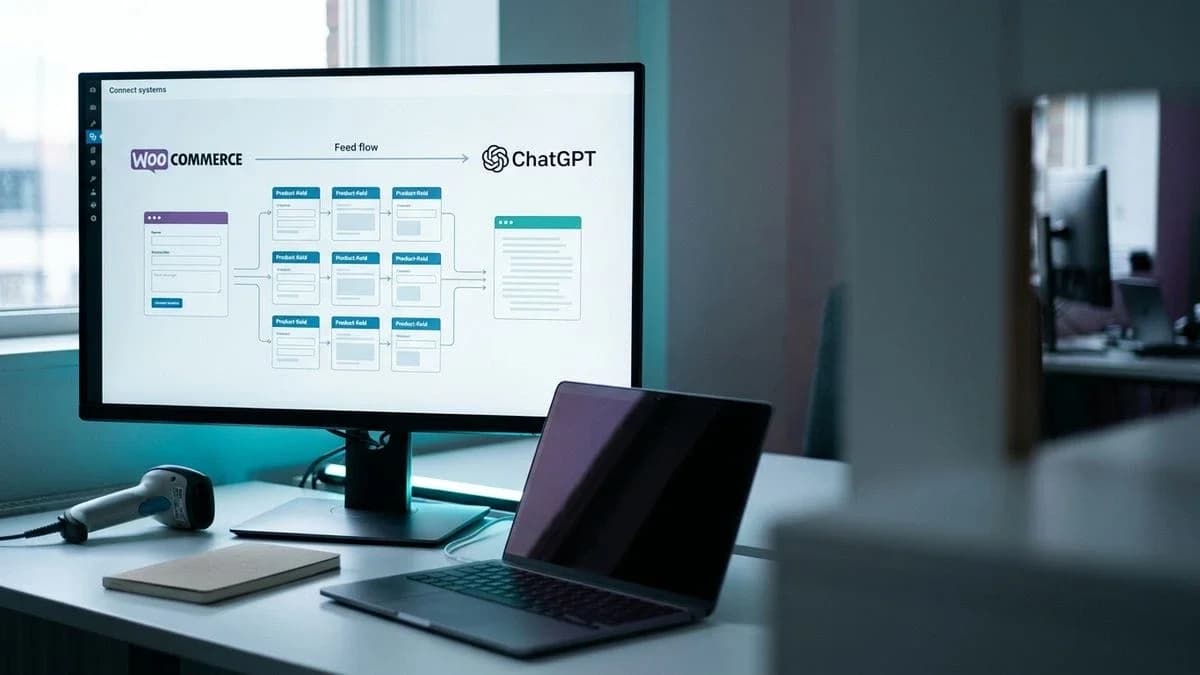
WooCommerce mit ChatGPT verbinden, Schritt für Schritt
Schritt-für-Schritt-Anleitung, um WooCommerce mit ChatGPT zu verbinden: erforderliche Feed-Felder, Onboarding, Validierung und häufige Fehler verständlich erklärt.
WooCommerce mit ChatGPT verbinden: Der praktische Weg vom Katalog zum Feed
WooCommerce mit ChatGPT zu verbinden bedeutet, deinen Produktkatalog über einen strukturierten Feed bereitzustellen, den die Shopping-Oberfläche von OpenAI mithilfe des Agentic Commerce Protocol (ACP) lesen kann. Dafür brauchst du eine Feed-Datei mit den neun Feldern, die das Format von OpenAI in jeder Zeile verlangt (item_id, title, description, url, brand, seller_name, image_url, availability und price mit Währungscode). Du validierst sie und lädst sie so hoch, wie OpenAI es vorgibt, sobald dein Shop als Händler zugelassen ist.
Viele WooCommerce-Shops verfügen bereits über einen Produktkatalog, der für Menschen beim Durchstöbern der Website problemlos funktioniert. Der Shopping-Feed von ChatGPT erwartet jedoch etwas anderes: eine strukturierte Datei mit festgelegten Feldern, keine Webseite. Ein Crawler kann auf einer Produktseite anhand des Layouts einen Preis erkennen. Ein Feed-Reader kann dagegen nichts ableiten, sondern liest ausschließlich das erwartete Feld im erwarteten Format. Genau darin liegt der praktische Unterschied zwischen einem ansprechend gestalteten Shop und einem Katalog, den der Feed von OpenAI tatsächlich annehmen kann.
Warum die Verbindung von WooCommerce mit ChatGPT jetzt wichtig ist
Immer mehr Menschen fragen KI-Assistenten direkt nach Produktempfehlungen. Ein vollständiger Feed und klare Produktseiten geben dem Assistenten genaue Fakten, mit denen er arbeiten kann.
Das bedeutet nicht, dass du deine bisherige SEO-Arbeit ersetzen musst: Es kommt lediglich eine zusätzliche Oberfläche hinzu. Google Shopping, dein eigener Shop und der Shopping-Feed von ChatGPT haben jeweils eigene technische Anforderungen. Die Vorbereitung auf einen Kanal bedeutet daher nicht automatisch, dass du auch für den anderen bereit bist. Eine Produktseite, die in der klassischen Suche gut rankt, hat deshalb noch keinen gültigen Feed: Ohne Feed kennt ChatGPT das Produkt nur über die Seiten, die sein Crawler liest, mit weniger Kontrolle über Preis und Verfügbarkeit.
Stell dir das Ganze in Ebenen vor: Auf der Shop-Ebene sehen Menschen Fotos, Layout, Bewertungen und den Checkout-Button. Auf der Feed-Ebene liest eine Maschine dagegen eine flache Liste von Feldern ohne visuellen Kontext. Ein Produkt kann auf der Shop-Ebene perfekt aussehen und auf der Feed-Ebene trotzdem vollständig scheitern, weil beide Ebenen für unterschiedliche Leser entwickelt wurden. Deshalb kann es für Shop-Betreiber überraschend sein, wenn eine Feed-Übermittlung abgelehnt wird: Auf der Website scheint nichts falsch zu sein, aber dem dahinterliegenden Feed haben von Anfang an die richtigen Felder gefehlt.
Katalog vorbereiten: Was du vor der Verbindung prüfen solltest
Prüfe vor der Verbindung, ob bei jedem Produkt die neun von ACP verlangten Felder mit echten, nicht als Platzhalter dienenden Werten ausgefüllt sind.
Die Felder sind: item_id (eine stabile, eindeutige Kennung, meist die SKU), title, description, url (die kanonische Produkt-URL), brand, seller_name (der Name deines Shops), image_url, availability und price (mit Währungscode). Die GTIN ist in diesem Format optional; im Google-kompatiblen CSV- oder TSV-Profil, das OpenAI annimmt, sobald es dieses Format für deinen Feed bestätigt hat, ist eine GTIN oder MPN Pflicht, sofern identifier_exists nicht auf no gesetzt ist. Fehlt auch nur eines der neun Pflichtfelder bei einem Teil des Katalogs, ist das meist der Grund dafür, dass ein Feed abgelehnt oder teilweise ignoriert wird.
- Öffne die WooCommerce-Produktliste und exportiere den Katalog mit dem integrierten Exporter als CSV unter Produkte > Alle Produkte > Exportieren.
- Öffne den Export und füge für jedes der neun ACP-Felder eine Spalte hinzu. Markiere jede Produktzeile, in der ein Feld leer, allgemein gehalten oder ein Platzhalter wie „N/A“ ist.
- Prüfe bei jedem Produkt ohne GTIN, ob tatsächlich eine existiert (sieh auf der Verpackung oder der Rechnung des Lieferanten nach); wenn nicht, lass das Feld im Format von OpenAI weg oder setze identifier_exists im Google-kompatiblen Profil auf no. Erfinde nie eine GTIN.
- Vergleiche die Spalte price mit dem aktuellen Preis auf jeder Produktseite, da Angebote und Rundungen häufig unauffällige Abweichungen verursachen.
- Vergleiche den Wert für availability mit dem Lagerstatus von WooCommerce. Er muss auf einen der zulässigen Werte abgebildet werden und darf kein eigener Freitext sein.
- Titel, die nur aus einer Modellnummer bestehen und keine beschreibenden Angaben enthalten
- Beschreibungen, die unverändert aus einem Lieferanten-PDF übernommen wurden und irrelevante Standardtexte enthalten
- Varianten (Größe, Farbe), die dieselbe id verwenden und dadurch die Eindeutigkeit verletzen
- Preise ohne Währung oder Preise, die nicht mit der Anzeige auf der aktuellen Produktseite übereinstimmen
- Fehlende brand-Angaben bei Eigenmarken oder handgefertigten Produkten
Ein kleiner Katalog lässt sich vor der Feed-Erstellung leichter Produkt für Produkt manuell prüfen. Es lohnt sich, diese Prüfung einmal gründlich durchzuführen, statt Fehler nach einer abgelehnten Übermittlung zu korrigieren. Ein Shop mit dreißig Kerzen kann beispielsweise die exportierte CSV-Zeile für Zeile durchgehen, alle Titel wie „Duftkerze“ ohne Marke oder Größenangabe markieren und noch vor der Feed-Erstellung korrigieren.
Multichannel-Verkäufer mit Angeboten auf Amazon, Etsy oder eBayWenn du deine Angebote bereits auf anderen Plattformen pflegst, sind die meisten erforderlichen Daten wahrscheinlich schon irgendwo vorhanden, nur nicht in den WooCommerce-Feldern, die ACP erwartet. Die Lücke liegt meist in der Zuordnung und nicht in fehlenden Informationen. Eine GTIN in einem Amazon-Angebot wurde beispielsweise häufig nie in das benutzerdefinierte Feld des WooCommerce-Produkts übernommen. Für den Feed-Generator fehlt sie dann, obwohl die Daten in deinen Systemen vorhanden sind.
So verbindest du deinen WooCommerce-Katalog mit dem ChatGPT-Produktfeed
Es gibt zwei praktische Wege: die Stripe-Erweiterung für WooCommerce mit dem Stripe-Verfahren zum Teilen des Katalogs, oder einen Feed, der unabhängig erstellt und über das Händlerprogramm von OpenAI eingereicht wird.
Der erste Weg nutzt die offizielle Erweiterung Stripe for WooCommerce, da ACP auf dem agentischen Checkout von Stripe aufbaut. Wenn dein Shop Zahlungen bereits über Stripe abwickelt, ist dies in der Regel der kürzeste Weg: Folge dem in der Stripe-Dokumentation angegebenen Verfahren, um den Katalog zu teilen.
- Gehe in der WordPress-Administration zu Plugins > Add New und suche nach „Stripe for WooCommerce“.
- Installiere und aktiviere die Erweiterung. Gehe anschließend zu WooCommerce > Einstellungen > Zahlungen > Stripe und bestätige, dass dein bestehendes Stripe-Konto verbunden ist.
- Folge den Anweisungen von Stripe, um das Teilen deines Produktkatalogs mit Agenten zu aktivieren.
- Stelle sicher, dass item_id, price und availability aus den richtigen WooCommerce-Produktattributen übernommen werden und nicht aus Standardwerten.
- Prüfe die Feed-Datei vor jeder Übermittlung im Validator.
Beim zweiten Weg wird der Feed unabhängig von Stripe erstellt und direkt über das Händler-Onboarding von OpenAI eingereicht. Dieser Weg eignet sich für Shops mit einem anderen Zahlungsanbieter oder für Verkäufer, die den Feed auf Grundlage einer Katalogprüfung statt aus den unverarbeiteten WooCommerce-Daten erstellen möchten. Eine ausführliche Anleitung findest du hier: den WooCommerce-Produktfeed ohne Fehler bei ChatGPT einreichen.
Eine Feed-Zeile ohne eines der neun erforderlichen Felder wird abgelehnt, genauso wie ein Formular mit leeren Pflichtfeldern: ChatGPT kann das Produkt dann nur noch über die Seiten kennenlernen.
Händler-Zulassung und Feed-Upload Schritt für Schritt
OpenAI nimmt Produkt-Feeds von zugelassenen Händlern an: Sobald dein Shop zugelassen ist, bereitest du die Feed-Datei mit den Pflichtfeldern vor und lädst sie so hoch, wie OpenAI es vorgibt.
- Bewirb dich mit deinem Shop für das Händlerprogramm von OpenAI und warte auf die Zulassung, denn Feeds stehen nur zugelassenen Händlern offen.
- Prüfe, dass die url jedes Produkts die kanonische Domain deines Shops verwendet, und nutze in jeder Zeile denselben seller_name.
- Erstelle die Feed-Datei mit den neun Pflichtfeldern in einem Format, das OpenAI annimmt, etwa jsonl.gz, csv.gz, tsv.gz oder parquet.
- Lade die Datei so hoch, wie OpenAI es vorgibt, oder übermittle den Feed über ein Tool wie die Stripe-Erweiterung.
- Lies den Upload-Verlauf: Er listet fehlende Pflichtspalten und ungültige Werte auf, sodass du die Produktdaten korrigieren und die Datei erneut hochladen kannst.
Vor dem Upload hilft es, alles an einem Ort bereitzuhaben: die exakte kanonische Domain (mit oder ohne „www“, exakt passend zu den Werten im Feld url) und eine Feed-Datei, die bereits gegen die neun Pflichtfelder geprüft wurde. Mit der Zulassung und einem gültigen Feed können deine Produkte in ChatGPT erscheinen, eine Garantie für die Anzeige ist das aber nicht.
So bestätigst du, dass die Verbindung tatsächlich funktioniert
Die Bestätigung umfasst die Prüfung des Feeds gegen das erforderliche Schema vor der Übermittlung sowie das Lesen des Upload-Verlaufs von OpenAI nach jedem Upload.
Prüfe den Feed vor der Übermittlung mit dem kostenlosen Feed-Validator von Katapic. Er vergleicht jede Produktzeile mit den neun ACP-Feldern und zeigt fehlende Angaben an, ohne deinen Shop zu verändern. So kannst du Fehler beheben, bevor OpenAI die betroffenen Zeilen ablehnt.
- Füge deine Feed-URL in den Validator ein und starte die Prüfung.
- Gehe den Bericht Zeile für Zeile durch. Für jedes markierte Produkt wird das fehlende oder fehlerhafte Feld genau angegeben.
- Korrigiere die zugrunde liegenden WooCommerce-Produktdaten, erstelle den Feed neu und führe die Validierung erneut durch, bis der Bericht fehlerfrei ist.
- Lade die Feed-Datei erst danach so hoch, wie OpenAI es vorgibt, oder lade sie erneut hoch, falls Zeilen abgelehnt wurden.
- Prüfe nach jedem Upload den Upload-Verlauf von OpenAI, der fehlende Pflichtspalten und ungültige Werte auflistet, damit eine spätere Katalogänderung, die ein zuvor gültiges Feld beschädigt, nicht unbemerkt bleibt.
Häufige Fehler
Viele Ablehnungen gehen auf einige wiederkehrende Probleme zurück. Für jedes gibt es eine klare Ursache und eine direkte Lösung.
- Eine Zeile ohne gültige Verfügbarkeit. Ursache: Der WooCommerce-Lagerstatus wurde nicht zugeordnet, oder der Wert gehört nicht zu den zulässigen Werten. Lösung: Ordne jeden Lagerstatus einem zulässigen availability-Wert zu.
- Doppelte id. Ursache: Meist verwendet eine Variante dieselbe id wie das übergeordnete Produkt. Lösung: Weise jeder Variante eine eigene id zu, die sich von der id des Hauptprodukts unterscheidet.
- Nicht erreichbare Bild-URL. Ursache: Die Bild-URL liefert einen 404-Fehler oder leitet an eine andere Adresse weiter. Lösung: Prüfe, ob der Bild-Host externe Anfragen zulässt und die URL direkt auf die Bilddatei verweist.
- Preisabweichung. Ursache: Der Preis im Feed unterscheidet sich vom Preis auf der aktuellen Produktseite. Lösung: Erstelle den Feed direkt nach jeder Preisänderung neu, besonders nach dem Ende einer Aktion.
Was sich danach ändert: Erwähnungen in KI-Antworten überwachen
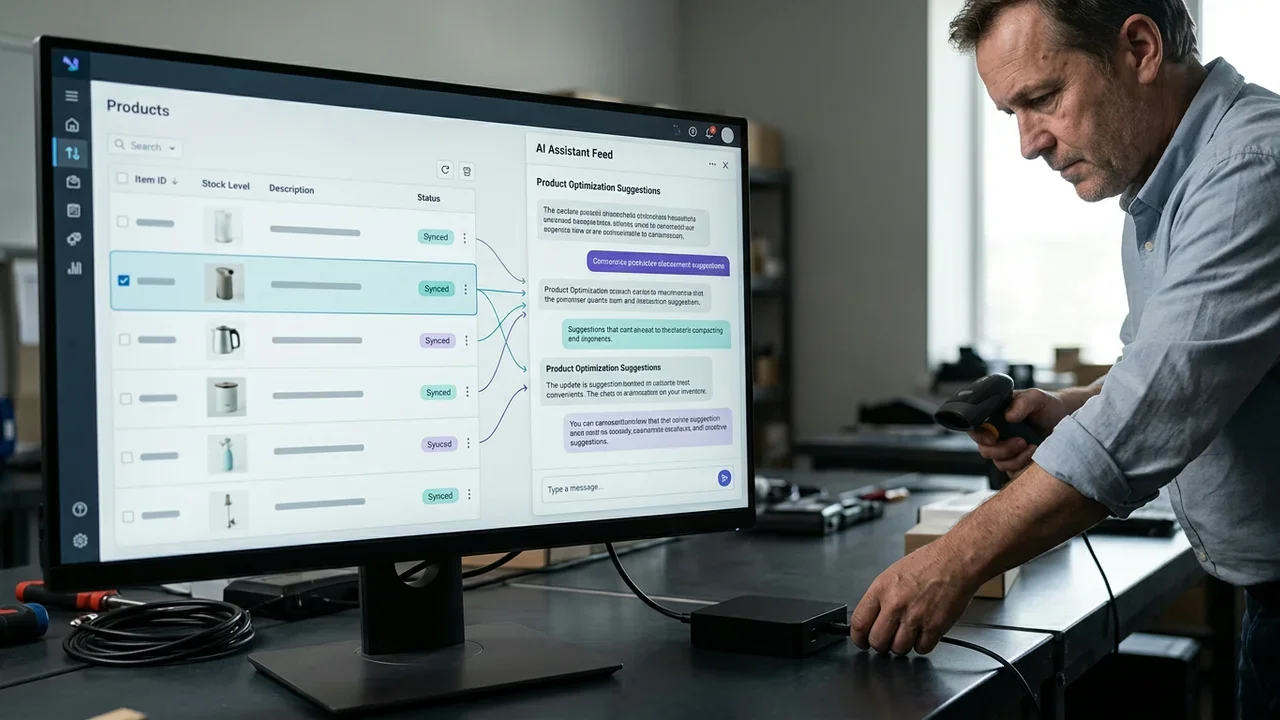
Sobald der Feed live ist, solltest du beobachten, ob deine Produkte tatsächlich genannt werden, wenn jemand ChatGPT in deiner Kategorie nach einer Empfehlung fragt.
Eine technische Verbindung garantiert keine Erwähnung. Sie macht sie lediglich möglich. Stelle daher regelmäßig eine Frage, wie sie ein Kunde in deiner Kategorie stellen würde, und prüfe, ob dein Shop angezeigt wird und welche Wettbewerber stattdessen genannt werden. Das ist eine laufende Überwachungsaufgabe und keine einmalige Prüfung, denn Feeds veralten und Kataloge ändern sich.
- Stelle einmal pro Woche eine natürliche Shopping-Frage zu deiner Kategorie, so, wie ein echter Kunde sie formulieren würde.
- Notiere, ob dein Shop erwähnt wird und, falls nicht, welche Wettbewerber stattdessen genannt werden.
- Vergleiche jedes genannte Produkt mit deinem aktuellen Feed und bestätige, dass der angezeigte Preis und die Verfügbarkeit noch stimmen.
- Wenn ein zuvor genanntes Produkt nicht mehr erscheint, prüfe zuerst erneut den Validator, da ein veraltetes Feld eine der möglichen Ursachen ist.
Ein Feed, der einmal eingereicht und danach nie wieder geprüft wird, gerät bereits bei der ersten Preis- oder Bestandsänderung aus dem Takt mit dem Live-Shop.Verkäufer mit häufigen Preis- oder Bestandsänderungen
Wenn sich deine Preise häufig ändern, etwa bei Saisonartikeln oder limitierten Veröffentlichungen, muss der Feed diese Änderungen nahezu in Echtzeit abbilden. Andernfalls wird der Preisfehler zu einem wiederkehrenden Problem statt zu einer einmaligen Korrektur. Ein Shop mit einem Flash-Sale am Freitag und dem regulären Preis ab Montag muss die Feed-Erstellung automatisch und nicht manuell auslösen, sonst tritt die Abweichung jede Woche erneut auf.
Verkäufer mit vielen handgefertigten EinzelstückenHandgefertigte Produkte haben selten eine GTIN, und jedes Stück besitzt eine etwas andere id. Produkte ohne GTIN korrekt zu behandeln, ohne eine zu erfinden, ist für diese Gruppe meist der größte Reibungspunkt. Eine praktische Lösung besteht darin, die id nach einem einheitlichen Muster aus Kategoriecode und fortlaufender Nummer zu bilden. So erhält auch jedes Einzelstück eine stabile, eindeutige Kennung, ohne dass jedes Mal manuell geraten werden muss.
Nächste Schritte für einen ChatGPT-bereiten Katalog
Einen für ChatGPT geeigneten Feed zu pflegen ist eine laufende Aufgabe: Prüfe die Vollständigkeit der Felder nach jeder Katalogänderung, führe den Validator vor einer erneuten Übermittlung aus und arbeite regelmäßig eine Checkliste durch.
Eine strukturierte Checkliste macht daraus eine wiederholbare Routine statt einer einmaligen Korrektur: Die WooCommerce-Feed-Checkliste vor dem Versand an ChatGPT führt in kürzerer Form durch dieselben Felder. Einen umfassenderen Überblick über die AEO-Bereitschaft jenseits des Feeds gibt der Beitrag Fünf Möglichkeiten, die AEO-Bereitschaft eines WooCommerce-Produkts zu messen.
So unterstützt Katapic die Verbindung von WooCommerce mit ChatGPT
Katapic erstellt aus deinem bestehenden WooCommerce-Katalog einen ChatGPT-bereiten Feed und ermöglicht dir, ihn vor der Übermittlung anhand der erforderlichen Felder zu prüfen.
Der kostenlose WooCommerce-Scan liest einen öffentlichen Katalog im schreibgeschützten Modus mit bis zu 100 Produkten, ohne Konto. Er bewertet jedes Produkt hinsichtlich der Bereitschaft für die klassische Suche und für KI-Assistenten und zeigt das wichtigste Problem; Relevanz, Vollständigkeit und die Lücken auf Feldebene, die häufig zum Scheitern eines Feeds führen, kommen mit einem kostenlosen Konto hinzu. Die Ansicht zur Kanalbereitschaft zeigt anschließend, welche Produkte speziell für den ChatGPT-Feed (ACP), Google Shopping, Meta und deinen eigenen Shop bereit sind, und exportiert für Merchant Center eine Google-Shopping-CSV nur für die Produkte, die die Prüfung bestehen. Der kostenlose Feed-Validator unter dem oben genannten Link zeigt dir vor der Übermittlung an OpenAI, welche Zeilen verworfen würden und warum. Nichts davon ersetzt die menschliche Beurteilung deines Katalogs: Katapic arbeitet mit den bereits vorhandenen Fakten, und eine Umschreibung wird nicht berechnet, wenn sie die Faktenprüfung nicht besteht. Du kannst auf der Katapic-Startseite mit dem kostenlosen Scan beginnen, ohne Konto.
Häufig gestellte Fragen
Wie reiche ich einen WooCommerce-Produktfeed bei ChatGPT ein?Bereite eine Feed-Datei vor, in der die neun Pflichtfelder des OpenAI-Formats ausgefüllt sind (item_id, title, description, url, brand, seller_name, image_url, availability und price mit Währungscode). Sobald OpenAI dich als Händler zugelassen hat, lädst du sie so hoch, wie OpenAI es vorgibt, entweder über die Erweiterung Stripe for WooCommerce oder als unabhängig erstellte Datei.
Kann ich vor der Feed-Übermittlung einen KI-Generator für WooCommerce-Produktbeschreibungen verwenden?Ja, aber das Feld description im Feed muss weiterhin mit der Darstellung auf der aktuellen Produktseite übereinstimmen und echte Produktfakten statt erfundener Spezifikationen beschreiben. Jedes verwendete Umschreibungswerkzeug sollte die vorhandenen tatsächlichen Eigenschaften bewahren und keine neuen erfinden.
Was ist der Unterschied zwischen dem WooCommerce-OpenAI-Produktfeed und einem normalen Google-Shopping-Feed?Beide verwenden mehrere gemeinsame Pflichtfelder. Der ChatGPT-Feed folgt jedoch der Struktur des Agentic Commerce Protocol im Händlerprogramm von OpenAI, während Google-Shopping-Feeds der eigenen Spezifikation des Google Merchant Center folgen. Ein Produkt kann für den einen Feed bereit sein und für den anderen nicht, wenn sich die Feldzuordnung unterscheidet.
Benötige ich einen Berater, um WooCommerce mit ChatGPT zu verbinden, oder reicht Software?Der Großteil der Arbeit ist mechanisch: Pflichtfelder ausfüllen, den Feed validieren und konkrete Fehlermeldungen beheben. Ein Berater kann bei Strategie und Sonderfällen helfen. Die Prüfung der Bereitschaft Feld für Feld kann jedoch direkt ein Validator übernehmen. Einen ausführlicheren Vergleich der beiden Ansätze findest du im Beitrag Beratung oder Software für deinen handwerklichen Katalog.
Wie viel kostet WooCommerce-SEO-Beratung im Vergleich zu einem Feed-Tool?Die Kosten für Beratung unterscheiden sich je nach Umfang stark und werden meist als laufendes Honorar abgerechnet. Tools für Feed- und Katalogbereitschaft werden dagegen typischerweise einmalig oder pro Aktion berechnet. Eine ausführliche Aufschlüsselung der Leistungen einer WooCommerce-SEO-Beratung findest du im Beitrag Was eine WooCommerce-SEO-Beratung wirklich kostet.
Warum wird mein WooCommerce-Produktfeed in ChatGPT nicht korrekt angezeigt?Mögliche Ursachen sind fehlende Pflichtfelder, doppelte ids bei Produktvarianten, fehlerhafte Bildlinks oder ein Preis im Feed, der nicht mehr mit der aktuellen Produktseite übereinstimmt. Eine Validierung vor der erneuten Übermittlung zeigt meist genau das Feld, das die Ablehnung verursacht.
Wo kann ich prüfen, ob mein WooCommerce-Katalog vor der Feed-Erstellung für die KI-Suche bereit ist?Ein kostenloser, schreibgeschützter Scan kann fehlende Felder und Lücken bei der Vollständigkeit auf Katalogebene erkennen, bevor du überhaupt einen Feed erstellst. Eine Liste kostenloser Tools für genau diese Prüfung findest du im Beitrag Kostenlose Tools zur Prüfung, ob dein Katalog für die KI-Suche bereit ist.
Häufige Fragen
- Wie reiche ich einen WooCommerce-Produktfeed bei ChatGPT ein?
- Bereite eine Feed-Datei vor, in der die neun Pflichtfelder des OpenAI-Formats ausgefüllt sind (item_id, title, description, url, brand, seller_name, image_url, availability und price mit Währungscode). Sobald OpenAI dich als Händler zugelassen hat, lädst du sie so hoch, wie OpenAI es vorgibt, entweder über die Erweiterung Stripe for WooCommerce oder als unabhängig erstellte Datei.
- Kann ich vor der Feed-Übermittlung einen KI-Generator für WooCommerce-Produktbeschreibungen verwenden?
- Ja, aber die Beschreibung im Feed muss mit der aktuellen Produktseite übereinstimmen und echte Produktfakten statt erfundener Spezifikationen enthalten. Das verwendete Tool darf keine neuen Eigenschaften erfinden.
- Was ist der Unterschied zwischen dem WooCommerce-OpenAI-Produktfeed und einem normalen Google-Shopping-Feed?
- Beide haben mehrere gemeinsame Pflichtfelder. Der ChatGPT-Feed folgt jedoch dem Agentic Commerce Protocol von OpenAI, während Google-Shopping-Feeds der Spezifikation des Google Merchant Center folgen. Durch eine andere Feldzuordnung kann ein Produkt für den einen Feed bereit sein und für den anderen nicht.
- Benötige ich einen Berater, um WooCommerce mit ChatGPT zu verbinden, oder reicht Software?
- Der Großteil der Arbeit besteht aus dem Ausfüllen von Pflichtfeldern, der Feed-Validierung und der Behebung konkreter Fehlermeldungen. Ein Berater kann bei Strategie und Sonderfällen helfen, während ein Validator die Prüfung der Bereitschaft Feld für Feld übernimmt.
- Wie viel kostet WooCommerce-SEO-Beratung im Vergleich zu einem Feed-Tool?
- Die Kosten für Beratung hängen stark vom Umfang ab und werden meist laufend berechnet. Feed- und Katalogtools werden dagegen typischerweise einmalig oder pro Aktion abgerechnet.
- Warum wird mein WooCommerce-Produktfeed in ChatGPT nicht korrekt angezeigt?
- Mögliche Ursachen sind fehlende Pflichtfelder, doppelte ids bei Produktvarianten, fehlerhafte Bildlinks oder ein Preis, der nicht mehr mit der aktuellen Produktseite übereinstimmt. Ein Validator zeigt meist genau das problematische Feld.
- Wo kann ich prüfen, ob mein WooCommerce-Katalog vor der Feed-Erstellung für die KI-Suche bereit ist?
- Ein kostenloser, schreibgeschützter Scan kann fehlende Felder und Lücken bei der Vollständigkeit auf Katalogebene erkennen, bevor du einen Feed erstellst, ohne Konto und ohne Änderungen am Shop.