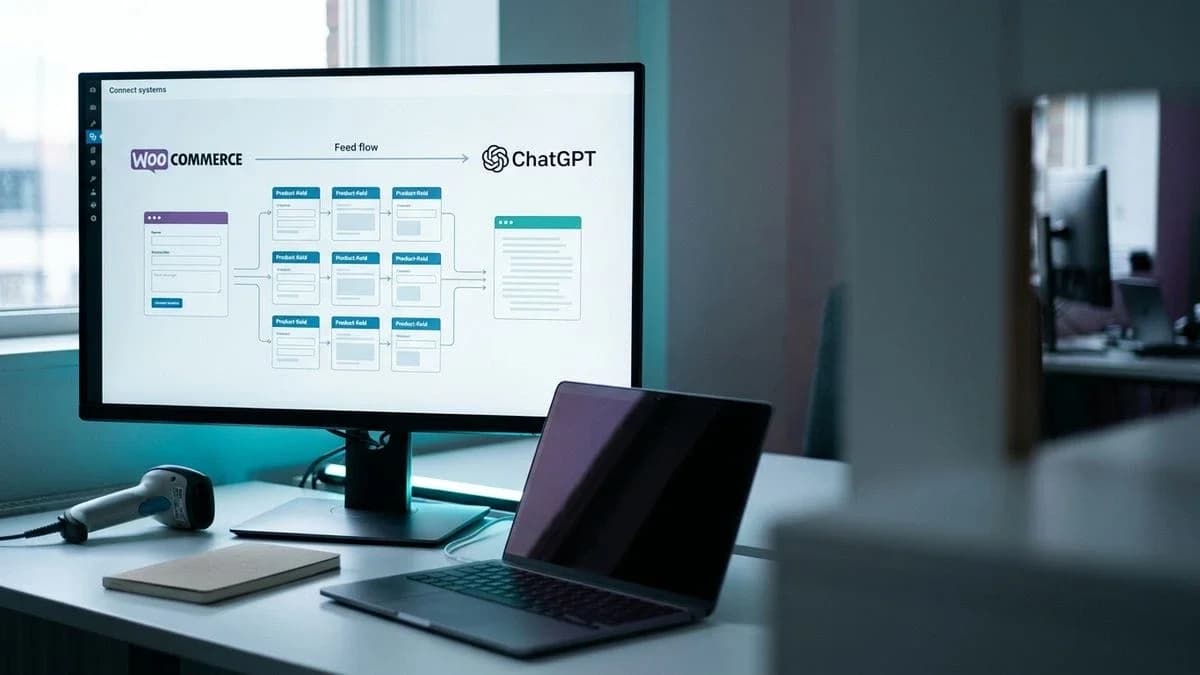
Como conectar o WooCommerce ao ChatGPT, passo a passo
Guia passo a passo para conectar o WooCommerce ao ChatGPT: campos obrigatórios do feed, onboarding, validação e erros comuns, explicados de forma simples.
Conecte o WooCommerce ao ChatGPT: o caminho prático do catálogo ao feed
Conectar o WooCommerce ao ChatGPT significa disponibilizar seu catálogo de produtos por meio de um feed estruturado que a superfície de compras da OpenAI consegue ler, usando o Agentic Commerce Protocol (ACP). Isso exige um arquivo de feed com os nove campos que o formato da OpenAI pede em cada linha (item_id, title, description, url, brand, seller_name, image_url, availability e price com o código da moeda), validado e enviado da forma que a OpenAI indicar depois de aprovar a loja como comerciante.
Muitas lojas WooCommerce já têm um catálogo que funciona bem para pessoas navegando pelo site. O que o feed de compras do ChatGPT espera é diferente: um arquivo estruturado com campos definidos, e não uma página da web. Um crawler que visita uma página de produto pode deduzir o preço pelo layout; um leitor de feed não deduz nada: ele apenas lê o campo esperado no formato esperado. Essa é a diferença prática entre ter uma loja bonita e ter um catálogo que o feed da OpenAI consegue aceitar.
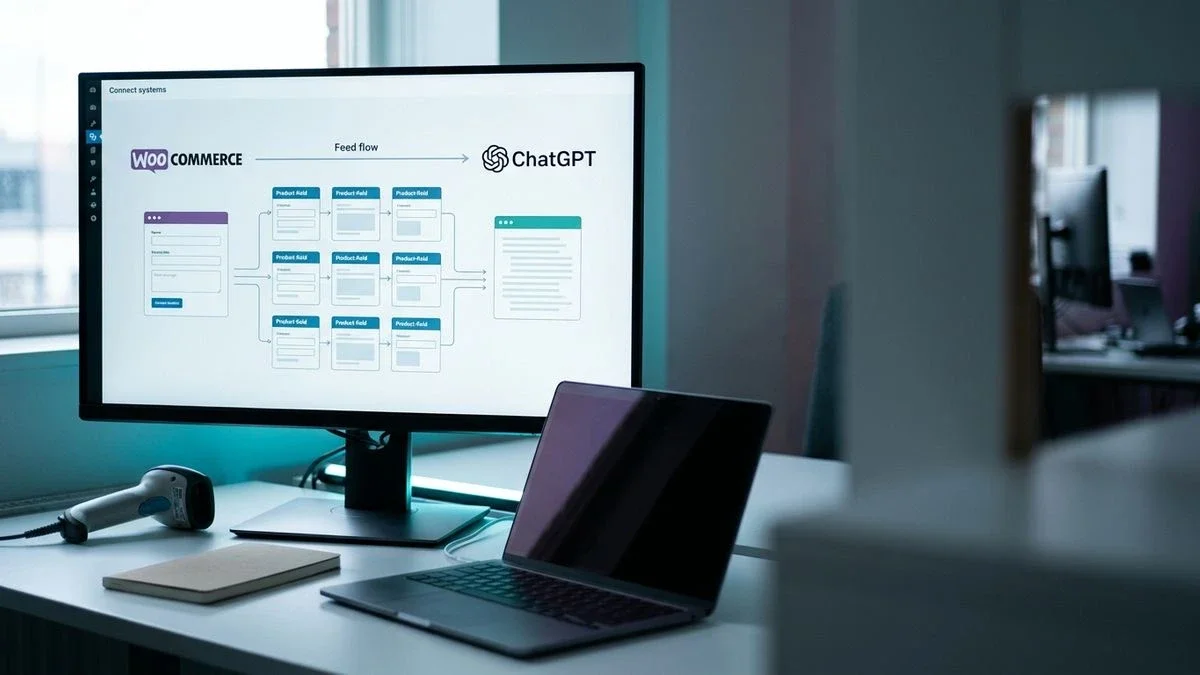
Por que conectar o WooCommerce ao ChatGPT é importante agora
Os consumidores estão cada vez mais perguntando diretamente a assistentes de IA sobre recomendações de produtos, e um feed completo e páginas de produto claras dão ao assistente fatos precisos com que trabalhar.
Isso não significa substituir seu trabalho de SEO atual: trata-se de uma superfície adicional. O Google Shopping, sua própria loja e o feed de compras do ChatGPT têm requisitos técnicos separados, e estar preparado para um não significa estar preparado para outro. Uma página de produto que aparece bem na busca tradicional não tem, por isso, um feed válido: sem feed, o ChatGPT conhece o produto apenas pelas páginas que o rastreador dele lê, com menos controle sobre preço e disponibilidade.
Pense em camadas: a camada da loja é o que uma pessoa vê, com fotos, layout, avaliações e botão de checkout; a camada do feed é o que uma máquina lê, uma lista simples de campos sem nenhum contexto visual. Um produto pode estar perfeito na camada da loja e ainda falhar completamente na camada do feed, porque as duas foram criadas para leitores diferentes. É por isso que o lojista pode se surpreender quando um envio de feed é rejeitado pela primeira vez: não há nada aparentemente errado no site, mas o feed por trás dele nunca teve os campos corretos.
Preparação do catálogo: o que verificar antes de conectar
Antes de conectar qualquer coisa, verifique se todos os produtos têm os nove campos exigidos pelo ACP preenchidos com valores reais, e não placeholders.
Os campos são: item_id (um identificador único e estável, geralmente o SKU), title, description, url (a URL canônica do produto), brand, seller_name (o nome da sua loja), image_url, availability e price (com o código da moeda). Nesse formato, o GTIN é opcional; no perfil compatível com o Google, em CSV ou TSV, que a OpenAI aceita depois de confirmar esse formato para o seu feed, é obrigatório informar um GTIN ou um MPN, a menos que identifier_exists esteja definido como no. A ausência de apenas um dos nove campos obrigatórios em parte do catálogo costuma ser o motivo de um feed ser rejeitado ou parcialmente ignorado.
- Abra a lista de produtos do WooCommerce e exporte o catálogo para CSV usando o exportador integrado, em Produtos > Todos os produtos > Exportar.
- Abra o arquivo exportado e adicione uma coluna para cada um dos nove campos do ACP, marcando todas as linhas em que algum campo esteja vazio, genérico ou contenha um placeholder como “N/A”.
- Para cada produto sem GTIN, verifique se ele realmente tem um (consulte a embalagem ou a fatura do fornecedor). Se não tiver, deixe o campo de fora no formato da OpenAI ou, no perfil compatível com o Google, defina identifier_exists como no. Nunca invente um GTIN.
- Compare a coluna price com o preço atual mostrado em cada página de produto, pois promoções e arredondamentos costumam criar divergências silenciosas.
- Compare o valor de availability com o campo de status do estoque no WooCommerce, garantindo que ele seja convertido para um dos valores permitidos, e não para um rótulo personalizado.
- Títulos que são apenas um número de modelo, sem texto descritivo
- Descrições copiadas integralmente de um PDF do fornecedor, incluindo textos padrão irrelevantes
- Variações de tamanho ou cor compartilhando o mesmo id, o que quebra a exclusividade
- Preços sem moeda ou que não correspondem ao que aparece na página ativa
- Campo de marca ausente em produtos de marca própria ou artesanais
Um catálogo pequeno é mais fácil de conferir manualmente, produto por produto, antes de gerar o feed. Vale a pena fazer uma revisão completa uma vez, em vez de corrigir erros depois de uma rejeição. Por exemplo, uma loja com trinta velas pode revisar o CSV exportado linha por linha, sinalizando tudo que aparece apenas como “vela perfumada”, sem marca ou tamanho, e corrigindo esses dados antes mesmo de gerar o feed.
Vendedores multicanal que já anunciam na Amazon, Etsy ou eBaySe você já mantém anúncios em outros canais, provavelmente já tem a maior parte dos dados obrigatórios em algum lugar, mas não necessariamente nos campos do WooCommerce esperados pelo ACP. A diferença costuma estar no mapeamento, não na falta de informação. Um GTIN presente em um anúncio da Amazon, por exemplo, muitas vezes nunca foi incluído no campo personalizado do produto no WooCommerce. Assim, o gerador do feed o considera ausente, embora o dado exista em outro sistema.
Como conectar seu catálogo WooCommerce ao feed de produtos do ChatGPT
Há dois caminhos práticos: a extensão Stripe para WooCommerce, com o procedimento da Stripe para compartilhar o catálogo, ou um feed gerado separadamente e enviado ao programa de comerciantes da OpenAI.
O primeiro caminho usa a extensão oficial Stripe for WooCommerce, já que o ACP foi criado em torno do checkout agêntico da Stripe. Se sua loja já processa pagamentos pela Stripe, esse costuma ser o caminho mais curto: siga o procedimento indicado na documentação da Stripe para compartilhar o catálogo.
- No painel administrativo do WordPress, acesse Plugins > Adicionar novo e procure por “Stripe for WooCommerce”.
- Instale e ative a extensão. Depois, acesse WooCommerce > Configurações > Pagamentos > Stripe para confirmar que sua conta Stripe existente está conectada.
- Siga as instruções da Stripe para ativar o compartilhamento do catálogo de produtos com os agentes.
- Verifique se item_id, price e availability vêm dos atributos corretos dos produtos WooCommerce, e não de valores padrão.
- Antes de enviar qualquer coisa, verifique o arquivo do feed no validador.
O segundo caminho consiste em gerar o feed de forma independente, fora da Stripe, e enviá-lo diretamente da forma que a OpenAI indicar, depois que a loja for aprovada como comerciante. Essa é a opção para lojas que usam outro processador de pagamentos ou para vendedores que querem gerar o feed a partir de uma auditoria do catálogo, em vez de usar dados brutos do WooCommerce. Um guia específico explica o processo em detalhes: como enviar o feed de produtos WooCommerce ao ChatGPT sem erros.
Uma linha do feed sem um dos nove campos exigidos é rejeitada, assim como um formulário com campos obrigatórios em branco: o ChatGPT só pode conhecer o produto por meio das páginas.
Aprovação como comerciante e envio do feed, passo a passo
A OpenAI só aceita feeds de produtos de comerciantes aprovados: depois que sua loja for aprovada, você prepara o arquivo do feed com os campos obrigatórios e o envia da forma que a OpenAI indicar.
- Solicite o acesso da sua loja ao programa de comerciantes da OpenAI e aguarde a aprovação.
- Confira se o campo url de cada produto usa o domínio canônico da sua loja e se seller_name traz o nome da loja em todas as linhas.
- Gere o arquivo do feed com os nove campos obrigatórios, em um formato aceito pela OpenAI, como jsonl.gz, csv.gz, tsv.gz ou parquet.
- Envie o arquivo da forma que a OpenAI indicar ou use uma ferramenta como a extensão Stripe.
- Revise o histórico de envios: ele lista as colunas obrigatórias ausentes e os valores inválidos, para que você corrija os dados dos produtos e envie o arquivo novamente.
Antes do envio, é útil deixar tudo pronto em um só lugar: o domínio canônico exato, com ou sem “www”, correspondendo exatamente ao que aparece no campo url, e um arquivo de feed já conferido em relação aos nove campos obrigatórios. A aprovação e um feed válido tornam os produtos elegíveis para aparecer no ChatGPT, mas ser elegível não garante que eles sejam exibidos.
Como confirmar se a conexão realmente funcionou
Confirmar a conexão significa verificar o feed de acordo com o esquema obrigatório antes do envio e, depois de cada envio, revisar o histórico de envios da OpenAI.
Antes de enviar, execute o feed no validador gratuito de feeds da Katapic. Ele verifica cada linha de produto em relação aos nove campos do ACP e sinaliza o que está faltando, sem alterar sua loja. Assim, você pode corrigir os erros antes que a OpenAI rejeite as linhas que os contêm.
- Cole a URL do feed no validador e execute a verificação.
- Revise o relatório linha por linha: cada produto sinalizado informa o campo exato que está ausente ou malformado.
- Corrija os dados do produto no WooCommerce, gere o feed novamente e execute o validador até que o relatório não apresente erros.
- Só então envie o arquivo do feed da forma que a OpenAI indicar, ou envie-o novamente se algumas linhas tiverem sido rejeitadas.
- Depois de cada envio, confira o histórico de envios da OpenAI, que lista as colunas obrigatórias ausentes e os valores inválidos, para descobrir a tempo se uma alteração posterior no catálogo quebrou um campo antes válido.
Erros comuns
Muitas rejeições vêm de alguns problemas recorrentes, cada um com uma causa clara e uma correção direta.
- Uma linha sem um valor válido de availability. Causa: o status do estoque do WooCommerce não foi mapeado, ou o valor não é um dos permitidos, como um texto livre do tipo “poucas unidades restantes”. Solução: mapeie cada status do estoque para um valor de availability permitido.
- Id duplicado. Causa: geralmente uma variação compartilha o id do produto principal. Solução: atribua a cada variação um id próprio, diferente do id do produto principal.
- URL de imagem inacessível. Causa: a URL da imagem retorna um erro 404 ou redireciona para outro endereço. Solução: verifique se a hospedagem das imagens não bloqueia solicitações externas e se a URL aponta diretamente para o arquivo de imagem.
- Preço divergente. Causa: o preço no feed é diferente do preço exibido na página ativa do produto. Solução: gere o feed novamente logo após cada alteração de preço, especialmente depois do fim de uma promoção.
O que muda depois: monitoramento das citações nas respostas de IA
Depois que o feed estiver ativo, a próxima tarefa é observar se seus produtos realmente são mencionados quando alguém pede ao ChatGPT uma recomendação na sua categoria.
Estar conectado tecnicamente não garante uma citação; apenas torna a citação possível. Vale a pena fazer periodicamente o tipo de pergunta que um cliente faria, dentro da sua categoria, e verificar se sua loja aparece e quais concorrentes são mencionados. Esse é um hábito de monitoramento, não uma verificação única, porque os feeds ficam desatualizados e os catálogos mudam.
- Uma vez por semana, faça ao ChatGPT uma pergunta natural de compra na sua categoria, formulada como um cliente real faria.
- Anote se sua loja é mencionada e, caso não seja, quais concorrentes aparecem.
- Compare cada produto mencionado com seu feed ativo para confirmar se o preço e a disponibilidade exibidos continuam corretos.
- Se um produto citado anteriormente deixar de aparecer, verifique primeiro o validador, pois um campo desatualizado é uma das causas possíveis.
Um feed enviado uma vez e nunca mais verificado fica fora de sincronia com a loja ativa na primeira alteração de preço ou de estoque.Vendedores que atualizam preços ou estoque com frequência
Se seus preços mudam frequentemente, como no caso de itens sazonais ou lançamentos limitados, o feed precisa refletir essas mudanças quase em tempo real. Caso contrário, o erro de divergência de preço se torna um problema recorrente, e não uma correção pontual. Por exemplo, uma loja que faz uma promoção-relâmpago na sexta-feira e volta ao preço normal na segunda-feira precisa regenerar o feed automaticamente, e não manualmente, ou a divergência aparecerá toda semana.
Vendedores que gerenciam um catálogo com muitos itens artesanais ou únicosItens artesanais raramente têm GTIN, e cada um possui um id ligeiramente diferente. Tratar corretamente os produtos sem GTIN, sem nunca inventar um, é o principal ponto de atrito para esse grupo. Uma solução prática é criar o campo item_id usando um padrão consistente, como código da categoria mais um número sequencial. Assim, até peças únicas recebem um identificador estável e exclusivo, sem depender de tentativa e erro manual a cada vez.
Próximos passos para manter o catálogo pronto para o ChatGPT
Manter um feed pronto para o ChatGPT é uma tarefa contínua: verifique se os campos estão completos após cada alteração no catálogo, execute novamente o validador antes de reenviar e revise uma lista de conferência periodicamente.
Uma lista estruturada ajuda a transformar isso em uma rotina repetível, e não em uma correção única: o checklist do feed WooCommerce antes de enviá-lo ao ChatGPT percorre os mesmos campos abordados aqui em um formato mais curto e fácil de repetir. Para uma visão mais ampla do que significa estar preparado para AEO além do feed, cinco formas de medir a preparação para AEO de um produto WooCommerce aborda sinais importantes mesmo antes do envio do feed.
Como a Katapic ajuda na conexão entre WooCommerce e ChatGPT
A Katapic gera um feed pronto para o ChatGPT a partir do seu catálogo WooCommerce existente e permite verificá-lo em relação aos campos obrigatórios antes de qualquer envio.
A verificação gratuita do WooCommerce lê um catálogo público em modo somente leitura, com até 100 produtos e sem exigir uma conta. Ela atribui a cada produto uma pontuação de preparação para a busca clássica e outra de preparação para assistentes de IA e aponta o problema principal; a relevância e a completude de cada produto, que mostram as lacunas nos campos que normalmente fazem um feed falhar, vêm com uma conta gratuita. A visão de preparação por canal mostra quais produtos estão prontos especificamente para o feed do ChatGPT (ACP), além do Google Shopping, Meta e da sua própria loja, e exporta o CSV do Google Shopping para o Merchant Center apenas com os produtos aprovados. O validador gratuito de feeds no link acima mostra quais linhas seriam descartadas e por quê, antes do envio à OpenAI. Nada disso substitui o julgamento humano sobre seu catálogo: a Katapic trabalha com os fatos que você já tem, e uma reescrita não é cobrada se não passar pela verificação de fatos. Você pode começar pela página inicial da Katapic com a verificação gratuita, sem precisar de uma conta.
Perguntas frequentes
Como envio um feed de produtos WooCommerce ao ChatGPT?Prepare um arquivo de feed com os nove campos obrigatórios do formato da OpenAI preenchidos (item_id, title, description, url, brand, seller_name, image_url, availability e price com o código da moeda). Depois que a OpenAI aprovar sua loja como comerciante, envie o arquivo da forma que ela indicar, diretamente ou com ferramentas como a extensão Stripe for WooCommerce.
Posso usar um gerador de descrições de produtos com IA para WooCommerce antes de enviar o feed?Sim, mas o campo de descrição do feed ainda precisa corresponder ao que aparece na página ativa do produto e deve descrever fatos reais, não especificações inventadas. Qualquer ferramenta de reescrita usada deve preservar os atributos reais que você já tem, sem fabricar novos.
Qual é a diferença entre o feed de produtos WooCommerce para a OpenAI e um feed comum do Google Shopping?Os dois compartilham vários campos obrigatórios, mas o feed do ChatGPT segue a estrutura do Agentic Commerce Protocol, vinculada ao programa de comerciantes da OpenAI, enquanto os feeds do Google Shopping seguem a especificação própria do Google Merchant Center. Um produto pode estar pronto para um canal e não para o outro se o mapeamento dos campos for diferente.
Preciso de um consultor para conectar o WooCommerce ao ChatGPT ou posso fazer isso com software?A maior parte do trabalho é mecânica: preencher campos obrigatórios, validar o feed e corrigir mensagens de erro literais. Um consultor pode ajudar com estratégia e casos específicos, mas uma ferramenta de validação cobre diretamente a verificação campo a campo; uma comparação mais longa entre as duas abordagens está em consultoria ou software para seu catálogo artesanal.
Quanto costuma custar uma consultoria de SEO para WooCommerce em comparação com uma ferramenta de feed?O custo da consultoria varia bastante conforme o escopo e geralmente é cobrado por meio de contratos recorrentes, enquanto ferramentas de feed e preparação de catálogo normalmente têm custo único ou por ação. Uma análise detalhada do que costuma envolver uma consultoria de SEO para WooCommerce está em quanto realmente custa uma consultoria de SEO para WooCommerce.
Por que meu feed de produtos WooCommerce não aparece corretamente no ChatGPT?Entre as causas possíveis estão campos obrigatórios ausentes, ids duplicados entre variações de produtos, links de imagens que retornam um erro ou um preço no feed que deixou de corresponder ao preço da página ativa. Executar o feed em um validador antes de reenviá-lo geralmente revela o campo exato que causa a rejeição.
Onde posso verificar se meu catálogo WooCommerce está pronto para a busca por IA antes de criar um feed?Uma verificação gratuita em modo somente leitura pode identificar campos ausentes e lacunas de completude no nível do catálogo antes mesmo de você gerar um feed. Uma lista de ferramentas gratuitas para essa verificação está em ferramentas gratuitas para verificar se seu catálogo está pronto para a busca por IA.
Perguntas frequentes
- Como envio um feed de produtos WooCommerce ao ChatGPT?
- Prepare um arquivo de feed com os nove campos obrigatórios do formato da OpenAI preenchidos (item_id, title, description, url, brand, seller_name, image_url, availability e price com o código da moeda). Depois que a OpenAI aprovar sua loja como comerciante, envie o arquivo da forma que ela indicar, diretamente ou com ferramentas como a extensão Stripe for WooCommerce.
- Posso usar um gerador de descrições de produtos com IA para WooCommerce antes de enviar o feed?
- Sim, mas o campo de descrição do feed ainda precisa corresponder ao que aparece na página ativa do produto e deve descrever fatos reais, não especificações inventadas. Qualquer ferramenta de reescrita usada deve preservar os atributos reais que você já tem, sem fabricar novos.
- Qual é a diferença entre o feed de produtos WooCommerce para a OpenAI e um feed comum do Google Shopping?
- Os dois compartilham vários campos obrigatórios, mas o feed do ChatGPT segue a estrutura do Agentic Commerce Protocol, vinculada ao programa de comerciantes da OpenAI, enquanto os feeds do Google Shopping seguem a especificação própria do Google Merchant Center. Um produto pode estar pronto para um canal e não para o outro se o mapeamento dos campos for diferente.
- Preciso de um consultor para conectar o WooCommerce ao ChatGPT ou posso fazer isso com software?
- A maior parte do trabalho é mecânica: preencher campos obrigatórios, validar o feed e corrigir mensagens de erro literais. Um consultor pode ajudar com estratégia e casos específicos, mas uma ferramenta de validação cobre diretamente a verificação campo a campo.
- Quanto costuma custar uma consultoria de SEO para WooCommerce em comparação com uma ferramenta de feed?
- O custo da consultoria varia bastante conforme o escopo e geralmente é cobrado por meio de contratos recorrentes, enquanto ferramentas de feed e preparação de catálogo normalmente têm custo único ou por ação, e não uma assinatura recorrente.
- Por que meu feed de produtos WooCommerce não aparece corretamente no ChatGPT?
- Entre as causas possíveis estão campos obrigatórios ausentes, ids duplicados entre variações de produtos, links de imagens que retornam um erro ou um preço no feed que deixou de corresponder ao preço da página ativa. Um validador geralmente revela o campo exato que causa a rejeição.
- Onde posso verificar se meu catálogo WooCommerce está pronto para a busca por IA antes de criar um feed?
- Uma verificação gratuita em modo somente leitura pode identificar campos ausentes e lacunas de completude no nível do catálogo antes mesmo de você gerar um feed, sem alterar nada na loja.