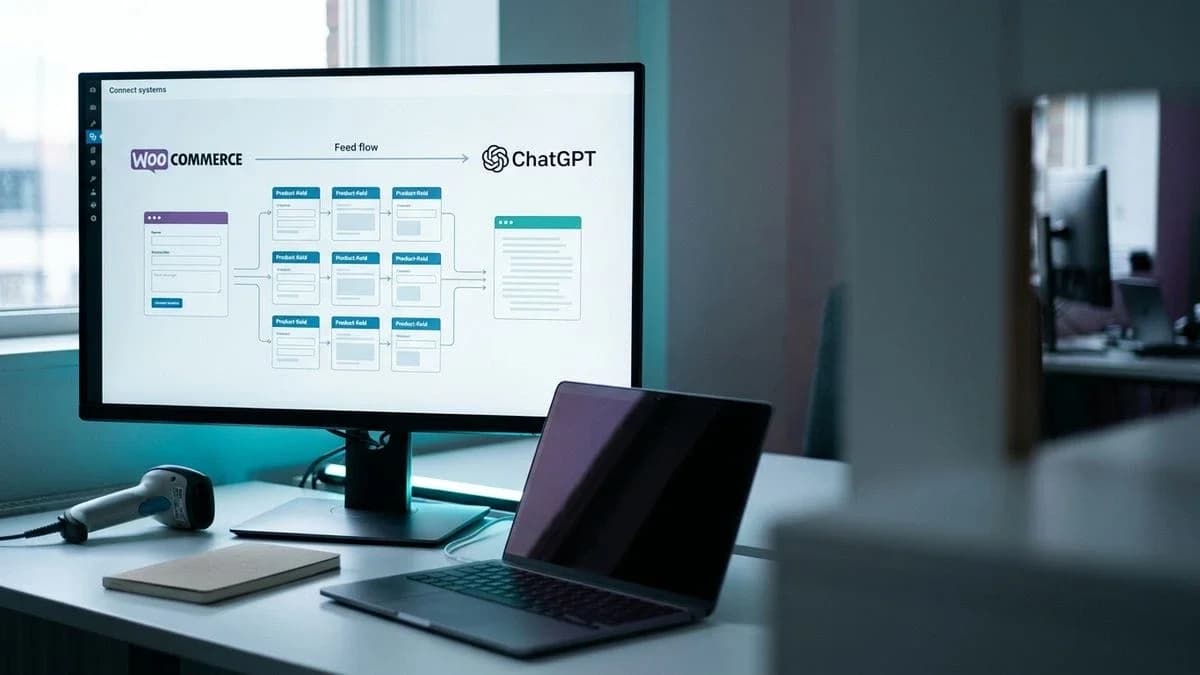
Cómo conectar WooCommerce a ChatGPT, paso a paso
Guía paso a paso para conectar WooCommerce a ChatGPT: campos obligatorios del feed, registro, validación y errores frecuentes, explicado con claridad.
Conectar WooCommerce a ChatGPT: del catálogo al feed, paso a paso
Conectar WooCommerce a ChatGPT significa exponer tu catálogo de productos mediante un feed estructurado que la superficie de compras de OpenAI pueda leer, utilizando el Agentic Commerce Protocol (ACP). Necesitas un archivo de feed con los nueve campos que el formato de OpenAI exige en cada fila (item_id, title, description, url, brand, seller_name, image_url, availability y price con el código de moneda), validarlo y subirlo como indique OpenAI una vez que tu tienda haya sido aprobada como comerciante.
Muchas tiendas WooCommerce ya tienen un catálogo que funciona perfectamente para los compradores que navegan por el sitio. Pero el feed de compras de ChatGPT espera algo diferente: un archivo estructurado con campos definidos, no una página web. Un rastreador que visita una página de producto puede deducir el precio a partir del diseño; un lector de feeds no puede deducir nada: solo lee el campo que espera en el formato previsto. Esa es la diferencia práctica entre tener una tienda atractiva y tener un catálogo que el feed de OpenAI realmente pueda aceptar.
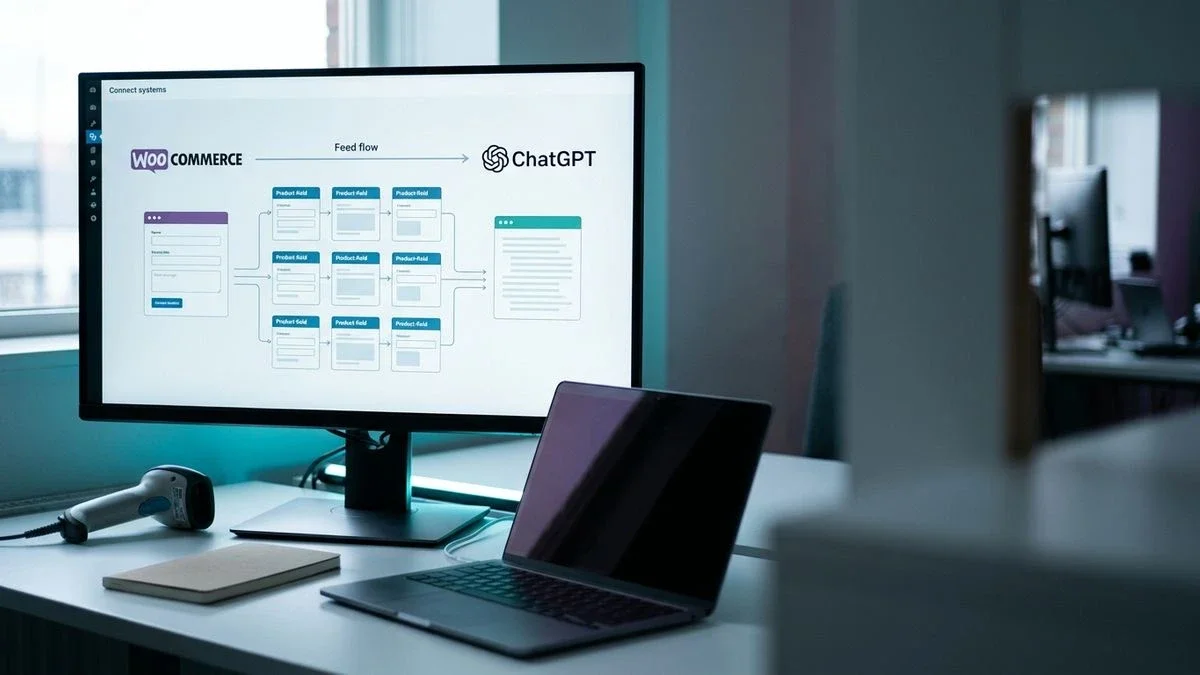
Por qué conectar WooCommerce a ChatGPT es importante ahora
Cada vez más compradores piden directamente recomendaciones de productos a los asistentes de IA: un feed completo y unas páginas de producto claras dan al asistente datos precisos con los que trabajar.
Esto no consiste en sustituir el trabajo de SEO que ya haces: es una superficie adicional. Google Shopping, tu propia tienda y el feed de compras de ChatGPT tienen requisitos técnicos independientes, y estar preparado para uno no significa estarlo para otro. Una página de producto bien posicionada en las búsquedas clásicas no tiene por ello un feed válido: sin feed, ChatGPT conoce el producto solo por las páginas que lee su rastreador, con menos control sobre el precio y la disponibilidad.
Piensa en dos capas: la capa de la tienda es lo que ve una persona, con fotos, diseño, reseñas y un botón de pago; la capa del feed es lo que lee una máquina, una lista plana de campos sin ningún contexto visual. Un producto puede verse perfecto en la tienda y fallar por completo en el feed, porque ambas capas están diseñadas para lectores diferentes. Por eso el propietario de una tienda puede sorprenderse cuando se rechaza un envío: en el sitio no parece haber ningún problema, pero el feed que hay detrás nunca tuvo los campos correctos.
Preparación del catálogo: qué comprobar antes de conectarlo
Antes de conectar nada, comprueba que todos los productos tienen cumplimentados los nueve campos que exige ACP con valores reales, no marcadores de posición.
Los campos son: item_id (un identificador único y estable, normalmente el SKU), title, description, url (la URL canónica del producto), brand, seller_name (el nombre de tu tienda), image_url, availability y price (con el código de moneda). En este formato el GTIN es opcional; en el perfil compatible con Google, en CSV o TSV, que OpenAI acepta una vez que confirma ese formato para tu feed, hace falta un GTIN o un MPN, salvo que identifier_exists esté establecido en no. La ausencia de uno solo de los nueve campos obligatorios en una parte del catálogo suele ser el motivo por el que un feed se rechaza o se ignora parcialmente.
- Abre la lista de productos de WooCommerce y exporta el catálogo a CSV con el exportador integrado, en Productos > Todos los productos > Exportar.
- Abre el archivo exportado y añade una columna para cada uno de los nueve campos de ACP. Marca cada fila de producto en la que un campo esté vacío, sea genérico o tenga un valor de marcador como "N/A".
- Para cada producto sin GTIN, comprueba si realmente tiene uno (consulta el embalaje o la factura del proveedor); si no lo tiene, omite el campo en el formato de OpenAI o establece identifier_exists en no en el perfil compatible con Google. Nunca inventes un GTIN.
- Compara la columna price con el precio que aparece en directo en cada página de producto, ya que las promociones y los redondeos suelen crear discrepancias silenciosas.
- Comprueba el valor de availability frente al estado de inventario de WooCommerce y asegúrate de que se corresponda con uno de los valores permitidos, no con una etiqueta personalizada.
- Títulos que solo contienen un número de modelo, sin texto descriptivo
- Descripciones copiadas literalmente de un PDF del proveedor, con información genérica irrelevante
- Variantes (talla o color) que comparten el mismo id, lo que rompe la unicidad
- Precios sin moneda o que no coinciden con los mostrados en la página activa
- Ausencia del campo brand en productos de marca propia o artesanales
Un catálogo pequeño es más fácil de revisar manualmente, producto por producto, antes de generar el feed. Merece la pena hacerlo bien una vez en lugar de corregir errores después de un rechazo. Por ejemplo, una tienda con treinta velas puede revisar el CSV exportado fila por fila, detectar cualquier título que solo diga "vela aromática" sin mencionar la marca o el tamaño y corregirlo antes de generar el feed.
Vendedores multicanal que ya publican en Amazon, Etsy o eBaySi ya mantienes anuncios en otros canales, probablemente ya tengas la mayoría de los datos obligatorios en algún lugar, aunque no en los campos de WooCommerce que espera ACP. La diferencia suele estar en el mapeo, no en la falta de información. Por ejemplo, un GTIN que figura en un anuncio de Amazon a menudo nunca se ha introducido en el campo personalizado del producto de WooCommerce. El generador del feed lo ve como ausente aunque los datos existan en tus sistemas.
Cómo conectar tu catálogo de WooCommerce al feed de productos de ChatGPT
Hay dos vías prácticas: la extensión Stripe para WooCommerce, con el procedimiento de Stripe para compartir el catálogo, o un feed generado por separado y enviado al programa de comerciantes de OpenAI.
La primera vía utiliza la extensión oficial Stripe for WooCommerce, ya que ACP se basa en el proceso de pago agéntico de Stripe. Si tu tienda ya procesa pagos mediante Stripe, suele ser el camino más corto: sigue el procedimiento indicado en la documentación de Stripe para compartir el catálogo.
- Desde el administrador de WordPress, ve a Plugins > Añadir nuevo y busca "Stripe for WooCommerce".
- Instala y activa la extensión. Después, ve a WooCommerce > Ajustes > Pagos > Stripe para confirmar que tu cuenta de Stripe está conectada.
- Sigue las instrucciones de Stripe para activar el uso compartido del catálogo de productos con los agentes.
- Comprueba que item_id, price y availability se obtienen de los atributos correctos del producto de WooCommerce, no de valores predeterminados.
- Antes de enviar nada, comprueba el archivo del feed en el validador.
La segunda vía consiste en generar el feed de forma independiente, fuera de Stripe, y subirlo directamente como indique OpenAI una vez que tu tienda haya sido aprobada como comerciante. Es la opción adecuada para tiendas que utilizan otro procesador de pagos o para vendedores que quieren generar el feed a partir de una auditoría del catálogo y no de los datos sin procesar de WooCommerce. Esta vía se explica con más detalle en esta guía: cómo enviar el feed de productos de WooCommerce a ChatGPT sin errores.
Una fila del feed sin uno de los nueve campos requeridos se rechaza, igual que un formulario con campos obligatorios vacíos: ChatGPT solo puede conocer el producto a través de las páginas.
Aprobación como comerciante y subida del feed, paso a paso
OpenAI solo acepta feeds de productos de comerciantes aprobados: una vez aprobada tu tienda, preparas el archivo del feed con los campos obligatorios y lo subes como indique OpenAI.
- Solicita el acceso de tu tienda al programa de comerciantes de OpenAI y espera la aprobación.
- Comprueba que el campo url de cada producto utiliza el dominio canónico de tu tienda y que seller_name lleva el nombre de la tienda en todas las filas.
- Genera el archivo del feed con los nueve campos obligatorios, en un formato que OpenAI acepte, como jsonl.gz, csv.gz, tsv.gz o parquet.
- Sube el archivo como indique OpenAI o envía el feed mediante una herramienta como la extensión de Stripe.
- Revisa el historial de subidas: muestra las columnas obligatorias que faltan y los valores no válidos, para que puedas corregir los datos de los productos y volver a subir el archivo.
Antes de la subida, conviene tenerlo todo preparado en un mismo lugar: el dominio canónico exacto (con o sin "www", y exactamente igual al que aparece en el campo url) y un archivo del feed ya comprobado frente a los nueve campos obligatorios. La aprobación y un feed válido hacen que los productos puedan aparecer en ChatGPT, pero ser elegibles no garantiza que se muestren.
Cómo confirmar que la conexión funciona realmente
Confirmarlo significa comprobar el feed según el esquema obligatorio antes de enviarlo y revisar el historial de subidas de OpenAI después de cada subida.
Antes de enviarlo, pasa el feed por el validador gratuito de feeds de Katapic. Comprueba cada fila de producto frente a los nueve campos de ACP y señala lo que falta, sin modificar tu tienda. Así puedes corregir los errores antes de que OpenAI rechace las filas que los contienen.
- Pega la URL del feed en el validador y ejecuta la comprobación.
- Revisa el informe fila por fila: cada producto marcado indica el campo exacto que falta o está mal formado.
- Corrige los datos del producto en WooCommerce, vuelve a generar el feed y ejecuta de nuevo el validador hasta obtener un informe limpio.
- Solo entonces sube el archivo del feed como indique OpenAI, o vuelve a subirlo si se rechazaron algunas filas.
- Después de cada subida, revisa el historial de subidas de OpenAI, que muestra las columnas obligatorias que faltan y los valores no válidos, para detectar a tiempo si un cambio posterior en el catálogo ha dañado un campo que antes era válido.
Errores frecuentes
Muchos rechazos se deben a unos pocos problemas recurrentes. Cada uno tiene una causa clara y una solución directa.
- Una fila sin un valor de availability válido. Causa: el estado de inventario de WooCommerce no se ha asignado a ningún valor, o el valor no es uno de los permitidos, por ejemplo un texto libre como "quedan pocas unidades". Solución: asigna cada estado de inventario a un valor de availability permitido.
- Id duplicado. Causa: normalmente una variante comparte el id del producto principal. Solución: asigna a cada variante un id propio, diferente del del producto principal.
- URL de imagen inaccesible. Causa: la URL de la imagen devuelve un error 404 o redirige a otro lugar. Solución: comprueba que el hosting de imágenes no bloquee las solicitudes externas y que la URL apunte directamente al archivo de imagen.
- Precio que no coincide. Causa: el precio del feed es diferente del que se muestra en la página de producto activa. Solución: vuelve a generar el feed inmediatamente después de cualquier cambio de precio, especialmente cuando termina una promoción.
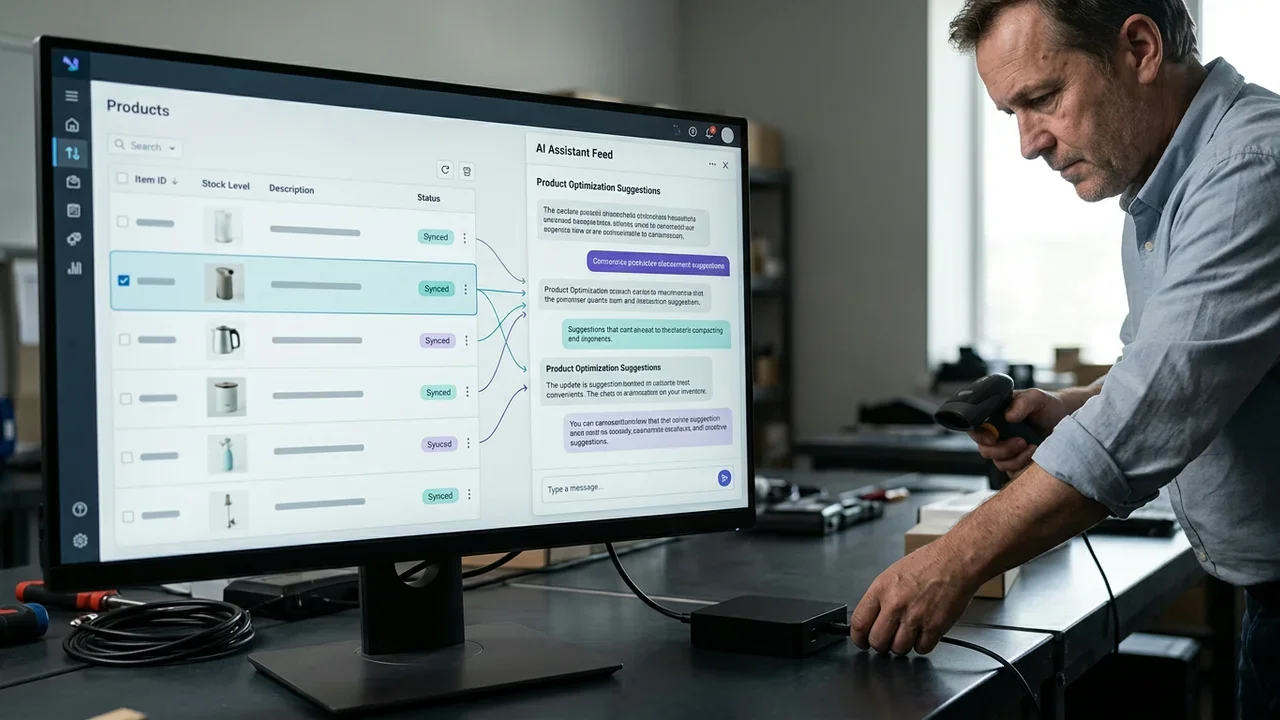
Qué cambia después: controlar las citas en las respuestas de IA
Cuando el feed está activo, el siguiente paso es observar si tus productos realmente se mencionan cuando alguien pide a ChatGPT una recomendación en tu categoría.
Estar conectado técnicamente no garantiza una cita; solo la hace posible. Conviene plantear periódicamente el tipo de pregunta que haría un cliente en tu categoría y comprobar si aparece tu tienda y qué competidores se mencionan en su lugar. Es una tarea de seguimiento, no una comprobación puntual, porque los feeds se quedan obsoletos y los catálogos cambian.
- Una vez por semana, haz a ChatGPT una pregunta de compra natural en tu categoría, formulada como lo haría un cliente real.
- Anota si se menciona tu tienda y, si no es así, qué competidores aparecen.
- Compara cualquier producto mencionado con tu feed activo para confirmar que el precio y la disponibilidad siguen siendo correctos.
- Si un producto que antes aparecía deja de hacerlo, vuelve a comprobar primero el validador, ya que un campo desactualizado es una de las causas posibles.
Un feed enviado una vez y nunca revisado deja de estar sincronizado con la tienda activa en cuanto cambia un precio o el nivel de existencias.Vendedores que actualizan precios o existencias con frecuencia
Si tus precios cambian a menudo, por ejemplo en artículos de temporada o lanzamientos limitados, el feed debe reflejarlo casi en tiempo real. De lo contrario, el error de discrepancia de precio se convertirá en un problema recurrente. Por ejemplo, una tienda que hace una promoción relámpago el viernes y vuelve al precio completo el lunes necesita que la regeneración del feed sea automática, no manual, o la discrepancia aparecerá todas las semanas.
Vendedores con muchos artículos artesanales o únicosLos artículos artesanales rara vez tienen GTIN y cada uno suele utilizar un id ligeramente diferente. Gestionar correctamente los productos sin GTIN, sin inventar nunca uno, es el principal punto de fricción para este grupo. Una solución práctica consiste en crear el campo item_id siguiendo un patrón coherente, como código de categoría más número secuencial, para que incluso las piezas únicas tengan un identificador estable y único sin depender de conjeturas manuales.
Próximos pasos para mantener el catálogo listo para ChatGPT
Mantener un feed listo para ChatGPT es una tarea continua: comprueba que los campos estén completos después de cada cambio en el catálogo, vuelve a ejecutar el validador antes de reenviarlo y revisa periódicamente una lista de comprobación.
Una lista estructurada ayuda a convertir este proceso en una rutina repetible en lugar de una corrección puntual. La lista de comprobación del feed de WooCommerce antes de enviarlo a ChatGPT repasa los mismos campos tratados aquí en un formato más breve y práctico. Para obtener una visión más amplia de lo que implica estar preparado para AEO más allá del feed, cinco formas de medir la preparación AEO de un producto WooCommerce explica qué señales importan incluso antes de enviar un feed.
Cómo ayuda Katapic a conectar WooCommerce con ChatGPT
Katapic genera un feed listo para ChatGPT a partir de tu catálogo WooCommerce existente y te permite comprobarlo frente a los campos obligatorios antes de enviar nada.
El análisis gratuito de WooCommerce lee un catálogo público en modo de solo lectura, con hasta 100 productos y sin necesidad de cuenta. Puntúa cada producto según su preparación para las búsquedas clásicas y para los asistentes de IA y señala su problema principal; la relevancia y la integridad de cada producto, es decir, las carencias a nivel de campo que suelen hacer que falle un feed, se añaden con una cuenta gratuita. La vista de preparación por canal muestra qué productos están listos específicamente para el feed de ChatGPT (ACP), además de Google Shopping, Meta y tu propia tienda, y exporta el CSV de Google Shopping para Merchant Center únicamente con los productos que superan la comprobación. El validador gratuito de feeds del enlace anterior te indica qué filas se descartarían y por qué, antes del envío a OpenAI. Nada de esto sustituye el criterio humano sobre tu catálogo: Katapic trabaja con los datos que ya tienes, y una reescritura de un campo nunca se cobra si no supera la comprobación de datos. Puedes empezar desde la página de inicio de Katapic con el análisis gratuito y sin crear una cuenta.
Preguntas frecuentes
¿Cómo envío un feed de productos de WooCommerce a ChatGPT?Prepara el archivo del feed con los nueve campos obligatorios del formato de OpenAI (item_id, title, description, url, brand, seller_name, image_url, availability y price con el código de moneda). Cuando OpenAI haya aprobado tu tienda como comerciante, súbelo como indique OpenAI, directamente o mediante herramientas como la extensión Stripe for WooCommerce.
¿Puedo usar un generador de descripciones de productos con IA para WooCommerce antes de enviar el feed?Puedes hacerlo, pero el campo description del feed debe coincidir con lo que aparece en la página de producto activa y describir datos reales, no especificaciones inventadas. Cualquier herramienta de reescritura debe conservar los atributos reales que ya tienes, no crear otros nuevos.
¿Cuál es la diferencia entre el feed de productos de WooCommerce para OpenAI y un feed normal de Google Shopping?Ambos comparten varios campos obligatorios, pero el feed de ChatGPT sigue la estructura del Agentic Commerce Protocol asociada al programa de comerciantes de OpenAI, mientras que los feeds de Google Shopping siguen la especificación propia de Google Merchant Center. Un producto puede estar preparado para uno y no para el otro si el mapeo de campos es diferente.
¿Necesito un consultor para conectar WooCommerce a ChatGPT o puedo hacerlo con software?La mayor parte del trabajo es mecánica: completar los campos obligatorios, validar el feed y corregir mensajes de error literales. Un consultor puede ayudar con la estrategia y los casos particulares, pero una herramienta de validación cubre directamente la comprobación campo por campo. Encontrarás una comparación más amplia de ambos enfoques en consultoría o software para tu catálogo artesanal.
¿Cuánto suele costar la consultoría SEO para WooCommerce frente a utilizar una herramienta de feeds?El coste de la consultoría varía mucho según el alcance y normalmente se factura mediante contratos recurrentes, mientras que las herramientas de feeds y preparación del catálogo suelen tener un coste único o por acción. En cuánto cuesta realmente una consultoría SEO para WooCommerce se explica con detalle qué suele incluir este servicio.
¿Por qué mi feed de productos de WooCommerce no aparece correctamente en ChatGPT?Entre las causas posibles están la ausencia de campos obligatorios, ids duplicados entre variantes de producto, enlaces de imagen que devuelven un error o un precio del feed que ya no coincide con el de la página activa. Pasar el feed por un validador antes de reenviarlo suele mostrar el campo exacto que provoca el rechazo.
¿Dónde puedo comprobar si mi catálogo WooCommerce está listo para las búsquedas con IA antes de crear un feed?Un análisis gratuito en modo de solo lectura puede detectar campos ausentes y carencias de integridad en el catálogo antes incluso de generar un feed. En herramientas gratuitas para comprobar si tu catálogo está listo para las búsquedas con IA encontrarás una lista de recursos para realizar esta comprobación.
Preguntas frecuentes
- ¿Cómo envío un feed de productos de WooCommerce a ChatGPT?
- Prepara el archivo del feed con los nueve campos obligatorios del formato de OpenAI (item_id, title, description, url, brand, seller_name, image_url, availability y price con el código de moneda). Cuando OpenAI haya aprobado tu tienda como comerciante, súbelo como indique OpenAI, directamente o mediante herramientas como la extensión Stripe for WooCommerce.
- ¿Puedo usar un generador de descripciones de productos con IA para WooCommerce antes de enviar el feed?
- Sí, pero el campo description del feed debe coincidir con la página de producto activa y describir datos reales, no especificaciones inventadas. La herramienta utilizada debe conservar los atributos reales disponibles.
- ¿Cuál es la diferencia entre el feed de productos de WooCommerce para OpenAI y un feed normal de Google Shopping?
- Ambos comparten varios campos obligatorios, pero el feed de ChatGPT sigue la estructura del Agentic Commerce Protocol asociada al programa de comerciantes de OpenAI, mientras que Google Shopping utiliza la especificación de Google Merchant Center. Un producto puede estar preparado para uno y no para el otro si cambia el mapeo de campos.
- ¿Necesito un consultor para conectar WooCommerce a ChatGPT o puedo hacerlo con software?
- La mayor parte del trabajo es mecánica: completar campos, validar el feed y corregir mensajes de error. Un consultor puede ayudar con la estrategia y los casos particulares, pero una herramienta de validación puede comprobar directamente la preparación campo por campo.
- ¿Cuánto suele costar la consultoría SEO para WooCommerce frente a utilizar una herramienta de feeds?
- El coste de la consultoría varía según el alcance y normalmente se factura mediante contratos recurrentes, mientras que las herramientas de feeds y preparación del catálogo suelen tener un coste único o por acción.
- ¿Por qué mi feed de productos de WooCommerce no aparece correctamente en ChatGPT?
- Entre las causas posibles hay campos obligatorios ausentes, ids duplicados entre variantes, enlaces de imagen con errores o un precio del feed que ya no coincide con la página activa. Un validador suele mostrar el campo exacto que provoca el rechazo.
- ¿Dónde puedo comprobar si mi catálogo WooCommerce está listo para las búsquedas con IA antes de crear un feed?
- Un análisis gratuito en modo de solo lectura puede detectar campos ausentes y carencias de integridad en el catálogo antes de generar el feed, sin modificar la tienda.