
Comment connecter WooCommerce à ChatGPT, étape par étape
Guide étape par étape pour connecter WooCommerce à ChatGPT : champs requis, inscription, validation et erreurs fréquentes expliqués simplement.
Connecter WooCommerce à ChatGPT : du catalogue au flux produit
Connecter WooCommerce à ChatGPT consiste à exposer votre catalogue de produits via un flux structuré que l’interface shopping d’OpenAI peut lire, en utilisant l’Agentic Commerce Protocol (ACP). Il faut un fichier de flux contenant les neuf champs obligatoires du format d’OpenAI (item_id, title, description, url, brand, seller_name, image_url, availability et price avec la devise), validé puis envoyé une fois la boutique approuvée par OpenAI.
Beaucoup de boutiques WooCommerce disposent déjà d’un catalogue parfaitement adapté aux visiteurs humains qui parcourent le site. Ce qu’attend le flux shopping de ChatGPT est différent : un fichier structuré avec des champs définis, et non une page web. Un robot qui visite une fiche produit peut déduire un prix à partir de la mise en page ; un lecteur de flux ne peut rien déduire : il lit uniquement le champ attendu, dans le format attendu. C’est là toute la différence entre une boutique bien conçue et un catalogue que le flux d’OpenAI peut réellement accepter.

Pourquoi connecter WooCommerce à ChatGPT est important aujourd’hui
Les acheteurs demandent de plus en plus directement des recommandations de produits aux assistants IA, et un flux complet ainsi que des fiches produit claires donnent à l’assistant des informations exactes sur lesquelles s’appuyer.
Il ne s’agit pas de remplacer votre travail SEO existant, mais d’ajouter une nouvelle surface de visibilité. Google Shopping, votre propre boutique et le flux shopping de ChatGPT ont chacun leurs exigences techniques, et être prêt pour l’un ne signifie pas être prêt pour les autres. Une fiche produit bien positionnée dans les résultats de recherche classiques n’a pas pour autant un flux valide : sans flux, ChatGPT ne connaît le produit qu’à travers les pages lues par son robot d’exploration, avec moins de contrôle sur le prix et la disponibilité.
Considérez le système en plusieurs couches : la couche boutique est ce que voit un humain, avec les photos, la mise en page, les avis et le bouton de paiement ; la couche flux est ce que lit une machine, une simple liste de champs sans aucun contexte visuel. Un produit peut sembler parfait dans la boutique et pourtant échouer complètement au niveau du flux, car ces deux couches sont conçues pour des lecteurs différents. C’est pourquoi un propriétaire de boutique peut être surpris lors du premier rejet d’un flux : rien ne semble incorrect sur le site, mais le flux qui se trouve derrière n’a jamais contenu les bons champs.
Préparer le catalogue : les vérifications à effectuer avant la connexion
Avant de connecter quoi que ce soit, vérifiez que chaque produit contient les neuf champs requis par l’ACP, avec des valeurs réelles et non des valeurs provisoires.
Les champs sont les suivants : item_id (un identifiant unique et stable, généralement le SKU), title, description, url (l’URL canonique du produit), brand, seller_name (le nom de votre boutique), image_url, availability et price (avec la devise). Le GTIN est facultatif dans ce format ; dans le profil compatible Google (CSV ou TSV), un GTIN ou un MPN est obligatoire, sauf si identifier_exists est défini sur no. L’absence d’un seul des neuf champs obligatoires sur une partie du catalogue est souvent la raison pour laquelle un envoi est rejeté ou partiellement ignoré.
- Ouvrez la liste des produits WooCommerce et exportez le catalogue au format CSV à l’aide de l’outil d’exportation intégré, via Produits > Tous les produits > Exporter.
- Ouvrez l’export et ajoutez une colonne pour chacun des neuf champs ACP. Repérez chaque ligne où un champ est vide, générique ou contient une valeur provisoire comme « N/A ».
- Pour chaque produit sans GTIN, vérifiez si un GTIN existe réellement, sur l’emballage ou la facture du fournisseur. S’il n’en existe pas, omettez le champ dans le format d’OpenAI, ou définissez identifier_exists sur no dans le profil compatible Google. N’inventez jamais de GTIN.
- Comparez la colonne price avec le prix actuellement affiché sur chaque fiche produit, car les promotions et les arrondis peuvent créer des écarts difficiles à repérer.
- Comparez la valeur d’availability avec le statut de stock de WooCommerce et assurez-vous qu’elle correspond à l’une des valeurs acceptées, et non à une étiquette personnalisée.
- Des titres qui ne contiennent qu’un numéro de modèle, sans texte descriptif
- Des descriptions copiées mot pour mot depuis un PDF fournisseur, avec des passages standard sans rapport
- Des variantes (taille, couleur) partageant le même identifiant, ce qui rompt l’unicité
- Des prix sans devise ou qui ne correspondent pas au prix affiché sur la page en ligne
- Un champ de marque manquant pour des articles en marque propre ou fabriqués à la main
Un petit catalogue est plus facile à vérifier manuellement, produit par produit, avant de générer le flux. Il vaut mieux effectuer cette vérification soigneusement une fois plutôt que de corriger les erreurs après un rejet. Par exemple, une boutique proposant trente bougies peut parcourir son CSV exporté ligne par ligne , repérer les produits dont le titre se limite à « bougie parfumée » sans mentionner la marque ou la taille, puis les corriger avant même de générer le flux.
Vendeurs multicanaux déjà présents sur Amazon, Etsy ou eBaySi vous gérez déjà des annonces ailleurs, vous disposez probablement de la plupart des données requises, mais pas nécessairement dans les champs WooCommerce attendus par l’ACP. Le problème vient généralement du mappage plutôt que de l’absence d’informations. Par exemple, un GTIN présent dans une annonce Amazon n’a souvent jamais été renseigné dans le champ personnalisé du produit WooCommerce. Le générateur de flux le considère donc comme manquant, même si la donnée existe dans vos systèmes.
Comment connecter votre catalogue WooCommerce au flux produit de ChatGPT
Deux solutions pratiques sont possibles : l’extension Stripe pour WooCommerce, avec la procédure de Stripe pour partager le catalogue, ou un flux généré séparément puis envoyé au programme marchand d’OpenAI.
La première solution utilise l’extension officielle Stripe for WooCommerce, puisque l’ACP repose sur le paiement agentique de Stripe. Si votre boutique traite déjà les paiements via Stripe, c’est généralement le chemin le plus court : suivez la procédure indiquée dans la documentation de Stripe pour partager le catalogue.
- Dans l’administration WordPress, accédez à Extensions > Ajouter et recherchez « Stripe for WooCommerce ».
- Installez et activez l’extension, puis accédez à WooCommerce > Réglages > Paiements > Stripe pour confirmer que votre compte Stripe existant est connecté.
- Suivez les instructions de Stripe pour activer le partage du catalogue produit avec les agents.
- Vérifiez que item_id, price et availability proviennent des bons attributs des produits WooCommerce, et non de valeurs par défaut.
- Avant tout envoi, contrôlez le fichier du flux dans un validateur.
La deuxième solution consiste à générer le flux indépendamment de Stripe, puis à l’envoyer directement via l’inscription marchand d’OpenAI. Elle convient aux boutiques qui utilisent un autre prestataire de paiement ou aux vendeurs qui souhaitent générer le flux à partir d’un audit du catalogue plutôt qu’à partir des données brutes de WooCommerce. Un guide dédié explique cette méthode en détail : comment envoyer le flux produit WooCommerce à ChatGPT sans erreurs.
Une ligne du flux à laquelle il manque l’un des neuf champs requis est rejetée, comme un formulaire comportant des champs obligatoires laissés vides : ChatGPT ne peut plus connaître le produit qu’à travers les pages.
Inscription marchand et envoi du flux, étape par étape
L’envoi d’un flux à OpenAI est réservé aux marchands approuvés : vous vous inscrivez comme vendeur, puis, une fois la boutique approuvée, vous envoyez le fichier du flux comme OpenAI l’indique.
- Soumettez la candidature de votre boutique au programme marchand d’OpenAI.
- Vérifiez que le champ url de chaque produit utilise le domaine canonique de la boutique et que seller_name indique le nom de la boutique sur chaque ligne.
- Attendez qu’OpenAI approuve votre boutique : l’envoi de flux est réservé aux marchands approuvés.
- Préparez le fichier du flux dans l’un des formats acceptés, par exemple jsonl.gz, csv.gz, tsv.gz ou parquet, avec les neuf champs obligatoires sur chaque ligne.
- Envoyez le fichier comme OpenAI l’indique, puis consultez l’historique des envois, qui répertorie les colonnes obligatoires manquantes et les valeurs non valides.
Avant l’envoi, il est utile d’avoir tout prêt au même endroit : le domaine canonique exact, avec ou sans « www », tel qu’il figure dans vos champs url. Vous pouvez préparer et valider le fichier du flux en parallèle, pour l’envoyer dès que la boutique est approuvée. Être approuvé ne garantit pas pour autant que vos produits seront affichés dans ChatGPT.
Comment confirmer que la connexion fonctionne réellement
Pour confirmer la connexion, vérifiez le flux par rapport au schéma requis avant l’envoi, puis consultez l’historique des envois d’OpenAI après chaque envoi.
Avant l’envoi, passez le flux dans le validateur de flux gratuit de Katapic. Il vérifie chaque ligne produit par rapport aux neuf champs ACP et signale les éléments manquants, sans modifier votre boutique. Vous pouvez ainsi corriger les erreurs avant qu’OpenAI ne rejette les lignes qui les contiennent.
- Collez l’URL de votre flux dans le validateur et lancez la vérification.
- Examinez le rapport ligne par ligne : chaque produit signalé indique le champ exact qui est manquant ou mal formé.
- Corrigez les données du produit WooCommerce concerné, régénérez le flux et relancez le validateur jusqu’à obtenir un rapport sans erreur.
- Envoyez seulement ensuite le fichier du flux comme OpenAI l’indique, ou renvoyez-le si un envoi précédent a été rejeté.
- Après chaque envoi, consultez l’historique des envois d’OpenAI, qui répertorie les colonnes obligatoires manquantes et les valeurs non valides, afin qu’une modification ultérieure du catalogue rendant invalide un champ auparavant correct ne passe pas inaperçue.
Erreurs fréquentes
Beaucoup de rejets proviennent d’une poignée de problèmes récurrents. Pour chacun, voici le problème, sa cause et une solution simple.
- Ligne sans valeur availability valide. Cause : le statut de stock WooCommerce n’a pas été mappé, ou la valeur ne fait pas partie des valeurs autorisées, et la ligne est alors rejetée. Solution : mappez chaque statut de stock vers une valeur d’availability autorisée.
- Identifiant en double. Cause : une variante partage généralement l’identifiant du produit parent. Solution : attribuez à chaque variante son propre identifiant, distinct de celui du produit parent.
- Image inaccessible. Cause : l’URL indiquée dans image_url renvoie une erreur 404 ou redirige vers une autre adresse. Solution : vérifiez que l’hébergement des images n’empêche pas les requêtes externes et que l’URL pointe directement vers le fichier image.
- Prix non concordant. Cause : le prix du flux est différent de celui affiché sur la fiche produit en ligne. Solution : régénérez le flux immédiatement après chaque modification de prix, notamment à la fin d’une promotion.
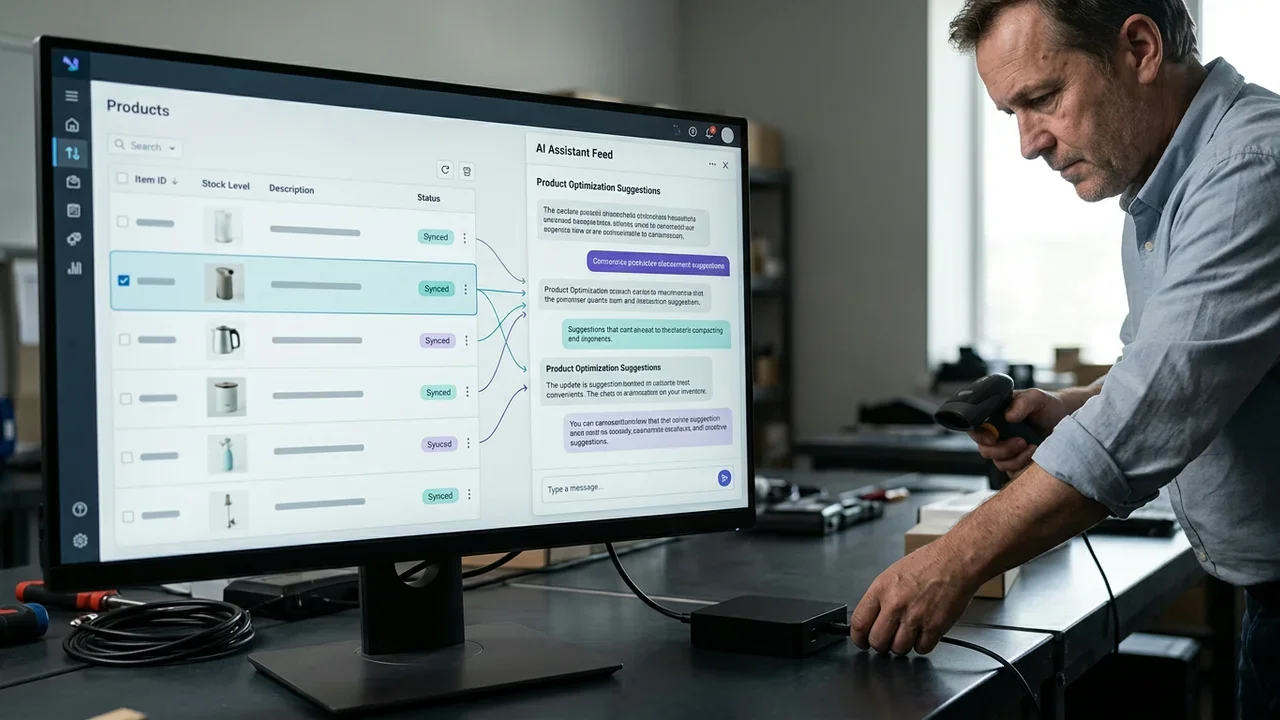
Après la connexion : surveiller les citations dans les réponses IA
Une fois le flux en ligne, l’étape suivante consiste à vérifier si vos produits sont réellement mentionnés lorsqu’une personne demande à ChatGPT une recommandation dans votre catégorie.
Être techniquement connecté ne garantit pas d’être cité ; cela rend simplement la citation possible. Posez régulièrement le type de question qu’un client pourrait poser dans votre catégorie, puis vérifiez si votre boutique apparaît et quels concurrents sont mentionnés à sa place. Il s’agit d’une habitude de suivi, et non d’un contrôle ponctuel, car les flux peuvent devenir obsolètes et les catalogues évoluer.
- Une fois par semaine, posez à ChatGPT une question d’achat naturelle dans votre catégorie, formulée comme le ferait un véritable client.
- Notez si votre boutique est mentionnée et, dans le cas contraire, quels concurrents apparaissent à sa place.
- Comparez chaque produit mentionné avec votre flux en ligne afin de confirmer que le prix et la disponibilité affichés sont toujours exacts.
- Si un produit auparavant cité ne semble plus apparaître, vérifiez d’abord le validateur, car un champ obsolète est l’une des causes possibles.
Un flux envoyé une fois puis jamais contrôlé se désynchronise de la boutique en ligne dès qu’un prix ou un niveau de stock change.Vendeurs qui modifient souvent leurs prix ou leurs stocks
Si vos prix changent fréquemment, par exemple pour des articles saisonniers ou des collections en édition limitée, le flux doit refléter ces changements presque en temps réel. Dans le cas contraire, l’erreur de prix récurrente devient un problème permanent plutôt qu’une correction ponctuelle. Par exemple, une boutique qui lance une vente flash le vendredi et revient au prix normal le lundi doit automatiser la régénération du flux au lieu de la faire manuellement ; sinon l’écart réapparaîtra chaque semaine.
Vendeurs qui gèrent de nombreux articles faits main ou uniquesLes articles faits main possèdent rarement un GTIN et chacun a généralement un identifiant légèrement différent. Pour cette catégorie de vendeurs, le principal point de friction consiste à bien gérer les produits sans GTIN, sans jamais en inventer un. Une solution pratique consiste à construire le champ item_id avec un modèle cohérent, par exemple un code de catégorie suivi d’un numéro séquentiel. Même les pièces uniques obtiennent ainsi un identifiant stable et unique, sans devoir faire des choix manuels à chaque fois.
Prochaines étapes pour garder un catalogue prêt pour ChatGPT
Garder un flux prêt pour ChatGPT est une tâche continue : vérifiez que les champs sont complets après chaque modification du catalogue, relancez le validateur avant tout nouvel envoi et consultez régulièrement une checklist.
Une checklist structurée permet de transformer cette vérification en routine reproductible plutôt qu’en correction ponctuelle : la checklist du flux WooCommerce avant son envoi à ChatGPT reprend les mêmes champs dans un format plus court et facile à répéter. Pour une vision plus large de la préparation à l’AEO au-delà du flux, l’article cinq façons de mesurer la préparation AEO d’un produit WooCommerce présente les signaux importants avant même l’envoi d’un flux.
Comment Katapic facilite la connexion de WooCommerce à ChatGPT
Katapic génère un flux prêt pour ChatGPT à partir de votre catalogue WooCommerce existant et vous permet de le vérifier par rapport aux champs requis avant tout envoi.
L’analyse WooCommerce gratuite lit un catalogue public en mode lecture seule, jusqu’à 100 produits, sans compte. Elle évalue chaque produit selon sa préparation à la recherche classique et pour les assistants IA, avec son principal problème ; la pertinence, la complétude et les lacunes au niveau des champs qui provoquent généralement l’échec d’un flux s’ajoutent avec un compte gratuit. La vue de préparation par canal indique ensuite quels produits sont prêts spécifiquement pour le flux ChatGPT (ACP), en plus de Google Shopping, Meta et votre propre boutique, et exporte le CSV Google Shopping pour Merchant Center uniquement pour les produits qui réussissent la vérification. Le validateur de flux gratuit indiqué plus haut vous précise quelles lignes seraient écartées et pourquoi, avant l’envoi à OpenAI. Aucun de ces outils ne remplace le jugement humain sur votre catalogue : Katapic travaille à partir des faits dont vous disposez déjà, et une réécriture de champ n’est jamais facturée si elle ne franchit pas le contrôle des faits. Vous pouvez commencer depuis la page d’accueil de Katapic avec l’analyse gratuite, sans créer de compte.
Questions fréquentes
Comment envoyer un flux produit WooCommerce à ChatGPT ?Préparez le fichier du flux avec les neuf champs obligatoires du format d’OpenAI (item_id, title, description, url, brand, seller_name, image_url, availability et price avec la devise). Une fois votre boutique approuvée par OpenAI, envoyez ce fichier comme OpenAI l’indique, directement ou via des outils comme l’extension Stripe for WooCommerce.
Puis-je utiliser un générateur de descriptions produit IA pour WooCommerce avant d’envoyer le flux ?Oui, mais le champ de description du flux doit toujours correspondre à ce qui est affiché sur la fiche produit en ligne et présenter des informations réelles plutôt que des caractéristiques inventées. L’outil de réécriture utilisé doit conserver les attributs existants et ne pas en fabriquer de nouveaux.
Quelle est la différence entre le flux produit WooCommerce pour OpenAI et un flux Google Shopping classique ?Les deux partagent plusieurs champs obligatoires, mais le flux ChatGPT suit la structure de l’Agentic Commerce Protocol associée au programme marchand d’OpenAI, tandis que les flux Google Shopping suivent les spécifications propres à Google Merchant Center. Un produit peut être prêt pour l’un mais pas pour l’autre si le mappage des champs diffère.
Ai-je besoin d’un consultant pour connecter WooCommerce à ChatGPT ou puis-je utiliser un logiciel ?La majeure partie du travail est mécanique : renseigner les champs requis, valider le flux et corriger les messages d’erreur littéraux. Un consultant peut aider pour la stratégie et les cas particuliers, mais un outil de validation couvre directement le contrôle champ par champ. Une comparaison plus détaillée des deux approches est proposée dans l’article consultant ou logiciel pour votre catalogue artisanal.
Combien coûte généralement un accompagnement SEO WooCommerce par rapport à un outil de flux ?Le coût d’un accompagnement varie fortement selon le périmètre et prend généralement la forme d’une prestation récurrente, tandis que les outils de flux et de préparation des catalogues sont habituellement facturés à l’action ou en une seule fois. L’article combien coûte réellement un accompagnement SEO WooCommerce détaille ce qu’implique généralement ce type de prestation.
Pourquoi mon flux produit WooCommerce ne s’affiche-t-il pas correctement dans ChatGPT ?Parmi les causes possibles figurent l’absence de champs obligatoires, des identifiants en double entre les variantes, des liens d’image qui renvoient une erreur ou un prix dans le flux qui ne correspond plus à celui de la fiche produit en ligne. Le passage du flux dans un validateur avant sa nouvelle soumission permet généralement d’identifier le champ exact à l’origine du rejet.
Où vérifier si mon catalogue WooCommerce est prêt pour la recherche IA avant de créer un flux ?Une analyse gratuite en lecture seule peut signaler les champs manquants et les lacunes de complétude du catalogue avant même la génération d’un flux, sans nécessiter de compte ni modifier la boutique. Une liste d’outils gratuits dédiés à cette vérification est disponible dans l’article outils gratuits pour vérifier si votre catalogue est prêt pour la recherche IA.
Questions fréquentes
- Comment envoyer un flux produit WooCommerce à ChatGPT ?
- Préparez le fichier du flux avec les neuf champs obligatoires du format d’OpenAI (item_id, title, description, url, brand, seller_name, image_url, availability et price avec la devise). Une fois votre boutique approuvée par OpenAI, envoyez ce fichier comme OpenAI l’indique, directement ou via des outils comme l’extension Stripe for WooCommerce.
- Puis-je utiliser un générateur de descriptions produit IA pour WooCommerce avant d’envoyer le flux ?
- Oui, mais la description doit correspondre à la fiche produit en ligne et présenter des informations réelles. L’outil de réécriture doit conserver les attributs existants et ne pas en inventer de nouveaux.
- Quelle est la différence entre le flux produit WooCommerce pour OpenAI et un flux Google Shopping classique ?
- Le flux ChatGPT suit la structure de l’Agentic Commerce Protocol associée au programme marchand d’OpenAI, tandis que Google Shopping suit les spécifications de Google Merchant Center. Un produit peut donc être prêt pour l’un mais pas pour l’autre.
- Ai-je besoin d’un consultant pour connecter WooCommerce à ChatGPT ou puis-je utiliser un logiciel ?
- La plupart des opérations sont mécaniques : renseigner les champs requis, valider le flux et corriger les erreurs. Un consultant peut aider pour la stratégie et les cas particuliers, mais un validateur couvre directement le contrôle champ par champ.
- Combien coûte généralement un accompagnement SEO WooCommerce par rapport à un outil de flux ?
- Le coût d’un accompagnement varie selon le périmètre et prend généralement la forme d’une prestation récurrente, tandis que les outils de flux et de préparation des catalogues sont habituellement facturés à l’action ou en une seule fois.
- Pourquoi mon flux produit WooCommerce ne s’affiche-t-il pas correctement dans ChatGPT ?
- Parmi les causes possibles figurent les champs obligatoires manquants, les identifiants en double entre variantes, les liens d’image en erreur ou un prix différent de celui affiché sur la fiche produit. Un validateur permet généralement d’identifier le champ en cause.
- Où vérifier si mon catalogue WooCommerce est prêt pour la recherche IA avant de créer un flux ?
- Une analyse gratuite en lecture seule peut signaler les champs manquants et les lacunes de complétude avant la génération du flux, sans nécessiter de compte ni modifier la boutique.