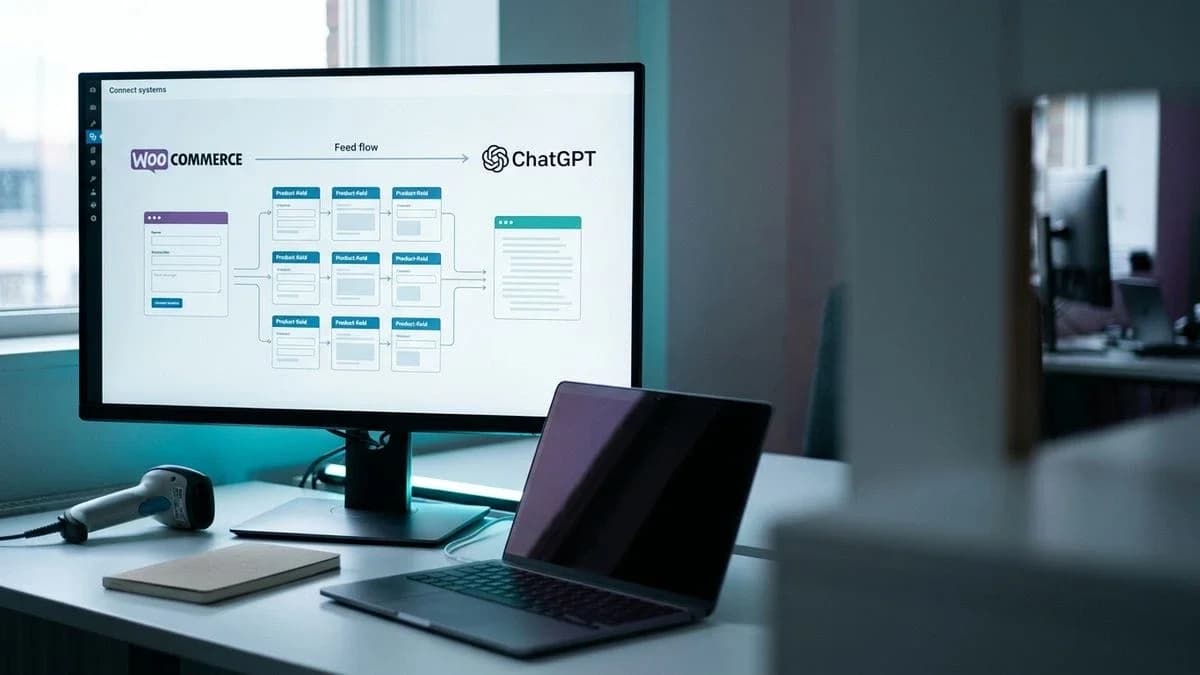
WooCommerce met ChatGPT verbinden, stap voor stap
Een praktische stap-voor-stapgids om WooCommerce met ChatGPT te verbinden: vereiste feedvelden, onboarding, validatie en veelvoorkomende fouten.
WooCommerce met ChatGPT verbinden: van catalogus naar feed
WooCommerce verbinden met ChatGPT betekent dat je je productcatalogus beschikbaar maakt via een gestructureerde feed die de shoppingomgeving van OpenAI kan lezen, met behulp van het Agentic Commerce Protocol (ACP). Daarvoor heb je een feedbestand nodig met de negen velden die het formaat van OpenAI in elke rij verplicht stelt (item_id, title, description, url, brand, seller_name, image_url, availability en price met valutacode). Je valideert dat bestand en uploadt het zoals OpenAI aangeeft, zodra je webshop als verkoper is goedgekeurd.
Veel WooCommerce-webshops hebben al een productcatalogus die prima werkt voor menselijke bezoekers. De shoppingfeed van ChatGPT verwacht echter iets anders: geen webpagina, maar een gestructureerd bestand met vastgelegde velden. Een crawler die een productpagina bezoekt, kan de prijs uit de lay-out afleiden; een feedlezer kan niets afleiden en leest uitsluitend het veld dat hij verwacht, in het formaat dat hij verwacht. Dat is het praktische verschil tussen een mooi vormgegeven webshop en een catalogus die de feed van OpenAI daadwerkelijk kan accepteren.
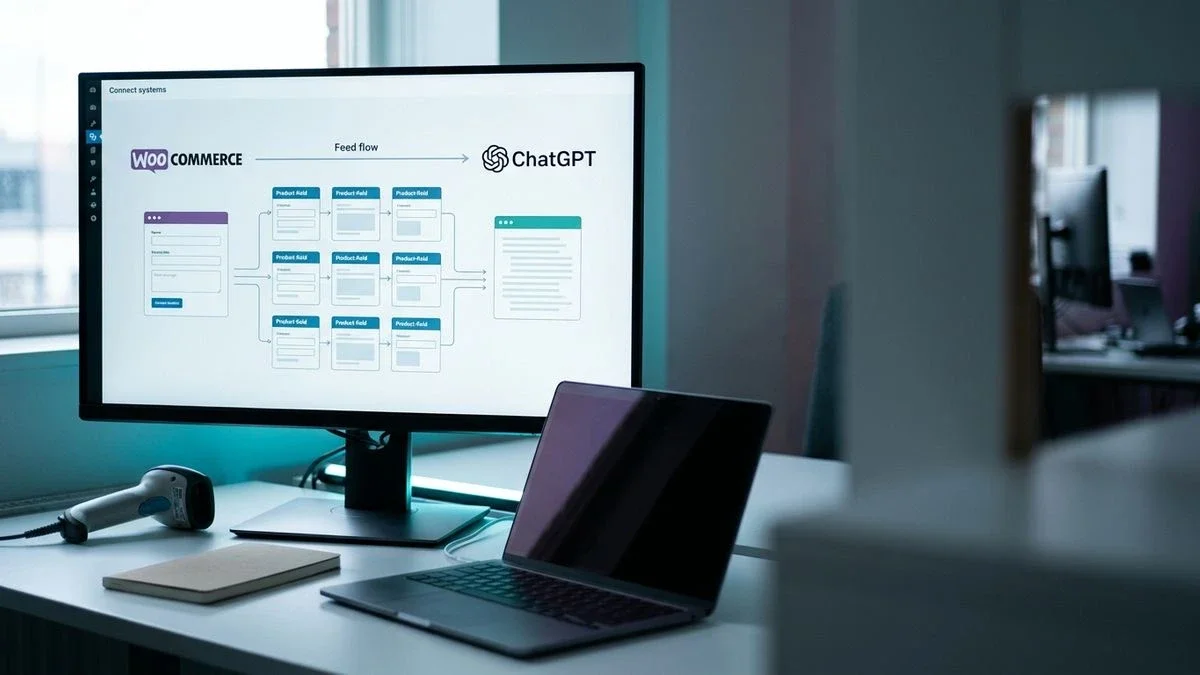
Waarom WooCommerce verbinden met ChatGPT juist nu belangrijk is
Consumenten vragen AI-assistenten steeds vaker rechtstreeks om productaanbevelingen. Een volledige feed en duidelijke productpagina's geven de assistent nauwkeurige feiten om mee te werken.
Dit vervangt je bestaande SEO-werk niet: het is een extra kanaal. Google Shopping, je eigen webshop en de shoppingfeed van ChatGPT hebben elk hun eigen technische vereisten. Klaar zijn voor het ene betekent dus niet automatisch dat je klaar bent voor het andere. Een productpagina die goed scoort in traditionele zoekresultaten heeft daarom nog geen geldige feed: zonder feed kent ChatGPT het product alleen via de pagina's die zijn crawler leest, met minder controle over prijs en beschikbaarheid.
Je kunt het zien als twee lagen: de winkellaag is wat een mens ziet, met foto's, lay-out, reviews en een afrekenknop; de feedlaag is wat een machine leest, namelijk een platte lijst met velden zonder visuele context. Een product kan er in de winkellaag perfect uitzien en toch volledig mislukken in de feedlaag, omdat beide lagen voor verschillende lezers zijn gebouwd. Daarom kan een webshopeigenaar verrast worden wanneer een feedinzending de eerste keer wordt afgewezen: op de site lijkt niets mis, maar de feed bevatte vanaf het begin niet de juiste velden.
Is je catalogus klaar? Dit controleer je vóór de koppeling
Controleer voordat je iets koppelt of elk product de negen door ACP vereiste velden bevat met echte, niet-opvulwaarden.
Het gaat om: item_id (een stabiele unieke identificatie, meestal de SKU), title, description, url (de canonieke product-URL), brand, seller_name (de naam van je webshop), image_url, availability en price (met valutacode). GTIN is in dit formaat optioneel; in het Google-compatibele CSV- of TSV-profiel, dat OpenAI accepteert zodra het dat formaat voor je feed bevestigt, is een GTIN of MPN verplicht, tenzij identifier_exists op no staat. Als bij een deel van de catalogus ook maar één van de negen verplichte velden ontbreekt, is dat meestal de reden waarom een feed wordt afgewezen of gedeeltelijk wordt genegeerd.
- Open de lijst met WooCommerce-producten en exporteer de catalogus naar CSV met de ingebouwde exporter via Producten > Alle producten > Exporteren.
- Open het exportbestand en voeg voor elk van de negen ACP-velden een kolom toe. Markeer elke productregel waarin een veld leeg, algemeen of een opvulwaarde zoals "N/A" is.
- Controleer voor elk product zonder GTIN of er daadwerkelijk een bestaat (kijk op de verpakking of factuur van de leverancier); bestaat er geen, laat het veld dan weg in het formaat van OpenAI, of zet identifier_exists op no in het Google-compatibele profiel. Verzin er nooit een.
- Vergelijk de kolom price met de actuele prijs op elke productpagina, omdat acties en afrondingen ongemerkt voor verschillen kunnen zorgen.
- Vergelijk availability met de voorraadstatus in WooCommerce. Controleer of de waarde overeenkomt met een van de toegestane waarden en niet met een aangepast label.
- Titels die alleen uit een modelnummer bestaan, zonder beschrijvende tekst
- Beschrijvingsteksten die letterlijk uit een pdf van een leverancier zijn overgenomen, inclusief irrelevante standaardtekst
- Varianten (maat, kleur) die hetzelfde id delen, waardoor de uniciteit verloren gaat
- Prijzen zonder valuta of prijzen die niet overeenkomen met de actuele productpagina
- Een ontbrekend brand-veld bij private-label- of handgemaakte producten
Een kleine catalogus kun je vóór het genereren van de feed eenvoudig handmatig, product voor product, controleren. Het is beter om dit één keer grondig te doen dan fouten na een afgewezen inzending te herstellen. Een webshop met bijvoorbeeld dertig kaarsen kan het geëxporteerde CSV-bestand regel voor regel nalopen, producten markeren waarvan de titel alleen "geurkaars" vermeldt zonder merk of formaat, en dit corrigeren voordat de feed überhaupt wordt gegenereerd.
Verkopers die al via Amazon, Etsy of eBay verkopenAls je elders al productvermeldingen beheert, beschik je waarschijnlijk al over de meeste vereiste gegevens, maar nog niet in de WooCommerce-velden die ACP verwacht. Het probleem zit meestal in de mapping, niet in ontbrekende informatie. Een GTIN die bijvoorbeeld in een Amazon-vermelding staat, is vaak nooit toegevoegd aan het aangepaste veld van het WooCommerce-product. De feedgenerator ziet de waarde dan als ontbrekend, ook al staat de informatie ergens in je systemen.
Je WooCommerce-catalogus koppelen aan de ChatGPT-productfeed
Er zijn twee praktische routes: de Stripe-extensie voor WooCommerce, met de procedure van Stripe om de catalogus te delen, of een feed die afzonderlijk wordt gegenereerd en via het merchantprogramma van OpenAI wordt ingediend.
De eerste route maakt gebruik van de officiële extensie Stripe for WooCommerce, omdat ACP is opgebouwd rond de agentic checkout van Stripe. Verwerkt je webshop al betalingen via Stripe, dan is dit meestal de kortste route: volg de procedure uit de documentatie van Stripe om de catalogus te delen.
- Ga in de WordPress-beheeromgeving naar Plugins > Nieuwe plugin en zoek naar "Stripe for WooCommerce".
- Installeer en activeer de extensie. Ga vervolgens naar WooCommerce > Instellingen > Betalingen > Stripe om te controleren of je bestaande Stripe-account is gekoppeld.
- Volg de instructies van Stripe om het delen van je productcatalogus met agents in te schakelen.
- Controleer of item_id, price en availability uit de juiste WooCommerce-productkenmerken worden gehaald en niet uit standaardwaarden.
- Controleer het feedbestand in de validator voordat je iets indient.
De tweede route is het zelfstandig genereren van de feed buiten Stripe en deze rechtstreeks indienen via de merchant-onboarding van OpenAI. Dit is geschikt voor webshops die een andere betaalprovider gebruiken of voor verkopers die een feed willen laten genereren op basis van een catalogusaudit in plaats van onbewerkte WooCommerce-gegevens. Een aparte handleiding behandelt dit uitgebreider: zo dien je een WooCommerce-productfeed zonder fouten in bij ChatGPT.
Een feedrij zonder een van de negen verplichte velden wordt afgewezen, net zoals een formulier met lege verplichte velden: ChatGPT kent het product dan alleen nog via de pagina's.
Goedkeuring als verkoper en upload van de feed, stap voor stap
OpenAI accepteert productfeeds van goedgekeurde verkopers: zodra je webshop is goedgekeurd, maak je het feedbestand met de verplichte velden en upload je het zoals OpenAI aangeeft.
- Meld je webshop aan voor het merchantprogramma van OpenAI en wacht op goedkeuring, want feeds staan alleen open voor goedgekeurde verkopers.
- Controleer of de url van elk product het canonieke domein van je webshop gebruikt, en gebruik in elke rij dezelfde seller_name.
- Genereer het feedbestand met de negen verplichte velden, in een formaat dat OpenAI accepteert, zoals jsonl.gz, csv.gz, tsv.gz of parquet.
- Upload het bestand zoals OpenAI aangeeft, of dien de feed in via een tool zoals de Stripe-extensie.
- Lees de uploadgeschiedenis: die toont ontbrekende verplichte kolommen en ongeldige waarden, zodat je de productgegevens kunt corrigeren en het bestand opnieuw kunt uploaden.
Het helpt om vóór het uploaden alles bij de hand te hebben: het exacte canonieke domein (met of zonder "www", exact gelijk aan de waarde in je url-veld) en een feedbestand dat je al hebt gecontroleerd op de negen verplichte velden. Goedkeuring en een geldige feed maken je producten geschikt om in ChatGPT te verschijnen, maar geschikt zijn is geen garantie dat ze ook worden getoond.
Zo controleer je of de koppeling echt werkt
Een bevestigde koppeling betekent dat je de feed vóór indiening controleert tegen het vereiste schema en na elke upload de uploadgeschiedenis van OpenAI leest.
Voer de feed vóór indiening door Katapic's gratis feedvalidator. Deze controleert elke productregel op de negen ACP-velden en markeert ontbrekende waarden. Je webshop wordt daarbij niet aangepast, zodat je fouten kunt herstellen voordat OpenAI de rijen afwijst waarin ze staan.
- Plak je feed-URL in de validator en start de controle.
- Bekijk het rapport regel voor regel. Bij elk gemarkeerd product staat welk veld ontbreekt of verkeerd is opgemaakt.
- Corrigeer de onderliggende productgegevens in WooCommerce, genereer de feed opnieuw en voer de validator opnieuw uit totdat het rapport geen fouten meer bevat.
- Upload pas daarna het feedbestand zoals OpenAI aangeeft, of upload het opnieuw als er rijen zijn afgewezen.
- Bekijk na elke upload de uploadgeschiedenis van OpenAI, die ontbrekende verplichte kolommen en ongeldige waarden toont, zodat een latere cataloguswijziging die een eerder geldig veld ongeldig maakt niet onopgemerkt blijft.
Veelvoorkomende fouten
Veel afwijzingen zijn terug te voeren op een handvol terugkerende problemen. Elk probleem heeft een duidelijke oorzaak en een eenvoudige oplossing.
- Een rij zonder geldige availability. Oorzaak: de voorraadstatus van WooCommerce is niet gekoppeld, of de waarde is geen van de toegestane waarden. Oplossing: koppel elke voorraadstatus aan een toegestane availability-waarde.
- Dubbel id. Oorzaak: meestal deelt een variant het id van het hoofdproduct. Oplossing: geef elke variant een eigen id dat verschilt van dat van het hoofdproduct.
- Onbereikbare afbeeldings-URL. Oorzaak: de URL van de afbeelding geeft een 404-fout of verwijst door naar een andere locatie. Oplossing: controleer of de afbeeldingshosting externe aanvragen niet blokkeert en of de URL rechtstreeks naar het afbeeldingsbestand verwijst.
- Prijsverschil. Oorzaak: de prijs in de feed verschilt van de prijs op de actuele productpagina. Oplossing: genereer de feed opnieuw na elke prijswijziging, vooral nadat een actie is afgelopen.
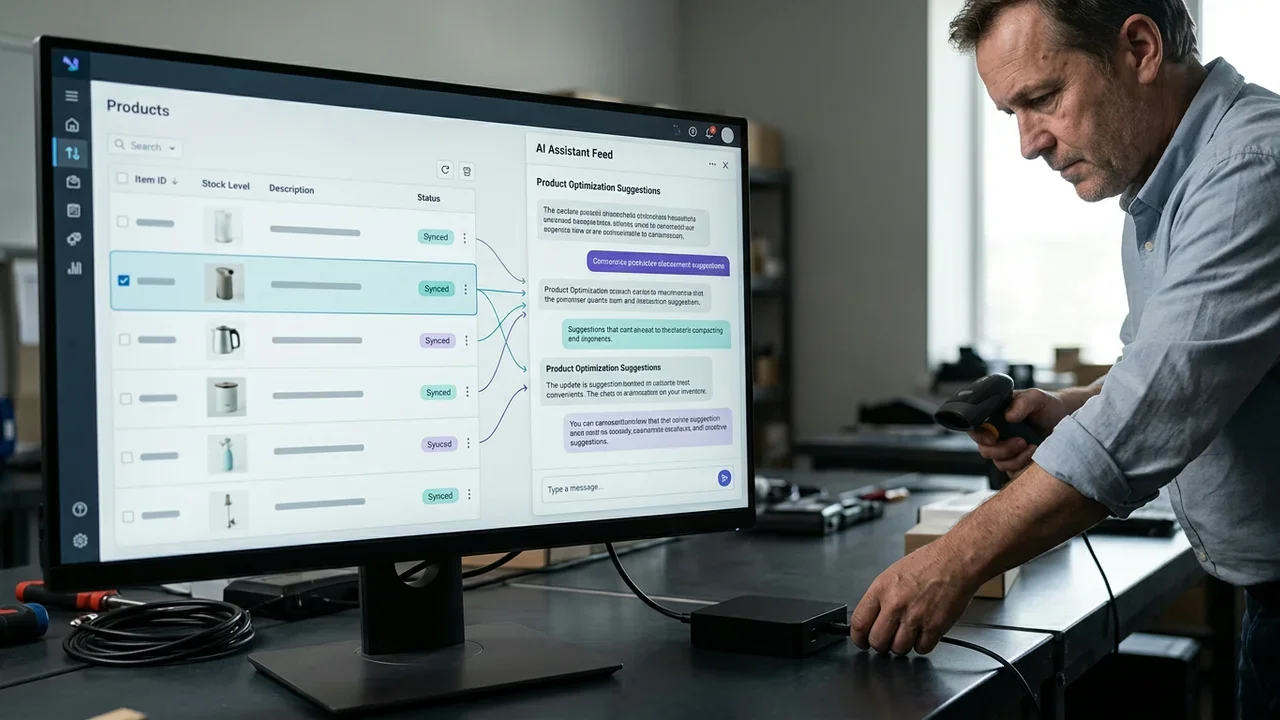
Wat gebeurt er daarna? Vermeldingen in AI-antwoorden monitoren
Zodra de feed live staat, is de volgende taak controleren of je producten daadwerkelijk worden genoemd wanneer iemand ChatGPT om een aanbeveling in jouw productcategorie vraagt.
Technisch verbonden zijn garandeert geen vermelding; het maakt een vermelding alleen mogelijk. Stel regelmatig een vraag die een klant in jouw categorie zou kunnen stellen en controleer of je webshop verschijnt en welke concurrenten in plaats daarvan worden genoemd. Dit is een doorlopende monitoringroutine, geen eenmalige controle, omdat feeds verouderen en catalogi veranderen.
- Stel eenmaal per week een natuurlijke shoppingvraag in jouw categorie aan ChatGPT, geformuleerd zoals een echte klant dat zou doen.
- Noteer of je webshop wordt genoemd en, zo niet, welke concurrenten wel worden genoemd.
- Vergelijk elk genoemd product met je actuele feed om te controleren of de weergegeven prijs en beschikbaarheid nog kloppen.
- Verschijnt een eerder genoemd product niet meer, controleer dan eerst opnieuw de validator. Een verouderd veld is een van de mogelijke oorzaken.
Een feed die één keer is ingediend en daarna nooit meer wordt gecontroleerd, raakt al uit de pas met de live webshop zodra een prijs of voorraadniveau verandert.Verkopers die prijzen of voorraad vaak wijzigen
Als je prijzen vaak veranderen, bijvoorbeeld bij seizoensproducten of beperkte releases, moet de feed dit vrijwel in realtime weerspiegelen. Anders wordt de prijsverschilfout een terugkerend probleem in plaats van een eenmalige correctie. Een webshop met een flitsactie op vrijdag en de normale prijs vanaf maandag moet de feed daarom automatisch en niet handmatig opnieuw laten genereren; anders duikt de fout elke week opnieuw op.
Verkopers met veel handgemaakte of unieke productenHandgemaakte producten hebben zelden een GTIN en elk exemplaar heeft een iets ander id. Voor deze groep is het correct omgaan met producten zonder GTIN, zonder er een te verzinnen, het belangrijkste knelpunt. Een praktische oplossing is om het id op te bouwen volgens een vast patroon, bijvoorbeeld een categoriecode plus een volgnummer. Zo krijgt ook elk uniek product een stabiele, unieke identificatie zonder dat je telkens handmatig hoeft te improviseren.
Volgende stappen om je catalogus klaar te houden voor ChatGPT
Een feed klaarhouden voor ChatGPT is doorlopend werk: controleer na elke cataloguswijziging of alle velden compleet zijn, voer de validator opnieuw uit voordat je opnieuw indient en loop regelmatig een checklist na.
Met een gestructureerde checklist maak je hiervan een herhaalbare routine in plaats van een eenmalige reparatie. De WooCommerce-feedchecklist vóór verzending naar ChatGPT behandelt dezelfde velden als dit artikel, maar in een korter en herhaalbaar formaat. Voor een breder beeld van AEO-gereedheid, ook buiten de feed, bespreekt vijf manieren om de AEO-gereedheid van een WooCommerce-product te meten welke signalen al vóór een feedinzending belangrijk zijn.
Hoe Katapic de koppeling tussen WooCommerce en ChatGPT ondersteunt
Katapic genereert een ChatGPT-klare feed uit je bestaande WooCommerce-catalogus en laat je deze controleren op de vereiste velden voordat je iets indient.
De gratis WooCommerce-scan leest een openbare catalogus in alleen-lezenmodus, tot 100 producten, zonder account. De scan beoordeelt elk product op geschiktheid voor traditionele zoekresultaten en voor AI-assistenten en toont het belangrijkste probleem; relevantie, volledigheid en de hiaten op veldniveau die er vaak voor zorgen dat een feed mislukt, komen erbij met een gratis account. In het overzicht van kanaalgereedheid zie je vervolgens welke producten specifiek klaar zijn voor de ChatGPT-feed (ACP), naast Google Shopping, Meta en je eigen webshop. Ook kun je een Google Shopping-CSV voor Merchant Center exporteren voor alleen de producten die slagen. De gratis feedvalidator via de bovenstaande link laat vóór de indiening bij OpenAI zien welke rijen zouden worden afgewezen en waarom. Dit vervangt geen menselijke beoordeling van je catalogus: Katapic werkt met de feiten die je al hebt en brengt geen kosten in rekening voor een herschrijving die niet daadwerkelijk door de factcheck komt. Je kunt beginnen op de homepage van Katapic met de gratis scan, zonder account.
Veelgestelde vragen
Hoe dien ik een WooCommerce-productfeed in bij ChatGPT?Maak een feedbestand waarin de negen verplichte velden van het OpenAI-formaat zijn ingevuld (item_id, title, description, url, brand, seller_name, image_url, availability en price met valutacode). Zodra OpenAI je als verkoper heeft goedgekeurd, upload je het zoals OpenAI aangeeft, via de Stripe for WooCommerce-extensie of als bestand dat je zelf genereert.
Kan ik vóór het indienen van de feed een AI-generator voor WooCommerce-productbeschrijvingen gebruiken?Dat kan, maar het description-veld in de feed moet nog steeds overeenkomen met wat op de actuele productpagina staat. De tekst moet echte productfeiten beschrijven en geen verzonnen specificaties bevatten. Een gebruikte herschrijftool moet de bestaande productkenmerken behouden en geen nieuwe eigenschappen verzinnen.
Wat is het verschil tussen de WooCommerce OpenAI-productfeed en een gewone Google Shopping-feed?Beide feeds hebben verschillende verplichte velden gemeen, maar de ChatGPT-feed volgt de structuur van het Agentic Commerce Protocol binnen het merchantprogramma van OpenAI. Google Shopping-feeds volgen de eigen specificatie van Google Merchant Center. Een product kan klaar zijn voor het ene kanaal en niet voor het andere als de veldmapping verschilt.
Heb ik een consultant nodig om WooCommerce met ChatGPT te verbinden, of kan ik software gebruiken?Het meeste werk is technisch en praktisch: verplichte velden invullen, de feed valideren en letterlijke foutmeldingen oplossen. Een consultant kan helpen met strategie en uitzonderlijke situaties, maar een validator kan de controle per veld rechtstreeks uitvoeren. Een uitgebreidere vergelijking vind je in consultancy of software voor je ambachtelijke catalogus.
Wat kost WooCommerce SEO-consultancy doorgaans in vergelijking met een feedtool?De kosten van consultancy verschillen sterk per omvang en worden meestal gefactureerd als doorlopend abonnement of retainer. Tools voor feeds en catalogusgereedheid kosten doorgaans eenmalig of per actie. Een gedetailleerde uitleg van wat een WooCommerce SEO-consultancytraject meestal inhoudt, staat in wat een WooCommerce SEO-consultancytraject echt kost.
Waarom wordt mijn WooCommerce-productfeed niet goed weergegeven in ChatGPT?Mogelijke oorzaken zijn ontbrekende verplichte velden, dubbele id's bij productvarianten, afbeeldingslinks die een fout geven of een prijs in de feed die niet meer overeenkomt met de actuele productpagina. Door de feed vóór een nieuwe indiening door een validator te halen, zie je meestal welk veld de afwijzing veroorzaakt.
Waar kan ik controleren of mijn WooCommerce-catalogus klaar is voor AI-zoekopdrachten voordat ik een feed bouw?Een gratis scan in alleen-lezenmodus kan ontbrekende velden en hiaten in de volledigheid van de catalogus markeren voordat je een feed genereert. Een overzicht van gratis tools voor deze controle vind je in gratis tools om te controleren of je catalogus klaar is voor AI-zoekopdrachten.
Veelgestelde vragen
- Hoe dien ik een WooCommerce-productfeed in bij ChatGPT?
- Maak een feedbestand waarin de negen verplichte velden van het OpenAI-formaat zijn ingevuld (item_id, title, description, url, brand, seller_name, image_url, availability en price met valutacode). Zodra OpenAI je als verkoper heeft goedgekeurd, upload je het zoals OpenAI aangeeft, via de Stripe for WooCommerce-extensie of als bestand dat je zelf genereert.
- Kan ik vóór het indienen van de feed een AI-generator voor WooCommerce-productbeschrijvingen gebruiken?
- Dat kan, maar het description-veld moet overeenkomen met de actuele productpagina en echte productfeiten beschrijven. De tool mag geen nieuwe eigenschappen verzinnen.
- Wat is het verschil tussen de WooCommerce OpenAI-productfeed en een gewone Google Shopping-feed?
- De ChatGPT-feed volgt de structuur van het Agentic Commerce Protocol en de vereisten van het merchantprogramma van OpenAI. Google Shopping gebruikt de eigen specificatie van Google Merchant Center. Door verschillende mappings kan een product voor het ene kanaal klaar zijn en voor het andere niet.
- Heb ik een consultant nodig om WooCommerce met ChatGPT te verbinden, of kan ik software gebruiken?
- Het meeste werk bestaat uit verplichte velden invullen, de feed valideren en foutmeldingen oplossen. Een consultant kan helpen met strategie en uitzonderingen, terwijl een validator de controle per veld rechtstreeks uitvoert.
- Wat kost WooCommerce SEO-consultancy doorgaans in vergelijking met een feedtool?
- Consultancykosten verschillen sterk per omvang en worden meestal doorlopend gefactureerd. Feed- en catalogustools kosten doorgaans eenmalig of per actie.
- Waarom wordt mijn WooCommerce-productfeed niet goed weergegeven in ChatGPT?
- Mogelijke oorzaken zijn ontbrekende velden, dubbele id's bij varianten, foutieve afbeeldingslinks of een prijs die niet meer overeenkomt met de actuele productpagina. Een validator toont meestal het probleemveld.
- Waar kan ik controleren of mijn WooCommerce-catalogus klaar is voor AI-zoekopdrachten voordat ik een feed bouw?
- Een gratis scan in alleen-lezenmodus kan ontbrekende velden en hiaten in de catalogus signaleren voordat je een feed genereert, zonder account en zonder wijzigingen aan je webshop.