Come collegare WooCommerce a ChatGPT, passo per passo
Guida pratica per collegare WooCommerce a ChatGPT: campi obbligatori del feed, onboarding, validazione ed errori comuni spiegati con chiarezza.
Collegare WooCommerce a ChatGPT: dal catalogo al feed senza errori
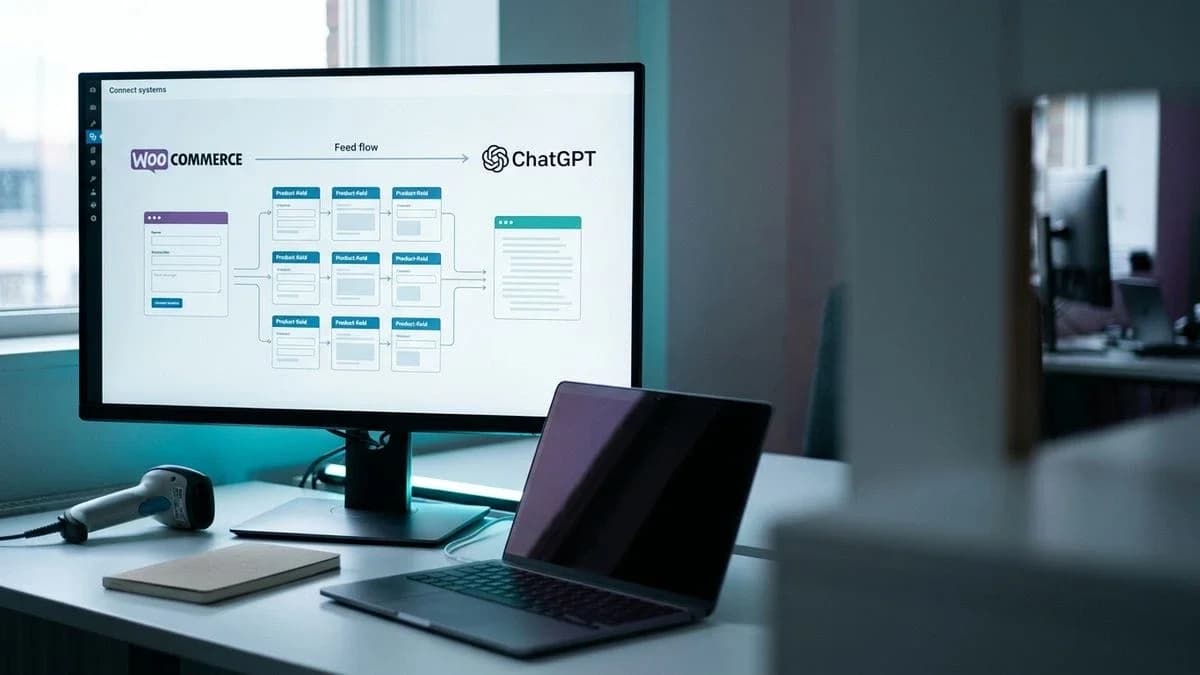
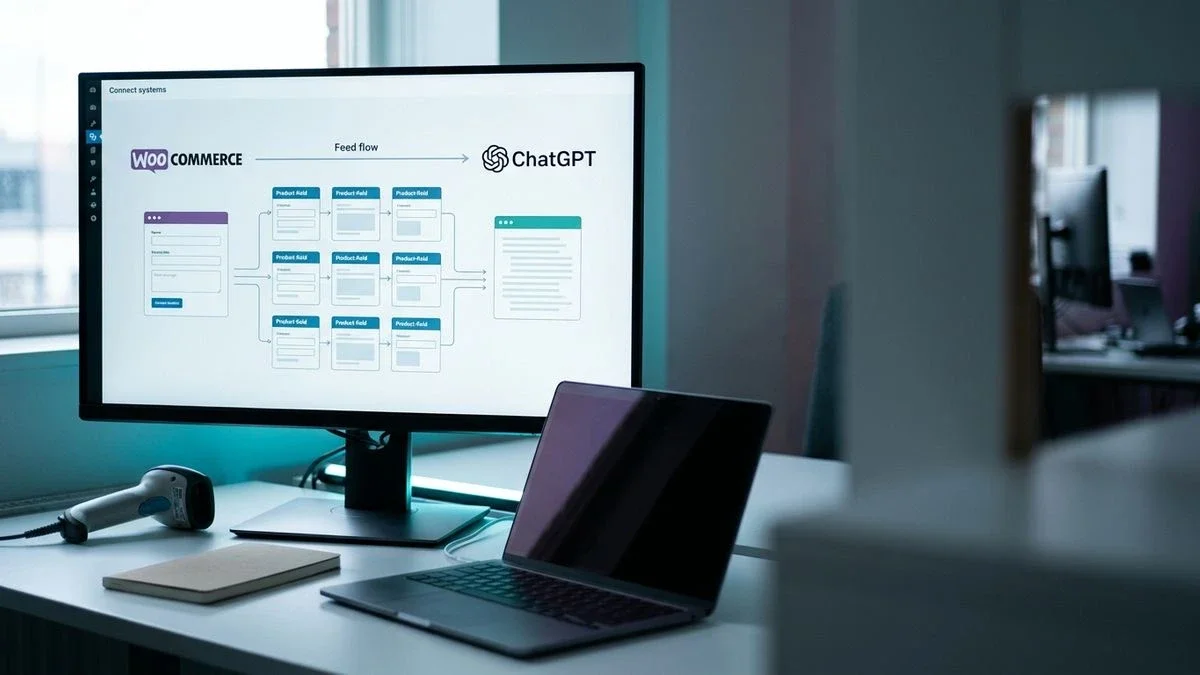
Collegare WooCommerce a ChatGPT significa rendere disponibile il catalogo prodotti tramite un feed strutturato che la superficie shopping di OpenAI può leggere, usando l'Agentic Commerce Protocol (ACP). Servono un file di feed con i nove campi che il formato di OpenAI richiede su ogni riga (item_id, title, description, url, brand, seller_name, image_url, availability e price con il codice valuta), una validazione e il caricamento del file come indica OpenAI, dopo che il negozio è stato approvato come merchant.
Molti negozi WooCommerce dispongono già di un catalogo perfettamente utilizzabile dagli utenti che navigano sul sito. Ciò che si aspetta il feed shopping di ChatGPT è diverso: un file strutturato con campi definiti, non una pagina web. Un crawler che visita una pagina prodotto può dedurre il prezzo dal layout; un lettore di feed non può dedurre nulla: legge soltanto il campo previsto nel formato previsto. Questa è la differenza pratica tra avere un negozio ben realizzato e avere un catalogo che il feed di OpenAI può davvero accettare.
Perché collegare WooCommerce a ChatGPT è importante proprio ora
Gli acquirenti chiedono sempre più spesso agli assistenti AI consigli sui prodotti: un feed completo e pagine prodotto chiare danno all'assistente fatti precisi su cui lavorare.
Non si tratta di sostituire il lavoro SEO già svolto: è una superficie aggiuntiva. Google Shopping, il tuo negozio e il feed shopping di ChatGPT hanno requisiti tecnici distinti, e prepararsi per uno non significa essere pronti per l'altro. Una pagina prodotto ben posizionata nella ricerca tradizionale non ha per questo un feed valido: senza feed ChatGPT conosce il prodotto solo dalle pagine che il suo crawler legge, con meno controllo su prezzo e disponibilità.
Puoi immaginare il sistema a livelli: il livello del negozio è ciò che vede una persona, con foto, layout, recensioni e pulsante per il checkout; il livello del feed è ciò che legge una macchina, cioè un elenco piatto di campi privo di contesto visivo. Un prodotto può apparire perfetto nel negozio e fallire completamente nel feed, perché i due livelli sono progettati per lettori diversi. Ecco perché il titolare di un negozio può sorprendersi quando una prima submission del feed viene rifiutata: sul sito non sembra esserci nulla di sbagliato, ma il feed non ha mai avuto i campi corretti.
Preparazione del catalogo: cosa verificare prima del collegamento
Prima di collegare qualsiasi cosa, verifica che ogni prodotto abbia compilati con valori reali, non segnaposto, i nove campi richiesti da ACP.
I campi sono: item_id (un identificativo univoco e stabile, di solito lo SKU), title, description, url (l'URL canonico del prodotto), brand, seller_name (il nome del tuo negozio), image_url, availability e price (con il codice valuta). In questo formato il GTIN è facoltativo; nel profilo compatibile con Google, in CSV o TSV, che OpenAI accetta dopo averlo confermato per il tuo feed, serve invece un GTIN o un MPN, a meno che identifier_exists non sia impostato su no. La mancanza anche di uno solo dei nove campi obbligatori in una parte del catalogo è spesso il motivo per cui una submission viene rifiutata o ignorata parzialmente.
- Apri l'elenco Prodotti di WooCommerce ed esporta il catalogo in CSV usando l'esportatore integrato, nella sezione Prodotti > Tutti i prodotti > Esporta.
- Apri l'esportazione e aggiungi una colonna per ciascuno dei nove campi ACP, segnando ogni riga in cui un campo è vuoto, generico o contiene un segnaposto come "N/A".
- Per ogni prodotto senza GTIN, verifica se il codice esiste davvero (controllando la confezione del fornitore o la fattura); se non esiste, ometti il campo nel formato di OpenAI oppure imposta identifier_exists su no nel profilo compatibile con Google. Non inventare mai un GTIN.
- Confronta la colonna price con il prezzo attualmente mostrato su ogni pagina prodotto, perché promozioni e arrotondamenti possono creare differenze non evidenti.
- Confronta il valore di availability con lo stato delle scorte di WooCommerce, assicurandoti che corrisponda a uno dei valori consentiti e non a un'etichetta personalizzata.
- Titoli composti soltanto da un numero di modello, senza testo descrittivo
- Descrizioni copiate alla lettera da un PDF del fornitore, compresi blocchi di testo irrilevanti
- Varianti (taglia, colore) che condividono lo stesso id, compromettendo l'univocità
- Prezzi senza valuta o diversi da quelli mostrati nella pagina online
- Campo brand mancante per prodotti a marchio privato o realizzati a mano
Un catalogo piccolo è più semplice da controllare manualmente, prodotto per prodotto, prima di generare il feed. Conviene farlo una volta con attenzione invece di correggere gli errori dopo un rifiuto. Per esempio, un negozio con trenta candele può esaminare il CSV esportato riga per riga, segnalando i casi in cui il titolo dice soltanto "candela profumata" senza indicare marchio o dimensione e correggendoli prima ancora di generare il feed.
Venditori multicanale già presenti su Amazon, Etsy o eBaySe gestisci già inserzioni su altri canali, probabilmente possiedi quasi tutti i dati richiesti, ma non nei campi WooCommerce previsti da ACP. Di solito il problema è il mapping, non l'assenza di informazioni. Per esempio, un GTIN presente in un'inserzione Amazon spesso non viene mai trasferito nel campo personalizzato del prodotto WooCommerce: il generatore del feed lo considera mancante anche se il dato esiste nei tuoi sistemi.
Come collegare il catalogo WooCommerce al feed prodotti di ChatGPT
Esistono due percorsi pratici: l'estensione Stripe per WooCommerce, con la procedura di Stripe per condividere il catalogo, oppure un feed generato separatamente e inviato al programma merchant di OpenAI.
Il primo percorso utilizza l'estensione ufficiale Stripe for WooCommerce, poiché ACP è costruito intorno al checkout agentico di Stripe. Se il negozio elabora già i pagamenti tramite Stripe, questa è di solito la strada più breve: segui la procedura indicata nella documentazione di Stripe per condividere il catalogo.
- Dall'amministrazione di WordPress, vai su Plugin > Aggiungi nuovo e cerca "Stripe for WooCommerce".
- Installa e attiva l'estensione, poi vai su WooCommerce > Impostazioni > Pagamenti > Stripe per verificare che l'account Stripe esistente sia collegato.
- Segui le istruzioni di Stripe per abilitare la condivisione del catalogo prodotti con gli agenti.
- Controlla che item_id, price e availability vengano recuperati dagli attributi corretti del prodotto WooCommerce e non da valori predefiniti.
- Prima di qualsiasi invio, controlla il file del feed nel validatore.
Il secondo percorso consiste nel generare il feed in modo indipendente, al di fuori di Stripe, e inviarlo direttamente tramite l'onboarding merchant di OpenAI. È la soluzione per i negozi che usano un altro gestore dei pagamenti o per chi vuole generare il feed a partire da un audit del catalogo, anziché dai dati WooCommerce non elaborati. Una guida dedicata spiega il processo nel dettaglio: come inviare il feed prodotti WooCommerce a ChatGPT senza errori.
Una riga del feed senza uno dei nove campi richiesti viene rifiutata, come un modulo con campi obbligatori vuoti: il prodotto resta conoscibile da ChatGPT solo attraverso le pagine.
Approvazione come merchant e caricamento del feed, passo dopo passo
OpenAI accetta i feed prodotti solo dai merchant approvati: una volta approvato il negozio, prepari il file del feed con i campi obbligatori e lo carichi come indica OpenAI.
- Candida il tuo negozio al programma merchant di OpenAI e attendi l'approvazione.
- Verifica che il campo url di ogni prodotto usi il dominio canonico del negozio e che seller_name riporti il nome del negozio su ogni riga.
- Genera il file del feed con i nove campi obbligatori, in un formato accettato da OpenAI come jsonl.gz, csv.gz, tsv.gz o parquet.
- Carica il file come indica OpenAI, oppure invia il feed tramite uno strumento come l'estensione Stripe.
- Leggi la cronologia dei caricamenti: elenca le colonne obbligatorie mancanti e i valori non validi, così puoi correggere i dati dei prodotti e caricare di nuovo il file.
Prima del caricamento è utile avere tutto pronto in un unico posto: il dominio canonico esatto (con o senza "www", identico a quello presente nel campo url) e un file del feed già controllato rispetto ai nove campi obbligatori. L'approvazione e un feed valido rendono i prodotti idonei a comparire in ChatGPT, ma l'idoneità non garantisce che vengano mostrati.
Come verificare che il collegamento funzioni davvero
La conferma consiste nel controllare il feed rispetto allo schema richiesto prima dell'invio e poi leggere la cronologia dei caricamenti di OpenAI dopo ogni caricamento.
Prima dell'invio, esegui il feed nel validatore gratuito per feed di Katapic. Controlla ogni riga prodotto rispetto ai nove campi ACP e segnala ciò che manca, senza modificare il negozio, così puoi correggere gli errori prima che OpenAI rifiuti le righe che li contengono.
- Incolla l'URL del feed nel validatore e avvia il controllo.
- Esamina il report riga per riga: per ogni prodotto segnalato viene indicato il campo esatto mancante o non valido.
- Correggi i dati del prodotto WooCommerce, rigenera il feed e ripeti la validazione finché il report non risulta pulito.
- Solo a quel punto carica il file del feed come indica OpenAI, oppure caricalo di nuovo se alcune righe sono state rifiutate.
- Dopo ogni caricamento, controlla la cronologia dei caricamenti di OpenAI, che elenca le colonne obbligatorie mancanti e i valori non validi, così una modifica successiva al catalogo che rende non valido un campo prima corretto non passa inosservata.
Errori comuni
Molti rifiuti derivano da pochi problemi ricorrenti, ciascuno con una causa chiara e una soluzione semplice.
- Una riga senza un valore di availability valido. Causa: lo stato delle scorte di WooCommerce non è stato mappato, oppure il valore non è tra quelli consentiti, per esempio un testo libero come "pochi pezzi rimasti". Rimedio: mappa ogni stato delle scorte su un valore di availability consentito.
- Id duplicato. Causa: di solito una variante condivide l'id del prodotto padre. Rimedio: assegna a ogni variante un id proprio, distinto da quello del prodotto padre.
- URL dell'immagine non raggiungibile. Causa: l'URL dell'immagine restituisce un 404 o reindirizza altrove. Rimedio: verifica che l'hosting delle immagini non blocchi le richieste esterne e che l'URL punti direttamente al file immagine.
- Prezzo non corrispondente. Causa: il prezzo nel feed è diverso da quello mostrato sulla pagina prodotto live. Rimedio: rigenera subito il feed dopo ogni modifica di prezzo, soprattutto al termine di una promozione.
Cosa cambia dopo: monitorare le citazioni nelle risposte AI
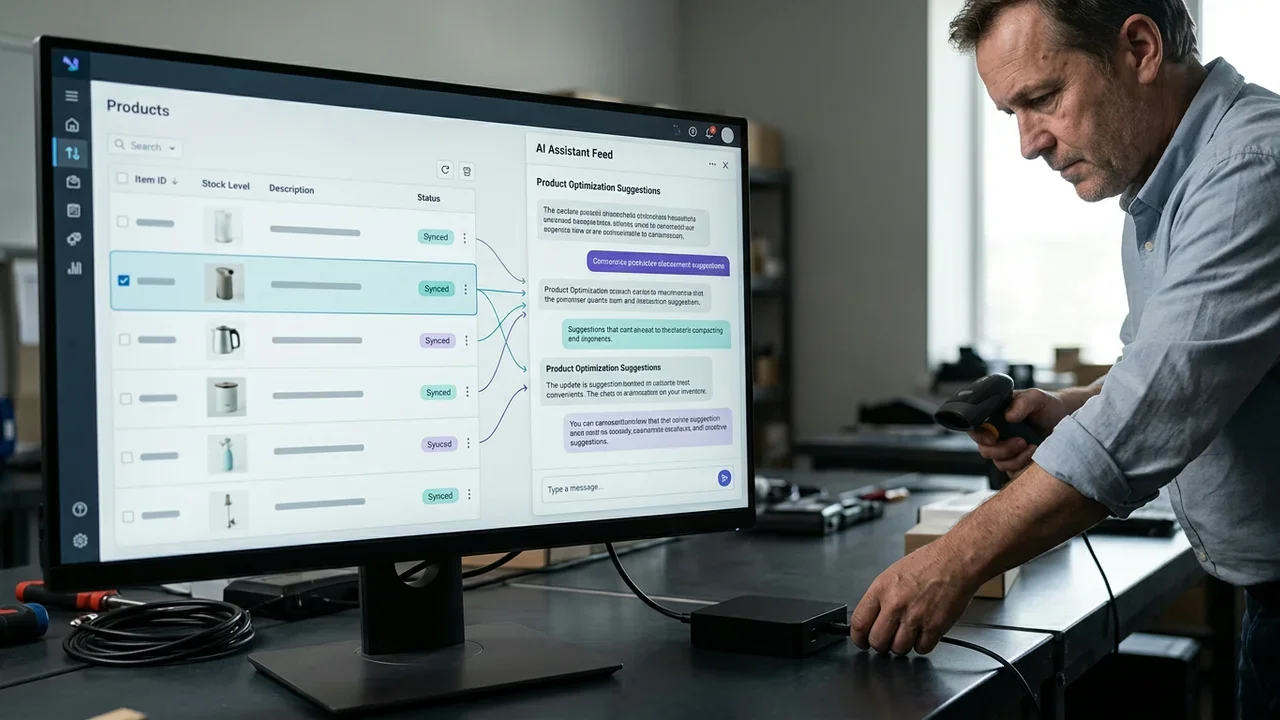
Quando il feed è online, il compito successivo è verificare se i tuoi prodotti vengono effettivamente menzionati quando qualcuno chiede a ChatGPT una raccomandazione nella tua categoria.
Essere collegati tecnicamente non garantisce una citazione: la rende soltanto possibile. Conviene porre periodicamente una domanda simile a quella di un cliente, nella propria categoria, e controllare se compare il negozio e quali concorrenti vengono citati al suo posto. È un'attività di monitoraggio, non un controllo una tantum, perché i feed diventano obsoleti e i cataloghi cambiano.
- Una volta alla settimana, chiedi a ChatGPT qualcosa di naturale sui prodotti della tua categoria, formulando la domanda come farebbe un cliente reale.
- Annota se il tuo negozio viene menzionato e, in caso contrario, quali concorrenti vengono indicati.
- Confronta ogni prodotto menzionato con il feed online per verificare che prezzo e disponibilità siano ancora corretti.
- Se un prodotto citato in precedenza smette di comparire, controlla prima il validatore: un campo obsoleto è una delle cause possibili.
Un feed inviato una volta e mai più controllato perde l'allineamento con il negozio online non appena cambia un prezzo o il livello delle scorte.Venditori che aggiornano spesso prezzi o disponibilità
Se i prezzi cambiano spesso, per esempio per articoli stagionali o collezioni a disponibilità limitata, il feed deve riflettere le variazioni quasi in tempo reale. Altrimenti l'errore di mancata corrispondenza del prezzo diventa un problema ricorrente, non una correzione occasionale. Per esempio, un negozio che lancia una vendita lampo il venerdì e torna al prezzo pieno il lunedì deve automatizzare la rigenerazione del feed, anziché farlo manualmente, altrimenti la discrepanza emergerà ogni settimana.
Venditori con molti articoli handmade o uniciGli articoli realizzati a mano raramente hanno un GTIN e ciascuno può avere un id leggermente diverso. Gestire correttamente i prodotti senza GTIN, senza mai inventarne uno, è il principale punto critico per questo gruppo. Una soluzione pratica consiste nel creare il campo item_id usando uno schema coerente, come codice della categoria più numero progressivo, così anche i pezzi unici ottengono un identificativo stabile e univoco senza dover improvvisare ogni volta.
Prossimi passi per mantenere il catalogo pronto per ChatGPT
Mantenere un feed pronto per ChatGPT è un'attività continua: controlla la completezza dei campi dopo ogni modifica al catalogo, ripeti la validazione prima di un nuovo invio e rivedi periodicamente una checklist.
Una checklist strutturata aiuta a trasformare il processo in una routine ripetibile, invece che in una correzione una tantum: la checklist del feed WooCommerce prima dell'invio a ChatGPT ripercorre gli stessi campi trattati qui in un formato più breve e ripetibile. Per una panoramica più ampia di cosa significhi essere pronti per l'AEO oltre il feed, cinque modi per misurare la preparazione AEO di un prodotto WooCommerce illustra i segnali importanti anche prima dell'invio del feed.
Come Katapic supporta il collegamento tra WooCommerce e ChatGPT
Katapic genera un feed pronto per ChatGPT a partire dal catalogo WooCommerce esistente e ti permette di controllarlo rispetto ai campi richiesti prima di inviare qualsiasi cosa.
La scansione gratuita di WooCommerce legge un catalogo pubblico in modalità di sola lettura, fino a 100 prodotti, senza account, e assegna a ogni prodotto un punteggio per la ricerca classica e uno per gli assistenti AI, con il problema principale; rilevanza, completezza e le lacune a livello di campo che di solito fanno fallire un feed arrivano con un account gratuito. La vista della preparazione per canale mostra poi quali prodotti sono pronti nello specifico per il feed ChatGPT (ACP), oltre che per Google Shopping, Meta e il tuo negozio, ed esporta il CSV Google Shopping per Merchant Center solo per i prodotti idonei. Il validatore gratuito per feed indicato sopra ti dice quali righe verrebbero scartate e perché, prima dell'invio a OpenAI. Nulla di tutto questo sostituisce il giudizio umano sul catalogo: Katapic lavora sui dati già disponibili e una riscrittura non viene addebitata se non supera effettivamente il controllo dei fatti. Puoi iniziare dalla home page di Katapic con la scansione gratuita, senza bisogno di un account.
Domande frequenti
Come invio un feed prodotti WooCommerce a ChatGPT?Prepara il file del feed con i nove campi obbligatori del formato di OpenAI (item_id, title, description, url, brand, seller_name, image_url, availability e price con il codice valuta). Quando OpenAI ha approvato il tuo negozio come merchant, caricalo come indica OpenAI, direttamente oppure tramite strumenti come l'estensione Stripe for WooCommerce.
Posso usare un generatore AI di descrizioni prodotto per WooCommerce prima di inviare il feed?Sì, ma il campo description del feed deve comunque corrispondere a ciò che viene mostrato nella pagina prodotto online e descrivere fatti reali, non specifiche inventate. Qualsiasi strumento di riscrittura dovrebbe conservare gli attributi effettivi già disponibili, senza crearne di nuovi.
Qual è la differenza tra il feed prodotti WooCommerce per OpenAI e un normale feed Google Shopping?Entrambi condividono diversi campi obbligatori, ma il feed ChatGPT segue la struttura dell'Agentic Commerce Protocol collegata al programma merchant di OpenAI, mentre i feed Google Shopping seguono le specifiche di Google Merchant Center. Un prodotto può essere pronto per uno dei due canali e non per l'altro se il mapping dei campi è diverso.
Per collegare WooCommerce a ChatGPT serve un consulente o posso usare un software?Gran parte del lavoro è meccanica: compilare i campi obbligatori, validare il feed e correggere messaggi di errore letterali. Un consulente può aiutare con la strategia e i casi particolari, ma un software di validazione gestisce direttamente il controllo campo per campo; un confronto più ampio tra i due approcci è disponibile nell'articolo consulenza o software per il tuo catalogo artigianale.
Quanto costa in genere la consulenza SEO per WooCommerce rispetto a uno strumento per feed?I costi della consulenza variano molto in base all'ambito dell'incarico e vengono spesso fatturati con un compenso continuativo, mentre gli strumenti per feed e preparazione del catalogo hanno di solito un costo una tantum o per singola azione. Un'analisi dettagliata di cosa comprende normalmente una consulenza SEO per WooCommerce è disponibile nell'articolo quanto costa davvero una consulenza SEO per WooCommerce.
Perché il mio feed prodotti WooCommerce non viene mostrato correttamente in ChatGPT?Tra le cause possibili ci sono campi obbligatori mancanti, id duplicati tra le varianti, link alle immagini che restituiscono un errore oppure un prezzo nel feed che non corrisponde più alla pagina prodotto online. Eseguire il feed in un validatore prima di inviarlo nuovamente di solito mostra il campo esatto che causa il rifiuto.
Dove posso verificare se il catalogo WooCommerce è pronto per la ricerca AI prima di creare un feed?Una scansione gratuita e in sola lettura può segnalare campi mancanti e lacune di completezza a livello di catalogo prima ancora di generare un feed. Un elenco di strumenti gratuiti per questo controllo è disponibile nell'articolo strumenti gratuiti per verificare se il catalogo è pronto per la ricerca AI.
Domande frequenti
- Come invio un feed prodotti WooCommerce a ChatGPT?
- Prepara il file del feed con i nove campi obbligatori del formato di OpenAI (item_id, title, description, url, brand, seller_name, image_url, availability e price con il codice valuta). Quando OpenAI ha approvato il tuo negozio come merchant, caricalo come indica OpenAI, direttamente oppure tramite strumenti come l'estensione Stripe for WooCommerce.
- Posso usare un generatore AI di descrizioni prodotto per WooCommerce prima di inviare il feed?
- Sì, ma il campo description del feed deve corrispondere a ciò che viene mostrato nella pagina prodotto online e descrivere fatti reali, non specifiche inventate. Lo strumento usato deve conservare gli attributi effettivi già disponibili, senza crearne di nuovi.
- Qual è la differenza tra il feed prodotti WooCommerce per OpenAI e un normale feed Google Shopping?
- Entrambi condividono diversi campi obbligatori, ma il feed ChatGPT segue la struttura dell'Agentic Commerce Protocol collegata al programma merchant di OpenAI, mentre i feed Google Shopping seguono le specifiche di Google Merchant Center. Un prodotto può essere pronto per uno dei due canali e non per l'altro se il mapping dei campi è diverso.
- Per collegare WooCommerce a ChatGPT serve un consulente o posso usare un software?
- Gran parte del lavoro è meccanica: compilare i campi obbligatori, validare il feed e correggere i messaggi di errore. Un consulente può aiutare con strategia e casi particolari, ma un software di validazione gestisce direttamente il controllo campo per campo.
- Quanto costa in genere la consulenza SEO per WooCommerce rispetto a uno strumento per feed?
- I costi della consulenza variano molto in base all'ambito dell'incarico e vengono spesso fatturati con un compenso continuativo, mentre gli strumenti per feed e preparazione del catalogo hanno di solito un costo una tantum o per singola azione.
- Perché il mio feed prodotti WooCommerce non viene mostrato correttamente in ChatGPT?
- Tra le cause possibili ci sono campi obbligatori mancanti, id duplicati tra le varianti, link alle immagini che restituiscono un errore oppure un prezzo nel feed che non corrisponde più alla pagina prodotto online. Un validatore mostra di solito il campo esatto che causa il rifiuto.
- Dove posso verificare se il catalogo WooCommerce è pronto per la ricerca AI prima di creare un feed?
- Una scansione gratuita e in sola lettura può segnalare campi mancanti e lacune di completezza a livello di catalogo prima ancora di generare un feed, senza richiedere un account né modificare il negozio.