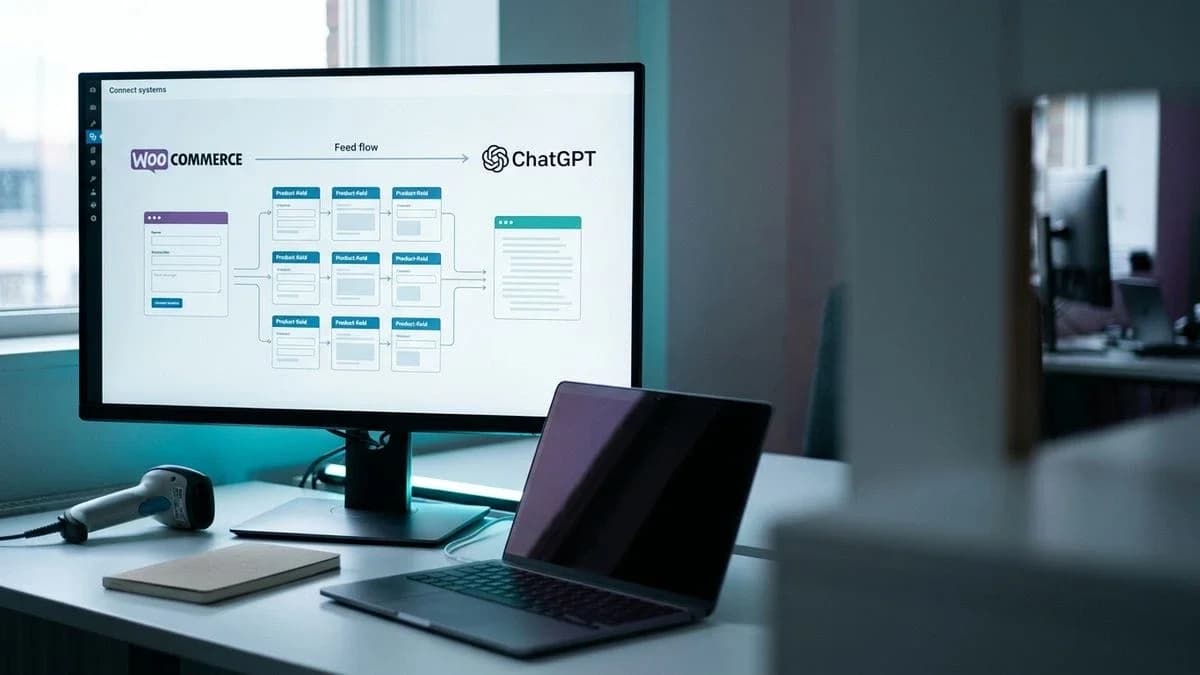
WooCommerceをChatGPTに接続する手順を解説。必要なフィールド、初期設定、検証、よくあるエラーをわかりやすく紹介します。
WooCommerceをChatGPTに接続する方法:カタログからフィードまでの実践ガイド
WooCommerceをChatGPTに接続するには、Agentic Commerce Protocol(ACP)を使い、OpenAIのショッピング機能が読み取れる構造化フィードとして商品カタログを公開します。OpenAIの形式ですべての行に必須となる9つのフィールド(item_id、title、description、url、brand、seller_name、image_url、availability、通貨コード付きのprice)を含むフィードファイルを用意して検証し、ストアが販売事業者として承認されたら、OpenAIの案内に従ってアップロードする必要があります。
多くのWooCommerceストアには、人間の購入者がサイトを閲覧するための商品カタログがすでにあります。しかし、ChatGPTのショッピングフィードに求められるものは異なります。必要なのはウェブページではなく、定義済みのフィールドを持つ構造化ファイル、つまりフィードです。クローラーは商品ページのレイアウトから価格を推測できる場合がありますが、フィードリーダーは推測できません。期待される形式の、期待されるフィールドだけを読み取ります。見栄えのよいストアと、OpenAIのフィードに実際に受け入れられるカタログの違いは、ここにあります。
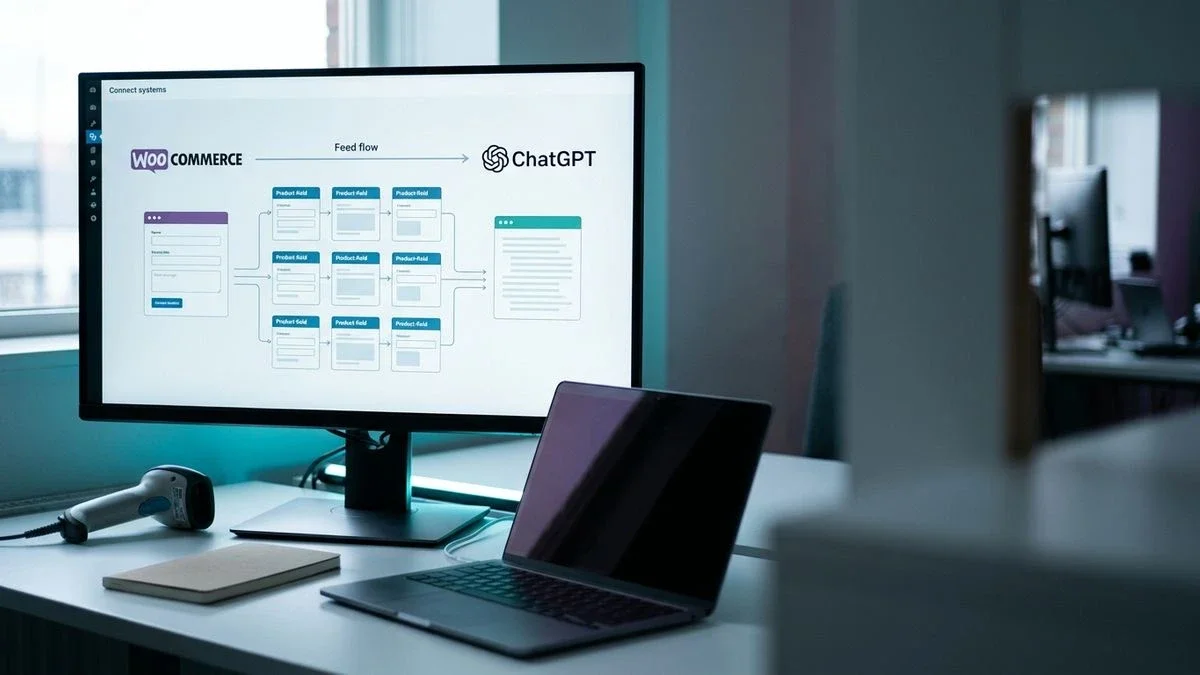
今、WooCommerceをChatGPTに接続する意味
買い物客は商品推薦をAIアシスタントに直接尋ねるようになっており、完全なフィードとわかりやすい商品ページがあれば、アシスタントは正確な事実をもとに商品を扱えます。
これは既存のSEO施策を置き換えるものではなく、追加の掲載面です。Googleショッピング、自社ストア、ChatGPTのショッピングフィードには、それぞれ別の技術要件があります。いずれか一つに対応したからといって、他にも対応できているとは限りません。通常の検索で上位表示される商品ページでも、有効なフィードがあるとは限りません。フィードがない場合、ChatGPTはそのクローラーが読み取るページからしか商品を把握できず、価格や在庫状況をコントロールしにくくなります。
レイヤーに分けて考えるとわかりやすいでしょう。ストアレイヤーは、人間が見る写真、レイアウト、レビュー、購入ボタンなどです。フィードレイヤーは、機械が読む、視覚的な文脈のないフィールドの一覧です。ストアレイヤーで商品が完璧に見えても、読者が異なる二つのレイヤーは別々に作られているため、フィードレイヤーでは完全に失敗することがあります。そのため、サイト自体には問題がないのに、初めてフィードを送信した際に拒否され、ストア運営者が驚くことがあります。そもそもフィードに正しいフィールドがなかったのです。
カタログの準備:接続前に確認すること
接続する前に、すべての商品でACPが求める9つのフィールドが、実際の値やプレースホルダーではない値で埋まっているか確認してください。
フィールドは、item_id(安定した一意の識別子。通常はSKU)、title、description、url(正規の商品URL)、brand、seller_name(ストア名)、image_url、availability、price(通貨コードを含む)です。この形式ではGTINは任意です。一方、OpenAIがフィードについてその形式を確認したうえで受け付けるGoogle互換のCSVまたはTSVプロファイルでは、identifier_existsをnoに設定しない限り、GTINまたはMPNが必要です。カタログの一部でも9つの必須フィールドのうち一つが欠けていると、その行が拒否され、フィードの一部が反映されない原因になります。
- WooCommerceの商品一覧を開き、商品 > すべての商品 > エクスポートにある標準エクスポーターでカタログをCSVに出力します。
- 出力ファイルを開き、ACPの9つのフィールドごとに列を追加します。空欄、一般的すぎる値、「N/A」のようなプレースホルダー値がある商品行に印を付けます。
- GTINがない商品について、実際にGTINが存在するか(仕入先のパッケージや請求書を確認)を商品ごとに確かめます。存在しなければ、OpenAIの形式ではGTINを記載せず、Google互換のプロファイルではidentifier_existsをnoに設定します。GTINを作り出してはいけません。
- セールや丸め処理によって気づきにくい不一致が生じることがあるため、price列を各商品ページに表示されている現在の価格と比較します。
- availabilityの値をWooCommerceの在庫ステータスと照合し、独自ラベルではなく、許可されている値のいずれかに対応していることを確認します。
- 説明文がなく、型番だけになっているタイトル
- 関係のない定型文まで含め、仕入先のPDFからそのままコピーした説明文
- サイズや色などのバリエーションが同じidを共有している状態
- 通貨がない価格、または公開中の商品ページと一致しない価格
- プライベートブランド商品やハンドメイド商品でbrandフィールドが欠けている状態
商品数が少ないカタログは、フィードを生成する前に商品ごとに手作業で確認しやすいものです。送信後にエラーを修正するより、一度しっかり確認しておく価値があります。たとえば、キャンドル30点を扱うショップなら、出力したCSVを1行ずつ確認し、「香り付きキャンドル」としか書かれておらず、ブランドやサイズの記載がないタイトルを見つけ、フィード生成前に修正できます。
Amazon、Etsy、eBayにも出品しているマルチチャネル販売者すでに別の販売先で出品情報を管理しているなら、必要なデータの大部分はどこかに存在している可能性があります。ただし、ACPが期待するWooCommerceのフィールドに入っていないだけかもしれません。多くの場合、不足しているのは情報そのものではなく、マッピングです。たとえばAmazonの商品情報にあるGTINが、WooCommerce商品のカスタムフィールドには反映されていないことがあります。システム内のどこかにデータが存在していても、フィード生成ツールからは欠落しているように見えます。
WooCommerceのカタログをChatGPTの商品フィードに接続する方法
実用的な方法は2つあります。WooCommerce向けのStripe拡張機能とStripeのカタログ共有手順を使う方法と、別途生成したフィードをOpenAIの販売事業者向けプログラムに送信する方法です。
1つ目は、公式のStripe for WooCommerce拡張機能を使う方法です。これは、ACPがStripeのエージェント型チェックアウトを中心に構築されているためです。すでにStripeで決済を処理しているストアなら、通常は最短の方法です。Stripeのドキュメントに記載された手順に従って、カタログを共有します。
- WordPress管理画面でプラグイン > 新規追加に移動し、「Stripe for WooCommerce」を検索します。
- 拡張機能をインストールして有効化し、WooCommerce > 設定 > 決済 > Stripeで既存のStripeアカウントが接続されていることを確認します。
- Stripeの案内に従って、エージェントとの商品カタログの共有を有効にします。
- item_id、price、availabilityがデフォルト値ではなく、正しいWooCommerceの商品属性から取得されていることを確認してください。
- 送信する前に、検証ツールでフィードファイルを確認します。
2つ目は、Stripeの外部でフィードを独自に生成し、OpenAIの販売事業者向けオンボーディングから直接送信する方法です。別の決済プロセッサーを使っているストアや、WooCommerceの生データではなくカタログ監査をもとにフィードを生成したい販売者向けの方法です。詳しい手順は、エラーなくWooCommerceの商品フィードをChatGPTに送信する方法で解説しています。
9つの必須フィールドのどれかが欠けているフィードの行は、必須項目が空欄のフォームと同じように拒否されます。その場合、ChatGPTが商品を把握できるのはページ経由に限られます。
販売事業者の承認からフィードのアップロードまでの手順
OpenAIは、承認された販売事業者から商品フィードを受け付けます。ストアが承認されたら、必須フィールドを含むフィードファイルを用意し、OpenAIの案内に従ってアップロードします。
- ストアとしてOpenAIの販売事業者向けプログラムに申し込み、承認を待ちます。フィードを送れるのは承認された販売事業者だけです。
- すべての商品のurlがストアの正規ドメインを使っていること、すべての行で同じseller_nameを使っていることを確認します。
- 9つの必須フィールドを含むフィードファイルを、jsonl.gz、csv.gz、tsv.gz、parquetなど、OpenAIが受け付ける形式で生成します。
- OpenAIの案内に従ってファイルをアップロードするか、Stripe拡張機能などのツールを通じてフィードを送信します。
- アップロード履歴を確認します。不足している必須列や無効な値が表示されるので、商品データを修正し、ファイルを再度アップロードします。
アップロードの前に、必要な情報を一か所に揃えておくとスムーズです。具体的には、正確な正規ドメイン(「www」の有無を含め、urlフィールドと完全に一致するもの)と、9つの必須フィールドに照らして確認済みのフィードファイルです。承認を受けて有効なフィードを用意すれば、商品はChatGPTに表示される対象になりますが、対象になっても表示が保証されるわけではありません。
接続が実際に機能したことを確認する方法
接続の確認では、送信前にフィードを必須スキーマと照合し、アップロードのたびにOpenAIのアップロード履歴を確認します。
送信前に、Katapicの無料フィード検証ツールでフィードを確認してください。9つのACPフィールドに照らして各商品行をチェックし、不足している項目を示します。ストアには変更を加えないため、OpenAIがエラーを含む行を拒否する前に修正できます。
- 検証ツールにフィードURLを貼り付け、チェックを実行します。
- レポートを商品ごとに確認します。エラーがある商品には、不足または形式不備の正確なフィールドが表示されます。
- 元のWooCommerce商品データを修正し、フィードを再生成して、レポートに問題がなくなるまで検証を繰り返します。
- 問題が解消してから、OpenAIの案内に従ってフィードファイルをアップロードします。行が拒否された場合は、修正して再度アップロードします。
- アップロードのたびに、OpenAIのアップロード履歴を確認します。不足している必須列や無効な値が一覧で表示されるため、後から行ったカタログ変更で以前は有効だったフィールドが壊れても見逃さずに済みます。
よくあるミス
多くの拒否は、繰り返し発生するいくつかの問題に起因します。それぞれに明確な原因とわかりやすい対処法があります。
- 有効なavailabilityがない行。原因:WooCommerceの在庫ステータスがマッピングされていない、または「残りわずか」のような自由記述など、許可されていない値が使われています。対処法:すべての在庫ステータスを、許可されているavailabilityの値にマッピングします。
- idの重複。原因:通常、バリエーションが親商品のidを共有しています。対処法:各バリエーションに、親商品とは異なる固有のidを割り当てます。
- アクセスできない画像URL。原因:画像URLが404を返すか、別の場所にリダイレクトしています。対処法:画像ホスティングが外部リクエストをブロックしていないこと、URLが画像ファイルを直接指していることを確認します。
- 価格の不一致。原因:フィード内の価格が公開中の商品ページの価格と異なります。対処法:価格を変更するたび、特にキャンペーン終了後は、すぐにフィードを再生成します。
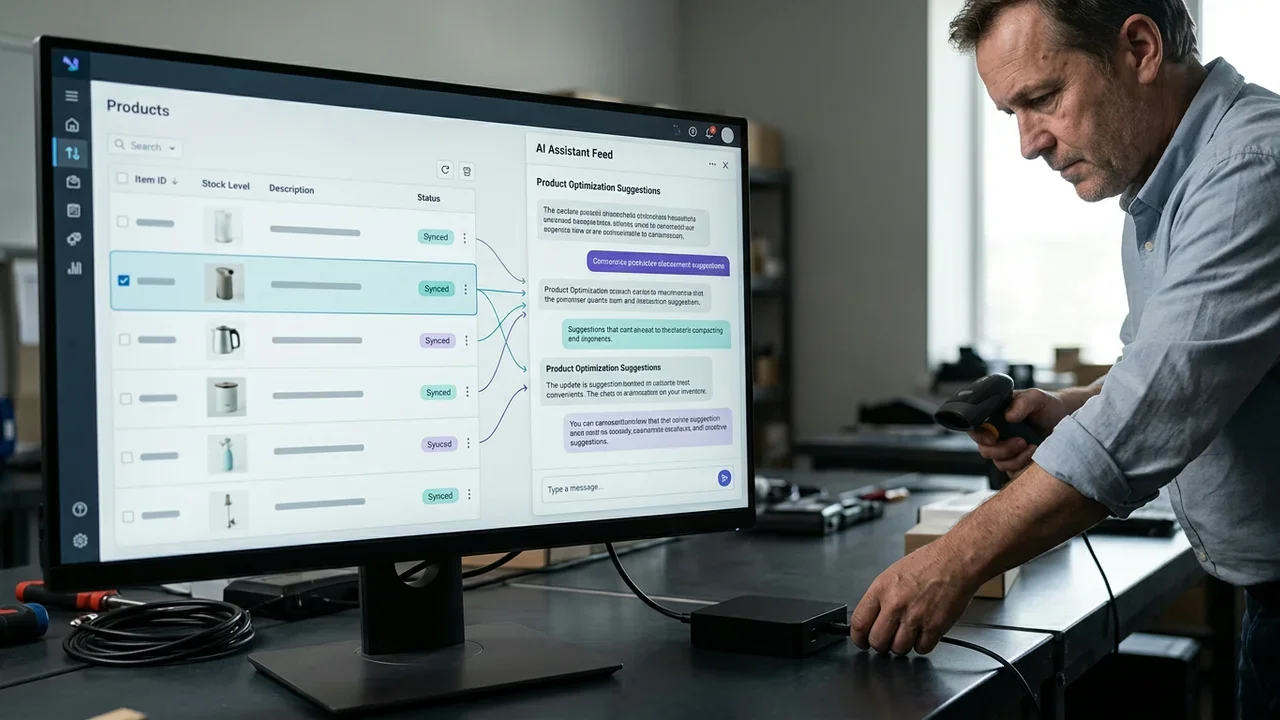
接続後に変わること:AI回答での引用を監視する
フィードが公開されたら、次に行うべきことは、ユーザーがあなたのカテゴリーの商品をChatGPTに尋ねたとき、実際に商品が紹介されるかを確認することです。
技術的に接続されても、引用が保証されるわけではありません。引用される可能性が生まれるだけです。顧客が尋ねそうな質問を、自分のカテゴリーで定期的に入力し、ストアが表示されるか、代わりにどの競合が紹介されるかを確認するとよいでしょう。フィードは古くなり、カタログも変化するため、これは一度きりの確認ではなく、継続的な監視です。
- 週に一度、実際の顧客が尋ねるような自然な買い物の質問を、あなたのカテゴリーでChatGPTに入力します。
- ストアが紹介されたかを記録し、紹介されなかった場合は代わりにどの競合が紹介されたかを確認します。
- 紹介された商品について、表示価格と在庫状況が現在も正確か、ライブフィードと照合します。
- 以前は引用されていた商品が表示されなくなった場合は、まず検証ツールを再実行します。考えられる原因の一つは、フィールドが古くなっていることです。
一度送信したまま二度と確認しないフィードは、価格や在庫数が初めて変わった時点で、公開中のストアとの同期がずれていきます。価格や在庫を頻繁に更新する販売者
季節商品や限定販売などで価格が頻繁に変わる場合、フィードもほぼリアルタイムで更新する必要があります。そうしないと、価格不一致エラーが一度限りの修正ではなく、繰り返し発生する問題になります。たとえば、金曜日にフラッシュセールを実施し、月曜日に通常価格へ戻すストアでは、フィードの再生成を手動ではなく自動で行う必要があります。そうしなければ、毎週のように不一致が発生します。
ハンドメイド商品や一点物を多数扱う販売者ハンドメイド商品にはGTINがないことが多く、一点ごとに少しずつ異なるidが必要です。このグループで最も大きな負担になりやすいのは、GTINのない商品を、GTINを作り出さずに正しく扱うことです。実用的な対策は、カテゴリーコードと連番のような一貫したパターンでidを作ることです。これにより、一点物でも毎回手探りで設定せず、安定した一意の識別子を付けられます。
ChatGPT向けにカタログを維持するための次のステップ
ChatGPT向けのフィードを維持するには継続的な作業が必要です。カタログを変更するたびにフィールドの完全性を確認し、再送信前に検証ツールを実行し、定期的にチェックリストを見直しましょう。
構造化されたチェックリストがあれば、一度きりの修正ではなく、繰り返し実行できる手順に変えられます。ChatGPTに送信する前のWooCommerceフィードチェックリストでは、ここで取り上げた同じフィールドを、短く繰り返し確認できる形式で解説しています。フィード以外も含めたAEO対応の全体像については、WooCommerce商品のAEO対応状況を測る5つの方法で、フィード送信前にも重要なシグナルを紹介しています。
KatapicがWooCommerceとChatGPTの接続をサポートする方法
Katapicは、既存のWooCommerceカタログからChatGPT対応フィードを生成し、送信前に必須フィールドとの適合性を確認できるようにします。
無料のWooCommerceスキャンは、アカウントなしで、公開カタログを読み取り専用モードで最大100商品まで確認します。各商品について、通常検索への対応状況とAIアシスタントへの対応状況をスコア化し、主な問題を示します。商品ごとの関連性と完全性は、無料アカウントで確認できます。チャネル対応状況の画面では、Googleショッピング、Meta、自社ストアと並べて、ChatGPTフィード(ACP)に特化した準備状況を商品ごとに確認できます。また、条件を満たした商品のみを対象に、Merchant Center用のGoogleショッピングCSVを出力できます。上記の無料フィード検証ツールでは、OpenAIへのアップロード前に、どの行が破棄されるのか、その理由とあわせて確認できます。これらはカタログに対する人間の判断を置き換えるものではありません。Katapicはすでに存在する事実をもとに処理し、書き換えたフィールドも事実確認のチェックを通過しない限り課金されません。アカウント不要の無料スキャンはKatapicのホームページから始められます。
よくある質問
WooCommerceの商品フィードをChatGPTに送信するにはどうすればよいですか?OpenAIの形式で必須となる9つのフィールド(item_id、title、description、url、brand、seller_name、image_url、availability、通貨コード付きのprice)を埋めたフィードファイルを用意します。OpenAIに販売事業者として承認されたら、Stripe for WooCommerce拡張機能を通じて、または独自に生成したファイルとして、OpenAIの案内に従ってアップロードします。
フィードを送信する前に、WooCommerce用のAI商品説明文生成ツールを使えますか?使えます。ただし、フィードのdescriptionフィールドは公開中の商品ページの内容と一致し、作り話ではなく実際の商品情報を説明している必要があります。書き換えツールを使う場合も、すでに存在する実際の属性を維持し、新しい属性を作り出してはいけません。
WooCommerceのOpenAI商品フィードと通常のGoogleショッピングフィードの違いは何ですか?どちらにも共通する必須フィールドはいくつかありますが、ChatGPTのフィードはOpenAIの販売事業者向けプログラムに紐づくAgentic Commerce Protocolの構造に従います。一方、GoogleショッピングのフィードはGoogle Merchant Center独自の仕様に従います。フィールドマッピングが異なるため、商品が一方には対応していても、もう一方には対応していない場合があります。
WooCommerceをChatGPTに接続するためにコンサルタントは必要ですか?ソフトウェアでもできますか?作業の大部分は、必須フィールドの入力、フィードの検証、具体的なエラーメッセージへの対応といった機械的なものです。コンサルタントは戦略や特殊なケースを支援できますが、フィールドごとの準備状況の確認は検証ツールで直接行えます。両者の詳しい比較は、ハンドメイド商品カタログにコンサルティングとソフトウェアのどちらを使うべきかで解説しています。
WooCommerceのSEOコンサルティングは、フィードツールと比べて通常どのくらい費用がかかりますか?コンサルティング費用は範囲によって大きく異なり、通常は継続的な契約費用として請求されます。一方、フィードやカタログ対応状況の確認ツールは、通常、1回限りまたは作業単位の費用です。WooCommerceのSEOコンサルティングで一般的に行われる内容は、WooCommerceのSEOコンサルティングにかかる本当の費用で詳しく説明しています。
WooCommerceの商品フィードがChatGPTに正しく表示されないのはなぜですか?考えられる原因は、必須フィールドの不足、商品バリエーション間でのid重複、エラーを返す画像リンク、またはフィード内の価格と公開中の商品ページの価格の不一致です。再送信前に検証ツールを使うと、拒否の原因となった正確なフィールドを特定しやすくなります。
フィードを作成する前に、WooCommerceのカタログがAI検索に対応しているか確認できる場所はありますか?無料の読み取り専用スキャンを使えば、フィードを生成する前に、各商品の主な問題(不足フィールドなど)を確認できます。この確認に使える無料ツールの一覧は、カタログがAI検索に対応しているか確認する無料ツールで紹介しています。
よくある質問
- WooCommerceの商品フィードをChatGPTに送信するにはどうすればよいですか?
- OpenAIの形式で必須となる9つのフィールド(item_id、title、description、url、brand、seller_name、image_url、availability、通貨コード付きのprice)を埋めたフィードファイルを用意します。OpenAIに販売事業者として承認されたら、Stripe for WooCommerce拡張機能を通じて、または独自に生成したファイルとして、OpenAIの案内に従ってアップロードします。
- フィードを送信する前に、WooCommerce用のAI商品説明文生成ツールを使えますか?
- 使えます。ただし、フィードのdescriptionフィールドは公開中の商品ページの内容と一致し、作り話ではなく実際の商品情報を説明している必要があります。書き換えツールを使う場合も、すでに存在する実際の属性を維持し、新しい属性を作り出してはいけません。
- WooCommerceのOpenAI商品フィードと通常のGoogleショッピングフィードの違いは何ですか?
- どちらにも共通する必須フィールドはいくつかありますが、ChatGPTのフィードはOpenAIの販売事業者向けプログラムに紐づくAgentic Commerce Protocolの構造に従います。一方、GoogleショッピングのフィードはGoogle Merchant Center独自の仕様に従います。
- WooCommerceをChatGPTに接続するためにコンサルタントは必要ですか?ソフトウェアでもできますか?
- 作業の大部分は、必須フィールドの入力、フィードの検証、具体的なエラーメッセージへの対応といった機械的なものです。コンサルタントは戦略や特殊なケースを支援できますが、フィールドごとの準備状況の確認は検証ツールで直接行えます。
- WooCommerceのSEOコンサルティングは、フィードツールと比べて通常どのくらい費用がかかりますか?
- コンサルティング費用は範囲によって大きく異なり、通常は継続的な契約費用として請求されます。一方、フィードやカタログ対応状況の確認ツールは、通常、1回限りまたは作業単位の費用です。
- WooCommerceの商品フィードがChatGPTに正しく表示されないのはなぜですか?
- 考えられる原因は、必須フィールドの不足、商品バリエーション間でのid重複、エラーを返す画像リンク、またはフィード内の価格と公開中の商品ページの価格の不一致です。検証ツールを使うと、拒否の原因となった正確なフィールドを特定しやすくなります。
- フィードを作成する前に、WooCommerceのカタログがAI検索に対応しているか確認できる場所はありますか?
- 無料の読み取り専用スキャンを使えば、フィードを生成する前に、各商品の主な問題(不足フィールドなど)を確認できます。アカウントの作成やストアの変更も必要ありません。