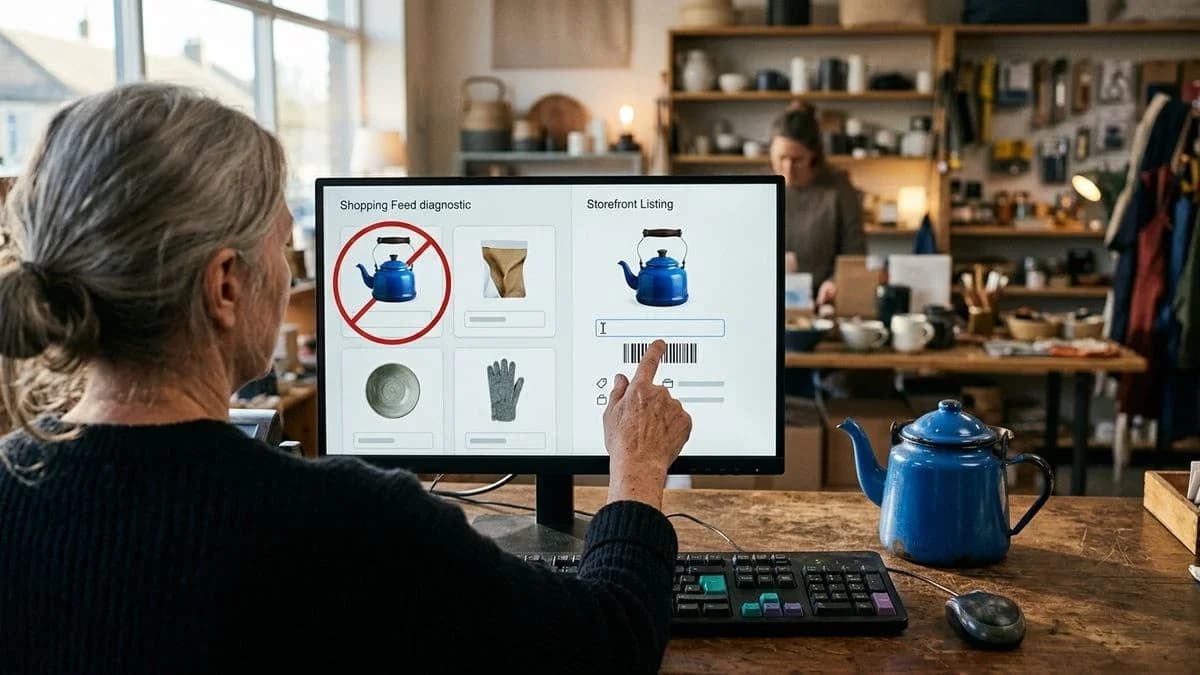
Der Grund steht in der Diagnose. Korrigiere die Daten in WooCommerce, gleiche Seite und Feed ab und fordere eine erneute Prüfung an, ohne Codes zu erfinden.
Abgelehnte Produkte im Google Merchant Center: Der Grund steht in der Diagnose
Abgelehnte Produkte im Google Merchant Center sind Artikel, die Google nicht in Shopping-Anzeigen und kostenlosen Produkteinträgen aus dem Feed anzeigen möchte. Den Grund findest du in der Produktansicht unter „Diagnose“: fehlende Kennung, nicht akzeptiertes Bild oder ein Preis beziehungsweise eine Verfügbarkeit, die von der Seite abweichen. Beheben lässt sich das, indem du die Daten in WooCommerce korrigierst, den Feed neu erzeugst und eine erneute Prüfung anforderst. Der Seitentext und die strukturierten Daten arbeiten zusammen: Das Markup bestätigt Preis und Verfügbarkeit, wenn beides mit dem übereinstimmt, was Besucher sehen.
Ein Crawler des Merchant Centers bewertet nicht das Design der Produktseite. Er vergleicht die übermittelte Datei mit der öffentlichen Seite und den Regeln des Kanals. Wenn der Feed „verfügbar“ meldet, die Seite aber „ausverkauft“, widersprechen sich die beiden Angaben. Wenn der angezeigte Preis die Steuer enthält und die Datei sie ausschließt, handelt es sich nicht um denselben Preis. Ist das Bild ein Platzhalter, ein Stockfoto oder mit Werbetexten bedeckt, verfügt der Kanal nicht über ein Produktbild. Die Ablehnung ist das Symptom. Die fehlende oder abweichende Angabe ist die Ursache und muss im Produkt korrigiert werden, nicht in einer separaten Tabelle, die beim nächsten Export überschrieben wird.
Wo du den Grund für ein abgelehntes Produkt findest
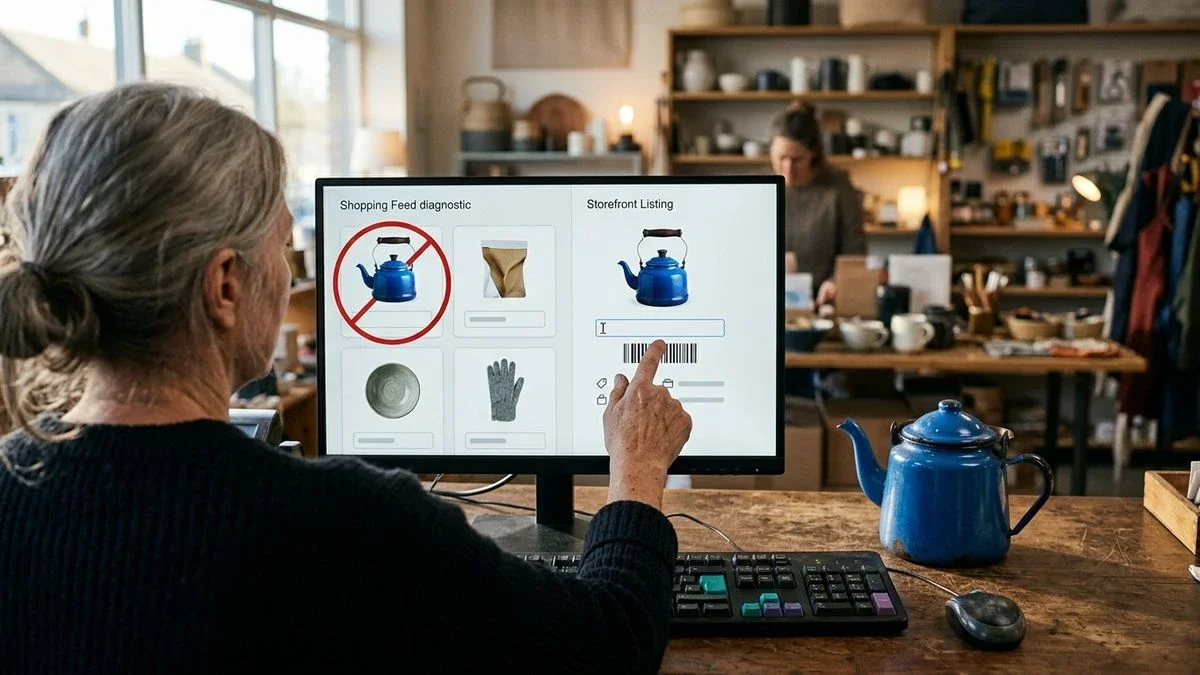
Den Grund findest du im Google Merchant Center im Bereich „Diagnose“. Öffne dort zuerst den Hinweis und anschließend das einzelne Produkt, nicht eine allgemeine Bewertung des Shops.
Die Ansicht gruppiert die Probleme und zeigt, wie viele Artikel jeweils betroffen sind. Diese Anzahl hilft bei der Priorisierung, ersetzt aber nicht die Prüfung des Feldes. Öffne die Gruppe, wähle ein Produkt aus und notiere die beanstandete Angabe: Code, Bild, Preis, Verfügbarkeit, Seite, Marke oder Zustand. Öffne anschließend denselben Artikel in WooCommerce und vergleiche die Daten. Stimmen Datei und Shop bereits überein, kann das Problem auf der öffentlichen Seite liegen: etwa bei einer Weiterleitung, einem Preis, der erst nach der Auswahl einer Variante sichtbar wird, einer abweichenden Währung oder einem Werbetext, der das Foto verdeckt.
Arbeite mit homogenen Gruppen. Alle Artikel ohne Kennung lassen sich nach derselben Regel korrigieren. Bei allen Artikeln mit einem abweichenden Preis müssen Preisliste, Steuer und Feed aufeinander abgestimmt werden. Wer verschiedene Gruppen vermischt, verliert den Überblick und fordert möglicherweise eine erneute Prüfung für Artikel an, die weiterhin widersprüchliche Daten enthalten.
Für alle, die das Problem erst bemerken, wenn die Anzeigen verschwindenWer den Shop allein verwaltet, schaut oft auf die Kampagnen und nicht auf die Diagnose. Die Anzeigen verschwinden und es wirkt wie ein Budgetproblem. Bevor du Gebote änderst, öffne die nicht genehmigten Produkte und lies den Grund. Ein illustratives Beispiel: Ein Shop mit etwa vierzig Keramikartikeln aktualisiert den Feed einmal im Monat manuell. Drei Tassen werden abgelehnt, weil die Seite sie als ausverkauft führt, während die Datei sie weiterhin als verfügbar übermittelt. Die Titel müssen nicht neu geschrieben werden. Entscheidend ist, den Lagerbestand abzugleichen und den Feed neu zu erzeugen.
Für alle, die WooCommerce als Quelle nutzen und Marktplätze getrennt verwaltenWer auch auf Amazon, eBay, Etsy oder Vinted verkauft, möchte den Text möglicherweise auf dem Marktplatz korrigieren und den Shop unverändert lassen. Für das Merchant Center ist der mit der Website verbundene Feed die Quelle. Liest das Plugin die Daten aus WooCommerce, muss die Korrektur im Produkt des Shops erfolgen. Ein für einen anderen Kanal erstellter Text aktualisiert den Google-Feed nicht automatisch.
Welche WooCommerce-Katalogdaten zu Ablehnungen führen
In WooCommerce-Katalogen entstehen Ablehnungen fast immer durch eine fehlende oder ungültige Kennung, ein vom Kanal nicht akzeptiertes Bild oder einen Preis beziehungsweise eine Verfügbarkeit, die nicht mit der Seite übereinstimmen.
Der Feed erfindet keine Angaben, die auf der Produktseite fehlen. Ist das GTIN-Feld in WooCommerce leer, übermittelt der Export eine Lücke oder, noch problematischer, einen von einem anderen Artikel kopierten Wert. Ist das Hauptbild klein, ein Logo oder wird es von Dutzenden Varianten gemeinsam verwendet, sieht der Kanal ein Bild, das den Artikel nicht eindeutig identifiziert. Exportiert das Plugin eine zwischengespeicherte Datei, bleibt die Verfügbarkeit im Feed auf dem Stand von gestern, während die Seite bereits aktualisiert wurde.
Laut Google Search Central gibt es zwei Hauptklassen strukturierter Produktdaten. Sie dienen dazu, den Artikel auf der Seite zu beschreiben. Sie ersetzen den Feed nicht und machen einen Preis, der von der sichtbaren Angabe abweicht, nicht genehmigungsfähig. Sichtbarer Text, Markup und Feed müssen dieselbe Information enthalten. Ein umfangreiches Markup auf einer Seite mit einem anderen Preis bestätigt den Konflikt, statt ihn zu lösen.
Wenn das GTIN fehlt oder der Code nicht stimmtDie GTIN ist die Herstellerkennung, in der Regel eine EAN. Sie gehört in das Produkt beziehungsweise in die Bestandsdaten, nicht in eine Notiz am Ende der Beschreibung. Eine Kennung mit falscher Prüfziffer ist keine gültige Produktkennung, sondern nur eine Zeichenfolge, die wie ein Code aussieht. Zwei Produkte mit derselben GTIN stellen zwei Versionen desselben Artikels dar. Ein eigener, in einer Werkstatt gefertigter Artikel hat häufig keine Herstellerkennung. In diesem Fall muss im Feed für das Google Merchant Center entsprechend angegeben werden, dass die Kennung fehlt. Fülle das Feld nicht mit einer plausibel wirkenden Nummer.
Laut dem WooCommerce Developer Blog führt WooCommerce 11.2 die Zuordnung per GTIN beim CSV-Import von Produkten ein. Das kann bei der Bereinigung und beim Import von Produktdaten helfen. Enthält die Lieferantenpreisliste die EAN, kann der Import die Zeile dem bereits vorhandenen Produkt zuordnen, statt ein Duplikat zu erstellen. Speichere den Code aus der geprüften Datei, nicht einen Wert, den du anderswo gesucht und eingefügt hast, nur weil die Zelle leer war.
Wenn das Hauptbild abgelehnt wirdDas vom Feed übermittelte Bild ist normalerweise das Hauptbild. Der Kanal lehnt es ab, wenn es das Produkt nicht zeigt: etwa bei einem Theme-Platzhalter, einem Shop-Logo, dem Foto einer allgemeinen Verpackung, Rabatttexten über dem Motiv, einem das Produkt verdeckenden Wasserzeichen oder einem Format, das der Export nicht umwandeln kann. Auch dasselbe Foto für viele Produkte macht die Artikel nicht unterscheidbar.
Bei Varianten vervielfacht sich das Problem. Das übergeordnete Produkt hat oft keinen eigenen Preis und sollte nicht als verkäuflicher Artikel übermittelt werden. Jede Variante braucht ihr eigenes Bild, ihren eigenen Preis und ihre eigene Verfügbarkeit. Laut dem WooCommerce Developer Blog sind Variantengalerien ab WooCommerce 11.1 für jeden Shop aktiviert. Nutze sie, damit Größe und Farbe jeweils ein eigenes Bild erhalten. Kontrolliere anschließend, ob der Feed dieses Bild übernimmt und nicht weiterhin nur das Bild des übergeordneten Produkts verwendet.
Wenn Preis und Verfügbarkeit nicht mit der Seite übereinstimmenDer Preis im Feed ist der Preis, den der Kunde jetzt bezahlt, einschließlich der Währung und entsprechend der sichtbaren Angabe auf der Seite. Zeigt der Shop einen reduzierten Preis, während die Datei den Listenpreis übermittelt, beschreiben die beiden Zahlen nicht denselben Sachverhalt. Zeigt der Shop die Steuer inklusive und schließt der Feed sie aus, besteht die Abweichung auch dann, wenn der Nettopreis korrekt ist. Die Verfügbarkeit folgt dem Lagerstatus: verfügbar, ausverkauft oder bald verfügbar. Eine Vorbestellung muss als solche angegeben werden und darf nicht als sofort lieferbar erscheinen.
Prüfe auch die Zielseite. Ein Link, der auf einer Kategorie landet, eine Weiterleitung zur Startseite, ein für Suchmaschinen verborgenes Produkt oder ein Preis, der erst nach einem Klick auf die Variante erscheint, führt dazu, dass der Crawler eine andere Seite liest als die Datei. In diesem Fall können die WooCommerce-Daten korrekt sein und das Produkt trotzdem nicht genehmigt werden.
Der Feed erzeugt keine Angabe, die auf der Produktseite fehlt: Ist keine GTIN vorhanden, wird das Fehlen angegeben, kein Code eingetragen, der nur echt aussieht.
So korrigierst du die Produktdaten, nicht die Datei
Die Korrektur erfolgt im WooCommerce-Produkt. Danach wird sie auf der öffentlichen Seite geprüft und erst anschließend der Feed neu erzeugt.
Eine Zelle direkt in der XML- oder CSV-Datei zu ersetzen, wirkt zunächst schneller. Beim nächsten Export liest das Plugin jedoch den Shop erneut ein und stellt den alten Wert wieder her. Die Datei ist nur eine Momentaufnahme. Das Produkt ist die Quelle. Das gilt für Titel, Beschreibungen, Google-Kategorie, Kennungen, Bilder, Preis und Verfügbarkeit.
Ein illustratives Beispiel, ausdrücklich ohne Verkaufsergebnisse: Vorher lautet der vollständig großgeschriebene Titel „BLAUE KERAMIKTASSE“. Die Beschreibung wurde aus einem Page Builder kopiert und enthält leere Markierungen, eine Füllmenge fehlt, das Foto wird mit drei weiteren Tassen geteilt, der Preis im Feed weicht steuerlich vom Preis auf der Seite ab, die GTIN ist leer und das Fehlen einer Kennung wurde nicht angegeben. Danach lautet der Titel „Blaue Tasse aus glasierter Keramik, 250 ml“. Die Beschreibung enthält Material und Füllmenge aus den bereits vorhandenen Produktdaten, das Foto zeigt das Stück ohne Schrift, Preis und Währung stimmen auf der Seite und in der Datei überein, und das Fehlen der Herstellerkennung wird angegeben, weil es sich um ein handgefertigtes Stück handelt. Es wurde kein Material ergänzt, nur weil es gut klingt. Keine EAN wurde von einer ähnlichen Tasse kopiert.
- Notiere in der Diagnose den Grund und die Produktkennung im Feed.
- Öffne das Produkt in WooCommerce, dort die Registerkarte „Inventar“ für SKU, Lagerbestand und GTIN sowie das Hauptbild.
- Gleiche Titel, tatsächlichen Preis, Währung, sichtbare Steuer und Lagerstatus an die Angaben auf der Seite an.
- Ist eine Herstellerkennung vorhanden, trage sie ein und prüfe die Prüfziffer. Gibt es keine, gib das Fehlen an. Erzeuge keine Kennung.
- Entferne unsauberes HTML, leere Shortcodes und Aussagen, die nicht durch deine Daten belegt sind.
- Wähle die Google-Kategorie in der veröffentlichten Taxonomie aus. Sie ist von der Shop-Kategorie getrennt. Bestätige die Auswahl.
- Öffne die öffentliche URL: gleicher Preis, gleiche Verfügbarkeit, gleiches Bild und keine unerwartete Weiterleitung.
- Erzeuge den Feed aus dem Shop neu und vergleiche vor der Übermittlung die Zeilen der betroffenen Produkte.
Der Zustand, neu, generalüberholt oder gebraucht, muss ausdrücklich angegeben werden. Ein leeres Feld bedeutet nicht „neu“. Wenn eine Marke vorhanden ist, muss es die Marke des Herstellers sein und nicht der auf jede Zeile geklebte Name deines Shops. Bei eigenen Produkten ohne Marke eines Dritten wird keine Marke erfunden, nur um das Feld zu füllen.
So prüfst du den Feed vor der Übermittlung
Vor der Übermittlung wird geprüft, ob jede Feedzeile die Angaben des Produkts und der Seite wiedergibt. Noch widersprüchliche Zeilen werden aussortiert.
Ein Validator genehmigt nichts anstelle von Google. Er zeigt dir Lücken, bevor die Diagnose sie nach einem weiteren Zyklus meldet. Auf der Website von Katapic ist die Prüfung des Produktfeeds kostenlos. Sie liest die Datei anhand der öffentlich geltenden Regeln des Kanals, verspricht aber nicht, dass ein Produkt angezeigt wird.
Vergleiche in der Datei für das Google Merchant Center mindestens diese Attribute mit WooCommerce. Die Bezeichnungen entsprechen dem Google-Feed, nicht dem Produktfeed für ChatGPT.
- Stabile Kennung der Zeile, die bei jeder Übermittlung für dasselbe Produkt gleich bleibt.
- Lesbarer Titel und verständliche Beschreibung ohne unsauberes HTML und ohne einen für den gesamten Katalog identischen Titel.
- Link zur Zielseite, der sich im Browser öffnet, ohne Weiterleitung auf eine andere Seite.
- image_link, das auf das Hauptbild des Artikels und nicht auf einen Platzhalter zeigt.
- availability entsprechend dem Lagerstatus.
- price mit Währung, identisch mit dem sichtbaren Preis und mit derselben Steuerlogik wie auf der Seite.
- brand nur bei einer tatsächlichen Marke; gtin nur bei einem echten Code; identifier_exists zur Angabe, dass die Kennung fehlt.
- condition und google_product_category ausgefüllt und bestätigt, nicht zufällig vom übergeordneten Produkt übernommen.
Der von OpenAI beschriebene Produktfeed verlangt neun andere Pflichtfelder: item_id, title, description, url, brand, seller_name, image_url, availability und price mit Währung. GTIN und MPN sind optional, und die GTIN wird nicht erfunden. link, image_link und identifier_exists gehören zum Google Merchant Center. Wer diese Felder vermischt, erstellt eine Datei, die der eine Kanal liest und der andere verwirft, selbst wenn auf den ersten Blick „die Felder vorhanden“ sind.
Eine hilfreiche Prüfung vor dem Klick auf „Senden“: Nimm fünf zufällige Zeilen sowie alle Produkte, die gestern abgelehnt wurden. Öffne die jeweilige Seite. Lies Preis, Verfügbarkeit, Titel und Bild. Stimmt eine Zeile nicht überein, wird sie nicht in diese Übermittlung aufgenommen. Ein kürzerer, konsistenter Feed ist besser als eine vollständige Datei, die dieselben Hinweise erneut auslöst.
Häufige Fehler beim Beheben abgelehnter Produkte
Ablehnungen kehren häufig zurück, wenn die falsche Datei korrigiert wird, Codes erfunden werden, Bilder weiterhin geteilt werden oder die erneute Prüfung angefordert wird, bevor Seite und Feed übereinstimmen.
Der Hinweis erscheint nach dem Export erneut. Du hast die heruntergeladene CSV-Datei geändert, nicht das Produkt. Das Plugin erstellt die Datei nachts oder über die Aktualisierungsschaltfläche erneut aus WooCommerce und entfernt die provisorische Korrektur. Schreibe den Wert direkt in das Produkt und erzeuge den Feed von dort aus neu. Überschreibt ein anderes Tool die Produktseite, muss es deaktiviert oder abgestimmt werden. Andernfalls arbeiten die beiden Systeme gegeneinander.
Die „Höflichkeits-GTIN“: Das Feld war leer, du hast die EAN eines ähnlichen Artikels kopiert oder eine Nummer zusammengestellt, deren Ziffern nur auf den ersten Blick stimmen. Die Diagnose meldet eine ungültige Kennung oder zwei Produkte kollidieren. Entferne den falschen Code. Hat der Hersteller eine Kennung vergeben, wird diese eingetragen und die Prüfziffer kontrolliert. Gibt es keine, wird das Fehlen angegeben. Eine Barcode-Nummer wird nicht aus dem Internet übernommen, nur weil eine gleichnamige Seite eine solche zeigt.
Das nur teilweise ersetzte Bild: Du hast ein neues Foto in die Galerie hochgeladen, aber der Feed sendet weiterhin das Hauptbild, noch immer den Platzhalter. Oder du hast das übergeordnete Produkt aktualisiert, während die Varianten weiterhin das gemeinsame Foto übermitteln. Lege für jeden übermittelten Artikel das richtige Hauptbild fest. Prüfe anschließend die URL in der Datei und nicht nur die Vorschau im Verwaltungssystem.
Die zu früh angeforderte erneute Prüfung: Du hast eine neue Kontrolle angefordert, während die Seite wegen des Caches noch den alten Preis zeigt. Der Crawler liest den Cache und bestätigt den Konflikt. Öffne die URL in einem privaten Fenster, prüfe Preis und Verfügbarkeit und fordere die Kontrolle erst danach an. Eine einheitliche Bearbeitungsdauer lässt sich nicht nennen. Beobachte den Status in der Diagnose: Er wechselt von „wird geprüft“ zu „genehmigt“ oder erneut zu „nicht genehmigt“. Bleibt der Hinweis bestehen, lies den angegebenen Grund.
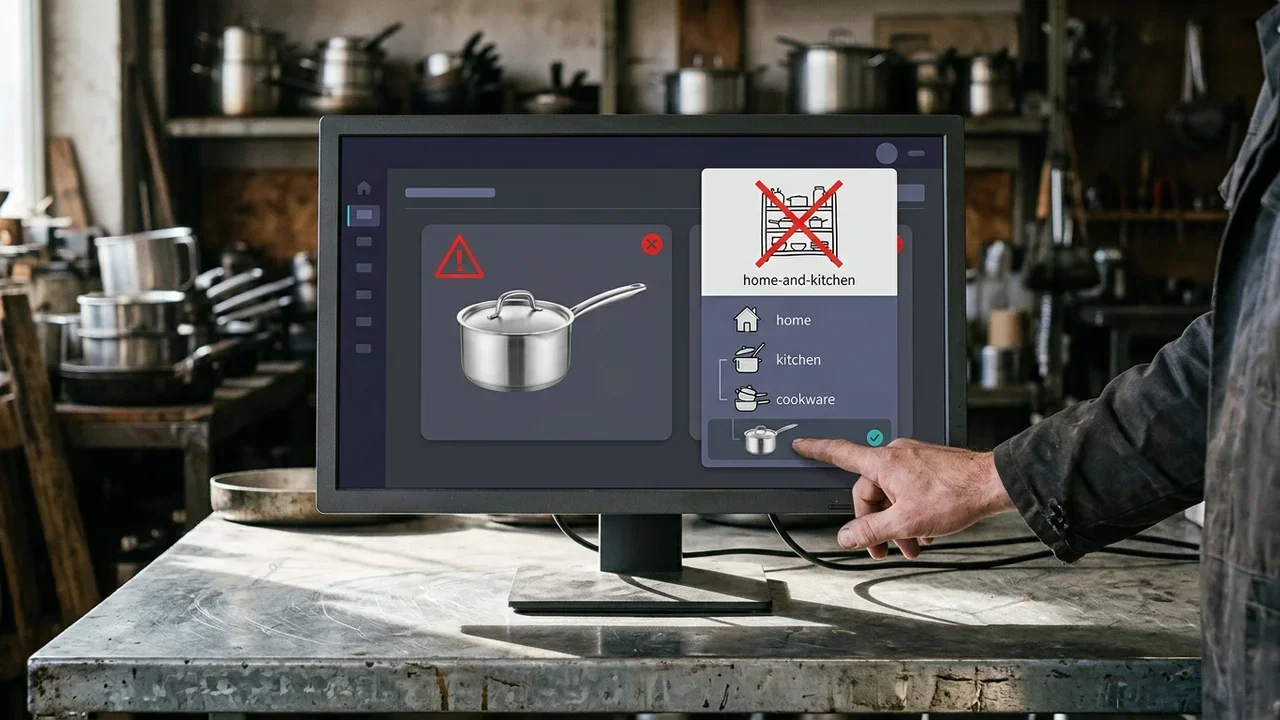
Die Shop-Kategorie wird mit der Google-Kategorie verwechselt. „Haus und Küche“ im Menü der Website ist nicht automatisch ein Eintrag in der Google-Taxonomie. Ein Wert außerhalb der Liste wird ignoriert oder beanstandet. Wähle den veröffentlichten Eintrag aus und bestätige ihn. Prüfe anschließend, ob der Feed ihn im vorgesehenen Feld und nicht nur im Beschreibungstext übermittelt.
So erkennst du, ob die Korrektur erneut eingelesen wurde
Die Korrektur wurde erneut eingelesen, wenn die Diagnose den betreffenden Grund für das Produkt nicht mehr anzeigt und die öffentliche Seite weiterhin mit dem Feed übereinstimmt.
Öffne das Produkt nach der Übermittlung der aktualisierten Datei erneut in der Diagnose und fordere eine Prüfung nur für die Artikel an, die du kontrolliert hast. Fordere sie nicht für den gesamten Katalog an, wenn ein Teil der Zeilen noch widersprüchlich ist. Eine erneute Ablehnung aus demselben Grund zeigt, dass sich die Quelle nicht geändert hat. Notiere Datum der Übermittlung, Kennung und korrigiertes Feld. Bei der nächsten Kontrolle vergleichst du diese Angaben, nicht nur dein Gefühl, den Feed „irgendwie repariert“ zu haben.
Die Search Console ersetzt die Diagnose nicht. Sie zeigt, ob die Seite Klicks und Impressionen erhält und wie sich die von Google gemeldete Position entwickelt. Ein gerade wieder genehmigtes Produkt muss nicht sofort Traffic erhalten. Keine Klicks bedeuten nicht automatisch, dass die Ablehnung noch besteht. Beide Bereiche beantworten unterschiedliche Fragen: Die Diagnose zeigt, ob das Produkt akzeptiert ist. Die Search Console zeigt, ob die Seite im Laufe der Zeit angezeigt und angeklickt wird.
Führe eine kurze Liste der noch offenen Gründe: Kennung, Bild, Preis und Seite. Verschwindet ein Grund aus der Gruppe, öffne die Produktseite nicht im selben Durchgang erneut, nur um sie zu verschönern. Ist der Text später zu knapp, kannst du Titel und Beschreibung anhand der bereits vorhandenen Fakten verbessern. Wer Feed-Bereinigung und kreative Neufassung vermischt, fügt leicht Materialien, Zertifizierungen und Codes hinzu, die vorher nicht vorhanden waren.
Eine Korrektur, die nur in der exportierten Datei lebt, kehrt beim nächsten Export zurück: Die Daten müssen im WooCommerce-Produkt als Quelle korrigiert werden.
Was Katapic bei einem Katalog mit abgelehnten Produkten macht
Katapic liest den WooCommerce-Katalog, weist auf von den Kanälen beanstandete Felder hin und wendet kostenlose Korrekturen erst nach deiner Bestätigung an.
Katapic verbindet sich über das kostenlose Open-Source-Plugin auf WordPress.org lesend und schreibend ausschließlich mit den Produkten in WooCommerce. Kunden, Bestellungen und Zahlungen werden nicht verändert. Die Prüfung eines öffentlichen Shops erfolgt nur lesend: Ohne Konto umfasst sie die letzten 100 Produkte und liefert einen SEO-Score, einen Score für die KI-Suche sowie eine Prüfung der Datenbereitschaft. Mit einem kostenlosen Konto kommen die vier Scores und die Diagnose für den gesamten Katalog hinzu. Die vier Bereiche sind SEO, KI-Suche, Markenrelevanz und Vollständigkeit. Die 42 Prüfungen für Daten, Bilder, Texte und Duplikate nutzen keine KI.
Zu den kostenlosen Korrekturen, die immer vorgeschlagen und nie stillschweigend ausgeführt werden, gehören vollständig großgeschriebene Titel, unsauberes HTML in Beschreibungen, der Produktzustand, die Angabe, dass ein Artikel keinen Hersteller-Barcode besitzt, die Gruppierung von Varianten, die gegen die veröffentlichte Taxonomie geprüfte Google-Kategorie, die Marke oder Shop-Kategorie bei fehlenden Angaben sowie ein quadratisches Hauptbild. Jeder Schritt wird mit Vorschau und Anzahl angezeigt, erst nach Bestätigung angewendet und kann bei einer Änderung der Daten 30 Tage lang rückgängig gemacht werden. Der Barcode wird nicht aus dem Internet übernommen: Er wird anhand der GS1-Prüfziffer validiert. Fehlt er rechtmäßig, wird dies angegeben.
Für Google Shopping siehst du, welche Produkte der Kanal akzeptiert und welche Felder fehlen, zusammen mit der öffentlichen Regel hinter jedem Hinweis. Der Feed kann so heruntergeladen werden, dass nur Produkte enthalten sind, die die Prüfungen bestehen. Die Bildprüfung weist auf fehlende Fotos, ein Hauptbild unterhalb der von Google und Meta geforderten Größe, abgelehnte Formate und dasselbe gemeinsam verwendete Foto hin. Wird die Search Console verbunden, erscheinen Klicks, Impressionen und Positionen in der Anwendung. Das Wirkungs-Dashboard zeigt, wie sie sich nach jeder Korrektur bewegen. Die Historie jedes Produkts bewahrt Scores und Änderungen auf derselben Zeitleiste wie die von Google gemeldete Position. Kein Tool kann versprechen, dass ein abgelehnter Artikel angezeigt wird. Es lässt sich nur die von der Diagnose beanstandete Angabe korrigieren und anschließend messen, was sich verändert.
Häufige Fragen zu abgelehnten Produkten
Die folgenden Fragen treten in der Diagnose auf, wenn ein WooCommerce-Produkt nicht genehmigt wurde.
Wie behebt man abgelehnte Produkte im Google Merchant Center?Öffne die Diagnose und lies den Grund für das einzelne Produkt, nicht eine Bewertung des gesamten Katalogs. Korrigiere das betreffende Feld im WooCommerce-Produkt: Code, Bild, Preis, Verfügbarkeit oder Zielseite. Erzeuge den Feed aus demselben Shop neu, öffne die öffentliche Seite und prüfe, ob Preis und Verfügbarkeit mit der Datei übereinstimmen. Fordere danach eine neue Prüfung an. Änderst du nur den Export, schreibt die nächste Übermittlung den Fehler erneut. Bei einem Artikel ohne Herstellerkennung gib das Fehlen an, statt eine nicht vorhandene GTIN zu erfinden.
Welche Fehler im WooCommerce-Feed führen zu abgelehnten Produkten?Die Hinweise betreffen meist wenige Felder. Die GTIN fehlt oder die Kennung besteht die Prüfziffer nicht. Das Hauptbild fehlt, ist ein Platzhalter, enthält Werbetexte oder wird mit einem anderen Artikel geteilt. Preis oder Verfügbarkeit in der Datei stimmen nicht mit der Seite überein, weil der Export veraltet ist oder die im Shop angezeigte Steuer nicht der übermittelten entspricht. Eine weiterleitende Seite oder ein Preis, der erst nach der Auswahl einer Variante sichtbar wird, verursacht dieselbe Abweichung, auch wenn die Produktdaten im Verwaltungssystem vollständig wirken.
Was tun, wenn die GTIN im Google Merchant Center fehlt?Prüfe zuerst, ob der Hersteller eine EAN oder eine andere GTIN vergeben hat. Falls ja, trage sie in das WooCommerce-Produkt ein, kontrolliere die Prüfziffer und erzeuge den Feed neu. Ist es dein eigener Artikel und existiert kein Code, gib das Fehlen im dafür vorgesehenen Merchant-Center-Feld an. Lass das Feld nicht einfach leer und kopiere nicht den Code eines ähnlichen Artikels. Suche nicht im Internet nach einem Code, nur um die Lücke zu füllen. Ein CSV-Import kann Zeilen per GTIN zuordnen, wie für WooCommerce 11.2 beschrieben, aber nur, wenn der Code in der Datei echt ist.
Warum lehnt das Google Merchant Center das Bild eines Produkts ab?Der Kanal erwartet ein Foto des Produkts, normalerweise das Hauptbild, das der Feed als image_link übermittelt. Abgelehnt werden in der Praxis Theme-Platzhalter, Logos, allgemeine Verpackungen, Rabatttexte über dem Motiv, das Produkt verdeckende Wasserzeichen und Formate, die der Export nicht lesbar übermittelt. Teilen sich viele Produktseiten dasselbe Foto, sind die Artikel nicht unterscheidbar. Lade das Foto beim richtigen Produkt hoch und lege es als Hauptbild fest. Gib jeder Variante ihr eigenes Bild. Kontrolliere anschließend die URL in der Datei und nicht nur die Galerie.
Wie verwendet man einen kostenlosen Produktfeed-Validator?Exportiere den Feed aus dem Shop und lies ihn vor der Übermittlung Feld für Feld anhand der öffentlichen Regeln des Kanals. Ein kostenloser Validator weist auf Zeilen ohne Kennung, Preis oder Bild sowie auf Werte hin, die nicht zu den Erwartungen an die Produktseite passen. Er ersetzt die Diagnose nicht und genehmigt keine Artikel anstelle von Google. Korrigiere nach der Prüfung die Daten in WooCommerce, exportiere erneut und vergleiche die zuvor abgelehnten Zeilen noch einmal. Die alte Datei zu übermitteln, nur weil der Validator sie bereits geprüft hat, beseitigt den Hinweis nicht.
Wie fordert man nach einer Korrektur eine erneute Prüfung an?Fordere die erneute Prüfung in der Diagnose für das Produkt an, dessen Seite und Feed du bereits kontrolliert hast. Öffne die URL in einem privaten Fenster: Preis, Währung, Verfügbarkeit und Foto müssen den Angaben der gerade übermittelten Datei entsprechen. Zeigt der Cache noch den alten Wert, warte, bis die Seite aktualisiert ist, und fordere erst dann die Prüfung an. Eine einheitliche Bearbeitungszeit lässt sich nicht versprechen. Kehre zur Diagnose zurück und lies den Status. Ist der Grund unverändert, wurde die Quelle nicht geändert. Fordere für dieselbe Datei nicht wiederholt eine Prüfung an.
Müssen der Preis auf der Seite und der Preis im Feed übereinstimmen?Ja. Der Preis im Feed muss einschließlich Währung dem Preis entsprechen, den Besucher sehen, und dieselbe Steuerregel verwenden. Ein voller Listenpreis in der Datei und ein reduzierter Preis auf der Seite sind zwei unterschiedliche Angaben, auch wenn die Differenz klein ist. Dasselbe gilt für die Verfügbarkeit: Im Feed verfügbar, auf der Seite ausverkauft, das ist ein Konflikt und kein nebensächliches Detail. Laut Google Search Central beschreiben strukturierte Produktdaten den Artikel auf der Seite. Sie bestätigen den Preis nur, wenn sie mit dem sichtbaren Text übereinstimmen. Gleiche Produktdaten, Seite und Feed ab und erzeuge den Feed anschließend neu.
Häufige Fragen
- Wie behebt man abgelehnte Produkte im Google Merchant Center?
- Öffne die Diagnose und lies den Grund für das einzelne Produkt, nicht eine Bewertung des gesamten Katalogs. Korrigiere das betreffende Feld im WooCommerce-Produkt: Code, Bild, Preis, Verfügbarkeit oder Zielseite. Erzeuge den Feed aus demselben Shop neu, öffne die öffentliche Seite und prüfe, ob Preis und Verfügbarkeit mit der Datei übereinstimmen. Fordere danach eine neue Prüfung an. Änderst du nur den Export, schreibt die nächste Übermittlung den Fehler erneut. Bei einem Artikel ohne Herstellerkennung gib das Fehlen an, statt eine nicht vorhandene GTIN zu erfinden.
- Welche Fehler im WooCommerce-Feed führen zu abgelehnten Produkten?
- Die Hinweise betreffen meist wenige Felder. Die GTIN fehlt oder die Kennung besteht die Prüfziffer nicht. Das Hauptbild fehlt, ist ein Platzhalter, enthält Werbetexte oder wird mit einem anderen Artikel geteilt. Preis oder Verfügbarkeit in der Datei stimmen nicht mit der Seite überein, weil der Export veraltet ist oder die im Shop angezeigte Steuer nicht der übermittelten entspricht. Eine weiterleitende Seite oder ein Preis, der erst nach der Auswahl einer Variante sichtbar wird, verursacht dieselbe Abweichung, auch wenn die Produktdaten im Verwaltungssystem vollständig wirken.
- Was tun, wenn die GTIN im Google Merchant Center fehlt?
- Prüfe zuerst, ob der Hersteller eine EAN oder eine andere GTIN vergeben hat. Falls ja, trage sie in das WooCommerce-Produkt ein, kontrolliere die Prüfziffer und erzeuge den Feed neu. Ist es dein eigener Artikel und existiert kein Code, gib das Fehlen im dafür vorgesehenen Merchant-Center-Feld an. Lass das Feld nicht einfach leer und kopiere nicht den Code eines ähnlichen Artikels. Suche nicht im Internet nach einem Code, nur um die Lücke zu füllen. Ein CSV-Import kann Zeilen per GTIN zuordnen, wie für WooCommerce 11.2 beschrieben, aber nur, wenn der Code in der Datei echt ist.
- Warum lehnt das Google Merchant Center das Bild eines Produkts ab?
- Der Kanal erwartet ein Foto des Produkts, normalerweise das Hauptbild, das der Feed als image_link übermittelt. Abgelehnt werden in der Praxis Theme-Platzhalter, Logos, allgemeine Verpackungen, Rabatttexte über dem Motiv, das Produkt verdeckende Wasserzeichen und Formate, die der Export nicht lesbar übermittelt. Teilen sich viele Produktseiten dasselbe Foto, sind die Artikel nicht unterscheidbar. Lade das Foto beim richtigen Produkt hoch und lege es als Hauptbild fest. Gib jeder Variante ihr eigenes Bild. Kontrolliere anschließend die URL in der Datei und nicht nur die Galerie.
- Wie verwendet man einen kostenlosen Produktfeed-Validator?
- Exportiere den Feed aus dem Shop und lies ihn vor der Übermittlung Feld für Feld anhand der öffentlichen Regeln des Kanals. Ein kostenloser Validator weist auf Zeilen ohne Kennung, Preis oder Bild sowie auf Werte hin, die nicht zu den Erwartungen an die Produktseite passen. Er ersetzt die Diagnose nicht und genehmigt keine Artikel anstelle von Google. Korrigiere nach der Prüfung die Daten in WooCommerce, exportiere erneut und vergleiche die zuvor abgelehnten Zeilen noch einmal. Die alte Datei zu übermitteln, nur weil der Validator sie bereits geprüft hat, beseitigt den Hinweis nicht.
- Wie fordert man nach einer Korrektur eine erneute Prüfung an?
- Fordere die erneute Prüfung in der Diagnose für das Produkt an, dessen Seite und Feed du bereits kontrolliert hast. Öffne die URL in einem privaten Fenster: Preis, Währung, Verfügbarkeit und Foto müssen den Angaben der gerade übermittelten Datei entsprechen. Zeigt der Cache noch den alten Wert, warte, bis die Seite aktualisiert ist, und fordere erst dann die Prüfung an. Eine einheitliche Bearbeitungszeit lässt sich nicht versprechen. Kehre zur Diagnose zurück und lies den Status. Ist der Grund unverändert, wurde die Quelle nicht geändert. Fordere für dieselbe Datei nicht wiederholt eine Prüfung an.
- Müssen der Preis auf der Seite und der Preis im Feed übereinstimmen?
- Ja. Der Preis im Feed muss einschließlich Währung dem Preis entsprechen, den Besucher sehen, und dieselbe Steuerregel verwenden. Ein voller Listenpreis in der Datei und ein reduzierter Preis auf der Seite sind zwei unterschiedliche Angaben, auch wenn die Differenz klein ist. Dasselbe gilt für die Verfügbarkeit: Im Feed verfügbar, auf der Seite ausverkauft, das ist ein Konflikt und kein nebensächliches Detail. Laut Google Search Central beschreiben strukturierte Produktdaten den Artikel auf der Seite. Sie bestätigen den Preis nur, wenn sie mit dem sichtbaren Text übereinstimmen. Gleiche Produktdaten, Seite und Feed ab und erzeuge den Feed anschließend neu.