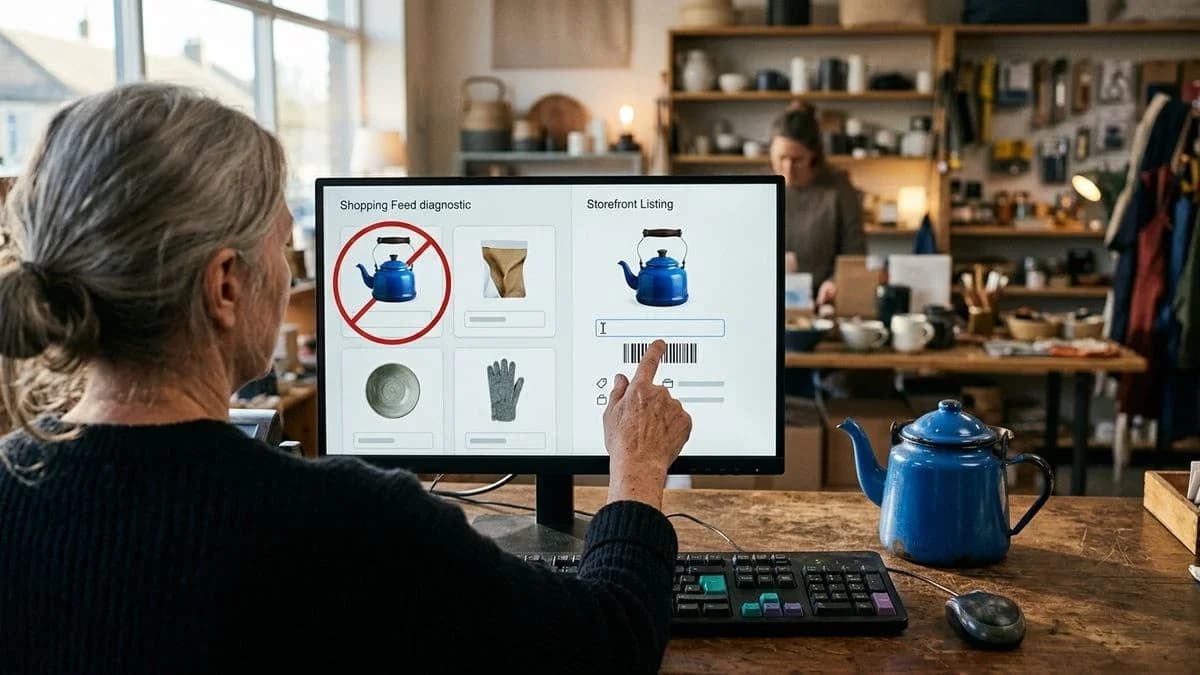
原因は「診断」で確認できます。WooCommerceのデータを修正し、ページとフィードを一致させてから再審査を依頼します。コードを推測して入力してはいけません。
Google Merchant Centerで不承認の商品:原因は「診断」で確認する
Google Merchant Centerで不承認になった商品とは、Googleがショッピング広告やフィードの無料リスティングへの掲載を拒否した商品です。理由は商品画面の「診断」で確認できます。識別子の不足、画像の不承認、ページと異なる価格や在庫状況などが主な例です。WooCommerceの商品データを修正し、フィードを再生成してから再審査を依頼します。ページ本文と構造化データは一緒に機能します。マークアップは、訪問者に表示される内容と一致する場合に価格や在庫状況を補足します。
Merchant Centerのクローラーは、商品ページの好みを判定しているわけではありません。送信されたファイル、公開ページ、チャネルのルールを照合します。フィードが在庫ありと示し、ページが在庫切れなら、2つの情報が矛盾します。ストアの商品価格が税込みで、ファイルが税抜きなら、同じ価格ではありません。画像がプレースホルダー、素材写真、または販促文字で覆われた画像なら、チャネルには商品画像がないのと同じです。不承認は症状であり、原因は不足または不一致のデータです。次のエクスポートで上書きされる別ファイルではなく、商品そのものを修正する必要があります。
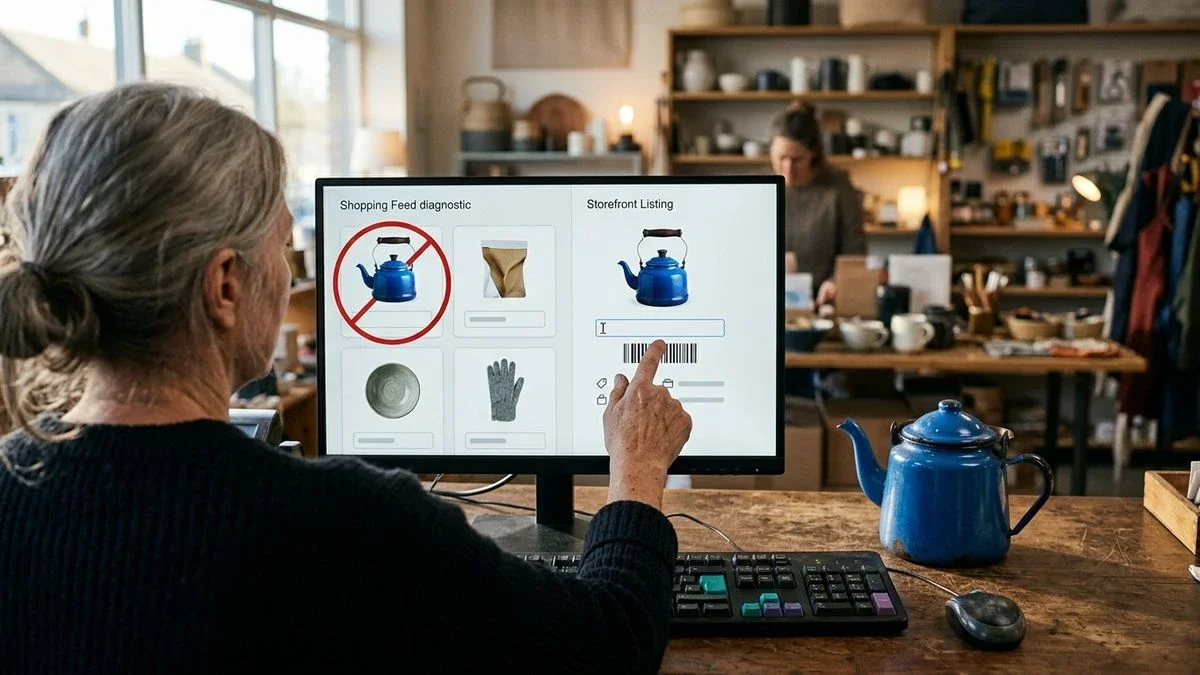
不承認商品の理由を確認する場所
理由はGoogle Merchant Centerの「診断」で、問題を開いてから個別の商品を表示して確認します。ストア全体に対する一般的な評価ではありません。
画面では問題がグループ化され、それぞれ何商品に影響しているかが示されます。この件数は着手順を決めるためのもので、該当フィールドの確認に代わるものではありません。グループを開き、商品を1つ選んで、問題になっているデータを記録します。コード、画像、価格、在庫状況、ページ、ブランド、状態などです。その後、WooCommerceで同じ商品を開いて照合します。ファイルとストアがすでに一致している場合は、リダイレクト、バリエーション選択後にしか表示されない価格、異なる通貨、画像を覆う販促テキストなど、公開ページ側が原因かもしれません。
同じ種類の問題ごとに作業します。識別子がない商品は同じルールで修正し、ページと価格が異なる商品は価格表、税、フィードをそろえます。異なるグループを混ぜると状況を追いにくくなり、まだ不整合のある商品に再審査を依頼することになります。
広告が表示されなくなってから初めて気づく人店舗を1人で管理していると、キャンペーンばかり確認して「診断」を見ないことがあります。広告が消えると予算の問題に見えますが、入札を変更する前に不承認の商品を開き、理由を確認してください。説明用の例として、約40種類の陶器を扱い、フィードを月に1回手動更新している店舗を考えます。3つのカップが、ページでは在庫切れなのにファイルでは在庫ありとして送られているため不承認になっています。タイトルを書き直す必要はありません。在庫数を一致させ、フィードを再生成すればよいのです。
WooCommerceを情報源にし、マーケットプレイスを別に管理している人Amazon、eBay、Etsy、Vintedでも販売していると、マーケットプレイス側の文章だけを修正し、ストアをそのままにしたくなるかもしれません。Merchant Centerの情報源は、サイトに接続されたフィードです。プラグインがWooCommerceを読み取るなら、修正すべき場所はストアの商品データです。別チャネル用に作った文章が、Googleのフィードを自動更新するわけではありません。
WooCommerceの商品データで不承認につながるもの
WooCommerceのカタログでは、識別子がない、または無効であること、チャネルが受け付けない画像、ページと一致しない価格や在庫状況が、不承認の主な原因になります。
フィードは、商品ページにない情報を作り出しません。WooCommerceのGTIN欄が空なら、エクスポートには空欄が送られるか、さらに悪い場合は別商品の値が入ります。メイン画像が小さい、ロゴである、または多数のバリエーションで共有されている場合、チャネルは商品を識別できない画像として扱います。プラグインがキャッシュされたファイルをエクスポートすると、ページが更新済みでも、フィードの在庫状況は前日のままになります。
Google Search Centralによれば、商品には構造化データの主な種類が2つあります。構造化データはページ上の商品を説明するものです。フィードの代わりにはならず、訪問者に表示される価格と異なる価格を承認可能にするものでもありません。表示テキスト、マークアップ、フィードは同じ内容を示す必要があります。価格が異なるページに豊富なマークアップを追加しても、矛盾を確認するだけで解消はしません。
GTINがない、またはコードが一致しない場合GTINはメーカーの商品コードで、通常はEANです。商品データの在庫情報欄に入力し、説明文の末尾のメモには入れません。チェックデジットが誤ったコードは識別子ではなく、コードらしく見える文字列です。2つの商品に同じGTINを付けると、同じ商品の2つの情報として扱われます。自社工房で作った商品には、メーカーコードがないこともあります。その場合は、識別子がないことを示すフィールドを使ってGoogle Merchant Centerのフィードに申告し、もっともらしい番号で埋めてはいけません。
WooCommerce developer blogによれば、WooCommerce 11.2では、商品CSVインポートでGTINによる照合が導入されます。商品データの整理やインポートに役立つ機能です。仕入先の価格表にEANがある場合、インポートで既存商品に行を紐づけ、重複を作らずに済むことがあります。保存するコードは確認済みのファイルにあるコードであり、空欄を埋めるために別の場所から探して貼り付けたものではありません。
メイン画像が承認されない場合フィードが送信する画像は、通常、メイン画像です。テーマのプレースホルダー、ストアのロゴ、一般的な箱の写真、商品上の割引文字、商品を覆うウォーターマーク、エクスポートで変換できない形式など、商品を表示していない画像は拒否されます。同じ画像を多くの商品に割り当てても、商品を区別できません。
バリエーションでは問題が増えます。親商品には独自価格がないことが多く、販売商品として送信すべきでない場合があります。各バリエーションには、固有の画像、価格、在庫状況が必要です。WooCommerce developer blogによれば、WooCommerce 11.1以降、各ストアでバリエーションギャラリーが利用できます。サイズや色ごとに画像を設定し、フィードが親商品の画像ではなく、その画像を取得していることを確認してください。
価格と在庫状況がページと一致しない場合フィードの価格は、通貨を含め、顧客が今支払う価格であり、ページに表示される価格と一致していなければなりません。ストアでは割引価格を表示し、ファイルでは通常価格を送るなら、2つは同じ情報ではありません。ストアが税込み表示でフィードが税抜きなら、基準価格が正しくても差異になります。在庫状況は、在庫あり、在庫切れ、入荷予定など、在庫の状態に従います。予約商品は、すぐに配送できる商品ではなく、予約として申告します。
ランディングページも確認してください。カテゴリーページに移動するリンク、ホームへのリダイレクト、検索エンジンに隠された商品、バリエーションをクリックするまで表示されない価格があると、クローラーはファイルとは別のページを読み取ります。その場合、WooCommerceのデータが正しくても、商品は不承認のままです。
フィードは、商品ページにない事実を作りません。GTINがないなら、コードを作らず、ないことを申告します。
ファイルではなく商品データを修正する方法
WooCommerceの商品画面を修正し、公開ページで確認してから、フィードを再生成します。
XMLやCSVを開いてセルを置き換えるほうが早く見えるかもしれません。しかし次のエクスポートではプラグインがストアを読み直すため、セルは元に戻ります。ファイルはスナップショットであり、商品データが情報源です。タイトル、説明、Googleカテゴリ、識別子、画像、価格、在庫状況のすべてに当てはまります。
販売結果を示さない説明用の例です。修正前は、タイトルがすべて大文字の「BLUE CERAMIC CUP」、ページビルダーから貼り付けた空のマーカーを含む説明、容量の記載なし、他の3つのカップと共有する画像、ページと税額の異なるフィード価格、空のGTIN、識別子がないことの申告なしという状態です。修正後は、「青い釉薬の陶器カップ、250 ml」というタイトルにし、商品ページにすでにあるデータから素材と容量を説明に反映し、文字のない商品の写真を設定します。ページとファイルの価格・通貨を一致させ、職人が作った商品でメーカーコードがないため、そのことを申告します。「見栄えがよいから」という理由で素材を追加してはいけません。似たカップのEANをコピーすることもありません。
- 「診断」で理由とフィード内の商品識別子を記録します。
- WooCommerceの商品画面を開き、SKU、在庫数、GTINは「在庫」タブで、画像はメイン画像で確認します。
- タイトル、実際の価格、通貨、表示される税、在庫状態をページの表示と一致させます。
- メーカーコードがあるなら入力してチェックデジットを確認します。ないなら、ないことを申告します。作成してはいけません。
- 説明から不正なHTML、空のショートコード、自分のデータにない文章を削除します。
- ストアのカテゴリとは別に、公開されている分類体系からGoogleカテゴリを選択して確認します。
- 公開URLを開き、価格、在庫状況、画像が同じで、予期しないリダイレクトがないことを確認します。
- ストアからフィードを再生成し、送信前に修正対象商品の行を照合します。
状態は、新品、再生品、中古など、明示的に記載します。空欄だから新品という意味にはなりません。ブランドがある場合はメーカーのブランドであり、各行にストア名を貼り付けたものではありません。第三者ブランドのない自社商品に、空欄を埋めるためのブランドを作ってはいけません。
送信前にフィードを確認する方法
送信前に、フィードの各行が商品データと公開ページの事実を繰り返しているか確認し、まだ不一致のある行は除外します。
バリデーターはGoogleの代わりに商品を承認するものではありません。診断に返される問題を、処理サイクルを待つ前に確認するためのものです。Katapicのサイトにある商品フィード検証は無料です。チャネルの公開ルールに照らしてファイルを読むためのもので、商品が表示されることを約束するものではありません。
Google Merchant Center用のファイルでは、少なくとも次の属性をWooCommerceと比較します。名称はGoogleフィードの名称であり、ChatGPT向け商品フィードの名称ではありません。
- 同じ商品を送信するたびに変わらない、行の安定した識別子。
- 不正なHTMLがなく、カタログ全体で同じタイトルになっていない、読みやすいタイトルと説明。
- ブラウザーで開くランディングページのリンク。別の商品ページへのリダイレクトがないこと。
- プレースホルダーではなく、商品のメイン画像を指すimage_link。
- 在庫状態と一致するavailability。
- 通貨を含み、表示価格と一致するprice。ページと同じく税込みまたは税抜きであること。
- 実在するブランドの場合のみbrand、実在するコードの場合のみgtin。識別子がない場合はidentifier_existsで申告します。
- conditionとgoogle_product_categoryを確認して入力し、親商品から無作為に引き継がないこと。
OpenAIが説明する商品フィードでは、item_id、title、description、url、brand、seller_name、image_url、availability、通貨付きのpriceという9つの異なる必須フィールドが求められます。GTINとMPNは任意であり、GTINを作ってはいけません。link、image_link、identifier_existsはGoogle Merchant Centerに属します。これらを混ぜると、目視では「フィールドがある」ように見えても、一方のチャネルでは読め、もう一方では拒否されるファイルになります。
送信前の有効な確認方法は、ランダムに5行と、前日に不承認だったすべての行を選ぶことです。ページを開き、価格、在庫状況、タイトル、画像を確認します。一致しない行は今回の送信に含めません。不整合を再確認させる完全なファイルより、短くても整合したフィードのほうが適切です。
不承認商品を修正するときのよくある間違い
不承認を繰り返す原因は、間違ったファイルの修正、推測したコード、共有されたままの画像、ページとフィードが一致する前の再審査依頼です。
エクスポート後に問題が戻る場合は、商品画面ではなくダウンロードしたCSVを修正した可能性があります。プラグインは夜間または更新ボタンの操作時にWooCommerceからファイルを再構築し、修正を消します。商品データに入力して、そこからフィードを再生成してください。別のツールが商品画面を上書きしているなら、停止するか、同じデータにそろえる必要があります。
「親切なGTIN」も問題です。空欄を埋めるために似た商品のEANをコピーしたり、見た目で正しそうな数字を組み立てたりしてはいけません。診断で無効な識別子や商品の重複が指摘されます。偽のコードを削除し、メーカーが割り当てたコードがあるならそれを入力して確認します。存在しない場合は、ないことを申告します。別ページに同じ名前の商品がありコードが表示されていても、ウェブからバーコードを持ってきてはいけません。
画像を途中までしか置き換えていないケースもあります。ギャラリーに新しい写真を追加しても、フィードはプレースホルダーのままのメイン画像を送ることがあります。親商品だけを更新し、バリエーションが共有画像を送り続ける場合もあります。送信する各商品のメイン画像を設定し、管理画面のプレビューだけでなく、ファイル内のURLを確認してください。
ページのキャッシュが更新される前に再審査を依頼するのも早すぎます。匿名ウィンドウでURLを開き、価格と在庫状況を確認してから再審査を依頼します。処理時間を一律に示すことはできません。「診断」で状態が審査中、承認、または再び不承認へ変わるかを確認し、問題が残る場合は理由を読みます。
ストアカテゴリをGoogleカテゴリと取り違えてはいけません。サイトのメニューにある「ホーム・キッチン」は、Googleの分類体系の項目とは限りません。リストにない値は無視または問題として扱われます。公開されている項目を選択して確認し、説明文ではなくフィードの指定フィールドに入っていることを確認します。
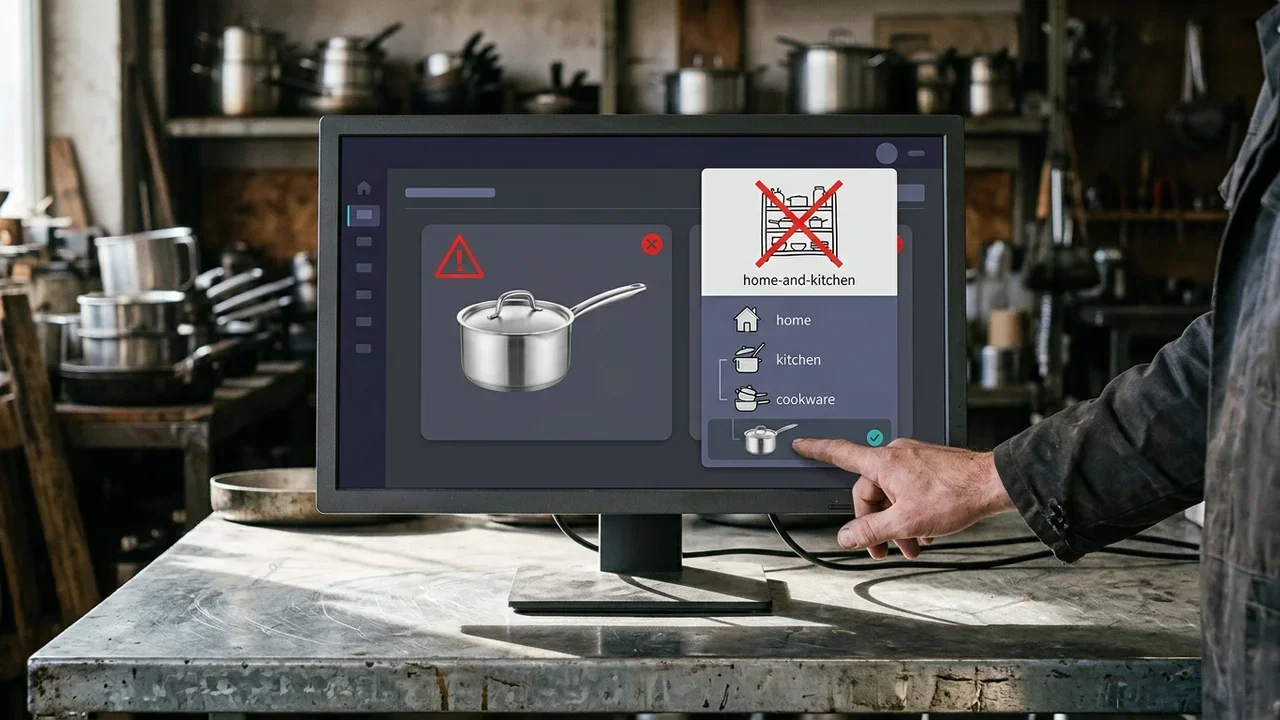
修正が再確認されたかを判断する方法
「診断」で商品に同じ理由が表示されなくなり、公開ページとフィードの一致も維持されていれば、修正が再確認されたと判断できます。
更新したファイルを送信したら、「診断」で商品を再び開き、ページとフィードを確認済みの商品だけ再審査します。一部の行に不整合が残っている場合は、カタログ全体を再審査しないでください。同じ理由で再び拒否されれば、情報源が変わっていないことが分かります。送信日、識別子、修正したフィールドを記録しておきます。次の確認では、「フィードを直した気がする」ではなく、その記録と比較します。
Search Consoleは「診断」の代わりにはなりません。ページが受けたクリックや表示回数、Googleが示す掲載順位の変化を確認するものです。再承認されたばかりの商品にすぐトラフィックがないこともあります。クリックがないからといって、不承認が続いているとは限りません。2つの画面は別の問いに答えます。「診断」は商品が受け入れられたかを示し、Search Consoleはページが時間の経過とともに表示・クリックされているかを示します。
まだ解決していない理由を短いリストで管理します。識別子、画像、価格、ページです。グループから理由が消えたら、同じ作業中にページを飾るための書き換えを始めないでください。次の作業で、説明が不足していれば、商品画面にすでにある事実を使ってタイトルと説明を改善します。フィードの整理と創作的な書き換えを混ぜると、存在しない素材、認証、コードを追加してしまいます。
エクスポートしたファイルだけに存在する修正は、次のエクスポートで元に戻ります。情報源であるWooCommerceの商品を修正してください。
不承認商品を含むカタログでKatapicが行うこと
KatapicはWooCommerceのカタログを読み取り、チャネルが問題としているフィールドを示し、確認後にのみ修正を適用します。
KatapicはWooCommerceに接続し、商品データを読み書きします。公開ストアのスキャンは読み取り専用です。アカウントなしでも、公開ストアのスキャンでSEOスコア、AI検索スコア、データの準備状況を確認できます。データ、画像、テキスト、重複に関するチェックではAIを使用しません。
提案される修正には、すべて大文字のタイトル、不正なHTMLを含む説明、商品の状態、メーカーのバーコードがないことの申告、バリエーションのグループ化、公開分類体系に照合したGoogleカテゴリ、欠落しているブランドやストアカテゴリ、メイン画像の正方形化などがあります。修正は常に提案され、黙って適用されません。各手順にはプレビューと件数があり、確認後に適用されます。バーコードをウェブから取得することはなく、GS1のチェックデジットで検証し、正当な理由で存在しない場合はその旨を申告します。
Googleショッピングでは、チャネルが受け入れた商品と不足しているフィールドを、各問題の背後にある公開ルールとともに確認できます。フィードはチェックを通過した商品のみを含む形でダウンロードできます。画像チェックでは、画像の欠落、GoogleとMetaが求めるサイズを下回るメイン画像、拒否された形式、複数商品で共有されている画像を示します。Search Consoleを接続すると、クリック、表示回数、掲載順位がアプリに入り、影響パネルで各修正後の変化を確認できます。商品ごとの履歴には、Googleが示す掲載順位と同じタイムライン上でスコアと変更が保存されます。不承認商品が表示されることを約束できるツールはありません。「診断」が問題にしているデータを修正し、その後に何が変わったかを測定するだけです。
不承認商品に関するよくある質問
以下は、WooCommerceの商品が不承認になったときに「診断」で確認する質問です。
Google Merchant Centerで不承認の商品を解決するには?「診断」で個別商品の理由を確認します。カタログ全体への評価ではありません。WooCommerceの商品画面で、コード、画像、価格、在庫状況、ランディングページなど該当する項目を修正します。同じストアからフィードを再生成し、公開ページを開いて価格と在庫状況がファイルと一致するか確認してから、再審査を依頼します。エクスポートだけを直すと、次の送信でエラーが戻ります。メーカーコードがない商品は、存在しないGTINを作らず、ないことを申告してください。
WooCommerceのどのフィードエラーが不承認につながりますか?問題は少数のフィールドに集中します。GTINがない、またはチェックデジットを通らない。メイン画像がない、プレースホルダーである、販促文字が入っている、別商品の写真と同じである。エクスポートが古い、またはストアの税表示と送信内容が異なるため、ファイルの価格や在庫状況がページと一致しない。リダイレクトするページや、バリエーションを選ぶまで価格を表示しないページも、管理画面が完全に見えていても同じ不一致を生みます。
Google Merchant CenterでGTINがない場合はどうすればよいですか?まずメーカーがEANなどのGTINを割り当てているか確認します。存在するならWooCommerceの商品に入力し、コードを確認してからフィードを再生成します。自社商品でコードが存在しない場合は、空欄のままにしたり、似た商品のコードをコピーしたりせず、Merchant Centerの指定フィールドで存在しないことを申告します。空欄を埋めるためにウェブでコードを探してはいけません。WooCommerce 11.2で説明されているCSVインポートによるGTIN照合も、ファイル内のコードが実際のコードである場合に限って利用できます。
Google Merchant Centerが商品の画像を拒否するのはなぜですか?チャネルは、通常フィードがimage_linkとして送るメイン画像など、商品そのものの写真を求めます。テーマのプレースホルダー、ロゴ、一般的な箱、商品を覆う割引文字やウォーターマーク、エクスポートで適切に渡せない形式などは拒否されます。多くの商品が同じ写真を共有していると、商品を区別できません。正しい商品に写真をアップロードしてメイン画像に設定し、バリエーションにはそれぞれの写真を設定します。その後、ギャラリーだけでなくファイル内のURLを確認します。
無料の商品フィード検証ツールはどう使いますか?ストアからフィードをエクスポートし、送信前にチャネルの公開ルールとフィールド単位で照合します。無料の検証ツールは、識別子、価格、画像がない行や、商品画面と一致しない値を示します。ただし「診断」の代わりにはならず、Googleに代わって商品を承認するものでもありません。確認後にWooCommerceを修正し、再エクスポートして、不承認だった行をもう一度比較します。検証ツールを確認したからといって古いファイルを送っても、問題は解消しません。
修正後に再審査を依頼するには?ページとフィードを確認済みの商品について、「診断」から再審査を依頼します。匿名ウィンドウでURLを開き、価格、通貨、在庫状況、画像が送信したファイルと同じか確認してください。キャッシュに古いデータが残っているなら、ページが更新されてから再審査を依頼します。処理時間を一律に約束することはできません。「診断」に戻って状態を確認します。同じ理由が表示されるなら情報源が変わっていないため、同じファイルで再審査を繰り返さないでください。
ページの価格とフィードの価格は同じでなければなりませんか?はい。フィードの価格は通貨を含め、訪問者に表示される価格と同じ税の扱いでなければなりません。ファイルが通常価格でページが割引価格なら、差が小さくても別の情報です。在庫状況も同じです。フィードが在庫ありでページが在庫切れなら、細かな違いではなく矛盾です。Google Search Centralによれば、商品構造化データはページ上の商品を説明するもので、表示テキストと一致する場合に価格を補足します。商品画面、ページ、フィードを一致させてから再生成してください。
よくある質問
- Google Merchant Centerで不承認の商品を解決するには?
- 「診断」で個別商品の理由を確認し、WooCommerceの商品画面で該当するコード、画像、価格、在庫状況、ランディングページを修正します。同じストアからフィードを再生成し、公開ページとファイルの価格・在庫状況が一致することを確認してから再審査を依頼します。エクスポートだけを直すと、次の送信でエラーが戻ります。メーカーコードがない商品は、GTINを作らず、存在しないことを申告してください。
- WooCommerceのどのフィードエラーが不承認につながりますか?
- GTINがない、またはチェックデジットを通らないこと、メイン画像がない、プレースホルダーや販促文字を含むこと、別商品と同じ写真であることが主な問題です。ファイルの価格や在庫状況がページと異なる場合も不承認につながります。リダイレクトするページや、バリエーションを選ぶまで価格を表示しないページでも同じ不一致が生じます。
- Google Merchant CenterでGTINがない場合はどうすればよいですか?
- まずメーカーがEANなどのGTINを割り当てているか確認します。存在するならWooCommerceの商品に入力し、確認してからフィードを再生成します。自社商品でコードが存在しない場合は、空欄のままにしたり似た商品のコードをコピーしたりせず、Merchant Centerの指定フィールドで存在しないことを申告します。ウェブでコードを探して空欄を埋めてはいけません。
- Google Merchant Centerが商品の画像を拒否するのはなぜですか?
- チャネルは商品そのものの写真を求めます。テーマのプレースホルダー、ロゴ、一般的な箱、商品を覆う割引文字やウォーターマーク、適切に渡せない形式などは拒否されます。同じ写真を多くの商品で共有すると商品を区別できません。正しい商品に写真を設定し、バリエーションにはそれぞれの写真を用意して、ファイル内のURLも確認してください。
- 無料の商品フィード検証ツールはどう使いますか?
- ストアからフィードをエクスポートし、送信前にチャネルの公開ルールとフィールド単位で照合します。検証ツールは識別子、価格、画像がない行や、商品画面と一致しない値を示しますが、「診断」の代わりに商品を承認するものではありません。確認後にWooCommerceを修正し、再エクスポートして不承認だった行を再比較します。
- 修正後に再審査を依頼するには?
- ページとフィードを確認済みの商品について、「診断」から再審査を依頼します。匿名ウィンドウでURLを開き、価格、通貨、在庫状況、画像が送信したファイルと同じか確認してください。キャッシュに古いデータが残っているならページが更新されてから依頼します。処理時間を一律に約束することはできないため、「診断」で状態を確認します。同じ理由が表示されるなら情報源が変わっていません。
- ページの価格とフィードの価格は同じでなければなりませんか?
- はい。フィードの価格は通貨を含め、訪問者に表示される価格と同じ税の扱いでなければなりません。ファイルが通常価格でページが割引価格なら、差が小さくても別の情報です。在庫状況も同じで、フィードが在庫あり、ページが在庫切れなら矛盾です。商品構造化データはページ上の商品を説明するもので、表示テキストと一致する場合に価格を補足します。商品画面、ページ、フィードを一致させてから再生成してください。