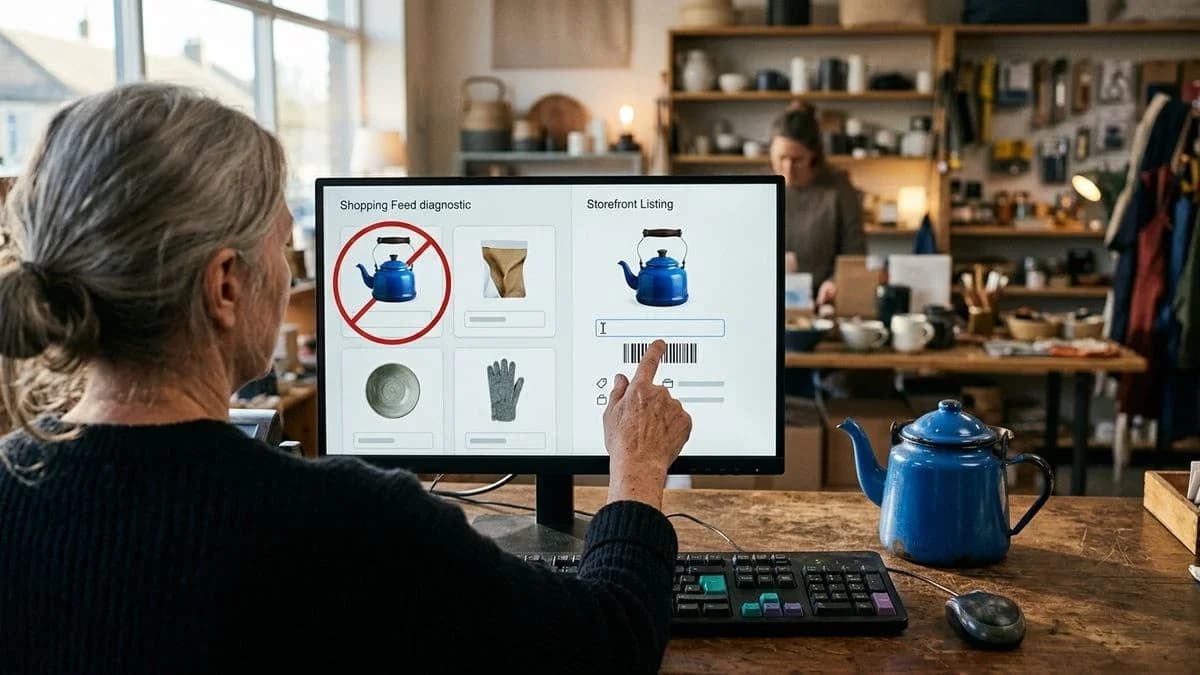
De reden staat in Diagnostiek. Corrigeer de gegevens in WooCommerce, breng pagina en feed weer op één lijn en vraag een nieuwe controle aan zonder codes te verzinnen.
Afgekeurde producten in Google Merchant Center: de reden staat in Diagnostiek
Afgekeurde producten in Google Merchant Center zijn artikelen die Google heeft geweigerd om te tonen in Shopping-advertenties en gratis vermeldingen uit de feed. De reden lees je op de productpagina in Diagnostiek: een ontbrekende identificatie, een niet-geaccepteerde afbeelding of een prijs of beschikbaarheid die afwijkt van de pagina. Los dit op door de gegevens in WooCommerce te corrigeren, de feed opnieuw te genereren en een nieuwe controle aan te vragen. De paginainhoud en gestructureerde gegevens werken samen: de markup bevestigt prijs en beschikbaarheid wanneer die overeenkomen met wat de bezoeker ziet.
Een crawler van Merchant Center beoordeelt niet de uitstraling van een productpagina. Hij vergelijkt het bestand dat je aanlevert met de openbare pagina en met de regels van het kanaal. Als de feed zegt dat een product beschikbaar is en de pagina zegt dat het uitverkocht is, spreken de twee feiten elkaar tegen. Als de prijs in de etalage inclusief belasting is en het bestand exclusief belasting is, gaat het niet om dezelfde prijs. Als de afbeelding een tijdelijke afbeelding, een stockfoto of een foto met promotionele tekst is, beschikt het kanaal niet over een productafbeelding. De afkeuring is het symptoom. De ontbrekende of afwijkende informatie is de oorzaak en moet in het product worden opgelost, niet in een los bestand dat bij de volgende export opnieuw wordt overschreven.
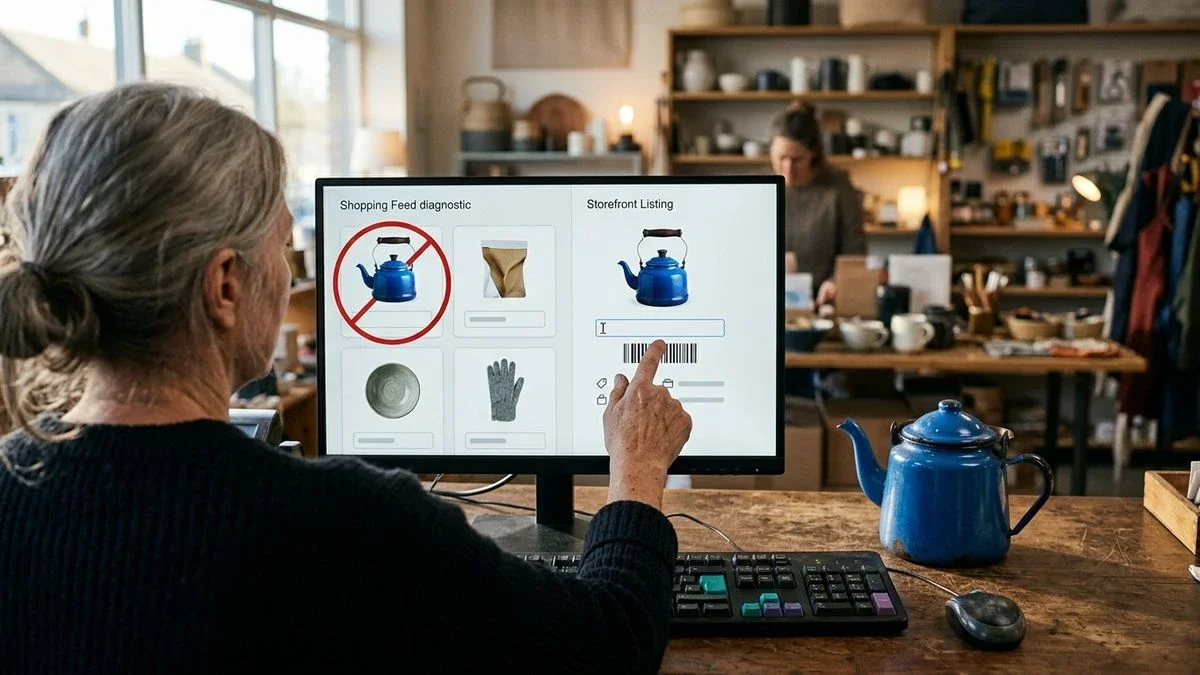
Waar lees je de reden van een afgekeurd product?
De reden lees je in Google Merchant Center, in het onderdeel Diagnostiek. Open eerst de melding en daarna het afzonderlijke product; het gaat niet om een algemene beoordeling van de winkel.
Het scherm groepeert de problemen en laat zien hoeveel artikelen door elk probleem worden geraakt. Dat aantal helpt je bepalen waar je begint, maar vervangt het lezen van het betreffende veld niet. Open de groep, kies een product en noteer de betwiste informatie: code, afbeelding, prijs, beschikbaarheid, pagina, merk of conditie. Open daarna hetzelfde product in WooCommerce en vergelijk de gegevens. Als bestand en winkel al overeenkomen, kan het probleem bij de openbare pagina liggen: een omleiding, een prijs die pas na het kiezen van een variant zichtbaar wordt, een andere valuta of promotionele tekst die de foto bedekt.
Werk met homogene groepen. Alle artikelen zonder identificatie los je met dezelfde regel op. Alle artikelen met een afwijkende prijs los je op door prijslijst, belasting en feed op elkaar af te stemmen. Door groepen te mengen raak je het overzicht kwijt en vraag je mogelijk een nieuwe beoordeling aan voor artikelen die nog steeds niet overeenkomen.
Voor wie het probleem pas merkt wanneer advertenties niet meer verschijnenWie een winkel alleen beheert, kijkt vaak naar de campagnes en niet naar Diagnostiek. De advertenties verdwijnen en het lijkt een budgetprobleem. Open voordat je biedingen aanpast eerst de niet-goedgekeurde producten en lees de reden. Een illustratief voorbeeld: een winkel met ongeveer veertig keramiekartikelen, waarvan de feed eenmaal per maand handmatig wordt bijgewerkt. Drie kopjes zijn afgekeurd omdat de pagina ze als uitverkocht markeert terwijl het bestand ze nog als beschikbaar verstuurt. De titels hoeven niet opnieuw te worden geschreven. De voorraad moet worden gelijkgetrokken en de feed moet opnieuw worden gegenereerd.
Voor wie WooCommerce als bron gebruikt en marktplaatsen apart beheertWie ook via Amazon, eBay, Etsy of Vinted verkoopt, kan in de verleiding komen om de tekst op de marktplaats te corrigeren en de winkel ongemoeid te laten. Voor Merchant Center is de bron de feed die met de website is verbonden. Als de plug-in WooCommerce uitleest, telt de correctie in het winkelproduct. Tekst die voor een ander kanaal is voorbereid, werkt de Google-feed niet automatisch bij.
Welke WooCommerce-catalogusgegevens worden afgekeurd?
In WooCommerce-catalogi ontstaat afkeuring bijna altijd door een ontbrekende of ongeldige identificatie, een afbeelding die het kanaal niet accepteert of een prijs en beschikbaarheid die niet overeenkomen met de pagina.
De feed verzint niet wat de productpagina niet bevat. Als het GTIN-veld in WooCommerce leeg is, verstuurt de export een leegte of, erger nog, een waarde die van een ander artikel is gekopieerd. Als de hoofdafbeelding klein is, een logo toont of met tientallen varianten wordt gedeeld, ziet het kanaal een afbeelding die het artikel niet identificeert. Als de plug-in een bestand uit de cache exporteert, blijft de beschikbaarheid in de feed die van gisteren terwijl de pagina al is bijgewerkt.
Volgens Google Search Central bestaan er twee hoofdklassen van gestructureerde productgegevens. Ze beschrijven het artikel op de pagina. Ze vervangen de feed niet en maken een prijs die afwijkt van wat de bezoeker leest niet goedkeurbaar. Zichtbare tekst, markup en feed moeten hetzelfde vertellen. Een uitgebreide markup op een pagina met een andere prijs bevestigt het conflict, maar lost het niet op.
Wanneer het GTIN ontbreekt of de code niet kloptHet GTIN is de code van de fabrikant, meestal een EAN. De code hoort in het product en in de voorraadgegevens, niet in een notitie onderaan de beschrijving. Een code met een onjuiste controlecijfer is geen identificatie, maar een tekenreeks die op een code lijkt. Twee producten met hetzelfde GTIN vertellen hetzelfde verhaal over één artikel. Een artikel dat je zelf in je werkplaats maakt, heeft vaak geen code van de fabrikant. In dat geval moet de Google Merchant Center-feed dit aangeven via het veld dat meldt dat de identificatie ontbreekt. Vul het veld niet met een aannemelijk nummer.
Volgens de WooCommerce developer blog introduceert WooCommerce 11.2 het koppelen op GTIN bij CSV-imports van producten. Dat is nuttig voor het opschonen en importeren van productgegevens. Als de prijslijst van de leverancier de EAN bevat, kan de import de regel koppelen aan het bestaande product in plaats van een duplicaat aan te maken. De code die je opslaat, is de code uit het gecontroleerde bestand, niet een code die je elders hebt gezocht en geplakt omdat de cel leeg was.
Wanneer de hoofdafbeelding niet wordt geaccepteerdDe afbeelding die de feed verstuurt, is meestal de uitgelichte afbeelding. Het kanaal wijst haar af wanneer ze het product niet toont: een tijdelijke afbeelding van het thema, het logo van de winkel, een foto van een generieke doos, kortingstekst over het onderwerp, een watermerk dat het artikel bedekt of een formaat dat de export niet kan omzetten. Ook dezelfde foto voor veel producten maakt de artikelen onherkenbaar.
Bij varianten vermenigvuldigt het probleem zich. Het hoofdproduct heeft vaak geen eigen prijs en moet niet als verkoopbaar artikel worden verstuurd. Elke variant heeft zijn eigen afbeelding, prijs en beschikbaarheid nodig. Volgens de WooCommerce developer blog zijn vanaf WooCommerce 11.1 variatiegalerijen voor elke winkel ingeschakeld. Gebruik ze om elke maat en kleur een eigen foto te geven en controleer daarna of de feed die foto gebruikt en niet steeds de afbeelding van het hoofdproduct.
Wanneer prijs en beschikbaarheid niet overeenkomen met de paginaDe prijs in de feed is de prijs die de klant nu betaalt, inclusief valuta, en moet overeenkomen met wat de pagina toont. Als de winkel een kortingsprijs toont en het bestand de adviesprijs verstuurt, gaat het niet om hetzelfde feit. Als de etalage de belasting inclusief toont en de feed exclusief, bestaat het verschil ook wanneer de basisprijs klopt. De beschikbaarheid volgt de voorraadstatus: beschikbaar, uitverkocht of binnenkort beschikbaar. Een voorbestelling moet als zodanig worden vermeld en niet als directe levering.
Controleer ook de bestemmingspagina. Een link die naar een categorie leidt, een omleiding naar de homepage, een product dat voor zoekmachines verborgen is of een prijs die pas na een klik op de variant verschijnt, zorgt ervoor dat de crawler een andere pagina leest dan het bestand. In dat geval kunnen de gegevens in WooCommerce correct zijn en kan het product toch afgekeurd blijven.
De feed creëert geen feit dat de productpagina niet bevat: als er geen GTIN is, meld je dat het ontbreekt in plaats van een code in te vullen die echt lijkt.
Hoe corrigeer je gegevens in het product en niet in het bestand?
Corrigeer de gegevens in het WooCommerce-product, controleer ze op de openbare pagina en genereer pas daarna de feed opnieuw.
Een XML- of CSV-bestand openen en één cel vervangen lijkt sneller. Bij de volgende export leest de plug-in de winkel opnieuw uit en staat de cel weer zoals daarvoor. Het bestand is een momentopname. Het product is de bron. Dat geldt voor titels, beschrijvingen, de Google-categorie, identificaties, afbeeldingen, prijs en beschikbaarheid.
Een illustratief voorbeeld, uitdrukkelijk zonder verkoopresultaten. Eerst: een volledig in hoofdletters geschreven titel «BLAUW KERAMISCH KOPJE», een beschrijving die vanuit een pagebuilder was geplakt met lege markeringen, geen inhoudsmaat, een foto die met drie andere kopjes werd gedeeld, een prijs in de feed die exclusief belasting afweek van de prijs op de pagina, een leeg GTIN en geen melding dat de identificatie ontbrak. Daarna: de titel «Blauw geglazuurd keramisch kopje, 250 ml», een beschrijving met materiaal en inhoudsmaat uit de gegevens die al in het product stonden, een foto van het artikel zonder tekst, dezelfde prijs en valuta op de pagina en in het bestand, en een melding dat de code van de fabrikant ontbreekt omdat het om een ambachtelijk gemaakt artikel gaat. Er werd geen materiaal toegevoegd omdat het beter klinkt. Er werd geen EAN van een vergelijkbaar kopje gekopieerd.
- Noteer in Diagnostiek de reden en de productidentificatie in de feed.
- Open het product in WooCommerce, controleer op het tabblad Voorraad de SKU, voorraad en het GTIN, en controleer de uitgelichte foto.
- Stem titel, toegepaste prijs, valuta, zichtbare belasting en voorraadstatus af op wat de pagina toont.
- Bestaat de code van de fabrikant, voer die dan in en controleer het controlecijfer. Bestaat ze niet, meld dan dat de identificatie ontbreekt. Genereer geen code.
- Verwijder vervuilde HTML, lege shortcodes en zinnen die niet door je gegevens worden ondersteund.
- Kies de Google-categorie in de gepubliceerde taxonomie, los van de winkelcategorie, en bevestig die.
- Open de openbare URL: dezelfde prijs, dezelfde beschikbaarheid, dezelfde foto en geen onverwachte omleiding.
- Genereer de feed opnieuw vanuit de winkel en vergelijk de regels van de aangepaste producten voordat je ze verstuurt.
De conditie, nieuw, refurbished of gebruikt, moet expliciet worden vermeld. Een leeg veld betekent niet automatisch nieuw. Het merk is, wanneer het aanwezig is, het merk van de fabrikant en niet de naam van je winkel die op elke regel is geplakt. Voor eigen producten zonder merk van derden verzin je geen merk om de cel te vullen.
Hoe controleer je de feed voordat je hem verstuurt?
Controleer vóór het versturen of elke feedregel de feiten van het product en de pagina herhaalt en laat regels die nog niet overeenkomen buiten beschouwing.
Een validator keurt niet namens Google goed. Hij laat de ontbrekende gegevens zien voordat Diagnostiek ze na een cyclus teruggeeft. Op de website van Katapic is de productfeedcontrole gratis. Die controle leest het bestand aan de hand van de openbare regels van het kanaal en belooft niet dat een product wordt getoond.
Vergelijk in het bestand voor Google Merchant Center minstens de volgende kenmerken met WooCommerce. De namen zijn die van de Google-feed, niet die van de productfeed voor ChatGPT.
- Een stabiele identificatie van de regel, die bij elke verzending gelijk blijft voor hetzelfde product.
- Een leesbare titel en beschrijving, zonder vervuilde HTML en zonder voor de hele catalogus dezelfde titel.
- De link naar de bestemmingspagina, zoals die in de browser opent, zonder omleiding naar een andere productpagina.
image_linknaar de uitgelichte foto van het artikel, niet naar een tijdelijke afbeelding.availabilitydie overeenkomt met de voorraadstatus.pricemet valuta, gelijk aan de zichtbare prijs en met belasting inbegrepen of uitgesloten zoals op de pagina.brandalleen als het om het echte merk gaat;gtinalleen als het de echte code is;identifier_existsom aan te geven dat de identificatie ontbreekt.conditionengoogle_product_categoryingevuld en gecontroleerd, niet willekeurig overgenomen van het hoofdproduct.
De door OpenAI beschreven productfeed vraagt om negen andere verplichte velden: item_id, title, description, url, brand, seller_name, image_url, availability en price met valuta. GTIN en MPN zijn optioneel en het GTIN mag niet worden verzonnen. link, image_link en identifier_exists horen bij Google Merchant Center. Door deze velden te mengen ontstaat een bestand dat het ene kanaal leest en het andere afwijst, ook als het op het eerste gezicht lijkt alsof de velden aanwezig zijn.
Een nuttige controle voordat je op verzenden klikt: neem willekeurig vijf regels en alle regels die gisteren nog waren afgekeurd. Open de pagina. Lees prijs, beschikbaarheid, titel en foto. Als een regel niet overeenkomt, neem hem dan niet mee in deze verzending. Een kortere, consistente feed is beter dan een compleet bestand dat dezelfde meldingen opnieuw bevestigt.
Veelgemaakte fouten bij het oplossen van afgekeurde producten
Afkeuringen keren terug door correcties in het verkeerde bestand, verzonnen codes, afbeeldingen die nog worden gedeeld en een nieuwe beoordeling die wordt aangevraagd voordat pagina en feed overeenkomen.
De melding verschijnt opnieuw na de export. Je hebt het gedownloade CSV-bestand aangepast en niet het product. De plug-in bouwt het bestand 's nachts of na een updateknop opnieuw op vanuit WooCommerce en verwijdert de tijdelijke oplossing. Los dit op door de gegevens in het product te schrijven en de feed daaruit opnieuw te genereren. Als een ander hulpmiddel de productpagina overschrijft, moet je dat uitschakelen of op dezelfde gegevens afstemmen; anders blijven de twee systemen elkaar overschrijven.
Het GTIN als gunst. De cel was leeg, dus je hebt de EAN van een vergelijkbaar artikel gekopieerd of zelf een code samengesteld met cijfers die er op het oog goed uitzagen. Diagnostiek meldt een ongeldige identificatie of twee producten botsen met elkaar. Verwijder de valse code. Heeft de fabrikant een code toegewezen, voer dan die code in en controleer het controlecijfer. Bestaat er geen code, meld dan dat de identificatie ontbreekt. Haal een barcode niet van internet alleen omdat een gelijknamige pagina er een toont.
De afbeelding is maar half vervangen. Je hebt een nieuwe foto in de galerij geplaatst, maar de feed verstuurt nog steeds de uitgelichte afbeelding, die nog altijd een tijdelijke afbeelding is. Of je hebt het hoofdproduct bijgewerkt terwijl de varianten nog de gedeelde foto versturen. Stel voor elk verzonden artikel de juiste uitgelichte foto in en controleer vervolgens de URL in het bestand, niet alleen de voorvertoning in het beheersysteem.
De beoordeling te vroeg aanvragen. Je hebt een nieuwe controle aangevraagd terwijl de pagina nog de oude prijs toont omdat de cache van de website niet is bijgewerkt. De crawler leest de cache en bevestigt het conflict. Open de URL in een privévenster, controleer prijs en beschikbaarheid en vraag pas daarna de controle aan. Er is geen vaste verwerkingstijd die je kunt noemen. Bekijk de status in Diagnostiek: die verandert van in behandeling naar goedgekeurd of opnieuw niet goedgekeurd. Lees de reden wanneer de melding blijft staan.
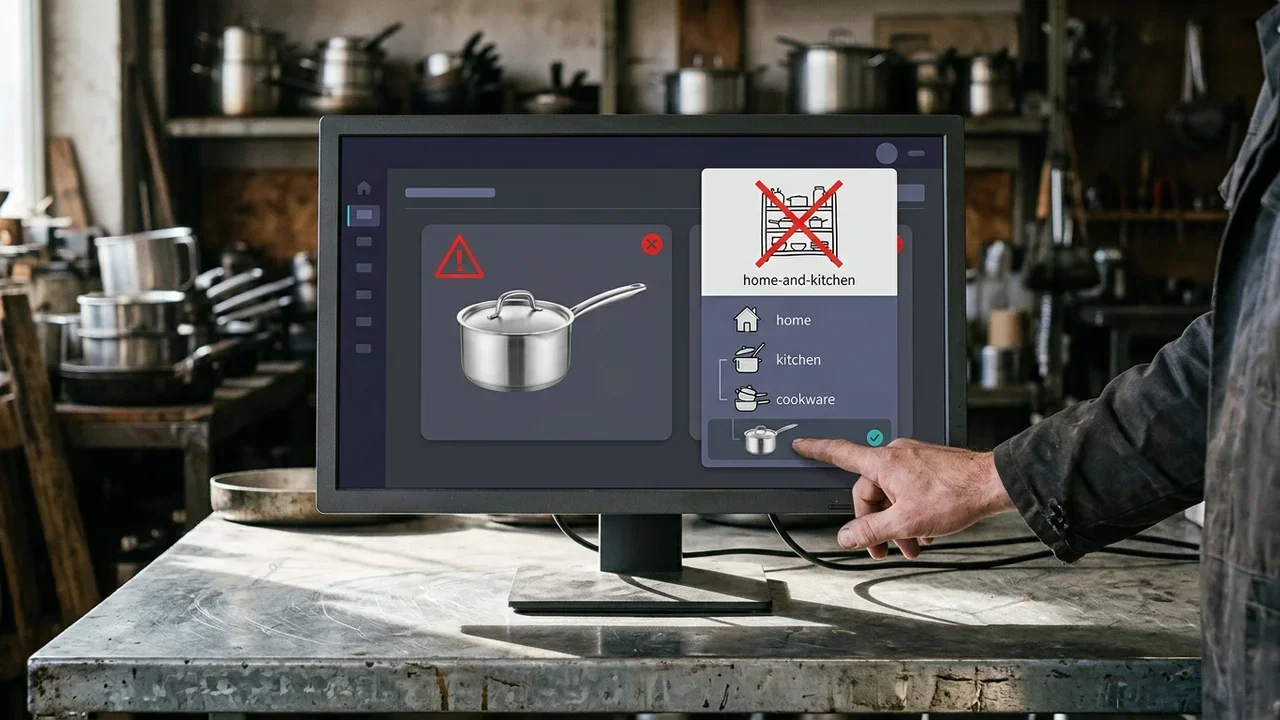
De winkelcategorie verwarren met de Google-categorie. «Huis en keuken» in het menu van de website is niet hetzelfde als een categorie uit de Google-taxonomie. Een waarde die niet in de lijst staat, wordt genegeerd of betwist. Kies de gepubliceerde categorie, bevestig die en controleer vervolgens of de feed haar in het juiste veld vermeldt en niet alleen in de beschrijving.
Hoe weet je of de correctie opnieuw is gelezen?
De correctie is opnieuw gelezen wanneer Diagnostiek die reden niet meer bij het product toont en de openbare pagina nog steeds overeenkomt met de feed.
Open na het versturen van het bijgewerkte bestand het product opnieuw in Diagnostiek en vraag alleen een nieuwe beoordeling aan voor de artikelen die je hebt gecontroleerd. Vraag die niet voor de hele catalogus aan als een deel van de regels nog niet overeenkomt: een nieuwe afwijzing met dezelfde reden zegt dat de bron niet is gewijzigd. Noteer de datum van verzending, de identificatie en het gecorrigeerde veld. Bij de volgende controle vergelijk je die gegevens, niet alleen het gevoel dat je de feed hebt opgelost.
Search Console vervangt Diagnostiek niet. Search Console laat zien of de pagina klikken en vertoningen ontvangt en hoe de positie die Google rapporteert zich ontwikkelt. Een pas opnieuw toegelaten product hoeft niet meteen verkeer te tonen; geen klikken betekent niet dat de afkeuring nog steeds actief is. Gebruik beide onderdelen voor twee verschillende vragen. Diagnostiek beantwoordt of het product is geaccepteerd. Search Console beantwoordt of de pagina na verloop van tijd wordt getoond en aangeklikt.
Houd een korte lijst bij van de redenen die nog openstaan: identificatie, afbeelding, prijs en pagina. Wanneer een reden uit de groep verdwijnt, open de productpagina dan niet opnieuw om haar in dezelfde ronde mooier te maken. Als de tekst onvoldoende is, kun je in de volgende ronde aan titel en beschrijving werken met de feiten die al in het product staan. Feedopschoning en creatieve herschrijving mengen is de manier waarop materialen, certificeringen en codes terugkeren die je niet had.
Een correctie die alleen in het geëxporteerde bestand staat, keert bij de volgende export terug: corrigeer de gegevens in het WooCommerce-product, de bron.
Wat doet Katapic met een catalogus met afgekeurde producten?
Katapic leest de WooCommerce-catalogus, meldt welke velden door de kanalen worden betwist en past gratis correcties pas toe na jouw bevestiging.
Katapic maakt via de gratis en open-sourceplug-in op WordPress.org verbinding met WooCommerce en kan alleen producten lezen en schrijven. Klanten, bestellingen en betalingen worden niet aangeraakt. Een scan van een openbare winkel is alleen-lezen. Met een gratis account komt daar een diagnose van de volledige catalogus bij.
De gratis correcties, die altijd worden voorgesteld en nooit stil worden toegepast, omvatten volledig met hoofdletters geschreven titels, vervuilde HTML in beschrijvingen, de conditie van het product, de melding dat een artikel geen barcode van de fabrikant heeft, het groeperen van varianten, de Google-categorie die tegen de gepubliceerde taxonomie wordt gevalideerd, het merk of de winkelcategorie wanneer die ontbreken en het vierkant maken van de hoofdafbeelding. Elke stap komt met een voorvertoning, wordt pas na bevestiging toegepast en kan worden teruggedraaid. De barcode wordt niet van internet gehaald: de code wordt met het GS1-controlecijfer gevalideerd en wanneer ze terecht ontbreekt, wordt dat gemeld.
Voor Google Shopping zie je welke producten het kanaal accepteert en welke velden ontbreken, met de openbare regel achter elke melding. De feed kan worden gedownload met alleen de producten die de controles doorstaan. De afbeeldingscontrole meldt ontbrekende foto's, een hoofdafbeelding die kleiner is dan de afmetingen die Google en Meta vereisen, afgewezen formaten en dezelfde foto die wordt gedeeld. Na het koppelen van Search Console komen klikken, vertoningen en posities in de app terecht. Het impactoverzicht toont hoe die gegevens na elke correctie veranderen. De historie van elk product bewaart scores en wijzigingen op dezelfde tijdlijn als de positie die Google rapporteert. Geen enkel hulpmiddel kan beloven dat een afgekeurd artikel wordt getoond: je kunt alleen de informatie corrigeren die Diagnostiek betwist en meten wat er daarna verandert.
Veelgestelde vragen over afgekeurde producten
De onderstaande vragen verschijnen in Diagnostiek wanneer een WooCommerce-product niet is goedgekeurd.
Hoe los je afgekeurde producten in Google Merchant Center op?Open Diagnostiek en lees de reden bij het afzonderlijke product, niet een beoordeling van de hele catalogus. Corrigeer dat veld in het WooCommerce-product: code, afbeelding, prijs, beschikbaarheid of bestemmingspagina. Genereer de feed opnieuw vanuit dezelfde winkel, open de openbare pagina en controleer of prijs en beschikbaarheid overeenkomen met het bestand. Vraag daarna een nieuwe controle aan. Als je alleen de export aanpast, schrijft de volgende verzending de fout opnieuw. Meld bij een artikel zonder code van de fabrikant dat de identificatie ontbreekt; verzin geen GTIN dat je niet hebt.
Welke fouten in een WooCommerce-feed leiden tot afgekeurde producten?De meldingen concentreren zich op enkele velden. Het GTIN ontbreekt of de code komt niet door het controlecijfer. De hoofdafbeelding ontbreekt, is een tijdelijke afbeelding, bevat promotionele tekst of is dezelfde foto als bij een ander artikel. De prijs of beschikbaarheid in het bestand komt niet overeen met de pagina omdat de export oud is of omdat de belasting in de etalage niet dezelfde is als de belasting die wordt verstuurd. Een pagina die omleidt of de prijs pas na het kiezen van een variant toont, veroorzaakt hetzelfde verschil, ook als het product in het beheersysteem compleet lijkt.
Wat doe je als het GTIN in Google Merchant Center ontbreekt?Controleer eerst of de fabrikant een EAN of ander GTIN heeft toegewezen. Als dat zo is, voer je het in bij het WooCommerce-product, controleer je het cijfer en genereer je de feed opnieuw. Is het artikel van jou en bestaat er geen code, meld dan in het daarvoor bestemde Merchant Center-veld dat de identificatie ontbreekt. Laat het veld niet leeg en kopieer de code van een vergelijkbaar artikel niet. Zoek geen code op internet om het lege veld te vullen. Een CSV-import kan regels op GTIN koppelen, zoals beschreven voor WooCommerce 11.2, maar alleen als de code in het bestand echt is.
Waarom wijst Google Merchant Center de afbeelding van een product af?Het kanaal verwacht een foto van het product, meestal de uitgelichte afbeelding die de feed als image_link verstuurt. In de praktijk worden tijdelijke afbeeldingen van het thema, logo's, generieke dozen, kortingstekst over het onderwerp, watermerken die het artikel bedekken en formaten die de export niet leesbaar aanlevert, afgewezen. Als veel productpagina's dezelfde foto gebruiken, zijn de artikelen niet van elkaar te onderscheiden. Upload de foto bij het juiste product, stel haar in als uitgelichte afbeelding en geef elke variant haar eigen foto. Controleer daarna de URL in het bestand en niet alleen de galerij.
Exporteer de feed uit de winkel en lees hem vóór het versturen veld voor veld aan de hand van de openbare regels van het kanaal. Een gratis validator meldt regels zonder identificatie, prijs of afbeelding en waarden die niet overeenkomen met wat je in het product verwacht. Hij vervangt Diagnostiek niet en keurt artikelen niet namens Google goed. Corrigeer WooCommerce na de controle, exporteer opnieuw en vergelijk de regels die waren afgekeurd nogmaals. Een oud bestand versturen omdat de validator al is gebruikt, lost de melding niet op.
Hoe vraag je na een correctie een nieuwe beoordeling aan?Vraag de nieuwe beoordeling aan vanuit Diagnostiek, voor het product waarvan je de pagina en feed al hebt gecontroleerd. Open de URL in een privévenster: prijs, valuta, beschikbaarheid en foto moeten overeenkomen met het zojuist verstuurde bestand. Als de cache nog de oude gegevens toont, wacht dan tot de pagina is bijgewerkt en vraag pas daarna de controle aan. Er is geen vast verwerkingstijdstip dat je kunt beloven. Ga terug naar Diagnostiek en lees de status. Als de reden hetzelfde is, is de bron niet veranderd; vraag dan niet opnieuw een beoordeling aan voor hetzelfde bestand.
Moeten de prijs op de pagina en de prijs in de feed gelijk zijn?Ja. De prijs in de feed, inclusief valuta, moet de prijs zijn die de bezoeker ziet en dezelfde belastingregel volgen. Een volledige catalogusprijs in het bestand en een kortingsprijs op de pagina zijn twee verschillende feiten, ook als het verschil klein is. Hetzelfde geldt voor beschikbaarheid: beschikbaar in de feed en uitverkocht op de pagina is een conflict, geen detail. Volgens Google Search Central beschrijven gestructureerde productgegevens het artikel op de pagina; ze bevestigen de prijs alleen wanneer die overeenkomt met de zichtbare tekst. Breng product, pagina en feed op één lijn en genereer de feed daarna opnieuw.
Veelgestelde vragen
- Hoe los je afgekeurde producten in Google Merchant Center op?
- Open Diagnostiek en lees de reden bij het afzonderlijke product, niet een beoordeling van de hele catalogus. Corrigeer dat veld in het WooCommerce-product: code, afbeelding, prijs, beschikbaarheid of bestemmingspagina. Genereer de feed opnieuw vanuit dezelfde winkel, open de openbare pagina en controleer of prijs en beschikbaarheid overeenkomen met het bestand. Vraag daarna een nieuwe controle aan. Als je alleen de export aanpast, schrijft de volgende verzending de fout opnieuw. Meld bij een artikel zonder code van de fabrikant dat de identificatie ontbreekt; verzin geen GTIN dat je niet hebt.
- Welke fouten in een WooCommerce-feed leiden tot afgekeurde producten?
- De meldingen concentreren zich op enkele velden. Het GTIN ontbreekt of de code komt niet door het controlecijfer. De hoofdafbeelding ontbreekt, is een tijdelijke afbeelding, bevat promotionele tekst of is dezelfde foto als bij een ander artikel. De prijs of beschikbaarheid in het bestand komt niet overeen met de pagina omdat de export oud is of omdat de belasting in de etalage niet dezelfde is als de belasting die wordt verstuurd. Een pagina die omleidt of de prijs pas na het kiezen van een variant toont, veroorzaakt hetzelfde verschil, ook als het product in het beheersysteem compleet lijkt.
- Wat doe je als het GTIN in Google Merchant Center ontbreekt?
- Controleer eerst of de fabrikant een EAN of ander GTIN heeft toegewezen. Als dat zo is, voer je het in bij het WooCommerce-product, controleer je het cijfer en genereer je de feed opnieuw. Is het artikel van jou en bestaat er geen code, meld dan in het daarvoor bestemde Merchant Center-veld dat de identificatie ontbreekt. Laat het veld niet leeg en kopieer de code van een vergelijkbaar artikel niet. Zoek geen code op internet om het lege veld te vullen. Een CSV-import kan regels op GTIN koppelen, zoals beschreven voor WooCommerce 11.2, maar alleen als de code in het bestand echt is.
- Waarom wijst Google Merchant Center de afbeelding van een product af?
- Het kanaal verwacht een foto van het product, meestal de uitgelichte afbeelding die de feed als image_link verstuurt. In de praktijk worden tijdelijke afbeeldingen van het thema, logo's, generieke dozen, kortingstekst over het onderwerp, watermerken die het artikel bedekken en formaten die de export niet leesbaar aanlevert, afgewezen. Als veel productpagina's dezelfde foto gebruiken, zijn de artikelen niet van elkaar te onderscheiden. Upload de foto bij het juiste product, stel haar in als uitgelichte afbeelding en geef elke variant haar eigen foto. Controleer daarna de URL in het bestand en niet alleen de galerij.
- Hoe gebruik je een gratis validator voor een productfeed?
- Exporteer de feed uit de winkel en lees hem vóór het versturen veld voor veld aan de hand van de openbare regels van het kanaal. Een gratis validator meldt regels zonder identificatie, prijs of afbeelding en waarden die niet overeenkomen met wat je in het product verwacht. Hij vervangt Diagnostiek niet en keurt artikelen niet namens Google goed. Corrigeer WooCommerce na de controle, exporteer opnieuw en vergelijk de regels die waren afgekeurd nogmaals. Een oud bestand versturen omdat de validator al is gebruikt, lost de melding niet op.
- Hoe vraag je na een correctie een nieuwe beoordeling aan?
- Vraag de nieuwe beoordeling aan vanuit Diagnostiek, voor het product waarvan je de pagina en feed al hebt gecontroleerd. Open de URL in een privévenster: prijs, valuta, beschikbaarheid en foto moeten overeenkomen met het zojuist verstuurde bestand. Als de cache nog de oude gegevens toont, wacht dan tot de pagina is bijgewerkt en vraag pas daarna de controle aan. Er is geen vast verwerkingstijdstip dat je kunt beloven. Ga terug naar Diagnostiek en lees de status. Als de reden hetzelfde is, is de bron niet veranderd; vraag dan niet opnieuw een beoordeling aan voor hetzelfde bestand.
- Moeten de prijs op de pagina en de prijs in de feed gelijk zijn?
- Ja. De prijs in de feed, inclusief valuta, moet de prijs zijn die de bezoeker ziet en dezelfde belastingregel volgen. Een volledige catalogusprijs in het bestand en een kortingsprijs op de pagina zijn twee verschillende feiten, ook als het verschil klein is. Hetzelfde geldt voor beschikbaarheid: beschikbaar in de feed en uitverkocht op de pagina is een conflict, geen detail. Volgens Google Search Central beschrijven gestructureerde productgegevens het artikel op de pagina; ze bevestigen de prijs alleen wanneer die overeenkomt met de zichtbare tekst. Breng product, pagina en feed op één lijn en genereer de feed daarna opnieuw.