Cómo corregir productos rechazados en Google Merchant Center
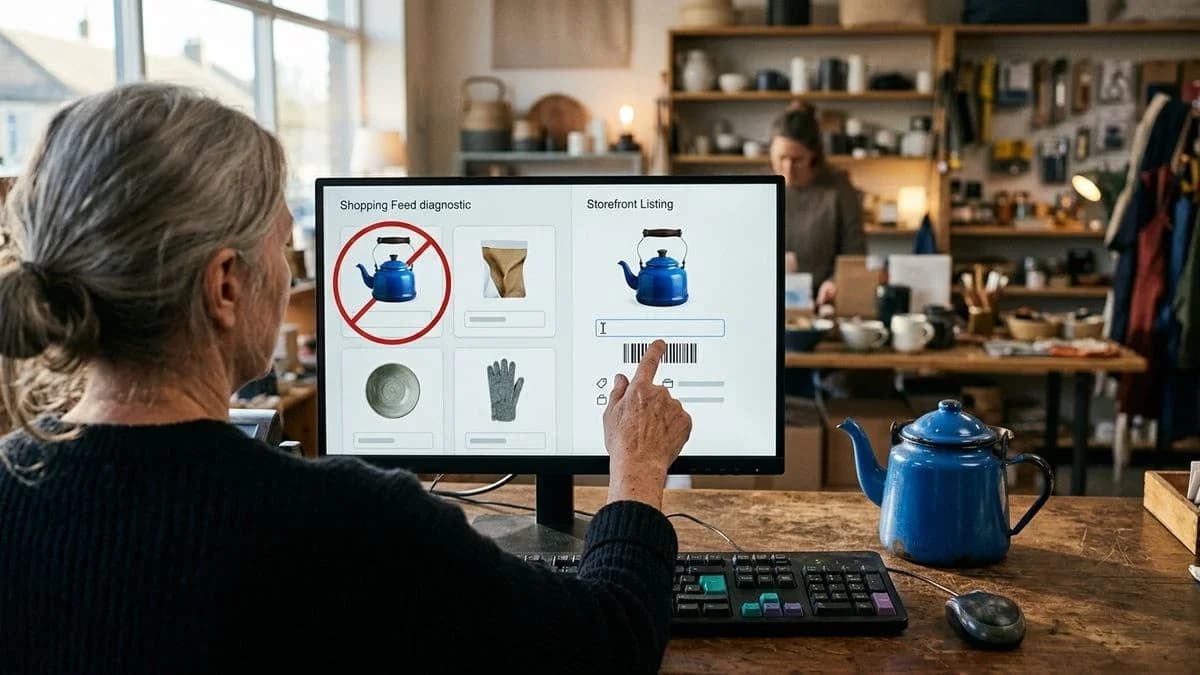
El motivo aparece en Diagnóstico. Corrige el dato en WooCommerce, alinea la página con el feed y solicita una nueva revisión, sin inventar códigos.
Productos rechazados en Google Merchant Center: el motivo aparece en Diagnóstico
Los productos rechazados en Google Merchant Center son artículos que Google ha rechazado mostrar en los anuncios de Shopping y en las fichas gratuitas del feed. El motivo se consulta en la ficha del producto, dentro de Diagnóstico: identificador ausente, imagen no aceptada o precio y disponibilidad distintos de los que aparecen en la página. Se corrigen actualizando el dato en WooCommerce, regenerando el feed y solicitando una nueva revisión. El texto de la página y los datos estructurados trabajan juntos: el marcado confirma el precio y la disponibilidad cuando coinciden con lo que ve el visitante.
Un crawler de Merchant Center no juzga el diseño de la ficha. Compara el archivo que envías con la página pública y con las reglas del canal. Si el feed indica que hay existencias y la página dice que está agotado, los dos datos se contradicen. Si el precio mostrado incluye impuestos y el archivo los excluye, no es el mismo precio. Si la imagen es un marcador de posición, una foto de archivo o una imagen cubierta por textos promocionales, el canal no tiene una imagen del producto. El rechazo es el síntoma. El dato ausente o divergente es la causa, y debe corregirse en el producto, no en una hoja separada que el próximo exportador volverá a sobrescribir.
Dónde consultar el motivo de un producto rechazado
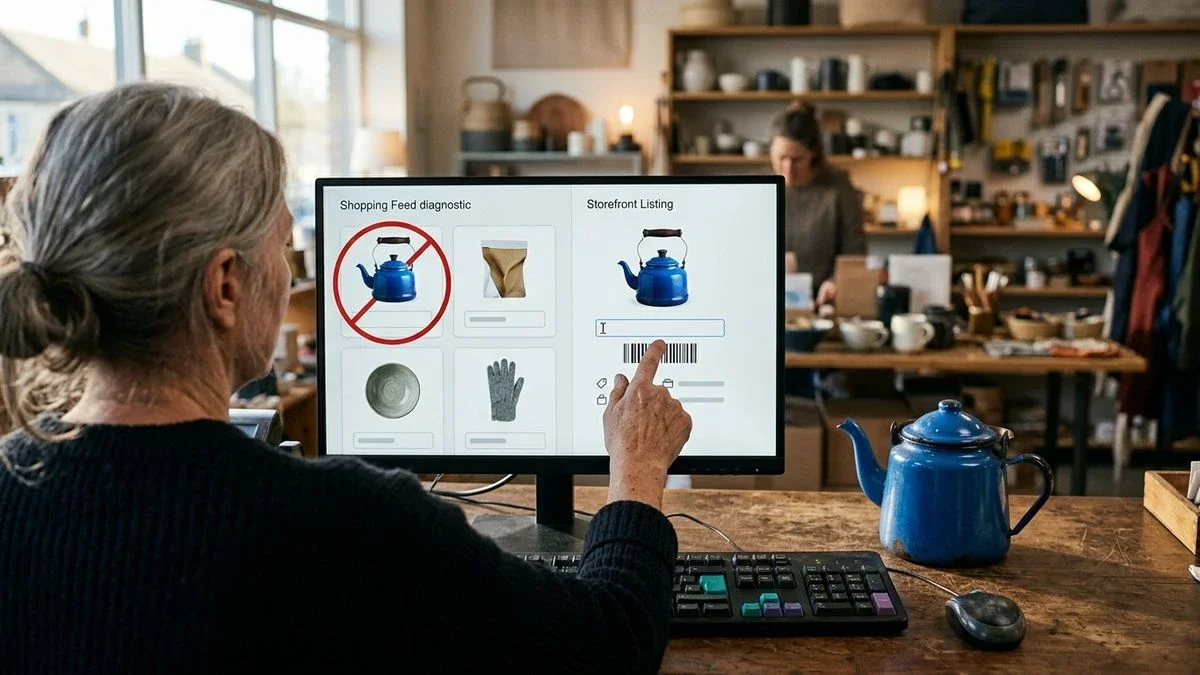
El motivo se consulta en Google Merchant Center, en la sección Diagnóstico, abriendo primero el aviso y después el producto concreto, no como una valoración general de la tienda.
La pantalla agrupa los problemas e indica a cuántos artículos afecta cada uno. Ese recuento sirve para decidir por dónde empezar, pero no sustituye la lectura del campo. Abre el grupo, selecciona un producto y anota el dato cuestionado: código, imagen, precio, disponibilidad, página, marca o condición. Después abre la misma ficha en WooCommerce y compara. Si el archivo y la tienda ya coinciden, el problema puede estar en la página pública: una redirección, un precio visible solo después de elegir la variante, una moneda distinta o un texto promocional que cubre la foto.
Trabaja por grupos homogéneos. Todos los artículos sin identificador se corrigen con la misma regla. Todos los que tienen un precio diferente del de la página se corrigen alineando tarifa, impuestos y feed. Mezclar los grupos hace perder el hilo y lleva a solicitar otra revisión de artículos que todavía no son coherentes.
Para quienes solo se dan cuenta cuando dejan de aparecer los anunciosQuien gestiona la tienda por su cuenta suele mirar las campañas y no Diagnóstico. Los anuncios desaparecen y parece un problema de presupuesto. Antes de modificar las pujas, abre los productos no aprobados y lee el motivo. Un ejemplo ilustrativo: una tienda con unas cuarenta referencias de cerámica y un feed actualizado manualmente una vez al mes. Tres tazas aparecen rechazadas porque la página las marca como agotadas y el archivo todavía las envía como disponibles. No hace falta reescribir los títulos. Hay que alinear el inventario y regenerar el feed.
Para quienes usan WooCommerce como fuente y mantienen los marketplaces aparteQuien también vende en Amazon, eBay, Etsy o Vinted puede sentir la tentación de corregir el texto en el marketplace y dejar la tienda como está. Para Merchant Center, la fuente es el feed conectado al sitio. Si el plugin lee WooCommerce, la corrección importante es la del producto de la tienda. El texto preparado para otro canal no actualiza por sí solo el feed de Google.
Qué datos del catálogo de WooCommerce pueden provocar un rechazo
En los catálogos de WooCommerce, el rechazo suele deberse a un identificador ausente o no válido, a una imagen que el canal no acepta o a un precio y una disponibilidad que no coinciden con la página.
El feed no inventa lo que la ficha no contiene. Si el campo GTIN está vacío en WooCommerce, el exportador envía un hueco o, peor aún, un valor copiado de otro artículo. Si la imagen destacada es pequeña, es un logotipo o se comparte entre muchas variantes, el canal ve una imagen que no identifica la pieza. Si el plugin exporta un archivo almacenado en caché, la disponibilidad del feed sigue siendo la de ayer mientras la página ya está actualizada.
Según Google Search Central, existen dos clases principales de datos estructurados para productos. Sirven para describir el artículo en la página. No sustituyen al feed ni hacen aprobable un precio diferente del que lee el visitante. El texto visible, el marcado y el feed deben decir lo mismo. Un marcado completo en una página con otro precio confirma el conflicto, no lo resuelve.
Cuando falta el GTIN o el código no coincideEl GTIN es el código del fabricante, normalmente un EAN. Debe estar en el producto, dentro del dato de inventario, no en una nota al final de la descripción. Un código con una cifra de control incorrecta no es un identificador: es una cadena que parece un código. Dos productos con el mismo GTIN cuentan la misma historia sobre un mismo artículo. Una pieza propia, hecha en un taller, a menudo no tiene un código del fabricante. En ese caso, el feed de Google Merchant Center debe declararlo en consecuencia, utilizando el campo que indica la ausencia del identificador, y no debe rellenarse con un número plausible.
Según el blog para desarrolladores de WooCommerce, WooCommerce 11.2 introduce la vinculación por GTIN en las importaciones CSV de productos, una función útil para limpiar e importar datos de producto. Si la tarifa del proveedor incluye el EAN, la importación puede vincular la fila con el producto existente en lugar de crear un duplicado. El código que guardes debe ser el del archivo que has verificado, no uno buscado en otro sitio y pegado porque la celda estaba vacía.
Cuando la imagen principal no supera la validaciónLa imagen que envía el feed suele ser la imagen destacada. El canal la rechaza cuando no muestra el producto: marcador de posición del tema, logotipo de la tienda, foto de una caja genérica, textos de descuento sobre el objeto, marca de agua que cubre la pieza o un formato que el exportador no convierte. Incluso una misma imagen asignada a muchos productos hace que los artículos sean indistinguibles.
Con las variantes, el problema se multiplica. El producto padre a menudo no tiene un precio propio y no debe enviarse como artículo vendible. Cada variante necesita su propia foto, su precio y su disponibilidad. Según el blog para desarrolladores de WooCommerce, a partir de WooCommerce 11.1 las galerías de variaciones están habilitadas para cada tienda. Úsalas para asignar una imagen propia a cada talla y color, y después comprueba que el feed toma esa foto y no siempre la imagen del producto padre.
Cuando el precio y la disponibilidad no coinciden con la páginaEl precio del feed es el precio que paga el cliente en ese momento, con la moneda correspondiente y alineado con lo que muestra la página. Si la tienda muestra un precio rebajado y el archivo envía el precio de lista, los dos importes no representan el mismo dato. Si la tienda muestra los impuestos incluidos y el feed los excluye, la diferencia existe aunque la base sea correcta. La disponibilidad debe seguir el estado del inventario: disponible, agotado o próximamente disponible. Un pedido anticipado debe declararse como tal, no como una entrega inmediata.
Comprueba también la página de destino. Un enlace que termina en una categoría, una redirección a la página de inicio, un producto oculto para los motores o un precio que aparece solo después de hacer clic en la variante hacen que el crawler lea una página diferente de la que describe el archivo. En ese caso, el dato de WooCommerce puede ser correcto y el producto seguir sin aprobarse.
El feed no crea un dato que la ficha no contiene: si no existe el GTIN, se declara su ausencia, no se rellena con un código que parece real.
Cómo corregir los datos en el producto y no en el archivo
La corrección se hace en la ficha de WooCommerce, se comprueba en la página pública y solo después se regenera el feed.
Abrir el XML o el CSV y sustituir una celda parece más rápido. En el siguiente exportador, el plugin vuelve a leer la tienda y la celda recupera su valor anterior. El archivo es una fotografía. El producto es la fuente. Esto se aplica a títulos, descripciones, categoría de Google, identificadores, imágenes, precio y disponibilidad.
Un ejemplo ilustrativo, presentado como tal y sin resultados de ventas. Antes: título completamente en mayúsculas «TAZA DE CERÁMICA AZUL», descripción pegada desde el constructor de páginas con marcadores vacíos, sin capacidad, foto compartida con otras tres tazas, precio del feed diferente por los impuestos del precio de la página, GTIN vacío y ninguna declaración de ausencia. Después: título «Taza de cerámica esmaltada azul, 250 ml», descripción con el material y la capacidad tomados de los datos ya presentes en la ficha, foto de la pieza sin textos, precio y moneda iguales en la página y en el archivo, y ausencia del código del fabricante declarada porque la pieza es artesanal. No se añade ningún material «porque suena bien». No se copia ningún EAN de una taza parecida.
- En Diagnóstico, anota el motivo y el identificador del producto en el feed.
- Abre la ficha en WooCommerce, revisa la pestaña Inventario para el SKU, las existencias y el GTIN, y comprueba la imagen destacada.
- Alinea el título, el precio aplicado, la moneda, los impuestos visibles y el estado del inventario con lo que muestra la página.
- Si existe el código del fabricante, introdúcelo y comprueba la cifra. Si no existe, declara su ausencia. No generes uno.
- Elimina del texto el HTML incorrecto, los shortcodes vacíos y las frases que no estén respaldadas por tus datos.
- Selecciona la categoría de Google en la taxonomía publicada, distinta de la categoría de la tienda, y confírmala.
- Abre la URL pública: mismo precio, misma disponibilidad, misma foto y ninguna redirección inesperada.
- Regenera el feed desde la tienda y compara las filas de los productos afectados antes de enviarlo.
La condición, nuevo, reacondicionado o usado, debe indicarse explícitamente. Un campo vacío no significa nuevo. La marca, cuando existe, es la del fabricante, no el nombre de tu tienda pegado en cada fila. En productos propios sin marca de terceros, no se inventa una marca para rellenar la celda.
Cómo comprobar el feed antes de enviarlo
Antes del envío, comprueba que cada fila del feed repita los datos de la ficha y de la página, y descarta las filas que todavía sean incoherentes.
Un validador no aprueba en lugar de Google. Te permite detectar los huecos antes de que Diagnóstico los devuelva después de un ciclo. En el sitio de Katapic, la verificación del feed de productos es gratuita: sirve para leer el archivo de acuerdo con las reglas públicas del canal, no para prometer que un producto se mostrará.
En el archivo para Google Merchant Center, compara como mínimo estos atributos con WooCommerce. Los nombres son los del feed de Google, no los del feed de productos para ChatGPT.
- Identificador estable de la fila, igual en cada envío para el mismo producto.
- Título y descripción legibles, sin HTML incorrecto y sin un título idéntico para todo el catálogo.
- Enlace de la página de destino, el que se abre en el navegador, sin redirigir a otra ficha.
- image_link apuntando a la imagen destacada de la pieza, no a un marcador de posición.
- availability alineada con el estado del inventario.
- price con moneda, igual al precio visible y con los impuestos incluidos o excluidos como en la página.
- brand solo si es la marca real; gtin solo si es el código real; identifier_exists para declarar la ausencia.
- condition y google_product_category cumplimentados y confirmados, no heredados al azar del producto padre.
El feed de productos descrito por OpenAI exige nueve campos obligatorios diferentes: item_id, title, description, url, brand, seller_name, image_url, availability y price con moneda. GTIN y MPN son opcionales, y el GTIN no se inventa. link, image_link e identifier_exists pertenecen a Google Merchant Center. Mezclarlos produce un archivo que un canal lee y el otro descarta, aunque a simple vista «los campos estén ahí».
Una comprobación útil antes de pulsar enviar: toma cinco filas al azar, además de todas las que ayer estaban rechazadas. Abre la página. Lee el precio, la disponibilidad, el título y la foto. Si una fila no coincide, no la incluyas en este envío. Es mejor un feed más corto y coherente que un archivo completo que vuelva a confirmar los mismos avisos.
Errores habituales al corregir productos rechazados
Los errores que hacen que vuelva el rechazo son corregir el archivo equivocado, inventar códigos, mantener imágenes compartidas y solicitar una revisión antes de que la página y el feed coincidan.
El aviso reaparece después de la exportación. Has modificado el CSV descargado y no la ficha. El plugin reconstruye el archivo desde WooCommerce durante la noche o al pulsar el botón de actualización y elimina el parche. La solución es escribir el dato en el producto y regenerar desde ahí. Si otra herramienta sobrescribe la ficha, hay que desactivarla o alinearla; de lo contrario, los dos sistemas se persiguen continuamente.
El GTIN «de cortesía». La celda estaba vacía, has copiado el EAN de un artículo parecido o has compuesto uno con cifras que parecían correctas. Diagnóstico señala un identificador no válido o dos productos entran en conflicto. La solución es eliminar el código falso. Si el fabricante ha asignado uno, se introduce ese código y se comprueba la cifra. Si no existe, se declara la ausencia. Un código de barras no se toma de internet solo porque una página homónima muestre uno.
La imagen sustituida a medias. Has subido una foto nueva a la galería y el feed sigue enviando la imagen destacada, que todavía es el marcador de posición. O has actualizado el producto padre y las variantes siguen enviando la imagen común. La solución es establecer la imagen destacada de cada artículo enviado y comprobar después la URL dentro del archivo, no solo la vista previa del gestor.
La revisión solicitada demasiado pronto. Has pedido un nuevo control mientras la página todavía muestra el precio antiguo porque la caché del sitio no se ha actualizado. El crawler lee la caché y confirma el conflicto. La solución es abrir la URL en una ventana privada, comprobar el precio y la disponibilidad y solicitar el control solo entonces. No existe un tiempo único de reprocesamiento que se pueda citar: observa el estado en Diagnóstico, que pasa de en revisión a aprobado o vuelve a no aprobado, y lee el motivo si el aviso permanece.
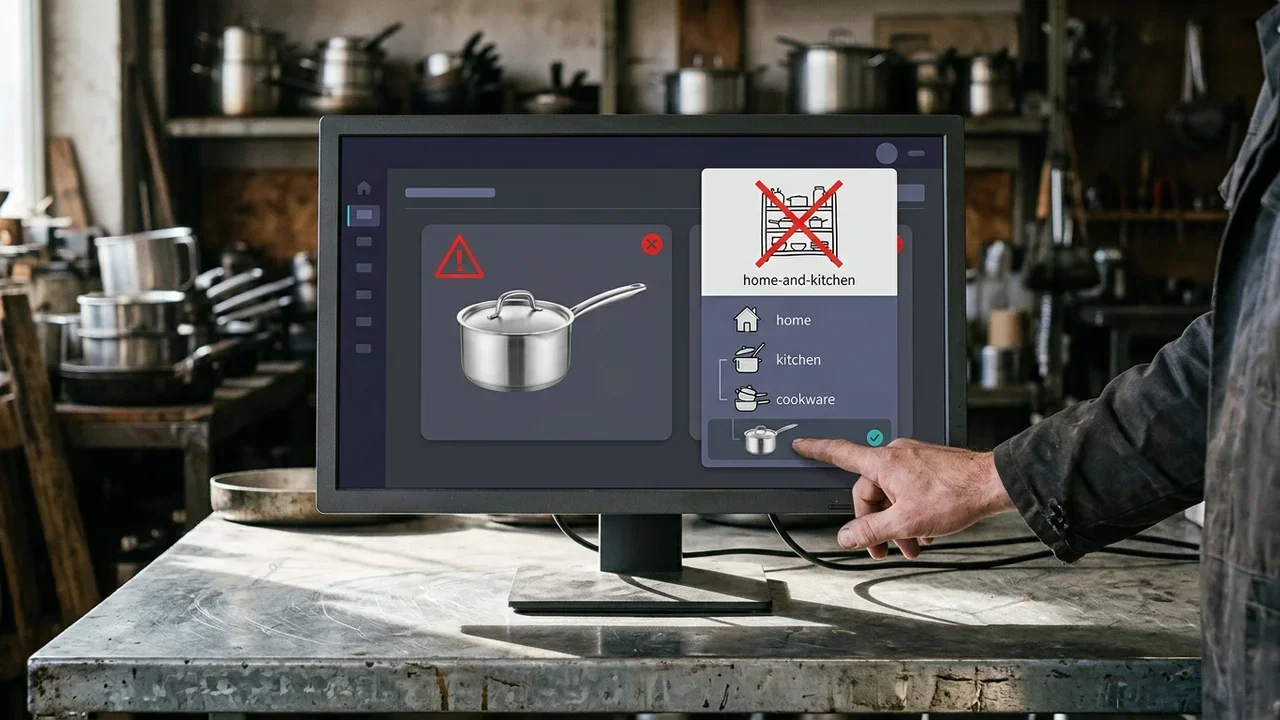
La categoría de la tienda confundida con la categoría de Google. «Hogar y cocina» en el menú del sitio no es una categoría de la taxonomía de Google. Un valor que no figure en la lista puede ignorarse o ser cuestionado. La solución es seleccionar la categoría publicada y confirmarla, y después verificar que el feed la incluya en el campo previsto, no solo en el texto de la descripción.
Cómo saber si se ha vuelto a leer la corrección
La corrección se ha vuelto a leer cuando Diagnóstico deja de mostrar ese motivo en el producto y la página pública sigue coincidiendo con el feed.
Después de enviar el archivo actualizado, vuelve a abrir el producto en Diagnóstico y solicita la revisión solo de los artículos que hayas comprobado. No la solicites para todo el catálogo si una parte de las filas todavía es incoherente: un nuevo rechazo por el mismo motivo indica que la fuente no ha cambiado. Anota la fecha del envío, el identificador y el campo corregido. En la siguiente comprobación compararás esos datos, no la sensación de «haber arreglado el feed».
Search Console no sustituye a Diagnóstico. Te indica si la página recibe clics e impresiones y cómo evoluciona la posición que muestra Google. Un producto recién readmitido puede no mostrar tráfico de inmediato: la ausencia de clics no significa que el rechazo siga activo. Hay que consultar ambos lugares para responder a preguntas diferentes. Diagnóstico indica si el producto se acepta. Search Console indica si la página se muestra y recibe clics con el tiempo.
Mantén una lista breve de los motivos que siguen abiertos: identificador, imagen, precio y página. Cuando un motivo desaparezca del grupo, no vuelvas a abrir la ficha para embellecerla durante esa misma revisión. En el siguiente ciclo, si el texto es pobre, trabaja en el título y la descripción utilizando los datos ya presentes en la ficha. Mezclar la limpieza del feed con una reescritura creativa es la forma de introducir materiales, certificaciones y códigos que no tenías.
Una corrección que solo vive en el archivo exportado vuelve a desaparecer en la próxima exportación: el dato debe corregirse en el producto de WooCommerce, que es la fuente.
Qué hace Katapic con un catálogo de productos rechazados
Katapic escribe en WooCommerce: las correcciones se hacen en el producto, que es la fuente, y no en el archivo exportado.
Katapic escribe en WooCommerce y trabaja sobre los datos de producto.
Ninguna herramienta puede prometer que se mostrará un artículo rechazado: solo se puede corregir el dato cuestionado por Diagnóstico y medir qué cambia después.
Preguntas frecuentes sobre productos rechazados
Estas son las preguntas que suelen aparecer en Diagnóstico cuando un producto de WooCommerce no está aprobado.
¿Cómo se corrigen los productos rechazados en Google Merchant Center?Abre Diagnóstico y lee el motivo del producto concreto, no una valoración del catálogo entero. Corrige ese campo en la ficha de WooCommerce: código, imagen, precio, disponibilidad o página de destino. Regenera el feed desde la misma tienda, abre la página pública y comprueba que el precio y la disponibilidad coincidan con el archivo. Después solicita una nueva revisión. Si solo corriges la exportación, el siguiente envío volverá a escribir el error. Para una pieza sin código del fabricante, declara su ausencia; no inventes un GTIN que no tienes.
¿Qué errores del feed de WooCommerce provocan productos rechazados?Los avisos se concentran en pocos campos. Falta el GTIN o el código no supera la cifra de control. La imagen principal falta, es un marcador de posición, incluye textos promocionales o es la misma foto que la de otro artículo. El precio o la disponibilidad del archivo no coinciden con los de la página porque la exportación es antigua o porque los impuestos mostrados en la tienda no son los enviados. Una página que redirige o que muestra el precio solo después de elegir la variante produce la misma diferencia aunque la ficha del gestor parezca completa.
¿Qué hacer si falta el GTIN en Google Merchant Center?Primero comprueba si el fabricante ha asignado un EAN u otro GTIN. Si existe, introdúcelo en el producto de WooCommerce y comprueba la cifra; después regenera el feed. Si la pieza es propia y no existe ningún código, declara su ausencia en el campo previsto por Merchant Center, en lugar de dejar la celda vacía o copiar el código de un artículo parecido. No busques un código en internet para rellenar el hueco. Una importación CSV puede vincular las filas por GTIN, como se describe para WooCommerce 11.2, solo si el código del archivo es el verdadero.
¿Por qué Google Merchant Center rechaza la imagen de un producto?El canal espera una foto del producto, normalmente la imagen destacada que el feed envía como image_link. En la práctica, rechaza marcadores de posición del tema, logotipos, cajas genéricas, textos de descuento sobre el objeto, marcas de agua que cubren la pieza y formatos que la exportación no entrega de forma legible. Si muchas fichas comparten la misma imagen, los artículos no se distinguen. Sube la foto al producto correcto, establécela como imagen destacada y asigna a cada variante su propia foto. Después comprueba la URL en el archivo, no solo la galería.
¿Cómo se utiliza un validador gratuito del feed de productos?Exporta el feed desde la tienda y léelo antes del envío, campo por campo, comparándolo con las reglas públicas del canal. Un validador gratuito señala filas sin identificador, sin precio o sin imagen, además de valores que no coinciden con lo que esperas de la ficha. No sustituye a Diagnóstico ni aprueba los artículos en lugar de Google. Después de la comprobación, corrige WooCommerce, vuelve a exportar y compara de nuevo las filas que estaban rechazadas. Enviar el archivo antiguo solo porque el validador ya lo ha revisado no cierra el aviso.
¿Cómo se solicita una revisión después de corregir el problema?Solicita la revisión desde Diagnóstico, sobre el producto cuya página y feed ya hayas comprobado. Abre la URL en una ventana privada: el precio, la moneda, la disponibilidad y la foto deben coincidir con los del archivo recién enviado. Si la caché todavía muestra el dato antiguo, espera a que la página se actualice y solicita el control solo entonces. No hay un horario único de reprocesamiento que se pueda prometer. Vuelve a Diagnóstico y consulta el estado. Si el motivo es el mismo, la fuente no ha cambiado: no insistas con otra revisión sobre el mismo archivo.
¿Deben coincidir el precio de la página y el precio del feed?Sí. El precio del feed, incluida la moneda, debe ser el precio que ve el visitante, con la misma regla respecto a los impuestos. Un precio de lista completo en el archivo y un precio rebajado en la página son dos datos distintos, aunque la diferencia sea pequeña. Lo mismo ocurre con la disponibilidad: disponible en el feed y agotado en la página es un conflicto, no un detalle. Según Google Search Central, los datos estructurados de producto describen el artículo en la página; confirman el precio solo cuando coinciden con el texto visible. Alinea la ficha, la página y el feed y después regénéralo.
Para profundizar
Preguntas frecuentes
- ¿Cómo se corrigen los productos rechazados en Google Merchant Center?
- Abre Diagnóstico y lee el motivo del producto concreto, no una valoración del catálogo entero. Corrige ese campo en la ficha de WooCommerce: código, imagen, precio, disponibilidad o página de destino. Regenera el feed desde la misma tienda, abre la página pública y comprueba que el precio y la disponibilidad coincidan con el archivo. Después solicita una nueva revisión. Si solo corriges la exportación, el siguiente envío volverá a escribir el error. Para una pieza sin código del fabricante, declara su ausencia; no inventes un GTIN que no tienes.
- ¿Qué errores del feed de WooCommerce provocan productos rechazados?
- Los avisos se concentran en pocos campos. Falta el GTIN o el código no supera la cifra de control. La imagen principal falta, es un marcador de posición, incluye textos promocionales o es la misma foto que la de otro artículo. El precio o la disponibilidad del archivo no coinciden con los de la página porque la exportación es antigua o porque los impuestos mostrados en la tienda no son los enviados. Una página que redirige o que muestra el precio solo después de elegir la variante produce la misma diferencia aunque la ficha del gestor parezca completa.
- ¿Qué hacer si falta el GTIN en Google Merchant Center?
- Primero comprueba si el fabricante ha asignado un EAN u otro GTIN. Si existe, introdúcelo en el producto de WooCommerce y comprueba la cifra; después regenera el feed. Si la pieza es propia y no existe ningún código, declara su ausencia en el campo previsto por Merchant Center, en lugar de dejar la celda vacía o copiar el código de un artículo parecido. No busques un código en internet para rellenar el hueco. Una importación CSV puede vincular las filas por GTIN, como se describe para WooCommerce 11.2, solo si el código del archivo es el verdadero.
- ¿Por qué Google Merchant Center rechaza la imagen de un producto?
- El canal espera una foto del producto, normalmente la imagen destacada que el feed envía como image_link. En la práctica, rechaza marcadores de posición del tema, logotipos, cajas genéricas, textos de descuento sobre el objeto, marcas de agua que cubren la pieza y formatos que la exportación no entrega de forma legible. Si muchas fichas comparten la misma imagen, los artículos no se distinguen. Sube la foto al producto correcto, establécela como imagen destacada y asigna a cada variante su propia foto. Después comprueba la URL en el archivo, no solo la galería.
- ¿Cómo se utiliza un validador gratuito del feed de productos?
- Exporta el feed desde la tienda y léelo antes del envío, campo por campo, comparándolo con las reglas públicas del canal. Un validador gratuito señala filas sin identificador, sin precio o sin imagen, además de valores que no coinciden con lo que esperas de la ficha. No sustituye a Diagnóstico ni aprueba los artículos en lugar de Google. Después de la comprobación, corrige WooCommerce, vuelve a exportar y compara de nuevo las filas que estaban rechazadas. Enviar el archivo antiguo solo porque el validador ya lo ha revisado no cierra el aviso.
- ¿Cómo se solicita una revisión después de corregir el problema?
- Solicita la revisión desde Diagnóstico, sobre el producto cuya página y feed ya hayas comprobado. Abre la URL en una ventana privada: el precio, la moneda, la disponibilidad y la foto deben coincidir con los del archivo recién enviado. Si la caché todavía muestra el dato antiguo, espera a que la página se actualice y solicita el control solo entonces. No hay un horario único de reprocesamiento que se pueda prometer. Vuelve a Diagnóstico y consulta el estado. Si el motivo es el mismo, la fuente no ha cambiado: no insistas con otra revisión sobre el mismo archivo.
- ¿Deben coincidir el precio de la página y el precio del feed?
- Sí. El precio del feed, incluida la moneda, debe ser el precio que ve el visitante, con la misma regla respecto a los impuestos. Un precio de lista completo en el archivo y un precio rebajado en la página son dos datos distintos, aunque la diferencia sea pequeña. Lo mismo ocurre con la disponibilidad: disponible en el feed y agotado en la página es un conflicto, no un detalle. Según Google Search Central, los datos estructurados de producto describen el artículo en la página; confirman el precio solo cuando coinciden con el texto visible. Alinea la ficha, la página y el feed y después regénéralo.