Como corrigir produtos reprovados no Google Merchant Center
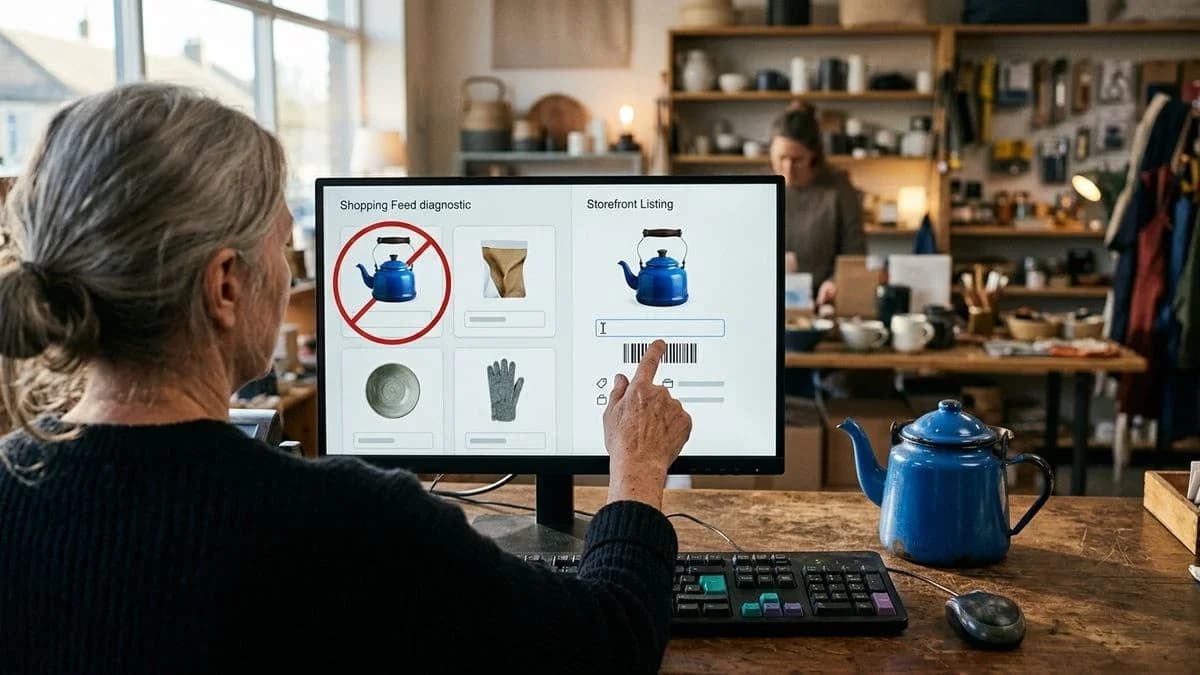
O motivo está em Diagnóstico. Corrija o dado no WooCommerce, alinhe página e feed e solicite uma nova revisão, sem inventar códigos.
Produtos reprovados no Google Merchant Center: o motivo está em Diagnóstico
I>Os produtos reprovados no Google Merchant Center são artigos que o Google recusou exibir nos anúncios do Shopping e nas listagens gratuitas do feed. O motivo aparece na ficha do produto, em Diagnóstico: identificador ausente, imagem não aceita, preço ou disponibilidade diferentes da página. A correção é feita ajustando o dado no WooCommerce, regenerando o feed e solicitando uma nova revisão. O texto da página e os dados estruturados trabalham juntos: a marcação confirma preço e disponibilidade quando coincide com aquilo que o visitante vê.
Um crawler do Merchant Center não avalia o gosto da ficha. Ele compara o arquivo enviado com a página pública e com as regras do canal. Se o feed informa que o produto está disponível e a página informa que está esgotado, os dois fatos entram em contradição. Se o preço exibido inclui imposto e o arquivo o exclui, não é o mesmo preço. Se a imagem é um placeholder, uma foto de banco de imagens ou uma foto coberta por textos promocionais, o canal não tem uma imagem adequada do produto. A reprovação é o sintoma. O dado ausente ou divergente é a causa, e precisa ser corrigido no produto, não em uma planilha separada que o próximo export reescreverá.
Onde consultar o motivo de um produto reprovado
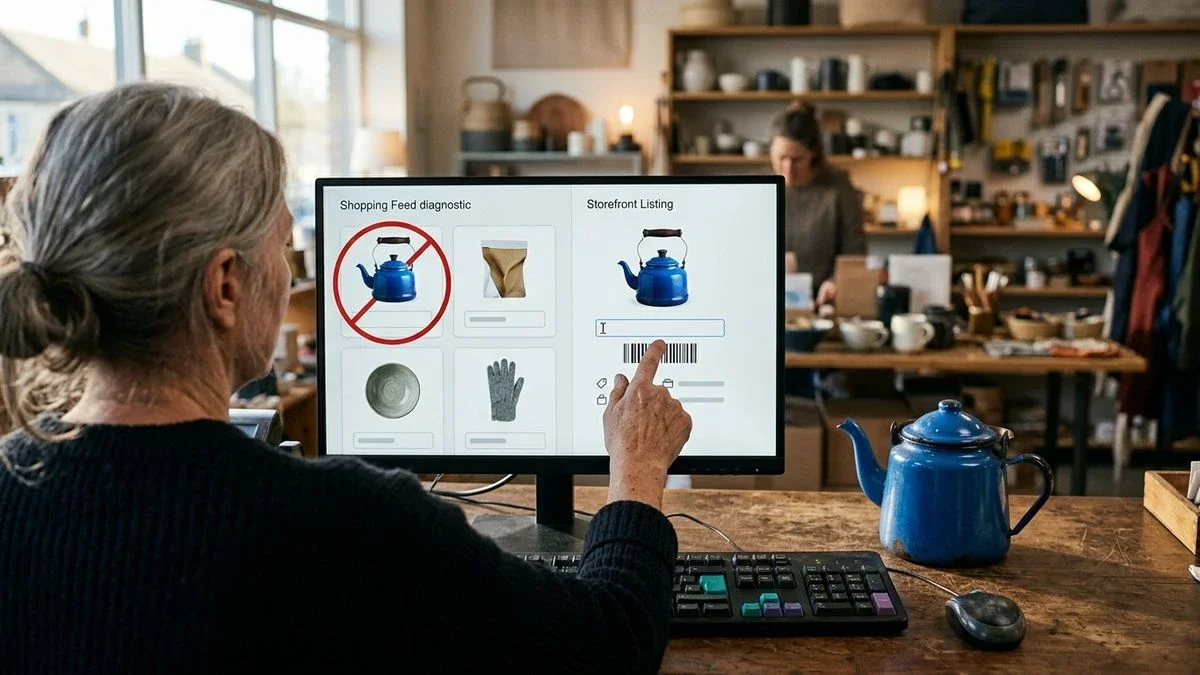
O motivo aparece no Google Merchant Center, na seção Diagnóstico. Abra o alerta e depois o produto específico; não se trata de uma avaliação genérica da loja.
A tela agrupa os problemas e informa quantos artigos são afetados por cada um. Essa contagem ajuda a escolher por onde começar, mas não substitui a leitura do campo. Abra o grupo, escolha um produto e anote o dado contestado: código, imagem, preço, disponibilidade, página, marca ou condição. Depois, abra o mesmo produto no WooCommerce e compare. Se o arquivo e a loja já estiverem alinhados, o problema pode estar na página pública: redirecionamento, preço visível somente após a escolha da variação, moeda diferente ou texto promocional cobrindo a foto.
Trabalhe por grupos homogêneos. Todos os itens sem identificador podem ser corrigidos com a mesma regra. Todos os itens cujo preço difere da página precisam ter lista de preços, imposto e feed alinhados. Misturar os grupos dificulta o acompanhamento e pode levar você a solicitar uma nova análise de artigos que ainda estão incoerentes.
Para quem só percebe o problema quando os anúncios deixam de aparecerQuem administra a loja sozinho costuma acompanhar as campanhas, não o Diagnóstico. Os anúncios desaparecem e isso parece um problema de orçamento. Antes de alterar os lances, abra os produtos não aprovados e leia o motivo. Um exemplo ilustrativo: uma loja com cerca de quarenta itens de cerâmica e um feed atualizado manualmente uma vez por mês. Três xícaras são reprovadas porque a página informa que estão esgotadas, enquanto o arquivo ainda as envia como disponíveis. Não é necessário reescrever os títulos. É preciso alinhar o estoque e regenerar o feed.
Para quem mantém o WooCommerce como fonte e os marketplaces separadosQuem também vende na Amazon, no eBay, na Etsy ou na Vinted pode querer corrigir o texto no marketplace e deixar a loja como está. Para o Merchant Center, a fonte é o feed conectado ao site. Se o plugin lê o WooCommerce, a correção que importa é feita no produto da loja. O texto preparado para outro canal não atualiza automaticamente o feed do Google.
Quais dados do catálogo WooCommerce podem gerar reprovação
Nos catálogos WooCommerce, a reprovação quase sempre nasce de um identificador ausente ou inválido, de uma imagem que o canal não aceita ou de preço e disponibilidade que não coincidem com a página.
O feed não inventa aquilo que a ficha não contém. Se o campo GTIN estiver vazio no WooCommerce, a exportação enviará um campo vazio ou, pior, um valor copiado de outro artigo. Se a foto principal for pequena, um logotipo ou a mesma imagem usada por dezenas de variações, o canal receberá uma imagem que não identifica o item. Se o plugin exportar um arquivo em cache, a disponibilidade no feed continuará sendo a de ontem, enquanto a página já estará atualizada.
Segundo o Google Search Central, existem duas classes principais de dados estruturados para produtos. Elas servem para descrever o artigo na página. Não substituem o feed nem tornam aprovável um preço diferente daquele que o visitante lê. Texto visível, marcação e feed precisam informar a mesma coisa. Uma marcação rica em uma página com outro preço confirma o conflito, não o resolve.
Quando o GTIN está ausente ou o código não correspondeO GTIN é o código do fabricante, geralmente um EAN. Ele deve ser inserido no produto, no dado de inventário, não em uma observação no fim da descrição. Um código com dígito de controle incorreto não é um identificador: é uma sequência que se parece com um código. Dois produtos com o mesmo GTIN contam a mesma história sobre o mesmo artigo. Um item próprio, feito artesanalmente, muitas vezes não tem código do fabricante. Nesse caso, o feed do Google Merchant Center deve declarar essa ausência no campo correspondente, em vez de ser preenchido com um número plausível.
Segundo o blog de desenvolvedores do WooCommerce, o WooCommerce 11.2 introduz a correspondência por GTIN nas importações CSV de produtos, o que ajuda na limpeza e na importação dos dados. Se a lista de preços do fornecedor trouxer o EAN, a importação poderá associar a linha ao produto já existente, em vez de criar uma duplicata. O código salvo deve ser o do arquivo que você verificou, não um código pesquisado em outro lugar e colado apenas porque a célula estava vazia.
Quando a imagem principal é recusadaA imagem enviada pelo feed geralmente é a foto principal. O canal a recusa quando ela não mostra o produto: placeholder do tema, logotipo da loja, foto de uma caixa genérica, textos de desconto sobre o item, marca d’água cobrindo o produto ou formato que a exportação não converte. Até a mesma foto atribuída a muitos produtos pode tornar os artigos indistinguíveis.
Nas variações, o problema se multiplica. O produto pai muitas vezes não tem preço próprio e não deve ser enviado como artigo vendável. Cada variação precisa de sua própria foto, preço e disponibilidade. Segundo o blog de desenvolvedores do WooCommerce, a partir do WooCommerce 11.1 as galerias de variações ficam habilitadas para cada loja. Use-as para dar uma imagem própria a cada tamanho e cor; depois, confirme que o feed recebe essa foto, e não sempre a imagem do produto pai.
Quando preço e disponibilidade não coincidem com a páginaO preço no feed é o preço que o cliente paga agora, na moeda correta e alinhado ao que a página mostra. Se a loja exibe um preço promocional e o arquivo envia o preço de tabela, os dois números não representam o mesmo fato. Se a vitrine mostra o imposto incluído e o feed o exclui, existe uma diferença mesmo quando o preço-base está correto. A disponibilidade deve seguir o estado do estoque: disponível, esgotado ou a caminho. Uma pré-venda deve ser declarada como tal, não como pronta para entrega.
Verifique também a página de destino. Um link que termina em uma categoria, um redirecionamento para a página inicial, um produto oculto para os mecanismos de busca ou um preço que só aparece depois de um clique na variação fazem o crawler ler uma página diferente daquela descrita no arquivo. Nesse caso, o dado no WooCommerce pode estar correto e o produto ainda assim permanecer não aprovado.
O feed não cria um fato que a ficha não contém: se não há GTIN, declare a ausência em vez de preencher um código que parece verdadeiro.
Como corrigir os dados no produto, não no arquivo
A correção deve ser feita na ficha do WooCommerce, conferida na página pública e só depois refletida em um novo feed.
Abrir o XML ou CSV e substituir uma célula parece mais rápido. Na próxima exportação, porém, o plugin relê a loja e a célula volta ao estado anterior. O arquivo é uma fotografia. O produto é a fonte. Isso vale para títulos, descrições, categoria do Google, identificadores, imagens, preço e disponibilidade.
Um exemplo ilustrativo, declarado como tal e sem resultados de vendas. Antes: título todo em maiúsculas, “XÍCARA DE CERÂMICA AZUL”; descrição colada de um construtor de páginas com marcadores vazios; capacidade ausente; foto compartilhada com outras três xícaras; preço no feed diferente do preço da página por causa do imposto; GTIN vazio e nenhuma declaração de ausência. Depois: título “Xícara de cerâmica esmaltada azul, 250 ml”; descrição com material e capacidade retirados dos dados já presentes na ficha; foto do item sem textos; preço e moeda iguais na página e no arquivo; ausência do código do fabricante declarada porque o item é artesanal. Nenhum material foi acrescentado apenas porque “soava bem”. Nenhum EAN foi copiado de uma xícara semelhante.
- Em Diagnóstico, anote o motivo e o identificador do produto no feed.
- Abra a ficha no WooCommerce, consulte a área de inventário para SKU, estoque e GTIN e verifique a foto principal.
- Alinhe título, preço praticado, moeda, imposto visível e status do estoque ao que a página mostra.
- Se o código do fabricante existir, insira-o e confira o dígito. Se não existir, declare a ausência. Não gere um código.
- Remova do texto HTML malformado, shortcodes vazios e frases que não estejam nos seus dados.
- Escolha a categoria do Google na taxonomia publicada, separada da categoria da loja, e confirme-a.
- Abra a URL pública: mesmo preço, mesma disponibilidade, mesma foto e nenhum redirecionamento inesperado.
- Regere o feed a partir da loja e compare as linhas dos produtos alterados antes do envio.
A condição, novo, recondicionado ou usado, deve ser informada explicitamente. Um campo vazio não significa novo. Quando houver marca, ela deve ser a do fabricante, não o nome da sua loja colado em todas as linhas. Em produtos próprios, sem marca de terceiros, não invente uma marca para preencher a célula.
Como verificar o feed antes de enviá-lo
Antes do envio, confirme que cada linha do feed repete os fatos da ficha e da página e descarte as linhas que ainda estiverem incoerentes.
Um validador não aprova produtos no lugar do Google. Ele mostra os problemas antes que o Diagnóstico os devolva depois de um ciclo. No site da Katapic, a verificação do feed de produtos é gratuita: serve para analisar o arquivo segundo as regras públicas do canal, não para prometer que um produto será exibido.
No arquivo do Google Merchant Center, compare pelo menos estes atributos com o WooCommerce. Os nomes são os do feed do Google, não os do feed de produtos para o ChatGPT.
- Identificador estável da linha, igual em cada envio para o mesmo produto.
- Título e descrição legíveis, sem HTML malformado e sem o mesmo título para todo o catálogo.
- Link da página de destino, que deve abrir no navegador sem redirecionar para outra ficha.
- image_link apontando para a foto principal do item, não para um placeholder.
- availability alinhada ao estado do estoque.
- price com moeda, igual ao preço visível e com o imposto incluído ou excluído conforme a página.
- brand somente quando for a marca real; gtin somente quando for o código real; identifier_exists para declarar a ausência.
- condition e google_product_category preenchidos e confirmados, não herdados aleatoriamente do produto pai.
O feed de produtos descrito pela OpenAI exige nove campos obrigatórios diferentes: item_id, title, description, url, brand, seller_name, image_url, availability e price com moeda. GTIN e MPN são opcionais, e o GTIN não deve ser inventado. link, image_link e identifier_exists pertencem ao Google Merchant Center. Misturá-los produz um arquivo que um canal lê e o outro rejeita, mesmo quando, à primeira vista, “os campos estão lá”.
Uma verificação útil antes de clicar em enviar: escolha cinco linhas aleatórias, além de todas as que foram reprovadas anteriormente. Abra a página. Leia preço, disponibilidade, título e foto. Se uma linha não coincidir, não a inclua nesse envio. É melhor um feed mais curto e coerente do que um arquivo completo que confirme os mesmos alertas.
Erros comuns ao corrigir produtos reprovados
Os erros que fazem a reprovação voltar são correções no arquivo errado, códigos inventados, imagens ainda compartilhadas e uma nova análise solicitada antes que página e feed coincidam.
O alerta reaparece depois da exportação. Você alterou o CSV baixado, não a ficha do produto. Durante a noite ou ao clicar no botão de atualização, o plugin reconstrói o arquivo a partir do WooCommerce e apaga o remendo. A solução é gravar o dado no produto e regenerar o feed a partir dali. Se outra ferramenta sobrescrever a ficha, ela precisa ser desativada ou alinhada; caso contrário, os dois sistemas continuarão se sobrepondo.
O GTIN “de cortesia”. A célula estava vazia, então você copiou o EAN de um item semelhante ou montou um código com dígitos que pareciam corretos. O Diagnóstico aponta um identificador inválido ou dois produtos entram em conflito. Remova o código falso. Se o fabricante tiver atribuído um código, insira-o e confira o dígito. Se não houver código, declare a ausência. Um código de barras não deve ser retirado da internet apenas porque uma página com nome semelhante exibe um.
A imagem substituída pela metade. Você carregou uma nova foto na galeria, mas o feed continua enviando a foto principal, que ainda é um placeholder. Ou atualizou o produto pai enquanto as variações continuam enviando a imagem compartilhada. Defina a foto principal de cada artigo enviado e depois confira a URL dentro do arquivo, não apenas a prévia no sistema de gestão.
A revisão solicitada cedo demais. Você pediu uma nova análise enquanto a página ainda mostrava o preço antigo, porque o cache do site não havia sido atualizado. O crawler lê o cache e confirma o conflito. Abra a URL em uma janela anônima, verifique preço e disponibilidade e só então solicite a revisão. Não existe um tempo único de reprocessamento a ser citado: acompanhe o estado em Diagnóstico, que pode passar de em análise para aprovado ou novamente não aprovado, e leia o motivo se o alerta continuar.
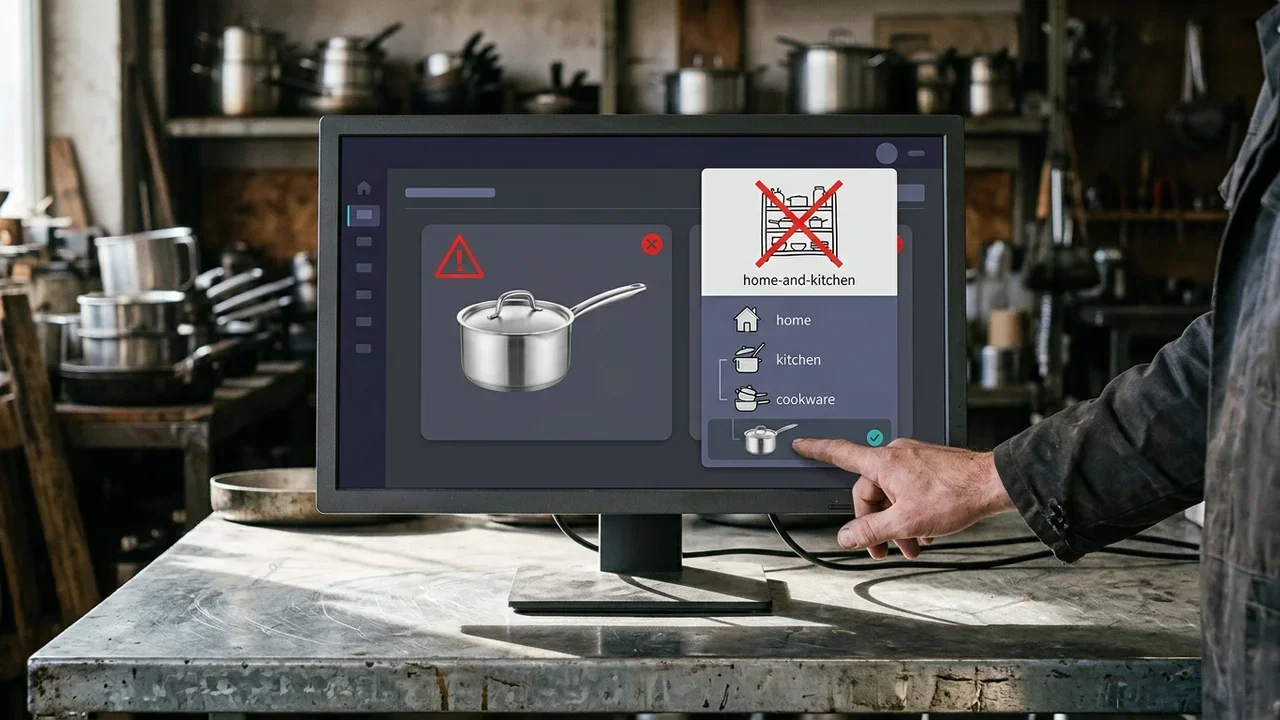
A categoria da loja confundida com a categoria do Google. “Casa e cozinha” no menu do site não é necessariamente uma opção da taxonomia do Google. Um valor fora da lista pode ser ignorado ou contestado. Escolha a opção publicada e confirme-a; depois, verifique se o feed a informa no campo previsto, não apenas no texto da descrição.
Como saber se a correção foi lida novamente
A correção foi lida novamente quando o Diagnóstico deixa de mostrar aquele motivo no produto e a página pública continua coincidindo com o feed.
Depois de enviar o arquivo atualizado, abra novamente o produto em Diagnóstico e solicite a revisão apenas dos artigos que você verificou. Não a solicite para todo o catálogo se parte das linhas ainda estiver incoerente: uma nova reprovação pelo mesmo motivo indica que a fonte não mudou. Registre a data do envio, o identificador e o campo corrigido. Na próxima verificação, compare esses dados, não apenas a sensação de que “o feed foi corrigido”.
O Search Console não substitui o Diagnóstico. Ele informa se a página recebe cliques e impressões e como evolui a posição indicada pelo Google. Um produto recém-reaprovado pode não mostrar tráfego imediatamente; a ausência de cliques não significa que a reprovação continue. Use os dois locais para duas perguntas diferentes. O Diagnóstico responde se o produto foi aceito. O Search Console responde se a página é exibida e recebe cliques ao longo do tempo.
Mantenha uma lista curta dos motivos ainda abertos: identificador, imagem, preço e página. Quando um motivo desaparecer do grupo, não reabra a ficha no mesmo ciclo apenas para deixá-la mais bonita. No ciclo seguinte, se o texto estiver fraco, trabalhe no título e na descrição com os fatos já presentes na ficha. Misturar a limpeza do feed com uma reescrita criativa é uma forma de introduzir materiais, certificações e códigos que você não tinha.
Uma correção que existe apenas no arquivo exportado volta atrás na próxima exportação: o dado deve ser corrigido no produto WooCommerce, que é a fonte.
O que a Katapic faz em um catálogo com produtos reprovados
A Katapic lê o catálogo WooCommerce, sinaliza os campos contestados pelos canais e aplica correções gratuitas somente depois da sua confirmação.
A Katapic conecta-se ao WooCommerce com leitura e escrita apenas nos produtos, usando um plugin gratuito e de código aberto no WordPress.org, sem tocar em clientes, pedidos ou pagamentos. A análise de uma loja pública é somente de leitura e não exige conta; com uma conta gratuita, o diagnóstico abrange todo o catálogo.
Entre as correções gratuitas, sempre propostas e nunca silenciosas, estão títulos totalmente em maiúsculas, HTML malformado nas descrições, condição do produto, declaração de que um artigo não tem código de barras do fabricante, agrupamento de variações, categoria do Google validada contra a taxonomia publicada, marca ou categoria da loja quando ausentes e foto principal transformada em quadrado. Cada etapa chega com prévia e contagem e é aplicada somente após a sua confirmação. O código de barras não é obtido na internet: é validado com o dígito de controle da GS1 e, quando sua ausência é legítima, é declarada.
Para o Google Shopping, você vê quais produtos o canal aceita e quais campos estão ausentes, com a regra pública por trás de cada alerta. O feed pode ser baixado contendo apenas os produtos que passam pelas verificações. A análise de imagens sinaliza fotos ausentes, foto principal abaixo da medida exigida pelo Google e pela Meta, formatos recusados e a mesma imagem compartilhada. Ao conectar o Search Console, cliques, impressões e posições entram no aplicativo, e o painel de impacto mostra como evoluem depois de cada correção. O histórico de cada produto mantém pontuações e alterações na mesma linha do tempo da posição informada pelo Google. Nenhuma ferramenta pode prometer que um artigo reprovado será exibido: é possível apenas corrigir o dado contestado pelo Diagnóstico e medir o que muda depois.
Perguntas frequentes sobre produtos reprovados
As perguntas abaixo são as que aparecem no Diagnóstico quando um produto WooCommerce não é aprovado.
Como corrigir produtos reprovados no Google Merchant Center?Abra o Diagnóstico e leia o motivo no produto específico, não uma avaliação do catálogo inteiro. Corrija esse campo na ficha do WooCommerce: código, imagem, preço, disponibilidade ou página de destino. Regere o feed a partir da mesma loja, abra a página pública e confirme que preço e disponibilidade coincidem com o arquivo. Depois, solicite uma nova revisão. Se você corrigir apenas a exportação, o próximo envio reescreverá o erro. Para um item sem código do fabricante, declare a ausência em vez de inventar um GTIN.
Quais erros no feed WooCommerce levam à reprovação de produtos?Os alertas concentram-se em poucos campos. O GTIN está ausente ou o código não passa pelo dígito de controle. A imagem principal está ausente, é um placeholder, contém textos promocionais ou é a mesma foto de outro artigo. O preço ou a disponibilidade no arquivo não correspondem à página, porque a exportação está antiga ou porque o imposto exibido na loja não é o mesmo enviado. Uma página que redireciona ou só mostra o preço depois da escolha da variação produz a mesma diferença, mesmo quando a ficha parece completa no sistema de gestão.
O que fazer quando falta o GTIN no Google Merchant Center?Primeiro, verifique se o fabricante atribuiu um EAN ou outro GTIN. Se houver um, insira-o no produto WooCommerce e confira o dígito; depois, regenere o feed. Se o item for próprio e não existir um código, declare a ausência no campo previsto pelo Merchant Center, em vez de deixar a célula vazia ou copiar o código de um artigo semelhante. Não procure um código na internet para preencher a lacuna. Uma importação CSV pode associar linhas por GTIN, como descrito para o WooCommerce 11.2, somente quando o código no arquivo for verdadeiro.
Por que o Google Merchant Center rejeita a imagem de um produto?O canal espera uma foto do produto, geralmente a imagem principal que o feed envia como image_link. Na prática, ele rejeita placeholders do tema, logotipos, caixas genéricas, textos de desconto sobre o item, marcas d’água que cobrem o produto e formatos que a exportação não entrega de forma legível. Se várias fichas compartilham a mesma foto, os artigos não se distinguem. Carregue a foto no produto correto, defina-a como imagem principal e dê a cada variação sua própria foto. Depois, confira a URL no arquivo, não apenas a galeria.
Como usar um validador gratuito de feed de produtos?Exporte o feed da loja e leia-o antes do envio, campo por campo, de acordo com as regras públicas do canal. Um validador gratuito sinaliza linhas sem identificador, preço ou imagem e valores que não coincidem com o esperado na ficha. Ele não substitui o Diagnóstico nem aprova os artigos no lugar do Google. Depois da verificação, corrija o WooCommerce, exporte novamente e compare as linhas que haviam sido reprovadas. Enviar o arquivo antigo apenas porque o validador já o analisou não resolve o alerta.
Como solicitar uma nova revisão depois da correção?Solicite a revisão pelo Diagnóstico, no produto cuja página e feed você já verificou. Abra a URL em uma janela anônima: preço, moeda, disponibilidade e foto devem corresponder ao arquivo recém-enviado. Se o cache ainda mostrar o dado antigo, espere a atualização da página e só então solicite a verificação. Não há um horário único de reprocessamento a prometer. Volte ao Diagnóstico e leia o estado. Se o motivo for o mesmo, a fonte não mudou: não insista em outra revisão com o mesmo arquivo.
O preço da página e o preço do feed precisam ser iguais?Sim. O preço no feed, incluindo a moeda, deve ser o preço que o visitante vê, com a mesma regra para o imposto. Um preço de tabela no arquivo e um preço promocional na página são fatos diferentes, mesmo que a diferença seja pequena. O mesmo vale para a disponibilidade: disponível no feed e esgotado na página é um conflito, não um detalhe. Segundo o Google Search Central, os dados estruturados de produto descrevem o artigo na página; eles confirmam o preço apenas quando coincidem com o texto visível. Alinhe ficha, página e feed e depois regenere.
Perguntas frequentes
- Como corrigir produtos reprovados no Google Merchant Center?
- Abra o Diagnóstico e leia o motivo no produto específico, não uma avaliação do catálogo inteiro. Corrija esse campo na ficha do WooCommerce: código, imagem, preço, disponibilidade ou página de destino. Regere o feed a partir da mesma loja, abra a página pública e confirme que preço e disponibilidade coincidem com o arquivo. Depois, solicite uma nova revisão. Se você corrigir apenas a exportação, o próximo envio reescreverá o erro. Para um item sem código do fabricante, declare a ausência em vez de inventar um GTIN.
- Quais erros no feed WooCommerce levam à reprovação de produtos?
- Os alertas concentram-se em poucos campos. O GTIN está ausente ou o código não passa pelo dígito de controle. A imagem principal está ausente, é um placeholder, contém textos promocionais ou é a mesma foto de outro artigo. O preço ou a disponibilidade no arquivo não correspondem à página, porque a exportação está antiga ou porque o imposto exibido na loja não é o mesmo enviado. Uma página que redireciona ou só mostra o preço depois da escolha da variação produz a mesma diferença, mesmo quando a ficha parece completa no sistema de gestão.
- O que fazer quando falta o GTIN no Google Merchant Center?
- Primeiro, verifique se o fabricante atribuiu um EAN ou outro GTIN. Se houver um, insira-o no produto WooCommerce e confira o dígito; depois, regenere o feed. Se o item for próprio e não existir um código, declare a ausência no campo previsto pelo Merchant Center, em vez de deixar a célula vazia ou copiar o código de um artigo semelhante. Não procure um código na internet para preencher a lacuna. Uma importação CSV pode associar linhas por GTIN, como descrito para o WooCommerce 11.2, somente quando o código no arquivo for verdadeiro.
- Por que o Google Merchant Center rejeita a imagem de um produto?
- O canal espera uma foto do produto, geralmente a imagem principal que o feed envia como image_link. Na prática, ele rejeita placeholders do tema, logotipos, caixas genéricas, textos de desconto sobre o item, marcas d’água que cobrem o produto e formatos que a exportação não entrega de forma legível. Se várias fichas compartilham a mesma foto, os artigos não se distinguem. Carregue a foto no produto correto, defina-a como imagem principal e dê a cada variação sua própria foto. Depois, confira a URL no arquivo, não apenas a galeria.
- Como usar um validador gratuito de feed de produtos?
- Exporte o feed da loja e leia-o antes do envio, campo por campo, de acordo com as regras públicas do canal. Um validador gratuito sinaliza linhas sem identificador, preço ou imagem e valores que não coincidem com o esperado na ficha. Ele não substitui o Diagnóstico nem aprova os artigos no lugar do Google. Depois da verificação, corrija o WooCommerce, exporte novamente e compare as linhas que haviam sido reprovadas. Enviar o arquivo antigo apenas porque o validador já o analisou não resolve o alerta.
- Como solicitar uma nova revisão depois da correção?
- Solicite a revisão pelo Diagnóstico, no produto cuja página e feed você já verificou. Abra a URL em uma janela anônima: preço, moeda, disponibilidade e foto devem corresponder ao arquivo recém-enviado. Se o cache ainda mostrar o dado antigo, espere a atualização da página e só então solicite a verificação. Não há um horário único de reprocessamento a prometer. Volte ao Diagnóstico e leia o estado. Se o motivo for o mesmo, a fonte não mudou: não insista em outra revisão com o mesmo arquivo.
- O preço da página e o preço do feed precisam ser iguais?
- Sim. O preço no feed, incluindo a moeda, deve ser o preço que o visitante vê, com a mesma regra para o imposto. Um preço de tabela no arquivo e um preço promocional na página são fatos diferentes, mesmo que a diferença seja pequena. O mesmo vale para a disponibilidade: disponível no feed e esgotado na página é um conflito, não um detalhe. Segundo o Google Search Central, os dados estruturados de produto descrevem o artigo na página; eles confirmam o preço apenas quando coincidem com o texto visível. Alinhe ficha, página e feed e depois regenere.