Produits désapprouvés sur Google Merchant Center : comment les corriger
Le motif se trouve dans Diagnostics. Corrigez la donnée dans WooCommerce, réalignez la page et le flux, puis demandez un nouvel examen, sans inventer de codes.
Produits désapprouvés sur Google Merchant Center : le motif se trouve dans Diagnostics
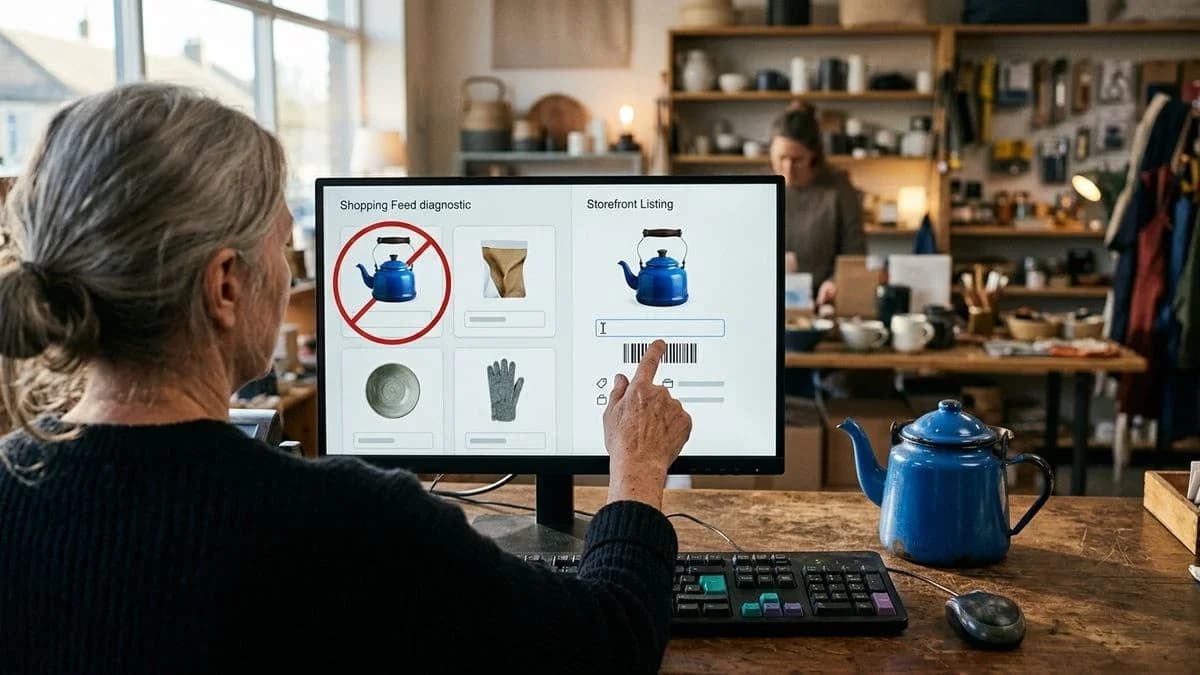
Les produits désapprouvés sur Google Merchant Center sont des articles que Google a refusé d'afficher dans les annonces Shopping et les fiches gratuites du flux. Le motif se lit dans la fiche du produit, dans Diagnostics : identifiant manquant, image non acceptée, prix ou disponibilité différents de ceux de la page. Pour corriger le problème, modifiez la donnée dans WooCommerce, régénérez le flux et demandez un nouvel examen. Le texte de la page et les données structurées fonctionnent ensemble : le balisage confirme le prix et la disponibilité lorsqu'ils correspondent à ce que voit le visiteur.
Un robot de Merchant Center ne juge pas l'esthétique de la fiche. Il compare le fichier que vous lui envoyez avec la page publique et les règles du canal. Si le flux indique que le produit est disponible alors que la page indique qu'il est épuisé, les deux informations se contredisent. Si le prix affiché inclut la taxe alors que le fichier l'exclut, il ne s'agit pas du même prix. Si l'image est un emplacement réservé, une photo générique ou une image couverte de mentions promotionnelles, le canal ne dispose pas d'une image du produit. La désapprobation est le symptôme. La donnée manquante ou divergente est la cause : elle doit être corrigée dans le produit, et non dans un fichier séparé que le prochain export réécrira.
Où trouver le motif d'un produit désapprouvé
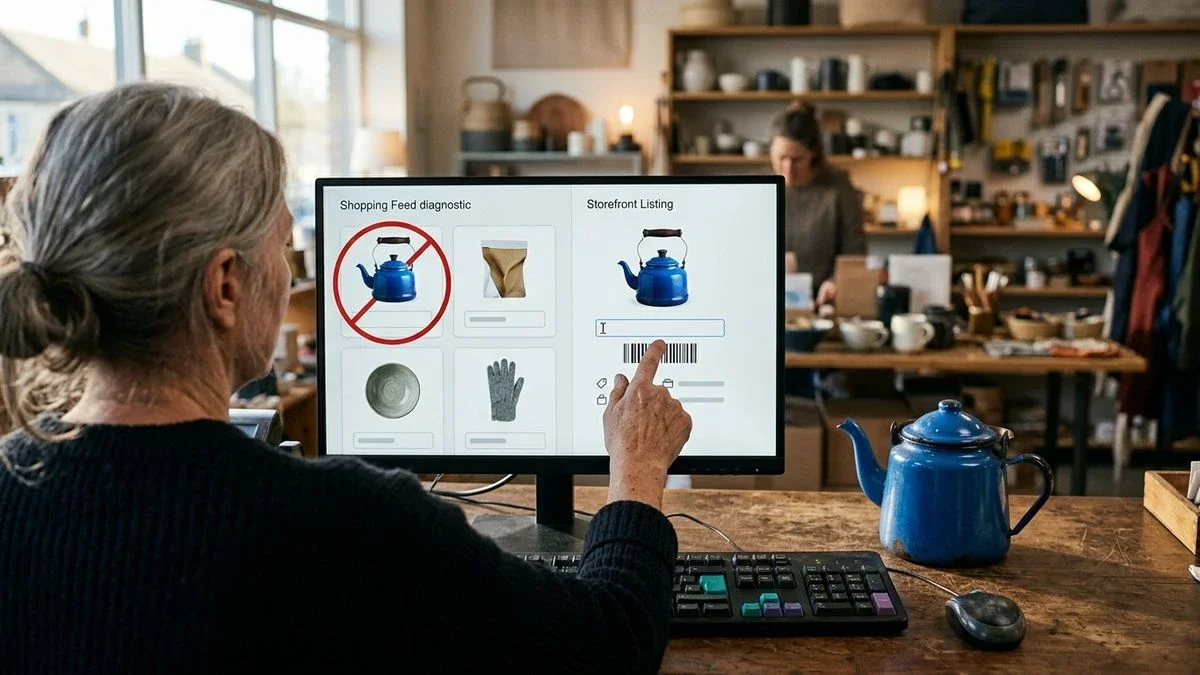
Le motif se trouve dans Google Merchant Center, dans la section Diagnostics. Ouvrez le problème, puis le produit concerné : il ne s'agit pas d'une note générale attribuée à la boutique.
L'écran regroupe les problèmes et indique combien d'articles sont concernés par chacun. Ce décompte aide à choisir par où commencer, mais ne remplace pas la lecture du champ concerné. Ouvrez le groupe, sélectionnez un produit et notez la donnée contestée : code, image, prix, disponibilité, page, marque ou état. Ouvrez ensuite la même fiche dans WooCommerce et comparez. Si le fichier et la boutique correspondent déjà, le problème peut venir de la page publique : redirection, prix visible seulement après le choix de la variante, devise différente ou texte promotionnel qui recouvre la photo.
Travaillez par groupes homogènes. Tous les articles sans identifiant se corrigent avec la même règle. Tous ceux dont le prix diffère de celui de la page se corrigent en alignant le tarif, la taxe et le flux. Mélanger les groupes fait perdre le fil et conduit à demander un nouvel examen sur des articles qui restent incohérents.
Pour ceux qui ne s'en aperçoivent que lorsque les annonces ne s'affichent plusLes personnes qui gèrent seules leur boutique consultent souvent les campagnes plutôt que Diagnostics. Les annonces disparaissent et le problème semble venir du budget. Avant de modifier les enchères, ouvrez les produits non approuvés et lisez le motif. Exemple illustratif : une boutique proposant environ quarante références de céramique, avec un flux mis à jour manuellement une fois par mois. Trois tasses sont désapprouvées parce que la page les indique comme épuisées alors que le fichier les envoie encore comme disponibles. Il n'est pas nécessaire de réécrire les titres. Il faut aligner le stock et régénérer le flux.
Pour ceux qui utilisent WooCommerce comme source et gèrent les marketplaces séparémentLes vendeurs présents aussi sur Amazon, eBay, Etsy ou Vinted peuvent être tentés de corriger le texte sur la marketplace et de laisser la boutique inchangée. Pour Merchant Center, la source est le flux connecté au site. Si l'extension lit WooCommerce, la correction importante est celle effectuée dans le produit de la boutique. Le texte préparé pour un autre canal ne met pas automatiquement à jour le flux Google.
Quelles données du catalogue WooCommerce peuvent être désapprouvées
Dans les catalogues WooCommerce, la désapprobation vient presque toujours d'un identifiant absent ou invalide, d'une image que le canal n'accepte pas, ou d'un prix et d'une disponibilité qui ne correspondent pas à la page.
Le flux n'invente pas ce qui manque à la fiche. Si le champ GTIN est vide dans WooCommerce, l'export envoie un champ vide ou, pire, une valeur copiée depuis un autre article. Si la photo principale est petite, s'il s'agit d'un logo ou si elle est partagée par des dizaines de variantes, le canal voit une image qui n'identifie pas l'article. Si l'extension exporte un fichier en cache, la disponibilité du flux reste celle de la veille alors que la page est déjà à jour.
Selon Google Search Central, il existe deux grandes catégories de données structurées pour les produits. Elles servent à décrire l'article sur la page. Elles ne remplacent pas le flux et ne rendent pas acceptable un prix différent de celui que lit le visiteur. Le texte visible, le balisage et le flux doivent communiquer la même information. Un balisage riche sur une page affichant un autre prix confirme le conflit, il ne le résout pas.
Lorsque le GTIN manque ou que le code est incorrectLe GTIN est le code du fabricant, généralement un EAN. Il doit être renseigné dans le produit, dans les données d'inventaire, et non dans une note à la fin de la description. Un code dont la clé de contrôle est incorrecte n'est pas un identifiant : c'est une chaîne qui ressemble à un code. Deux produits portant le même GTIN décrivent deux fois le même article. Une pièce fabriquée par votre atelier ne possède souvent pas de code fabricant. Dans ce cas, le flux Google Merchant Center doit le déclarer en conséquence, avec le champ indiquant l'absence d'identifiant, et ne doit pas être rempli avec un nombre plausible.
Selon le blog des développeurs WooCommerce, WooCommerce 11.2 introduit l'association par GTIN dans les importations CSV de produits, ce qui facilite le nettoyage et l'importation des données produit. Si le tarif du fournisseur contient l'EAN, l'importation peut rattacher la ligne au produit déjà présent plutôt que d'en créer un doublon. Le code que vous enregistrez doit être celui du fichier que vous avez vérifié, et non un code trouvé ailleurs puis collé parce que la cellule était vide.
Lorsque l'image principale n'est pas acceptéeL'image envoyée dans le flux est généralement la photo principale. Le canal la refuse lorsqu'elle ne montre pas le produit : emplacement réservé du thème, logo de la boutique, photo d'une boîte générique, texte promotionnel placé sur le sujet, filigrane qui masque l'article ou format que l'export ne convertit pas. Même un cliché identique attribué à de nombreux produits rend les articles impossibles à distinguer.
Avec les variantes, le problème se multiplie. Le produit parent n'a souvent pas de prix propre et ne doit pas être envoyé comme article vendable. Chaque variante a besoin de sa propre photo, de son prix et de sa disponibilité. Selon le blog des développeurs WooCommerce, à partir de WooCommerce 11.1, les galeries de variations sont activées pour chaque boutique. Utilisez-les pour attribuer une photo propre à chaque taille et chaque couleur, puis vérifiez que le flux récupère cette photo et non systématiquement celle du parent.
Lorsque le prix et la disponibilité ne correspondent pas à la pageLe prix du flux est celui que le client paie maintenant, dans la bonne devise, et il doit correspondre à ce qu'affiche la page. Si la boutique affiche un prix réduit alors que le fichier envoie le prix catalogue, les deux chiffres ne décrivent pas le même fait. Si la vitrine affiche la taxe incluse alors que le flux l'exclut, l'écart existe même lorsque le prix hors taxe est correct. La disponibilité suit l'état du stock : disponible, épuisé ou à venir. Une précommande doit être déclarée comme telle, et non comme une livraison immédiate.
Vérifiez également la page de destination. Un lien qui aboutit à une catégorie, une redirection vers l'accueil, un produit masqué aux moteurs ou un prix qui n'apparaît qu'après un clic sur la variante font lire au robot une autre page que celle décrite dans le fichier. Dans ce cas, la donnée WooCommerce peut être correcte et le produit rester non approuvé.
Le flux ne crée pas une information absente de la fiche : si le GTIN n'existe pas, déclarez son absence au lieu de renseigner un code qui semble réel.
Comment corriger les données dans le produit, et non dans le fichier
La correction s'effectue dans la fiche WooCommerce. Vérifiez-la ensuite sur la page publique, puis régénérez seulement après le flux.
Ouvrir le XML ou le CSV et remplacer une cellule semble plus rapide. Lors de l'export suivant, l'extension relit la boutique et la cellule reprend son ancienne valeur. Le fichier est une photographie. Le produit est la source. Cela vaut pour les titres, les descriptions, la catégorie Google, les identifiants, les images, le prix et la disponibilité.
Exemple illustratif, présenté comme tel et sans résultat commercial. Avant : titre entièrement en majuscules « TASSE CÉRAMIQUE BLEUE », description copiée depuis le constructeur de pages avec des marqueurs vides, capacité absente, photo partagée avec trois autres tasses, prix du flux différent de celui de la page à cause de la taxe, GTIN vide et absence d'identifiant non déclarée. Après : titre « Tasse en céramique émaillée bleue, 250 ml », description mentionnant le matériau et la capacité déjà présents dans la fiche, photo de la pièce sans texte, prix et devise identiques sur la page et dans le fichier, absence de code fabricant déclarée parce que la pièce est artisanale. Aucun matériau ajouté « parce que cela sonne bien ». Aucun EAN copié depuis une tasse similaire.
- Dans Diagnostics, notez le motif et l'identifiant du produit dans le flux.
- Ouvrez la fiche WooCommerce, la section Inventaire pour le SKU, le stock et le GTIN, ainsi que la photo principale.
- Alignez le titre, le prix appliqué, la devise, la taxe visible et l'état du stock sur ce qu'affiche la page.
- Si le code fabricant existe, saisissez-le et vérifiez sa clé. S'il n'existe pas, déclarez son absence. N'en générez pas.
- Supprimez du texte le HTML incorrect, les shortcodes vides et les phrases qui ne reposent pas sur vos données.
- Choisissez la catégorie Google dans la taxonomie publiée, distincte de la catégorie de la boutique, puis confirmez-la.
- Ouvrez l'URL publique : même prix, même disponibilité, même photo et aucune redirection inattendue.
- Régénérez le flux depuis la boutique et comparez les lignes des produits concernés avant l'envoi.
L'état du produit, neuf, reconditionné ou d'occasion, doit être indiqué explicitement. Un champ vide ne signifie pas « neuf ». La marque, lorsqu'elle existe, est celle du fabricant, et non le nom de votre boutique collé sur chaque ligne. Pour vos propres produits, sans marque tierce, n'inventez pas une marque pour remplir la cellule.
Comment vérifier le flux avant de l'envoyer
Avant l'envoi, vérifiez que chaque ligne du flux reprend les informations de la fiche et de la page, puis écartez les lignes encore incohérentes.
Un validateur n'approuve pas les produits à la place de Google. Il permet de repérer les champs manquants avant que Diagnostics ne les renvoie après un cycle. Sur le site de Katapic, la vérification du flux produit est gratuite : elle sert à confronter le fichier aux règles publiques du canal, et non à promettre qu'un produit sera affiché.
Dans le fichier destiné à Google Merchant Center, comparez au moins les attributs suivants avec WooCommerce. Les noms sont ceux du flux Google, et non ceux du flux produit destiné à ChatGPT.
- Identifiant stable de la ligne, identique à chaque envoi pour le même produit.
- Titre et description lisibles, sans HTML incorrect et sans titre identique pour tout le catalogue.
- Lien de la page de destination, celui qui s'ouvre dans le navigateur, sans redirection vers une autre fiche.
- image_link pointant vers la photo principale de l'article, et non vers un emplacement réservé.
- availability alignée sur l'état du stock.
- price avec la devise, identique au prix visible, taxe incluse ou exclue comme sur la page.
- brand uniquement s'il s'agit de la marque réelle ; gtin uniquement s'il s'agit du code réel ; identifier_exists pour déclarer l'absence.
- condition et google_product_category renseignés et confirmés, et non hérités au hasard du produit parent.
Le flux produit décrit par OpenAI demande neuf champs obligatoires différents : item_id, title, description, url, brand, seller_name, image_url, availability et price avec devise. Le GTIN et le MPN sont facultatifs, et le GTIN ne s'invente pas. link, image_link et identifier_exists appartiennent à Google Merchant Center. Les mélanger produit un fichier qu'un canal lit et que l'autre rejette, même si, à première vue, « les champs sont présents ».
Avant d'appuyer sur Envoyer, effectuez un contrôle utile : prenez cinq lignes au hasard, ainsi que toutes celles qui étaient désapprouvées la veille. Ouvrez la page. Lisez le prix, la disponibilité, le titre et la photo. Si une ligne ne correspond pas, ne l'incluez pas dans cet envoi. Mieux vaut un flux plus court et cohérent qu'un fichier complet qui confirme les mêmes problèmes.
Erreurs courantes lors de la correction des produits désapprouvés
Les erreurs qui font revenir la désapprobation sont les corrections effectuées dans le mauvais fichier, les codes inventés, les images encore partagées et la demande d'examen envoyée avant que la page et le flux correspondent.
Le problème réapparaît après l'export. Vous avez modifié le CSV téléchargé, et non la fiche. L'extension reconstruit le fichier depuis WooCommerce pendant la nuit ou après une mise à jour, puis efface la correction. La solution consiste à écrire la donnée dans le produit et à régénérer le flux depuis cette source. Si un autre outil écrase la fiche, désactivez-le ou alignez-le ; sinon les deux systèmes se poursuivront mutuellement.
Le GTIN « de dépannage ». La cellule était vide, vous avez copié l'EAN d'un article similaire ou composé un code dont les chiffres semblaient corrects. Diagnostics signale un identifiant invalide, ou deux produits entrent en collision. Supprimez le faux code. Si le fabricant en a attribué un, renseignez celui-ci en vérifiant sa clé. S'il n'en existe pas, déclarez son absence. Ne prenez pas un code-barres sur le Web simplement parce qu'une page portant un nom similaire en affiche un.
L'image remplacée à moitié. Vous avez ajouté une nouvelle photo dans la galerie, mais le flux continue d'envoyer l'ancienne image principale, qui est toujours un emplacement réservé. Ou bien vous avez mis à jour le parent alors que les variantes envoient encore la photo commune. Définissez la photo principale de chaque article envoyé, puis contrôlez l'URL dans le fichier, et pas seulement l'aperçu dans l'interface de gestion.
L'examen demandé trop tôt. Vous avez demandé un nouveau contrôle alors que la page affiche encore l'ancien prix, parce que le cache du site n'a pas été mis à jour. Le robot lit le cache et confirme le conflit. Ouvrez l'URL dans une fenêtre privée, vérifiez le prix et la disponibilité, puis demandez seulement le contrôle. Il n'existe pas de délai unique de retraitement à citer : observez l'état dans Diagnostics, qui passe de « en cours d'examen » à « approuvé » ou à nouveau « non approuvé », et lisez le motif si le problème persiste.
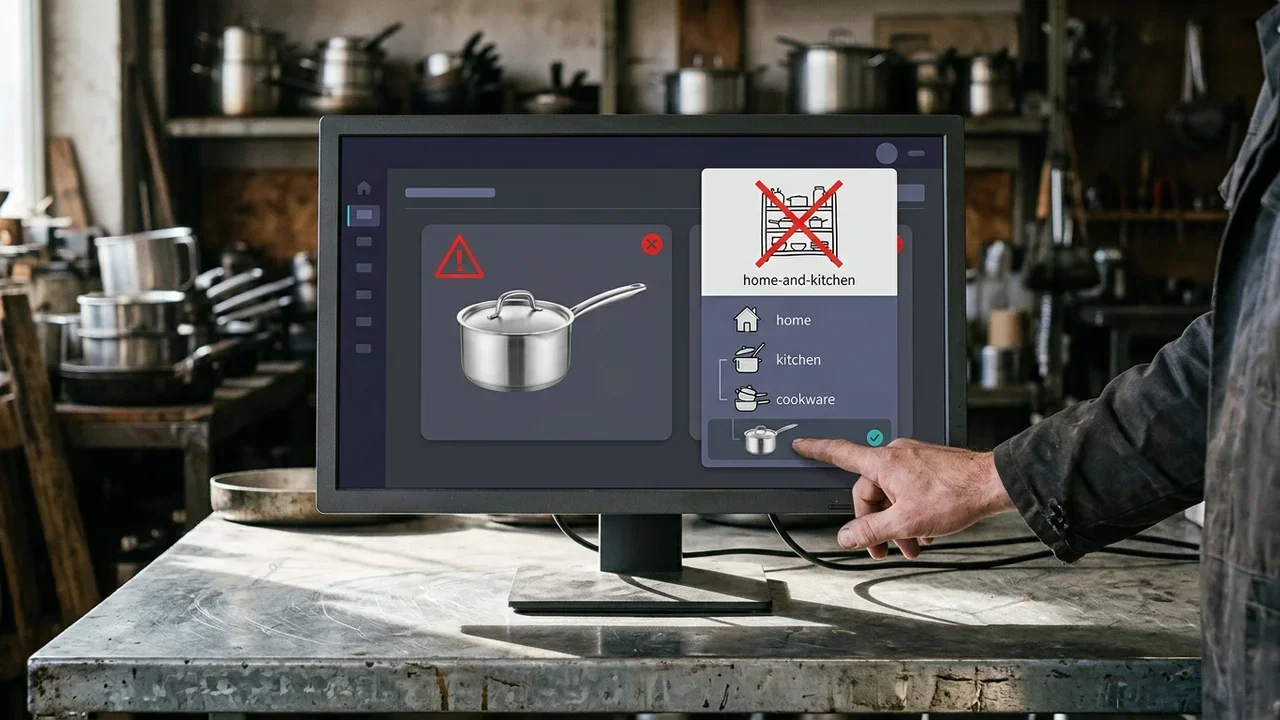
La catégorie de la boutique confondue avec la catégorie Google. « Maison et cuisine » dans le menu du site n'est pas une entrée de la taxonomie Google. Une valeur absente de la liste peut être ignorée ou contestée. Choisissez l'entrée publiée et confirmez-la, puis vérifiez que le flux la reporte dans le champ prévu, et non uniquement dans le texte de la description.
Comment savoir si la correction a été relue
La correction a été relue lorsque Diagnostics n'affiche plus ce motif pour le produit et que la page publique correspond toujours au flux.
Après l'envoi du fichier mis à jour, ouvrez à nouveau le produit dans Diagnostics et demandez un examen uniquement pour les articles que vous avez vérifiés. Ne le demandez pas pour tout le catalogue si certaines lignes restent incohérentes : un nouveau refus pour le même motif indique que la source n'a pas changé. Notez la date de l'envoi, l'identifiant et le champ corrigé. Lors du contrôle suivant, comparez ces éléments plutôt que de vous fier à l'impression d'avoir « réparé le flux ».
Search Console ne remplace pas Diagnostics. Il indique si la page reçoit des clics et des impressions, ainsi que l'évolution de la position rapportée par Google. Un produit récemment réadmis peut ne pas recevoir de trafic immédiatement : l'absence de clics ne signifie pas que la désapprobation est toujours active. Consultez les deux outils pour répondre à deux questions différentes. Diagnostics indique si le produit est accepté. Search Console indique si la page est affichée et consultée au fil du temps.
Conservez une liste courte des motifs encore ouverts : identifiant, image, prix et page. Lorsqu'un motif disparaît du groupe, ne rouvrez pas la fiche dans le même cycle pour l'embellir. Au cycle suivant, si le texte est pauvre, travaillez sur le titre et la description à partir des faits déjà présents dans la fiche. Mélanger le nettoyage du flux et la réécriture créative est le meilleur moyen d'introduire des matériaux, des certifications et des codes qui n'existaient pas.
Une correction qui n'existe que dans le fichier exporté disparaît au prochain export : la donnée doit être corrigée dans le produit WooCommerce, qui est la source.
Ce que Katapic fait pour un catalogue contenant des produits désapprouvés
Katapic lit le catalogue WooCommerce, signale les champs contestés par les canaux et applique les corrections gratuites uniquement après votre confirmation.
Katapic se connecte à WooCommerce pour lire et mettre à jour les fiches produit.
Parmi les corrections gratuites, toujours proposées et jamais appliquées silencieusement, figurent les titres entièrement en majuscules, le HTML incorrect dans les descriptions, l'état du produit, la déclaration qu'un article ne possède pas de code-barres fabricant, le regroupement des variantes, la catégorie Google validée par rapport à la taxonomie publiée, la marque ou la catégorie de la boutique lorsqu'elles manquent et la transformation de la photo principale en format carré. Chaque opération est accompagnée d'un aperçu et d'un décompte, s'applique uniquement après votre confirmation. Le code-barres n'est pas récupéré sur le Web : il est validé avec la clé de contrôle GS1 et, s'il manque légitimement, cette absence est déclarée.
Pour Google Shopping, vous voyez quels produits le canal accepte et quels champs manquent, avec la règle publique associée à chaque problème. Le flux est téléchargeable avec uniquement les produits qui passent les contrôles. Le contrôle des images signale les photos absentes, les photos principales inférieures à la taille demandée par Google et Meta, les formats refusés et les clichés partagés. En connectant Search Console, les clics, les impressions et les positions apparaissent dans l'application, et le tableau d'impact montre leur évolution après chaque correction. L'historique de chaque produit conserve les scores et les modifications sur la même ligne du temps que la position rapportée par Google. Aucun outil ne peut promettre qu'un article désapprouvé sera affiché : il est seulement possible de corriger la donnée contestée par Diagnostics et de mesurer ce qui change ensuite.
Questions fréquentes sur les produits désapprouvés
Les questions ci-dessous sont celles qui apparaissent dans Diagnostics lorsqu'un produit WooCommerce est non approuvé.
Comment corriger des produits désapprouvés sur Google Merchant Center ?Ouvrez Diagnostics et lisez le motif sur le produit concerné, et non un jugement sur l'ensemble du catalogue. Corrigez ce champ dans la fiche WooCommerce : code, image, prix, disponibilité ou page de destination. Régénérez le flux depuis la même boutique, ouvrez la page publique et vérifiez que le prix et la disponibilité correspondent au fichier. Demandez ensuite un nouvel examen. Si vous corrigez uniquement l'export, l'envoi suivant réécrira l'erreur. Pour un article sans code fabricant, déclarez l'absence au lieu d'inventer un GTIN.
Quelles erreurs du flux WooCommerce entraînent la désapprobation de produits ?Les problèmes concernent généralement quelques champs. Le GTIN est absent ou le code ne passe pas la vérification. L'image principale est absente, constitue un emplacement réservé, contient des mentions promotionnelles ou correspond à la photo d'un autre article. Le prix ou la disponibilité du fichier ne correspondent pas à la page, parce que l'export est ancien ou parce que la taxe affichée en vitrine n'est pas celle envoyée. Une page qui redirige, ou qui affiche le prix uniquement après la sélection d'une variante, crée le même écart même si la fiche du système de gestion semble complète.
Que faire si le GTIN manque dans Google Merchant Center ?Vérifiez d'abord si le fabricant a attribué un EAN ou un autre GTIN. Si c'est le cas, saisissez-le dans le produit WooCommerce, vérifiez la clé, puis régénérez le flux. Si la pièce vous appartient et qu'aucun code n'existe, déclarez son absence dans le champ prévu par Merchant Center au lieu de laisser la cellule vide ou de copier le code d'un article similaire. Ne cherchez pas un code sur le Web pour combler le champ. Une importation CSV peut associer les lignes par GTIN, comme indiqué pour WooCommerce 11.2, uniquement si le code du fichier est réel.
Pourquoi Google Merchant Center refuse-t-il l'image d'un produit ?Le canal attend une photo du produit, généralement la photo principale envoyée par le flux dans image_link. En pratique, il refuse les emplacements réservés du thème, les logos, les boîtes génériques, les mentions de remise placées sur le sujet, les filigranes qui masquent l'article et les formats que l'export ne transmet pas correctement. Si plusieurs fiches partagent le même cliché, les articles ne sont pas distinguables. Chargez la photo sur le bon produit, définissez-la comme image principale et attribuez une photo propre à chaque variante. Vérifiez ensuite l'URL dans le fichier, et pas seulement la galerie.
Comment utiliser un validateur gratuit de flux produit ?Exportez le flux depuis la boutique et examinez-le avant l'envoi, champ par champ, au regard des règles publiques du canal. Un validateur gratuit signale les lignes sans identifiant, sans prix ou sans image, ainsi que les valeurs qui ne correspondent pas à ce que vous attendez de la fiche. Il ne remplace pas Diagnostics et n'approuve pas les articles à la place de Google. Après le contrôle, corrigez WooCommerce, exportez à nouveau et comparez les lignes qui étaient désapprouvées. Envoyer l'ancien fichier, simplement parce que le validateur a déjà été consulté, ne résout pas le problème.
Comment demander un nouvel examen après une correction ?Demandez l'examen depuis Diagnostics, pour le produit dont vous avez déjà vérifié la page et le flux. Ouvrez l'URL dans une fenêtre privée : le prix, la devise, la disponibilité et la photo doivent correspondre au fichier que vous venez d'envoyer. Si le cache affiche encore l'ancienne donnée, attendez la mise à jour de la page avant de demander le contrôle. Aucun délai unique de retraitement ne peut être promis. Retournez dans Diagnostics et consultez l'état. Si le motif est identique, la source n'a pas changé : ne demandez pas un autre examen sur le même fichier.
Le prix de la page et celui du flux doivent-ils être identiques ?Oui. Le prix du flux, devise comprise, doit être celui que voit le visiteur, avec la même règle concernant la taxe. Un prix catalogue dans le fichier et un prix réduit sur la page décrivent deux faits différents, même si l'écart est faible. Il en va de même pour la disponibilité : disponible dans le flux et épuisé sur la page constituent un conflit, et non un détail. Selon Google Search Central, les données structurées de produit décrivent l'article sur la page ; elles confirment le prix uniquement lorsqu'elles correspondent au texte visible. Alignez la fiche, la page et le flux, puis régénérez.
Pour aller plus loin
Questions fréquentes
- Comment corriger des produits désapprouvés sur Google Merchant Center ?
- Ouvrez Diagnostics et lisez le motif sur le produit concerné, et non un jugement sur l'ensemble du catalogue. Corrigez ce champ dans la fiche WooCommerce : code, image, prix, disponibilité ou page de destination. Régénérez le flux depuis la même boutique, ouvrez la page publique et vérifiez que le prix et la disponibilité correspondent au fichier. Demandez ensuite un nouvel examen. Si vous corrigez uniquement l'export, l'envoi suivant réécrira l'erreur. Pour un article sans code fabricant, déclarez l'absence au lieu d'inventer un GTIN.
- Quelles erreurs du flux WooCommerce entraînent la désapprobation de produits ?
- Les problèmes concernent généralement quelques champs. Le GTIN est absent ou le code ne passe pas la vérification. L'image principale est absente, constitue un emplacement réservé, contient des mentions promotionnelles ou correspond à la photo d'un autre article. Le prix ou la disponibilité du fichier ne correspondent pas à la page, parce que l'export est ancien ou parce que la taxe affichée en vitrine n'est pas celle envoyée. Une page qui redirige, ou qui affiche le prix uniquement après la sélection d'une variante, crée le même écart même si la fiche du système de gestion semble complète.
- Que faire si le GTIN manque dans Google Merchant Center ?
- Vérifiez d'abord si le fabricant a attribué un EAN ou un autre GTIN. Si c'est le cas, saisissez-le dans le produit WooCommerce, vérifiez la clé, puis régénérez le flux. Si la pièce vous appartient et qu'aucun code n'existe, déclarez son absence dans le champ prévu par Merchant Center au lieu de laisser la cellule vide ou de copier le code d'un article similaire. Ne cherchez pas un code sur le Web pour combler le champ. Une importation CSV peut associer les lignes par GTIN, comme indiqué pour WooCommerce 11.2, uniquement si le code du fichier est réel.
- Pourquoi Google Merchant Center refuse-t-il l'image d'un produit ?
- Le canal attend une photo du produit, généralement la photo principale envoyée par le flux dans image_link. En pratique, il refuse les emplacements réservés du thème, les logos, les boîtes génériques, les mentions de remise placées sur le sujet, les filigranes qui masquent l'article et les formats que l'export ne transmet pas correctement. Si plusieurs fiches partagent le même cliché, les articles ne sont pas distinguables. Chargez la photo sur le bon produit, définissez-la comme image principale et attribuez une photo propre à chaque variante. Vérifiez ensuite l'URL dans le fichier, et pas seulement la galerie.
- Comment utiliser un validateur gratuit de flux produit ?
- Exportez le flux depuis la boutique et examinez-le avant l'envoi, champ par champ, au regard des règles publiques du canal. Un validateur gratuit signale les lignes sans identifiant, sans prix ou sans image, ainsi que les valeurs qui ne correspondent pas à ce que vous attendez de la fiche. Il ne remplace pas Diagnostics et n'approuve pas les articles à la place de Google. Après le contrôle, corrigez WooCommerce, exportez à nouveau et comparez les lignes qui étaient désapprouvées. Envoyer l'ancien fichier, simplement parce que le validateur a déjà été consulté, ne résout pas le problème.
- Comment demander un nouvel examen après une correction ?
- Demandez l'examen depuis Diagnostics, pour le produit dont vous avez déjà vérifié la page et le flux. Ouvrez l'URL dans une fenêtre privée : le prix, la devise, la disponibilité et la photo doivent correspondre au fichier que vous venez d'envoyer. Si le cache affiche encore l'ancienne donnée, attendez la mise à jour de la page avant de demander le contrôle. Aucun délai unique de retraitement ne peut être promis. Retournez dans Diagnostics et consultez l'état. Si le motif est identique, la source n'a pas changé : ne demandez pas un autre examen sur le même fichier.
- Le prix de la page et celui du flux doivent-ils être identiques ?
- Oui. Le prix du flux, devise comprise, doit être celui que voit le visiteur, avec la même règle concernant la taxe. Un prix catalogue dans le fichier et un prix réduit sur la page décrivent deux faits différents, même si l'écart est faible. Il en va de même pour la disponibilité : disponible dans le flux et épuisé sur la page constituent un conflit, et non un détail. Selon Google Search Central, les données structurées de produit décrivent l'article sur la page ; elles confirment le prix uniquement lorsqu'elles correspondent au texte visible. Alignez la fiche, la page et le flux, puis régénérez.