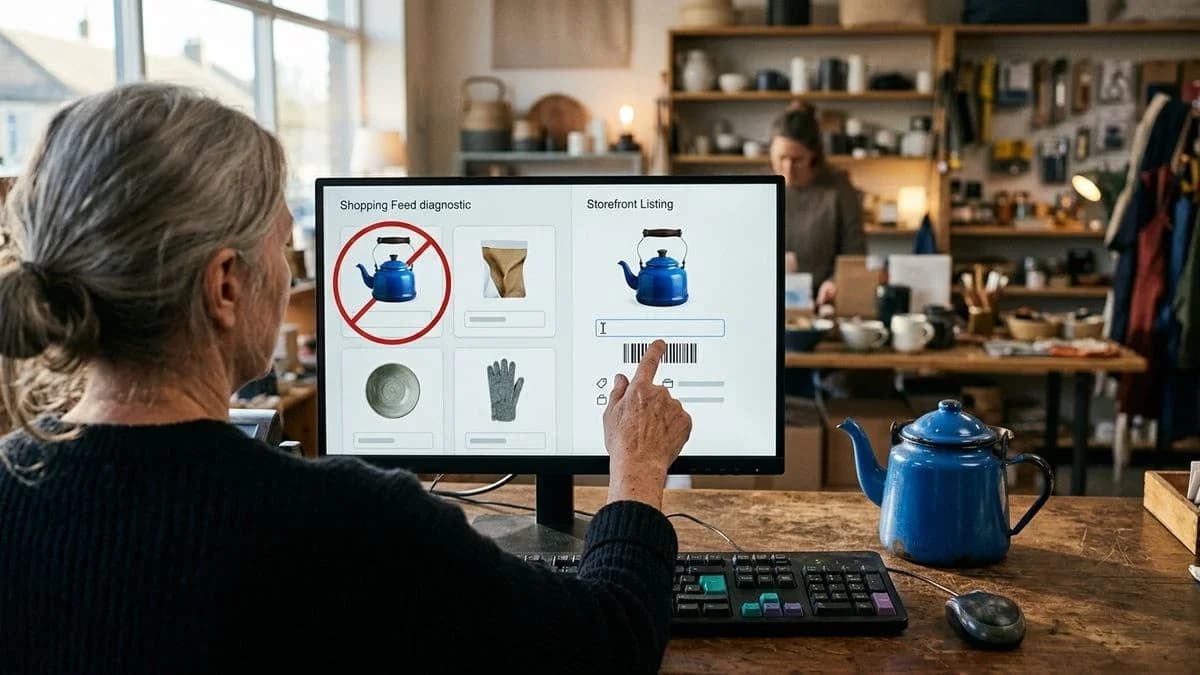
Prodotti disapprovati su Google Merchant Center da sistemare
Il motivo sta in Diagnostica. Si corregge il dato in WooCommerce, si riallinea pagina e feed e si chiede un nuovo controllo, senza inventare codici.
Prodotti disapprovati su Google Merchant Center, il motivo sta in Diagnostica
I prodotti disapprovati su Google Merchant Center sono articoli che Google ha rifiutato di mostrare negli annunci Shopping e nelle schede gratuite del feed. Il motivo si legge nella scheda del prodotto, in Diagnostica: identificatore mancante, immagine non accettata, prezzo o disponibilità diversi dalla pagina. Si sistemano correggendo il dato in WooCommerce, rigenerando il feed e chiedendo un nuovo controllo. Il testo della pagina e i dati strutturati lavorano insieme: il markup conferma prezzo e disponibilità quando coincide con ciò che il visitatore vede.
Un crawler di Merchant Center non giudica il gusto della scheda. Confronta il file che gli invii con la pagina pubblica e con le regole del canale. Se il feed dice disponibile e la pagina dice esaurito, i due fatti si contraddicono. Se il prezzo in vetrina include l'imposta e il file la esclude, non è lo stesso prezzo. Se l'immagine è un segnaposto, una foto di repertorio o uno scatto coperto da scritte promozionali, il canale non ha un'immagine del prodotto. La disapprovazione è il sintomo. Il dato mancante o divergente è la causa, e va chiuso nel prodotto, non in un foglio staccato che il prossimo export riscrive.
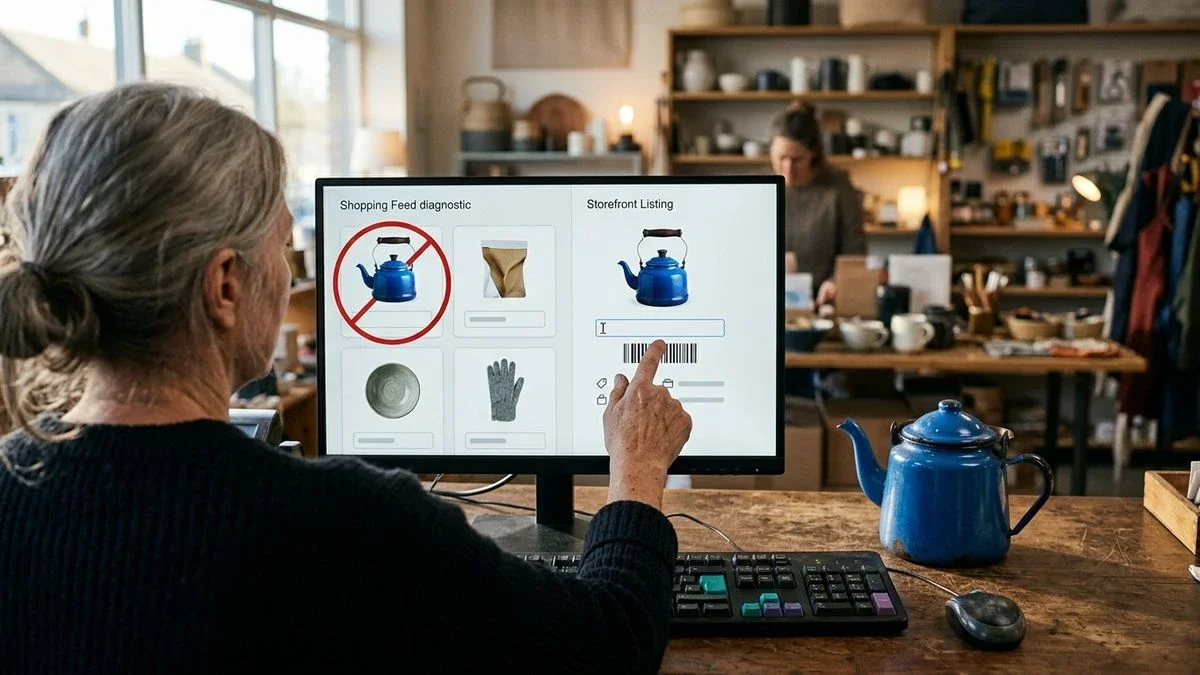
Dove si legge il motivo di un prodotto disapprovato
Il motivo si legge in Google Merchant Center, nella sezione Diagnostica, aprendo il rilievo e poi il singolo prodotto, non un voto generico sul negozio.
La schermata raggruppa i problemi e indica quanti articoli tocca ciascuno. Quel conteggio serve a scegliere da dove partire, non a sostituire la lettura del campo. Apri il gruppo, scegli un prodotto e annota il dato contestato: codice, immagine, prezzo, disponibilità, pagina, marca, condizione. Poi apri la stessa scheda in WooCommerce e confronta. Se il file e il negozio già coincidono, il problema può essere la pagina pubblica: reindirizzamento, prezzo visibile solo dopo aver scelto la variante, valuta diversa, testo promozionale che copre la foto.
Lavora per gruppi omogenei. Tutti i pezzi senza identificatore si sistemano con la stessa regola. Tutti i pezzi con prezzo diverso dalla pagina si sistemano allineando listino, imposta e feed. Mischiare i gruppi fa perdere il filo e fa richiedere un riesame su articoli ancora incoerenti.
Chi se ne accorge solo quando gli annunci non compaiono piùChi gestisce il negozio da solo spesso guarda le campagne e non Diagnostica. Gli annunci spariscono e sembra un problema di budget. Prima di toccare le offerte, apri i prodotti non approvati e leggi il motivo. Un esempio illustrativo: un negozio con circa quaranta referenze di ceramica, feed aggiornato a mano una volta al mese. Tre tazze risultano disapprovate perché la pagina le segna esaurite e il file le manda ancora disponibili. Non serve riscrivere i titoli. Serve allineare la giacenza e rigenerare il feed.
Chi tiene WooCommerce come fonte e i marketplace a parteChi vende anche su Amazon, eBay, Etsy o Vinted ha la tentazione di correggere il testo sul marketplace e lasciare il negozio com'è. Per Merchant Center la fonte è il feed collegato al sito. Se il plugin legge WooCommerce, la correzione che conta è quella nel prodotto del negozio. Il testo preparato per un altro canale non aggiorna da solo il feed di Google.
Quali dati del catalogo WooCommerce finiscono disapprovati
Nei cataloghi WooCommerce la disapprovazione nasce quasi sempre da un identificatore assente o non valido, da un'immagine che il canale non accetta, o da prezzo e disponibilità che non coincidono con la pagina.
Il feed non inventa ciò che la scheda non ha. Se in WooCommerce il campo GTIN è vuoto, l'export manda un buco oppure, peggio, un valore copiato da un altro articolo. Se la foto in evidenza è piccola, è un logo, oppure è condivisa da decine di varianti, il canale vede un'immagine che non identifica il pezzo. Se il plugin esporta un file in cache, la disponibilità nel feed resta quella di ieri mentre la pagina è già aggiornata.
Secondo Google Search Central, esistono due classi principali di dati strutturati per i prodotti. Servono a descrivere l'articolo nella pagina. Non sostituiscono il feed e non rendono approvabile un prezzo diverso da quello che il visitatore legge. Testo visibile, markup e feed devono dire la stessa cosa. Un markup ricco su una pagina con un altro prezzo conferma il conflitto, non lo risolve.
Quando manca il GTIN o il codice non tornaIl GTIN è il codice del produttore, di solito un EAN. Va nel prodotto, nel dato di inventario, non in una nota in fondo alla descrizione. Un codice con cifra di controllo sbagliata non è un identificatore: è una stringa che sembra un codice. Due prodotti con lo stesso GTIN raccontano due storie dello stesso articolo. Un pezzo tuo, fatto in bottega, spesso non ha un codice del produttore. In quel caso il feed di Google Merchant Center va dichiarato di conseguenza, con il campo che segnala l'assenza dell'identificatore, e non va riempito con un numero plausibile.
Secondo il WooCommerce developer blog, WooCommerce 11.2 introduce l'abbinamento per GTIN nelle importazioni CSV dei prodotti, utile per la pulizia e l'importazione dei dati prodotto. Se il listino del fornitore porta l'EAN, l'import può agganciare la riga al prodotto già presente invece di crearne un duplicato. Il codice che salvi è quello del file che hai verificato, non uno cercato altrove e incollato perché la cella era vuota.
Quando l'immagine principale non passaL'immagine che il feed manda è di solito la foto in evidenza. Il canale la rifiuta quando non mostra il prodotto: segnaposto del tema, logo del negozio, foto di una scatola generica, scritte di sconto sopra il soggetto, watermark che copre il pezzo, formato che l'export non converte. Anche lo stesso scatto assegnato a molti prodotti rende gli articoli indistinguibili.
Sulle varianti il problema si moltiplica. Il prodotto padre spesso non ha un prezzo proprio e non va inviato come articolo vendibile. Ogni variante needs la sua foto, il suo prezzo e la sua disponibilità. Secondo il WooCommerce developer blog, a partire dalla versione WooCommerce 11.1 le gallerie di variazione sono abilitate per ogni negozio. Usale per dare a taglia e colore uno scatto proprio, poi controlla che il feed prenda quella foto e non sempre l'immagine del padre.
Quando prezzo e disponibilità non coincidono con la paginaIl prezzo nel feed è il prezzo che il cliente paga ora, con la valuta, allineato a ciò che la pagina mostra. Se in negozio c'è un prezzo scontato e il file manda il prezzo di listino, i due numeri non sono lo stesso fatto. Se la vetrina mostra l'imposta inclusa e il feed la esclude, lo scarto c'è anche quando la base è corretta. La disponibilità segue lo stato di magazzino: disponibile, esaurito, in arrivo. Un preordine va dichiarato come tale, non come pronta consegna.
Controlla anche la pagina di destinazione. Un link che finisce sulla categoria, un redirect alla home, un prodotto nascosto ai motori o un prezzo che compare solo dopo un clic sulla variante fanno leggere al crawler un'altra pagina rispetto al file. In quel caso il dato in WooCommerce può essere giusto e il prodotto resta comunque non approvato.
Il feed non crea un fatto che la scheda non ha: se il GTIN non c'è, si dichiara l'assenza, non si compila un codice che sembra vero.
Come si correggono i dati nel prodotto, non nel file
La correzione si fa nella scheda WooCommerce, si controlla sulla pagina pubblica e solo dopo si rigenera il feed.
Aprire l'XML o il CSV e sostituire una cella sembra più rapido. Al successivo export il plugin rilegge il negozio e la cella torna com'era. Il file è una fotografia. Il prodotto è la fonte. Vale per titoli, descrizioni, categoria Google, identificatori, immagini, prezzo e disponibilità.
Un esempio illustrativo, dichiarato come tale e senza esiti di vendita. Prima: titolo tutto in maiuscolo «TAZZA CERAMICA BLU», descrizione incollata dal costruttore di pagine con marcatori vuoti, nessuna capacità, foto condivisa con altre tre tazze, prezzo nel feed diverso di imposta da quello in pagina, GTIN vuoto e nessuna dichiarazione di assenza. Dopo: titolo «Tazza in ceramica smaltata blu, 250 ml», descrizione con materiale e capacità presi dai dati già in scheda, foto del pezzo senza scritte, prezzo e valuta uguali in pagina e nel file, assenza del codice del produttore dichiarata perché il pezzo è d'artigiano. Nessun materiale aggiunto «perché suona bene». Nessun EAN copiato da una tazza simile.
- In Diagnostica annota il motivo e l'identificativo del prodotto nel feed.
- Apri la scheda in WooCommerce, scheda Inventario per SKU, giacenza e GTIN, e la foto in evidenza.
- Allinea titolo, prezzo praticato, valuta, imposta visibile e stato di magazzino a ciò che la pagina mostra.
- Se il codice del produttore esiste, inseriscilo e controlla la cifra. Se non esiste, dichiarane l'assenza. Non generarne uno.
- Togli dal testo HTML sporco, shortcode vuoti e frasi che non stanno nei tuoi dati.
- Scegli la categoria Google nella tassonomia pubblicata, distinta dalla categoria del negozio, e confermala.
- Apri l'URL pubblico: stesso prezzo, stessa disponibilità, stessa foto, niente redirect inatteso.
- Rigenera il feed dal negozio e confronta le righe dei prodotti toccati prima di inviare.
La condizione (nuovo, ricondizionato, usato) va detta in modo esplicito. Un campo vuoto non significa nuovo. La marca, quando c'è, è quella del produttore, non il nome del tuo negozio incollato su ogni riga. Sui prodotti tuoi, senza marca di terzi, non si inventa un marchio per riempire la cella.
Come controllare il feed prima di inviarlo
Prima dell'invio si controlla che ogni riga del feed ripeta i fatti della scheda e della pagina, e si scartano le righe ancora incoerenti.
Un validatore non approva al posto di Google. Ti fa vedere i buchi prima che Diagnostica li restituisca a distanza di un ciclo. Sul sito di Katapic la verifica del feed prodotti è gratuita: serve a leggere il file contro le regole pubbliche del canale, non a promettere che un prodotto verrà mostrato.
Nel file per Google Merchant Center confronta almeno questi attributi con WooCommerce. I nomi sono quelli del feed Google, non quelli del feed prodotti per ChatGPT.
- Identificativo stabile della riga, uguale a ogni invio per lo stesso prodotto.
- Titolo e descrizione leggibili, senza HTML sporco e senza un titolo identico per tutto il catalogo.
- Link della pagina di destinazione, quello che si apre nel browser, senza redirect a un'altra scheda.
- image_link puntato alla foto in evidenza del pezzo, non a un segnaposto.
- availability allineata allo stato di magazzino.
- price con valuta, uguale al prezzo visibile, imposta compresa o esclusa come in pagina.
- brand solo se è la marca reale; gtin solo se è il codice reale; identifier_exists per dichiarare l'assenza.
- condition e google_product_category compilati e confermati, non ereditati a caso dal padre.
Il feed prodotti descritto da OpenAI chiede nove campi obbligatori diversi: item_id, title, description, url, brand, seller_name, image_url, availability, price con valuta. GTIN e MPN sono facoltativi e il GTIN non si inventa. link, image_link e identifier_exists appartengono a Google Merchant Center. Mescolarli produce un file che un canale legge e l'altro scarta, anche se a occhio «i campi ci sono».
Un controllo utile, prima di premere invio: prendi cinque righe a caso, più tutte quelle che ieri erano disapprovate. Apri la pagina. Leggi prezzo, disponibilità, titolo e foto. Se una riga non coincide, non entra in questo invio. Meglio un feed più corto e coerente di un file completo che riconferma gli stessi rilievi.
Errori comuni quando si sistemano i disapprovati
Gli errori che fanno tornare la disapprovazione sono correzioni nel file sbagliato, codici inventati, immagini ancora condivise e un riesame chiesto prima che pagina e feed coincidano.
Il rilievo ricompare dopo l'export. Hai modificato il CSV scaricato e non la scheda. Il plugin, alla notte o al pulsante di aggiornamento, ricostruisce il file da WooCommerce e cancella la pezza. Si risolve scrivendo il dato nel prodotto e rigenerando da lì. Se un altro strumento sovrascrive la scheda, va spento o allineato, altrimenti i due sistemi si rincorrono.
Il GTIN «di cortesia». La cella era vuota, hai copiato l'EAN di un articolo simile o ne hai composto uno con le cifre giuste a occhio. Diagnostica segnala un identificatore non valido, oppure due prodotti collidono. Si risolve togliendo il codice falso. Se il produttore ne ha assegnato uno, si inserisce quello, controllando la cifra. Se non ne esiste uno, si dichiara l'assenza. Un codice a barre non si prende dal web solo perché una pagina omonima ne mostra uno.
L'immagine sostituita a metà. Hai caricato una foto nuova in galleria e il feed continua a mandare la foto in evidenza, ancora il segnaposto. Oppure hai aggiornato il padre e le varianti mandano ancora lo scatto comune. Si risolve impostando la foto in evidenza di ogni articolo inviato, poi si controlla l'URL dentro il file, non solo l'anteprima nel gestionale.
Il riesame anticipato. Hai chiesto un nuovo controllo mentre la pagina mostra ancora il prezzo vecchio, perché la cache del sito non si è aggiornata. Il crawler legge la cache e conferma il conflitto. Si risolve aprendo l'URL in una finestra anonima, verificando prezzo e disponibilità, e solo allora chiedendo il controllo. Non esiste un tempo unico di rielaborazione da citare: si osserva lo stato in Diagnostica, che passa da in esame a approvato o di nuovo non approvato, e si legge il motivo se il rilievo resta.
La categoria del negozio scambiata per categoria Google. «Casa e cucina» nel menu del sito non è la voce della tassonomia Google. Un valore fuori elenco viene ignorato o contestato. Si risolve scegliendo la voce pubblicata e confermandola, poi si verifica che il feed la riporti nel campo previsto, non solo nel testo della descrizione.
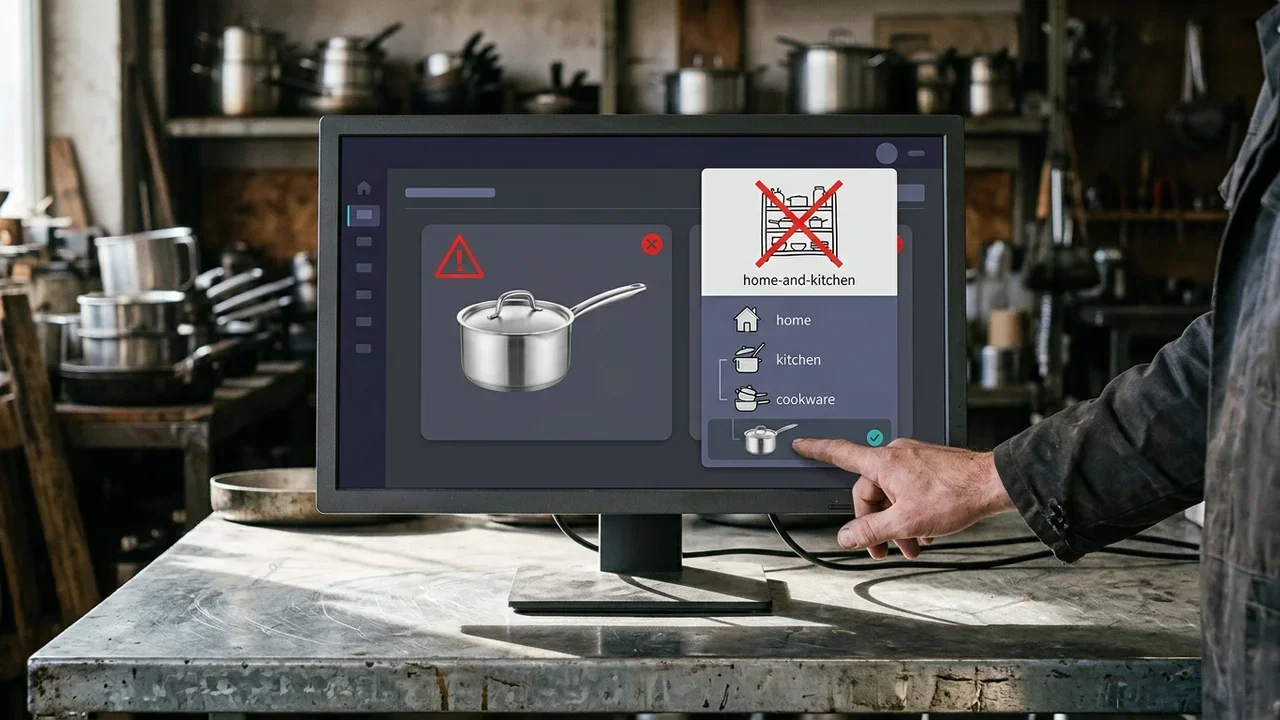
Come capire se la correzione è stata riletta
La correzione è stata riletta quando Diagnostica non mostra più quel motivo sul prodotto e la pagina pubblica coincide ancora con il feed.
Dopo l'invio del file aggiornato apri di nuovo il prodotto in Diagnostica e chiedi il riesame solo sugli articoli che hai verificato. Non chiederlo sull'intero catalogo se una parte delle righe è ancora incoerente: un nuovo rifiuto sullo stesso motivo ti dice che la fonte non è cambiata. Segna data dell'invio, identificativo e campo corretto. Al controllo successivo confronti quello, non una sensazione di «aver sistemato il feed».
Search Console non sostituisce Diagnostica. Ti dice se la pagina riceve clic e impressioni e come si muove la posizione che Google riporta. Un prodotto appena riammesso può non mostrare traffico subito: l'assenza di clic non significa che la disapprovazione sia ancora lì. Si leggono i due posti per due domande diverse. Diagnostica risponde se il prodotto è accettato. Search Console risponde se la pagina, nel tempo, viene mostrata e cliccata.
Tieni una lista corta dei motivi ancora aperti. Identificatore, immagine, prezzo, pagina. Quando un motivo sparisce dal gruppo, non riaprire la scheda per abbellirla nello stesso giro. Il giro dopo, se il testo è povero, si lavora su titolo e descrizione con i fatti già in scheda. Mescolare pulizia del feed e riscrittura creativa è il modo in cui rientrano materiali, certificazioni e codici che non avevi.
Una correzione che vive solo nel file esportato torna indietro al prossimo export: il dato si sistema nel prodotto WooCommerce, che è la fonte.
Cosa fa Katapic su un catalogo con prodotti disapprovati
Katapic legge il catalogo WooCommerce, segnala i campi che i canali contestano e applica le correzioni gratuite solo dopo la tua conferma.
Katapic si collega a WooCommerce in lettura e scrittura sui soli prodotti, con il plugin gratuito e open source su WordPress.org, senza toccare clienti, ordini o pagamenti. La scansione di uno store pubblico è in sola lettura: senza account copre gli ultimi 100 prodotti e restituisce un punteggio SEO, un punteggio per la ricerca AI e una verifica della prontezza dei dati; con un account gratuito aggiunge i quattro punteggi e la diagnosi sull'intero catalogo. I quattro assi sono SEO, ricerca AI, pertinenza al brand e completezza. I 42 controlli su dati, immagini, testi e duplicati non usano AI.
Tra le correzioni gratuite, sempre proposte e mai silenziose, ci sono i titoli tutti in maiuscolo, l'HTML sporco nelle descrizioni, la condizione del prodotto, la dichiarazione che un articolo non ha un codice a barre del produttore, il raggruppamento delle varianti, la categoria Google validata contro la tassonomia pubblicata, il marchio o la categoria del negozio quando mancano e la foto principale resa quadrata. Ogni passaggio arriva con anteprima e conteggio, si applica dopo la conferma e, se cambia i dati, si può annullare per 30 giorni. Il codice a barre non si prende dal web: si valida con la cifra di controllo GS1 e, se manca in modo legittimo, si dichiara tale.
Per Google Shopping vedi quali prodotti il canale accetta e quali campi mancano, con la regola pubblica dietro ogni rilievo. Il feed si scarica con dentro solo i prodotti che passano i controlli. Il controllo immagini segnala foto assenti, foto principale sotto la misura che Google e Meta richiedono, formati rifiutati e lo stesso scatto condiviso. Collegando Search Console, clic, impressioni e posizioni entrano nell'app e il pannello di impatto mostra come si muovono dopo ogni correzione. Lo storico di ogni prodotto conserva punteggi e modifiche sulla stessa linea del tempo della posizione che Google riporta. Nessuno strumento può promettere che un articolo disapprovato verrà mostrato: si può solo chiudere il dato che Diagnostica contesta e misurare cosa cambia dopo.
Domande frequenti sui prodotti disapprovati
Le domande qui sotto sono quelle che si aprono in Diagnostica quando un prodotto WooCommerce risulta non approvato.
Come si risolvono i prodotti disapprovati su Google Merchant Center?Apri Diagnostica e leggi il motivo sul singolo prodotto, non un giudizio sul catalogo intero. Correggi quel campo nella scheda WooCommerce: codice, immagine, prezzo, disponibilità o pagina di destinazione. Rigenera il feed dallo stesso negozio, apri la pagina pubblica e verifica che prezzo e disponibilità coincidano con il file. Poi chiedi un nuovo controllo. Se sistemi solo l'export, il prossimo invio riscrive l'errore. Per un pezzo senza codice del produttore dichiara l'assenza, non inventare un GTIN che non hai.
Quali errori del feed WooCommerce portano a prodotti disapprovati?I rilievi si concentrano su pochi campi. Manca il GTIN oppure il codice non supera la cifra di controllo. L'immagine principale è assente, è un segnaposto, porta scritte promozionali o è la stessa foto di un altro articolo. Il prezzo o la disponibilità nel file non sono quelli della pagina, perché l'export è vecchio o perché l'imposta in vetrina non è quella inviata. Una pagina che reindirizza, o che mostra il prezzo solo dopo la scelta della variante, produce lo stesso scarto anche se la scheda nel gestionale sembra completa.
Cosa fare se manca il GTIN su Google Merchant Center?Prima verifica se il produttore ha assegnato un EAN o un altro GTIN. Se c'è, inseriscilo nel prodotto WooCommerce e controlla la cifra, poi rigenera il feed. Se il pezzo è tuo e un codice non esiste, dichiarane l'assenza nel campo previsto da Merchant Center, invece di lasciare la cella vuota o di copiare il codice di un articolo simile. Non cercare un codice sul web per riempire il buco. Un import CSV può abbinare le righe per GTIN, come descritto per WooCommerce 11.2, solo se il codice nel file è quello vero.
Perché Google Merchant Center rifiuta l'immagine di un prodotto?Il canale si aspetta una foto del prodotto, di solito quella in evidenza che il feed manda come image_link. Rifiuta, in pratica, segnaposto del tema, loghi, scatole generiche, scritte di sconto sopra il soggetto, watermark che coprono il pezzo e formati che l'export non consegna in modo leggibile. Se molte schede condividono lo stesso scatto, gli articoli non si distinguono. Carica la foto sul prodotto giusto, impostala come immagine in evidenza, e sulle varianti dai a ciascuna il proprio scatto. Poi controlla l'URL nel file, non solo la galleria.
Come si usa un validatore gratuito del feed prodotti?Si esporta il feed dal negozio e lo si legge prima dell'invio, campo per campo, contro le regole pubbliche del canale. Un validatore gratuito segnala righe senza identificatore, senza prezzo o senza immagine, e valori che non coincidono con ciò che ti aspetti dalla scheda. Non sostituisce Diagnostica e non approva gli articoli al posto di Google. Dopo il controllo si corregge WooCommerce, si riesporta e si confrontano di nuovo le righe che erano disapprovate. Inviare il file vecchio, solo perché il validatore ha già detto la sua, non chiude il rilievo.
Come si chiede il riesame dopo la correzione?Si chiede il riesame da Diagnostica, sul prodotto di cui hai già verificato pagina e feed. Apri l'URL in una finestra anonima: prezzo, valuta, disponibilità e foto devono essere quelli del file appena inviato. Se la cache mostra ancora il dato vecchio, aspetta che la pagina sia aggiornata e solo allora chiedi il controllo. Non c'è un orario unico di rielaborazione da promettere. Si torna in Diagnostica e si legge lo stato. Se il motivo è lo stesso, la fonte non è cambiata: non insistere con un altro riesame sullo stesso file.
Prezzo in pagina e prezzo nel feed devono essere uguali?Sì. Il prezzo nel feed, valuta compresa, deve essere il prezzo che il visitatore vede, con la stessa regola sull'imposta. Un listino pieno nel file e un prezzo scontato in pagina sono due fatti diversi, anche se la differenza è piccola. Lo stesso vale per la disponibilità: disponibile nel feed ed esaurito in pagina è un conflitto, non un dettaglio. Secondo Google Search Central i dati strutturati di prodotto descrivono l'articolo in pagina; confermano il prezzo solo quando coincidono con il testo visibile. Allinea scheda, pagina e feed, poi rigenera.
Domande frequenti
- Come si risolvono i prodotti disapprovati su Google Merchant Center?
- Apri Diagnostica e leggi il motivo sul singolo prodotto, non un giudizio sul catalogo intero. Correggi quel campo nella scheda WooCommerce: codice, immagine, prezzo, disponibilità o pagina di destinazione. Rigenera il feed dallo stesso negozio, apri la pagina pubblica e verifica che prezzo e disponibilità coincidano con il file. Poi chiedi un nuovo controllo. Se sistemi solo l'export, il prossimo invio riscrive l'errore. Per un pezzo senza codice del produttore dichiara l'assenza, non inventare un GTIN che non hai.
- Quali errori del feed WooCommerce portano a prodotti disapprovati?
- I rilievi si concentrano su pochi campi. Manca il GTIN oppure il codice non supera la cifra di controllo. L'immagine principale è assente, è un segnaposto, porta scritte promozionali o è la stessa foto di un altro articolo. Il prezzo o la disponibilità nel file non sono quelli della pagina, perché l'export è vecchio o perché l'imposta in vetrina non è quella inviata. Una pagina che reindirizza, o che mostra il prezzo solo dopo la scelta della variante, produce lo stesso scarto anche se la scheda nel gestionale sembra completa.
- Cosa fare se manca il GTIN su Google Merchant Center?
- Prima verifica se il produttore ha assegnato un EAN o un altro GTIN. Se c'è, inseriscilo nel prodotto WooCommerce e controlla la cifra, poi rigenera il feed. Se il pezzo è tuo e un codice non esiste, dichiarane l'assenza nel campo previsto da Merchant Center, invece di lasciare la cella vuota o di copiare il codice di un articolo simile. Non cercare un codice sul web per riempire il buco. Un import CSV può abbinare le righe per GTIN, come descritto per WooCommerce 11.2, solo se il codice nel file è quello vero.
- Perché Google Merchant Center rifiuta l'immagine di un prodotto?
- Il canale si aspetta una foto del prodotto, di solito quella in evidenza che il feed manda come image_link. Rifiuta, in pratica, segnaposto del tema, loghi, scatole generiche, scritte di sconto sopra il soggetto, watermark che coprono il pezzo e formati che l'export non consegna in modo leggibile. Se molte schede condividono lo stesso scatto, gli articoli non si distinguono. Carica la foto sul prodotto giusto, impostala come immagine in evidenza, e sulle varianti dai a ciascuna il proprio scatto. Poi controlla l'URL nel file, non solo la galleria.
- Come si usa un validatore gratuito del feed prodotti?
- Si esporta il feed dal negozio e lo si legge prima dell'invio, campo per campo, contro le regole pubbliche del canale. Un validatore gratuito segnala righe senza identificatore, senza prezzo o senza immagine, e valori che non coincidono con ciò che ti aspetti dalla scheda. Non sostituisce Diagnostica e non approva gli articoli al posto di Google. Dopo il controllo si corregge WooCommerce, si riesporta e si confrontano di nuovo le righe che erano disapprovate. Inviare il file vecchio, solo perché il validatore ha già detto la sua, non chiude il rilievo.
- Come si chiede il riesame dopo la correzione?
- Si chiede il riesame da Diagnostica, sul prodotto di cui hai già verificato pagina e feed. Apri l'URL in una finestra anonima: prezzo, valuta, disponibilità e foto devono essere quelli del file appena inviato. Se la cache mostra ancora il dato vecchio, aspetta che la pagina sia aggiornata e solo allora chiedi il controllo. Non c'è un orario unico di rielaborazione da promettere. Si torna in Diagnostica e si legge lo stato. Se il motivo è lo stesso, la fonte non è cambiata: non insistere con un altro riesame sullo stesso file.
- Prezzo in pagina e prezzo nel feed devono essere uguali?
- Sì. Il prezzo nel feed, valuta compresa, deve essere il prezzo che il visitatore vede, con la stessa regola sull'imposta. Un listino pieno nel file e un prezzo scontato in pagina sono due fatti diversi, anche se la differenza è piccola. Lo stesso vale per la disponibilità: disponibile nel feed ed esaurito in pagina è un conflitto, non un dettaglio. Secondo Google Search Central i dati strutturati di prodotto descrivono l'articolo in pagina; confermano il prezzo solo quando coincidono con il testo visibile. Allinea scheda, pagina e feed, poi rigenera.